為同名檔案增加序號後綴並保持原名稱不變該怎麼做
翻譯:简体中文繁體中文,更新時間:2024-05-22 17:32:33
內容說明:本文內容依據發佈時的軟體版本整理,介面與功能可能隨版本更新而變化,請以目前軟體的實際表現為準。如發現內容有誤,歡迎回饋。
本文相關軟體我的ABC軟體工具箱
上班族應該都知道,在日常工作中管理文件是一件非常常見的事情,而要想更高效的對文件進行整理歸類,就可以透過在每個文件後進行單獨的編寫序號來實現,特別是在處理同名文件的情況下,這種方法有助於快速的找到所需文件,也能高效的提升工作效率。但很多人只知道手動的一個一個去加序號這種方法,一面對比較多的文件就不知道該怎麼辦才能更快速的給文件編排序號了,剛好接下來會給大家分享這個方法,一鍵實現為同名文件增添序號並保持原文件名稱不變。
使用場景
批量給Word、PPT、PDF、Excel以及圖片等常見類型的檔案編排序號,同時既可以添加數字序號、日期時間序號以及隨機序號,也可以根據需求自行選擇將序號的位置加在哪裡,比如覆蓋整個檔名、加在檔案前邊以及加在檔案後邊。
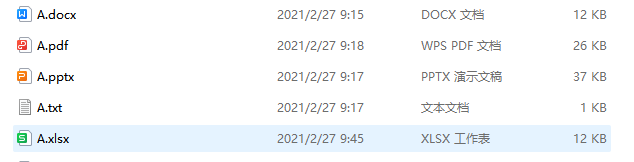
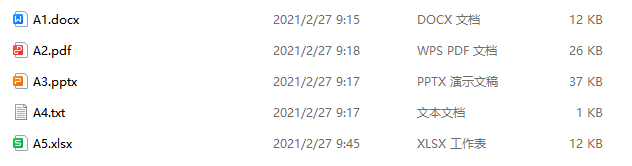
效果預覽
處理前
處理後
操作步驟
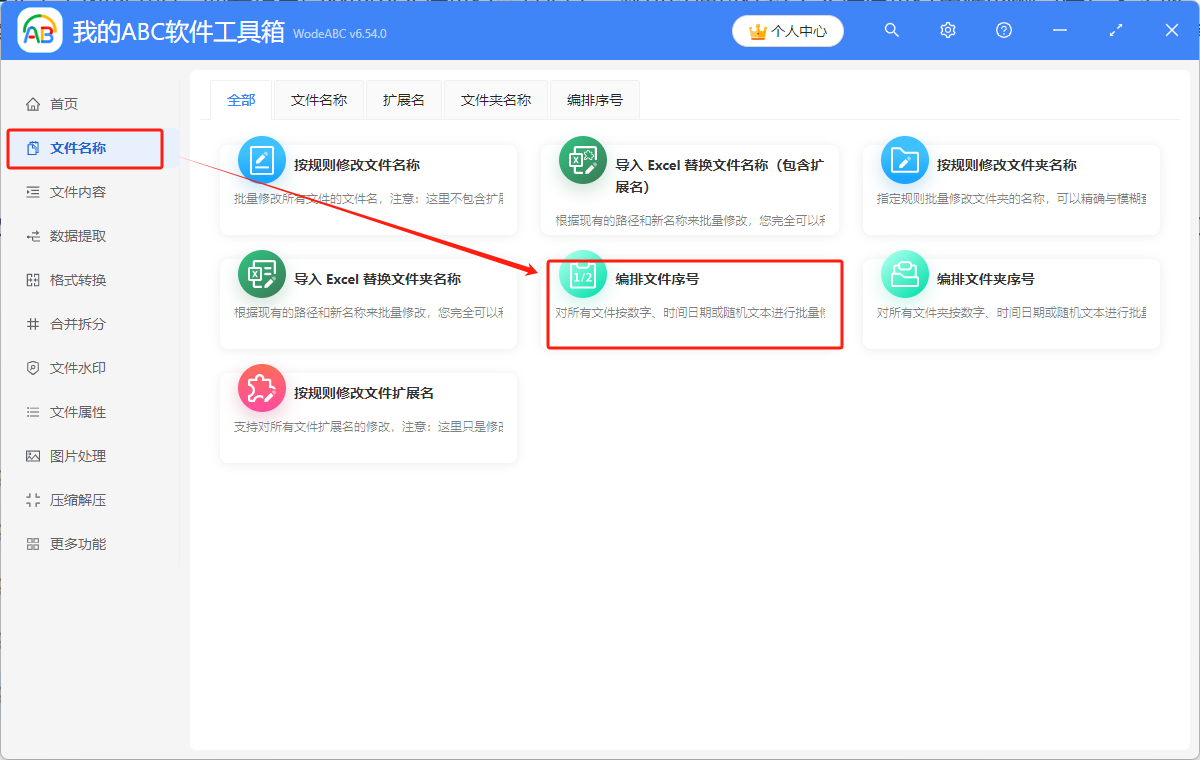
1.打開下面這個工具,點擊「檔案名稱」,然後找到「編排檔案序號」功能。
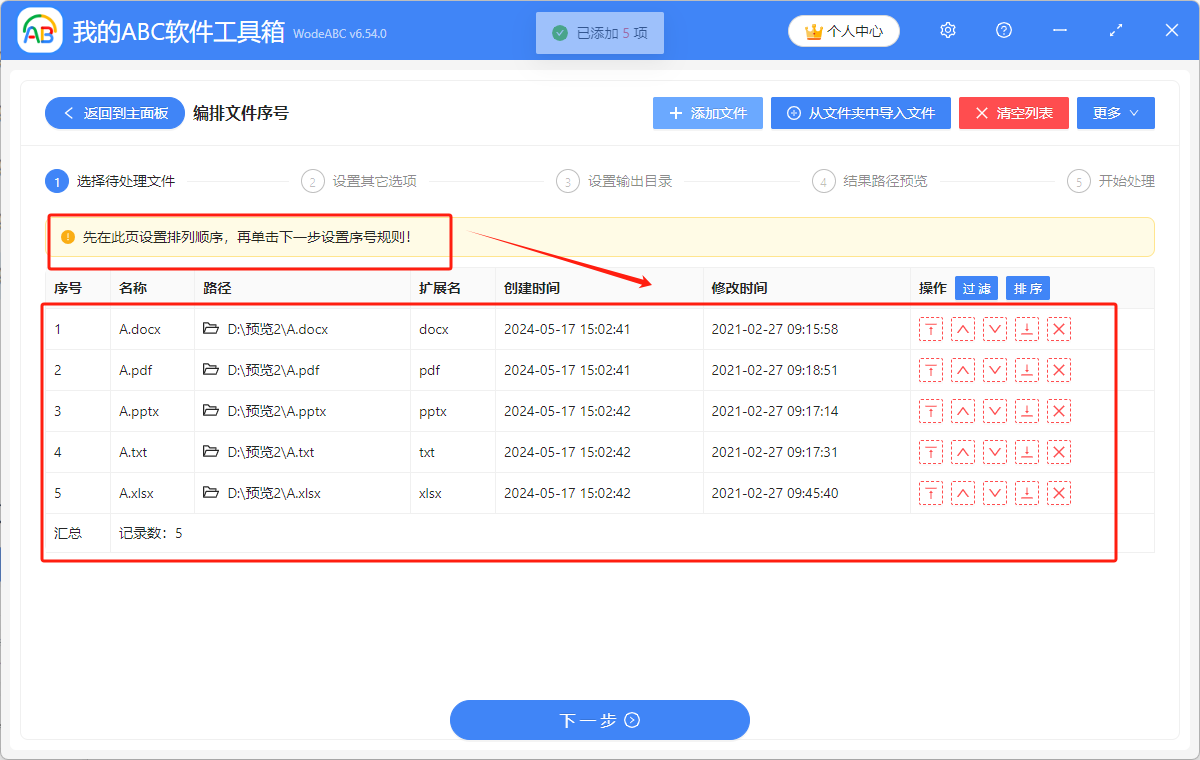
2.點擊進入後添加需要排序的檔案,可以直接拖進來,也可以點右上角的添加檔案或者從資料夾中批量匯入檔案。
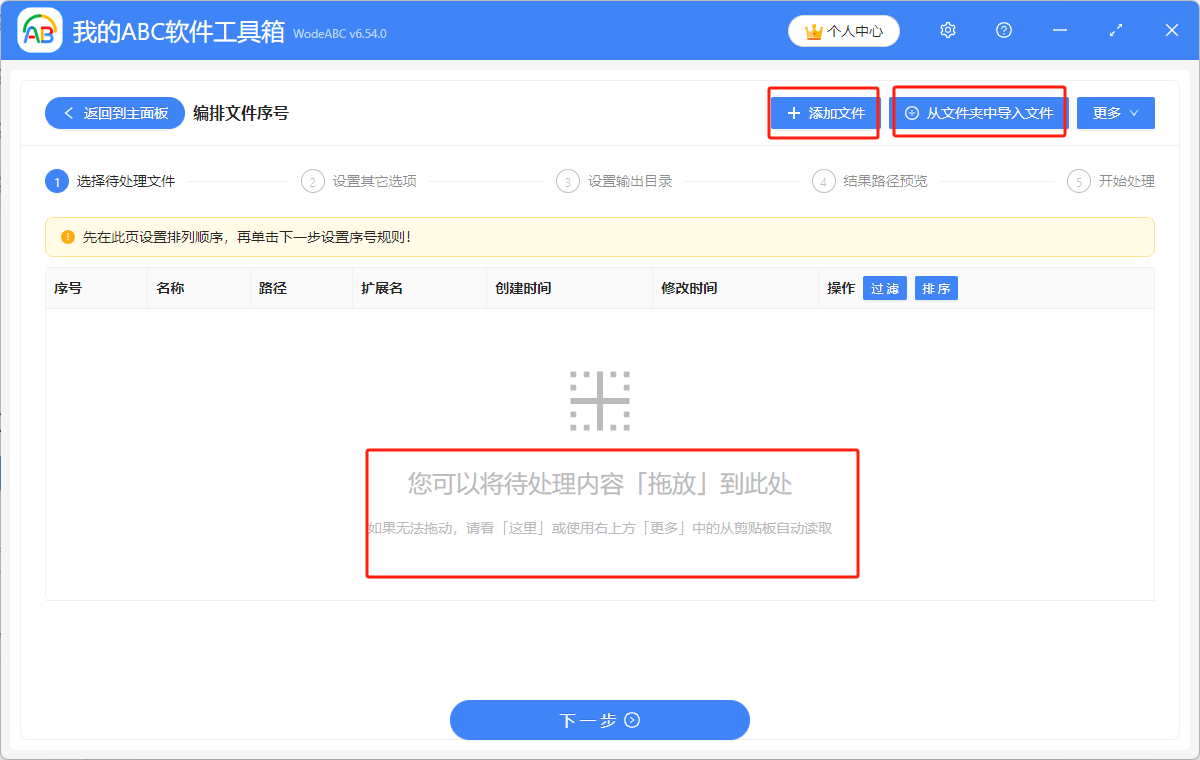
添加好的檔案會在下圖所示區域顯示出來,需要注意的是要先在這裡設定好順序,再點擊下一步設定序號規則。
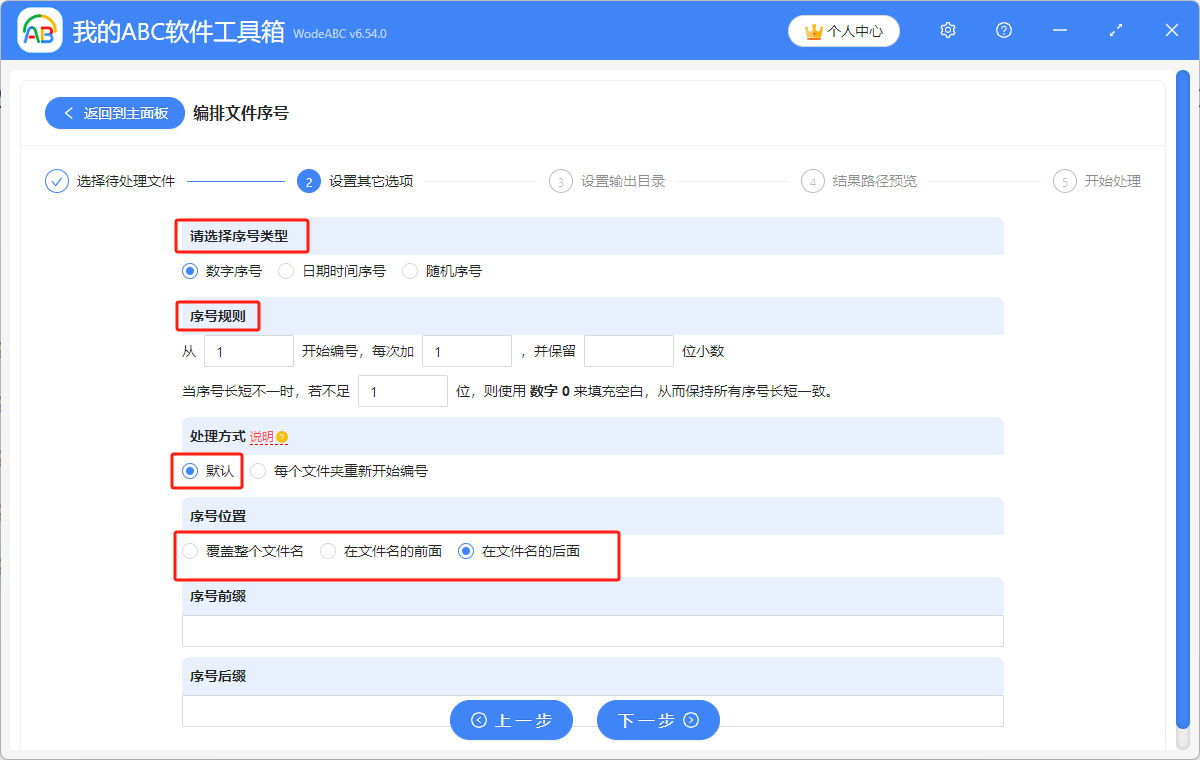
3.序號類型選擇「數字序號」,序號規則、處理方式以及序號位置可根據自身需求選擇,下圖僅作示例。
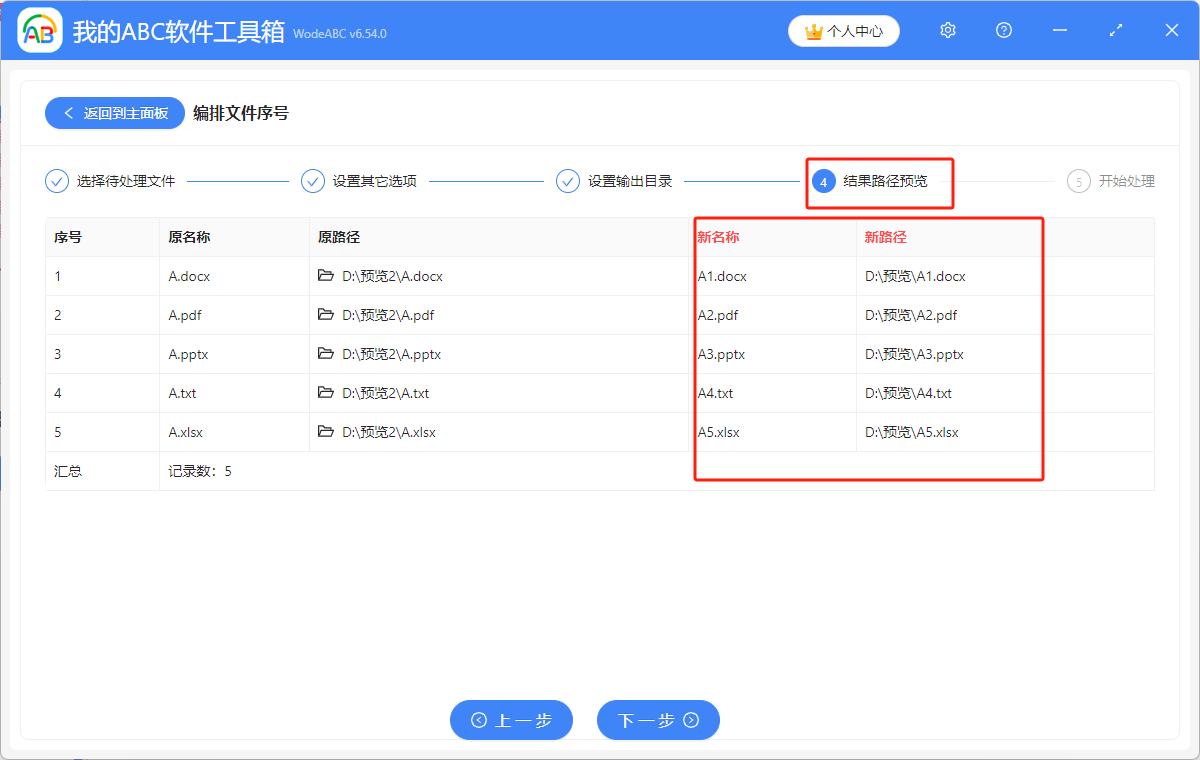
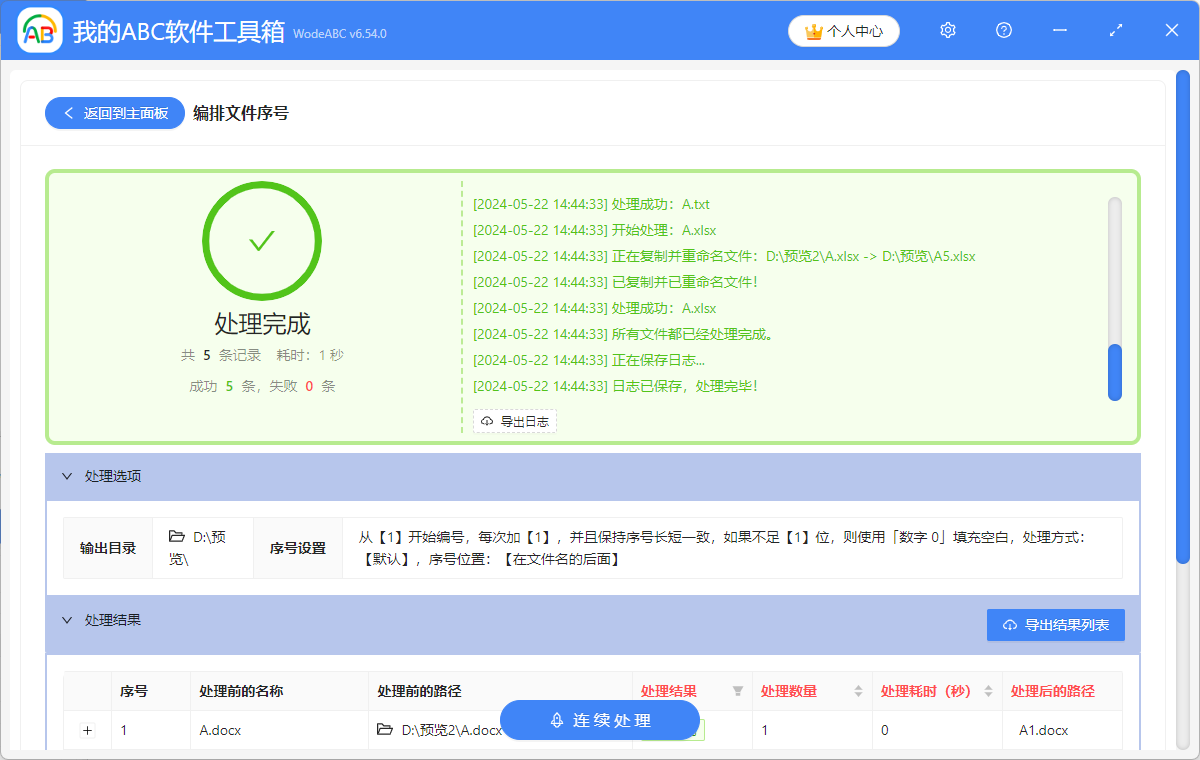
4.都設定好後,下一步設定檔案儲存位置,並預覽結果路徑,確認無誤後,等待片刻,就可以看到處理完成的綠色標誌了。
創建時間:2024-05-22 11:00:49
本文相關軟體我的ABC軟體工具箱
內容說明:本文內容依據發佈時的軟體版本整理,介面與功能可能隨版本更新而變化,請以目前軟體的實際表現為準。如發現內容有誤,歡迎回饋。