怎麼大量在PPT檔案名稱後添加數字序號
翻譯:简体中文繁體中文,更新時間:2024-05-16 16:58:11
內容說明:本文內容依據發佈時的軟體版本整理,介面與功能可能隨版本更新而變化,請以目前軟體的實際表現為準。如發現內容有誤,歡迎回饋。
本文相關軟體我的ABC軟體工具箱
無論是在工作還是學習中,PPT是大家經常用到的一種的文件形式。有些小夥伴會遇到需要收集大量的PPT的情況,這時候如果不給文件進行排序,這些文件看起來就會顯得十分雜亂無章,讓人很難快速找到想要的文件。這種情況下進行手動操作,不僅步驟繁瑣,而且一旦弄錯了順序,出現了重複的序號,修改量將大大增加。別擔心,今天就為大家介紹如何批量在PPT文件名稱後添加序號,只需簡單幾步就能解決你的煩惱,同時還可以自己設定編號規則,用起來十分方便高效,編排過序號的文件整潔又直觀。
使用場景
批量為文件編排序號,可選擇按數字或時間日期遞增或遞減,也可進行隨機排序。這裡演示批量添加數字序號。
效果預覽
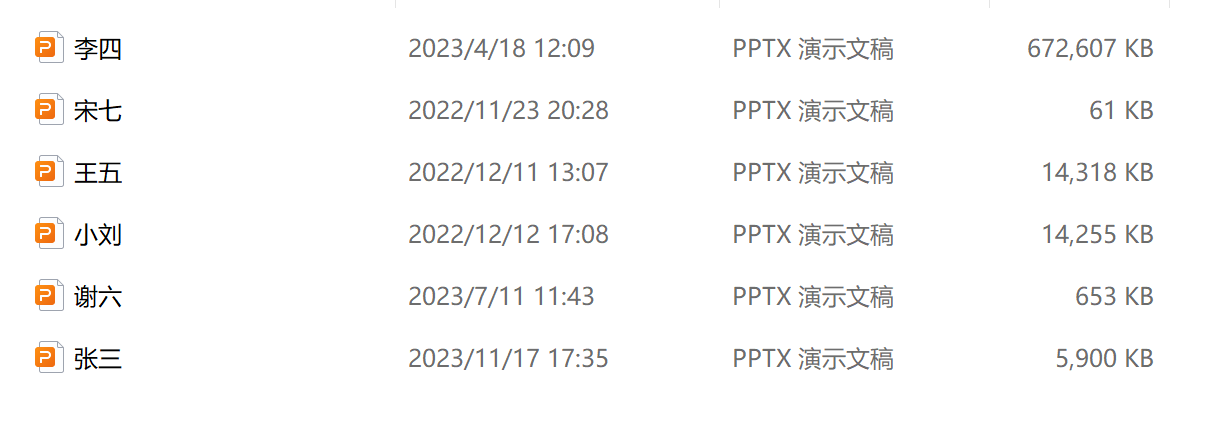
處理前:
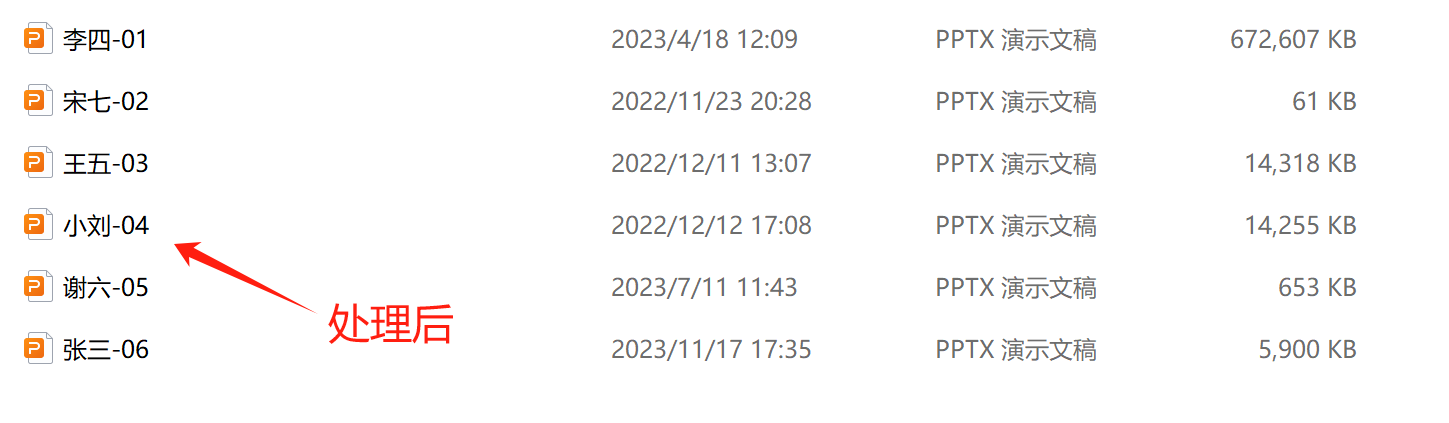
處理後:
操作步驟
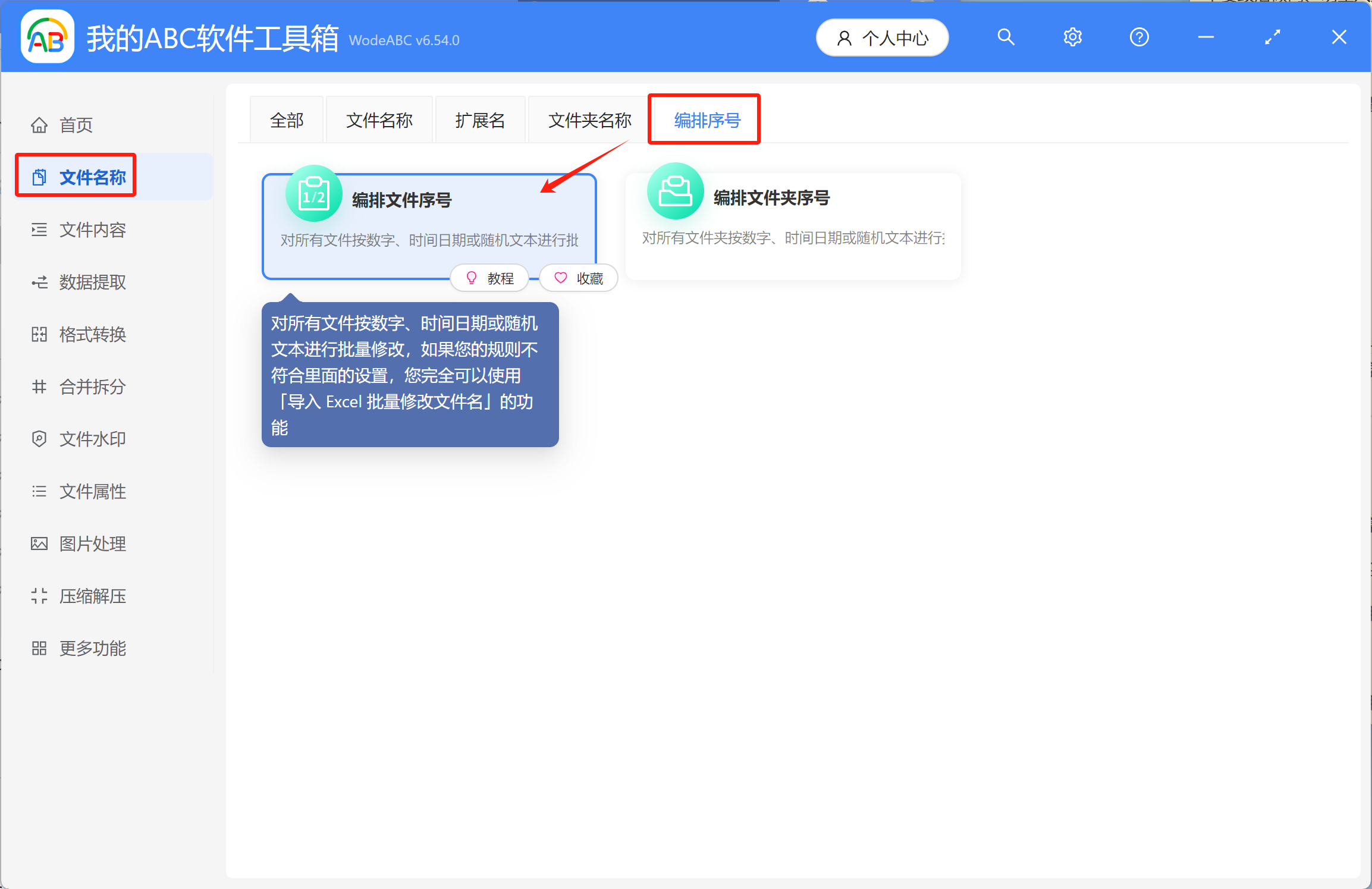
1、打開【我的ABC軟體工作箱】-【檔案名稱】,找到【編排序號】中的【按規則修改資料夾名稱】功能。
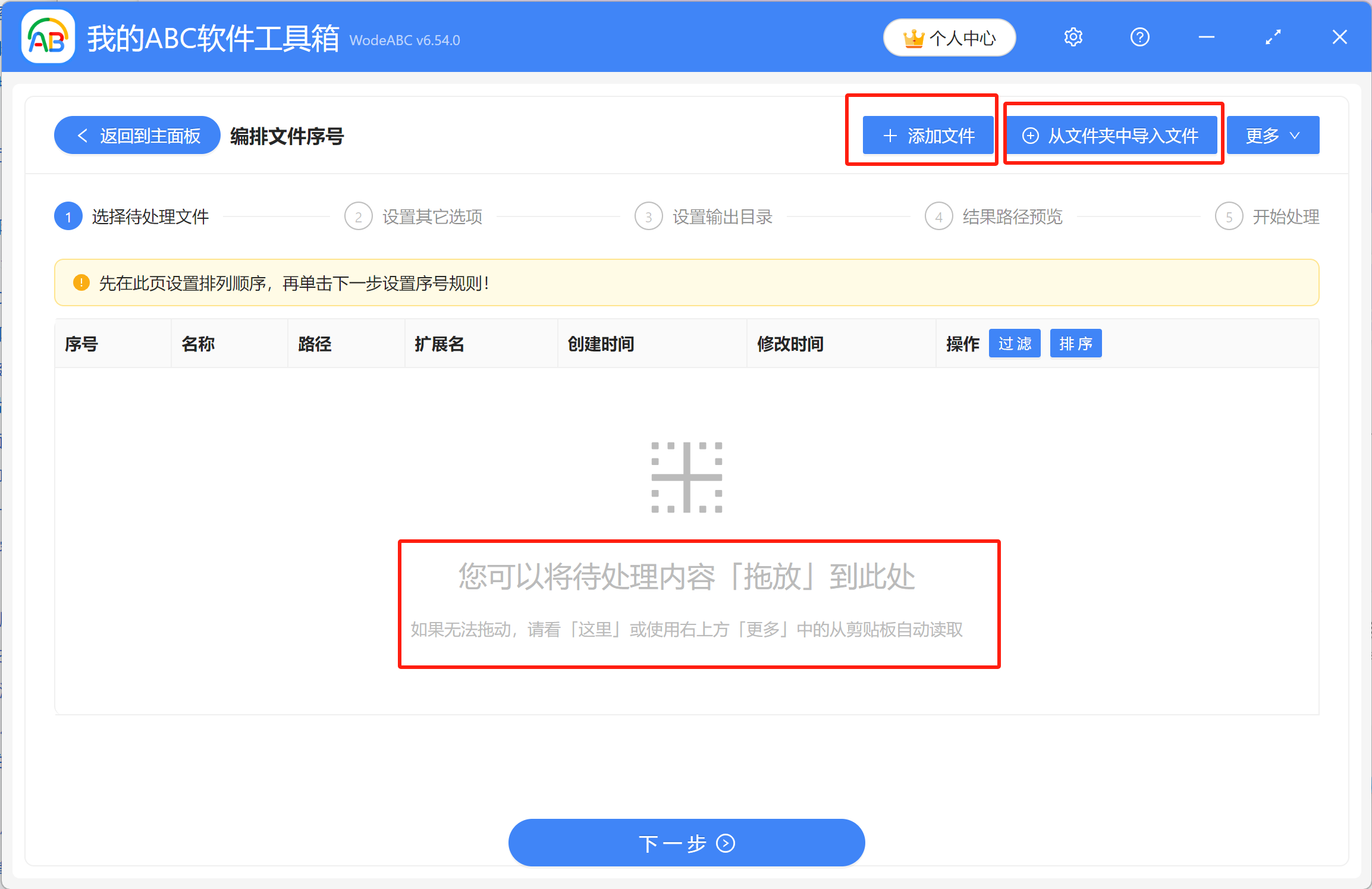
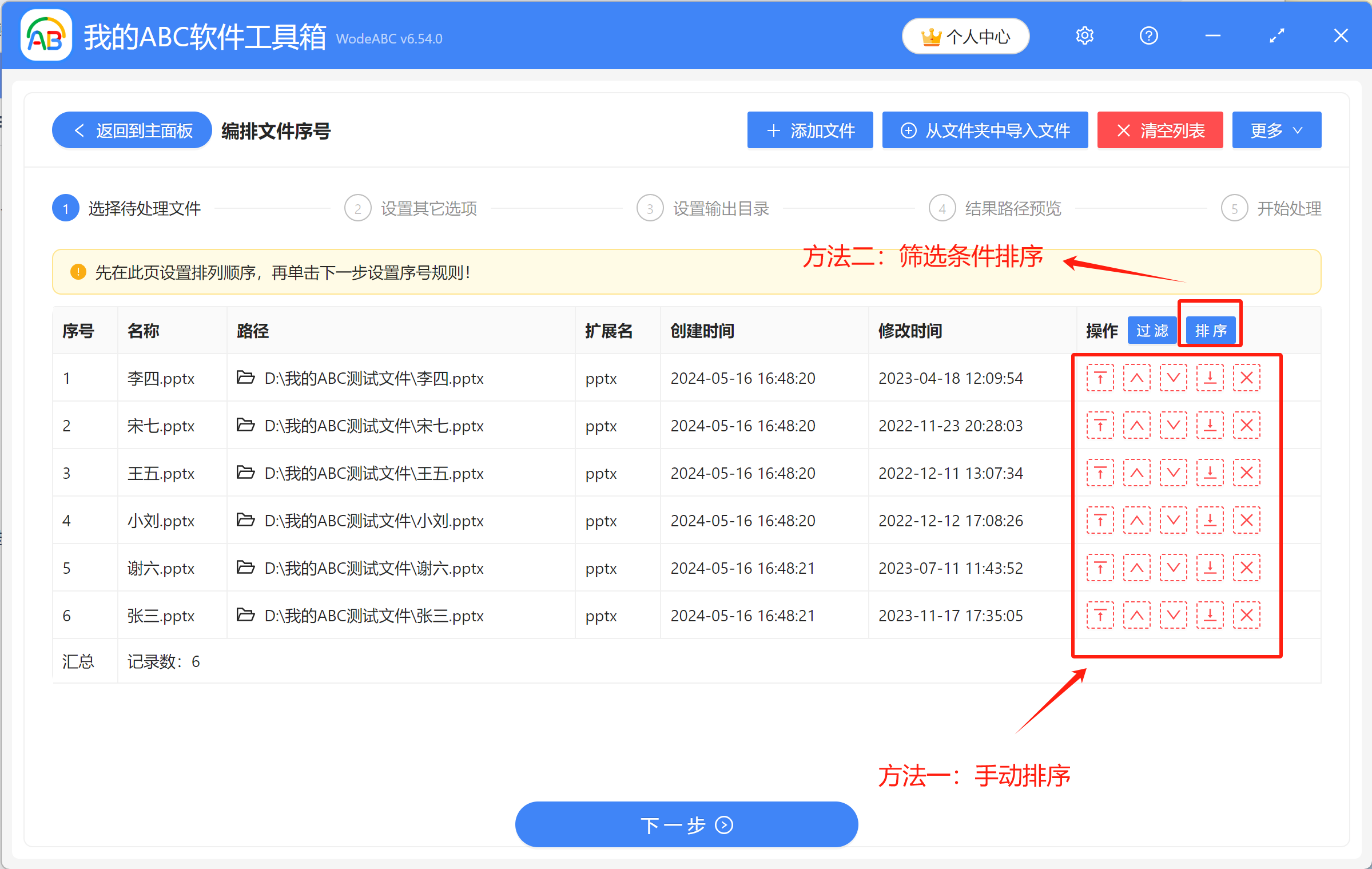
2、將需要處理的ppt檔案添加到下面的列表裡,可透過直接拖放、添加檔案、從資料夾中批量匯入檔案這三種方式來匯入。
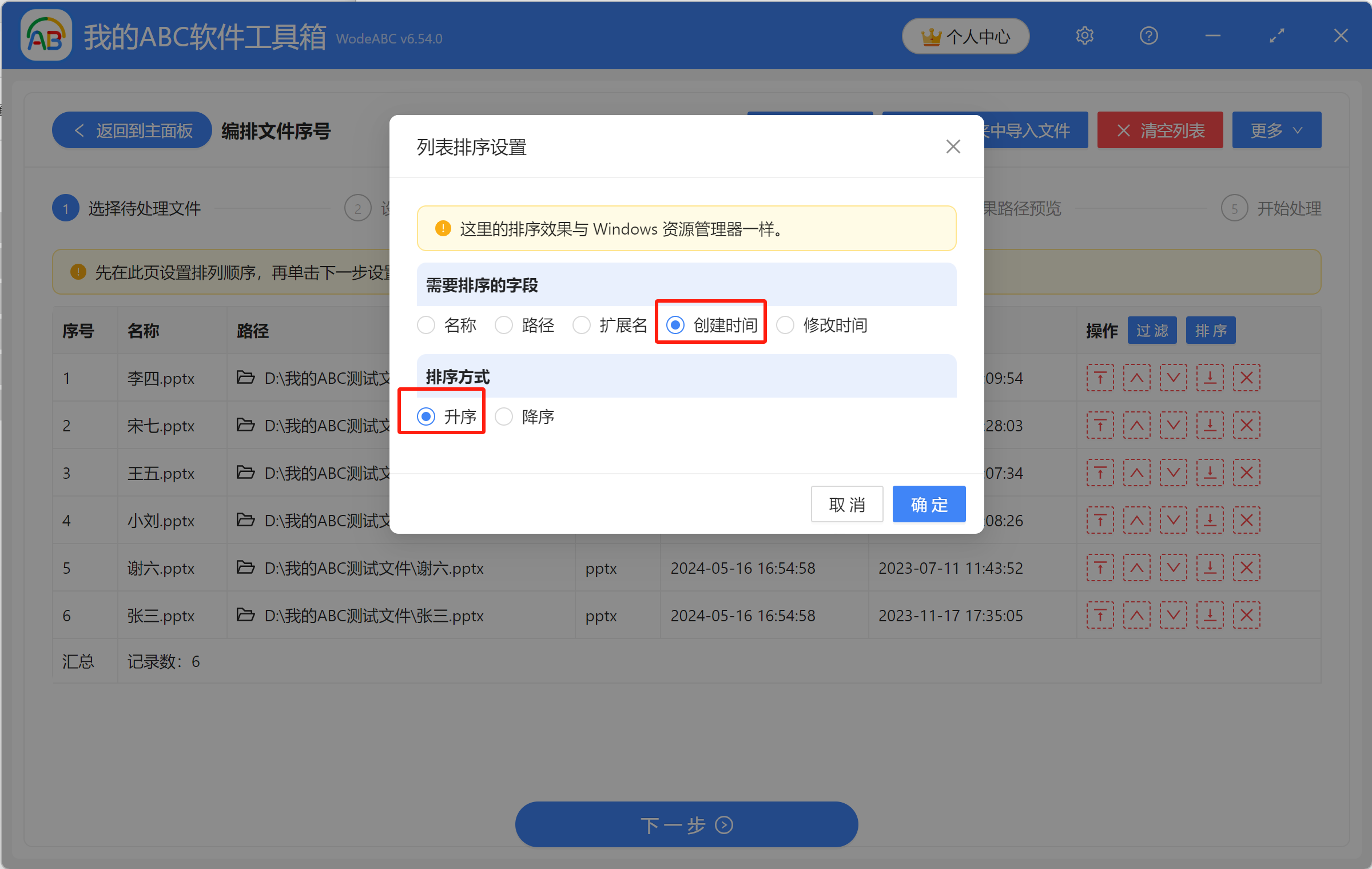
3、匯入好檔案後,有兩種方式可以改變順序,一是透過單擊右側的紅色標誌來手動排序;二是透過點擊【排序】按鈕,進入到具體的設定介面,這裡可以選擇不同的方式排序,選擇需要的方式即可。這裡演示的是按建立時間排序。
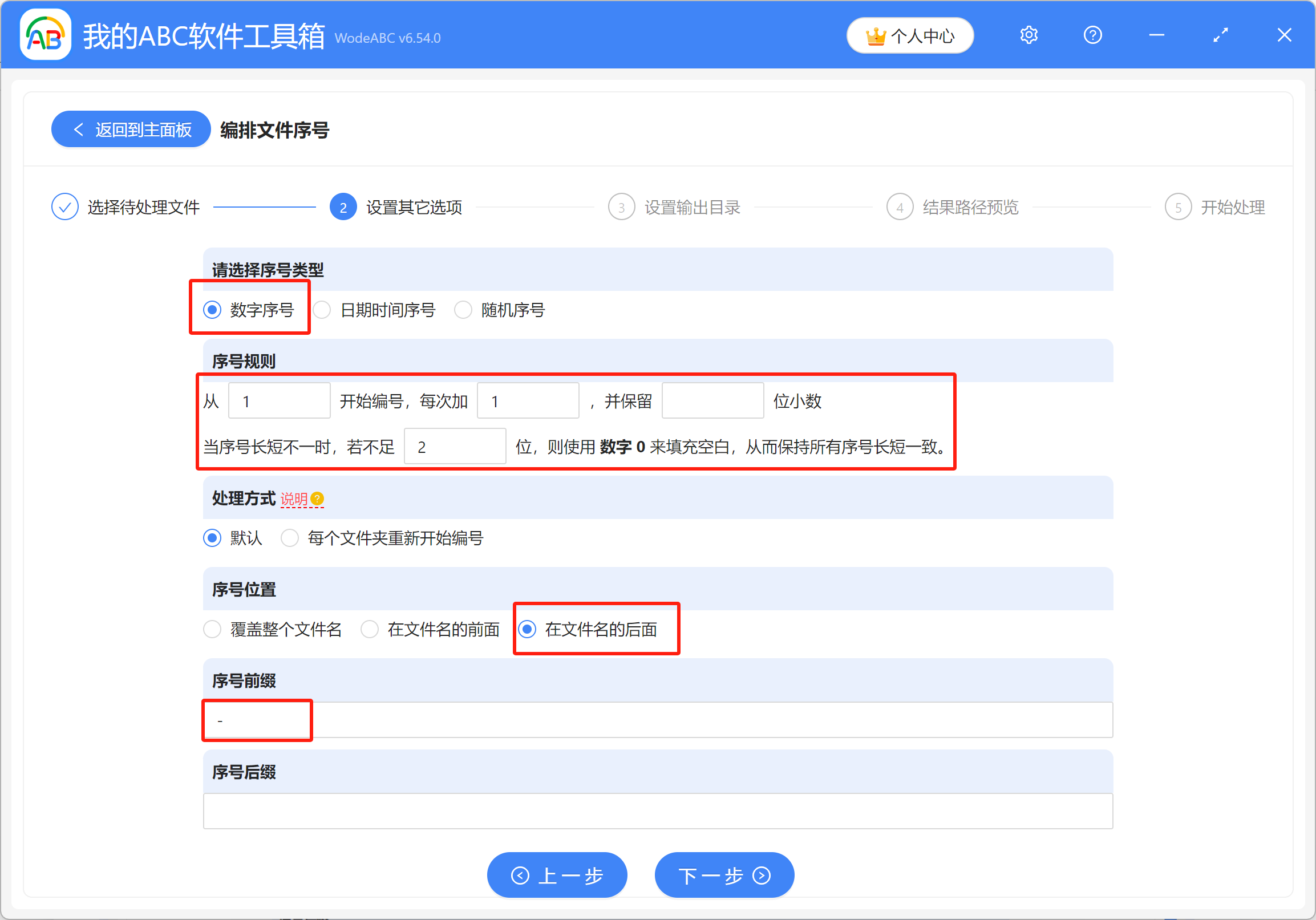
4、在這裡可以設定序號規則,有數字序號、日期時間序號、隨機序號這三種序號類型可選擇,還可以添加序號前綴或者後綴,按照實際需要填寫即可。
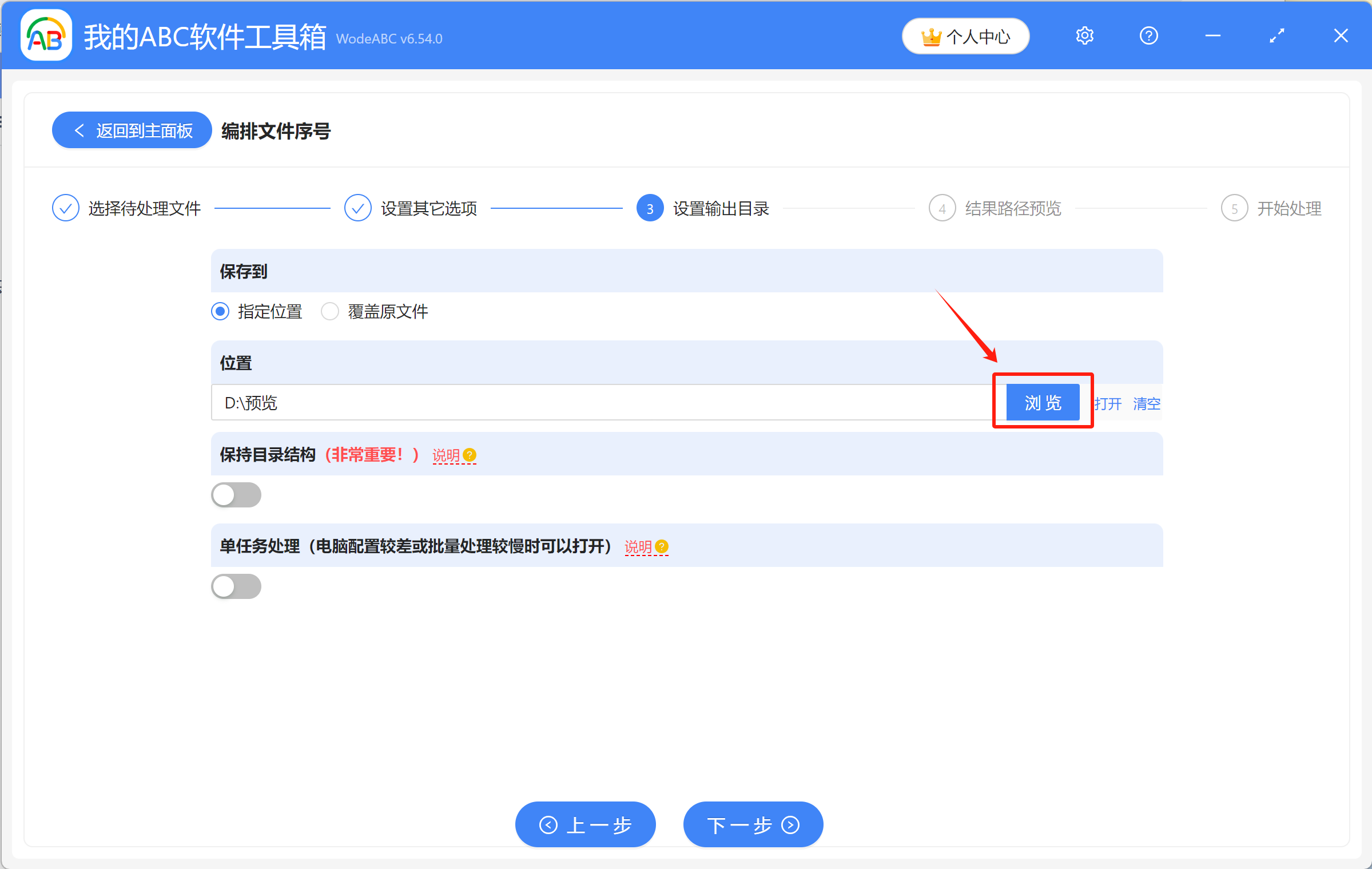
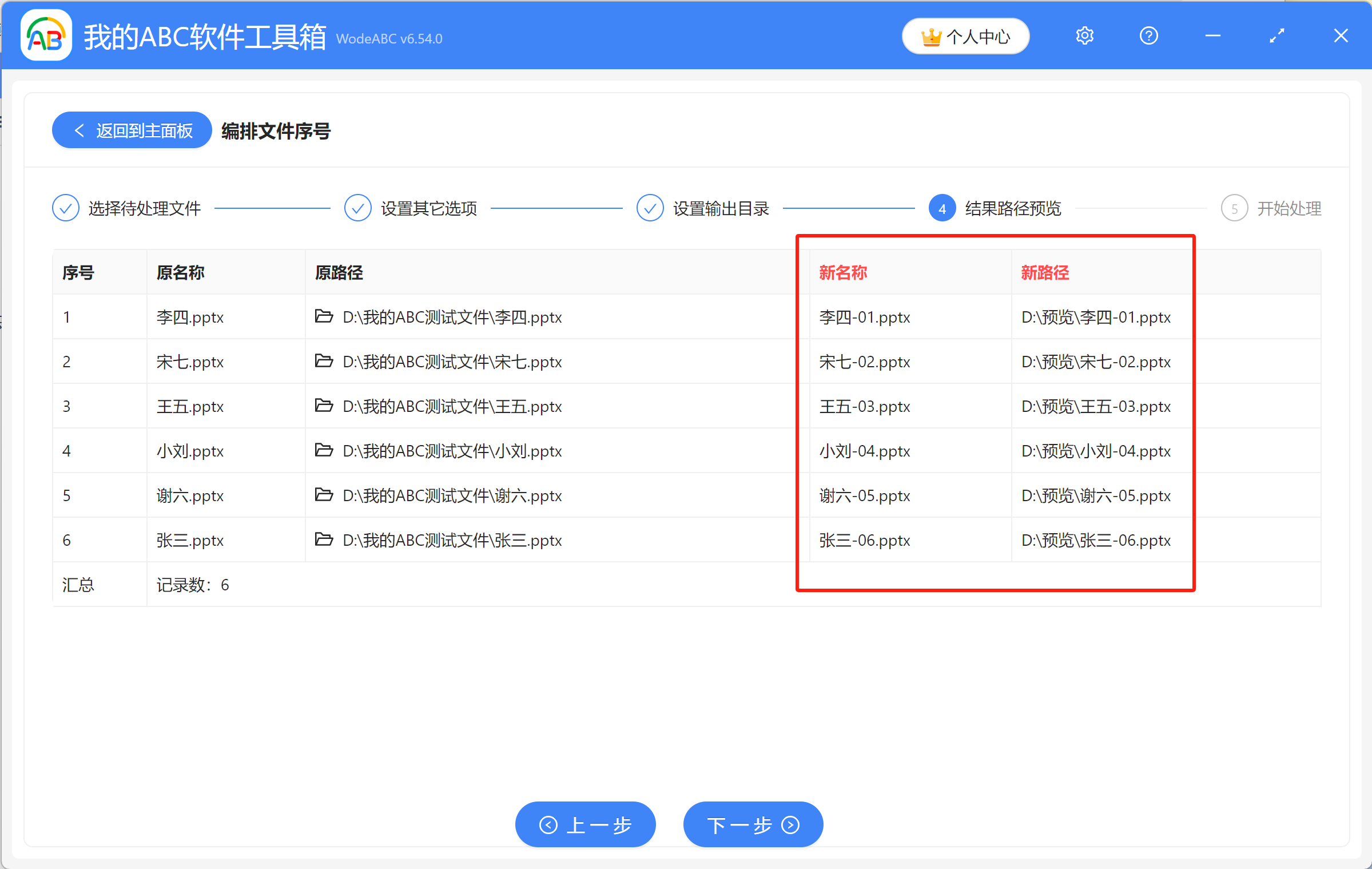
5、點擊【瀏覽】設定好儲存位置,點擊下一步,預覽一下結果路徑,確認沒問題後就可以進行最終的處理了。
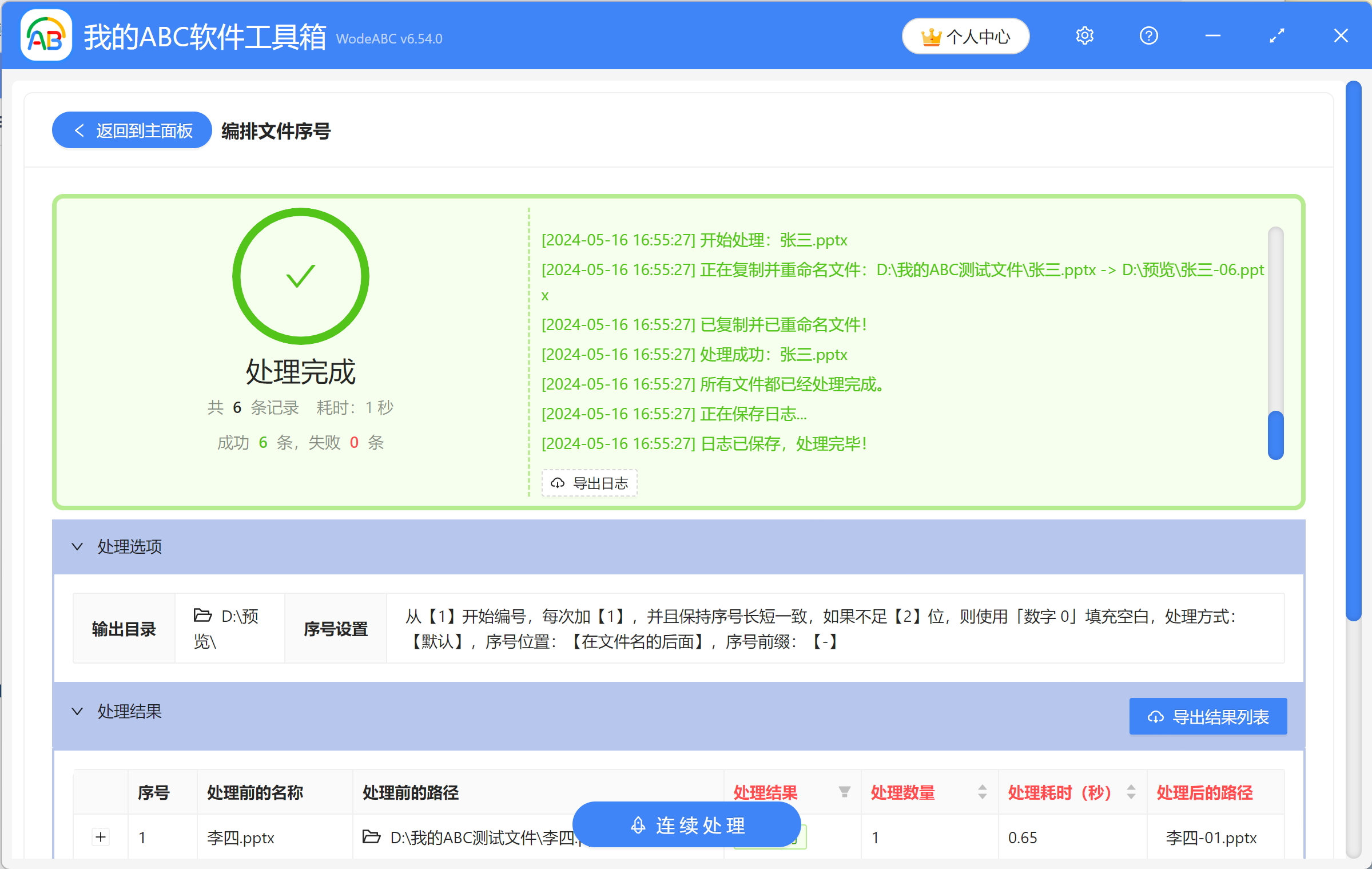
6、等待片刻,當顯示出【處理完成】字樣,表示在PPT檔案名稱後批量添加數字序號的操作已完成,可前往儲存位置進行檢視。
創建時間:2024-05-16 14:50:34
本文相關軟體我的ABC軟體工具箱
內容說明:本文內容依據發佈時的軟體版本整理,介面與功能可能隨版本更新而變化,請以目前軟體的實際表現為準。如發現內容有誤,歡迎回饋。
相關文章
怎樣批量給多個PDF檔案加上數字順序序號前綴如何給檔案名插入日期編號?分享四步批次添加日期序號的方法如何快速批量給大量檔案加上數字編號,比方從1到100如何在 word 等文件名稱前添加自動加1的數字順序序號如何給檔案批次重新命名並按001到100的順序排序?3步快速將docx、docm等word檔案名稱批次加入日期時間!怎麼把檔案按照12345順序重新命名?教你大量給檔名加編號如何將docx等word檔案名稱用數字、字母等組合方式來進行隨機編號排序?在大量docx檔案、Word文件的檔案名稱前面加上年月日時間排序號怎麼批量給圖片添加數字序號重命名如何批量給多個檔案名稱加上日期前綴從001到100批量給很多檔案按數字順序編排序號