同時取代多個 Word 頁首中的圖片
翻譯:简体中文繁體中文,更新時間:2025-06-06 17:41:30
在 Word 文件中我們可以在頁首頁尾處插入各種各樣子的內容,比如說表格、圖片、文字等等。公司的 LOGO 變更也是經常會出現的事情,假如公司 LOGO 發生變更了,那必然就需要修改既有 Word 文件中頁首處的圖片。如果只是單個 Word 文件文件替換頁首中的圖片,相信大家很輕易的就可以完成。但是現實情況是,公司往往有大量的存量 Word 文件,需要將所有 Word 文件中頁首處的圖片替換將是非常麻煩的事情,那有沒有比較高效的方法可以同時替換多個 Word 頁首中的圖片呢?
使用場景
當我們多個 Word 文件頁首中的圖片需要統一替換的時候,今天介紹的方法就法就幫我們自動化的處理完成。接下來我們就一起來看一下同時替換多個 Word 頁首中的圖片的具體操作吧。
效果預覽
下面的示例當中我當中我夠看到,原先頁首中舊的圖片已經被替換為新的圖片了。
處理前:
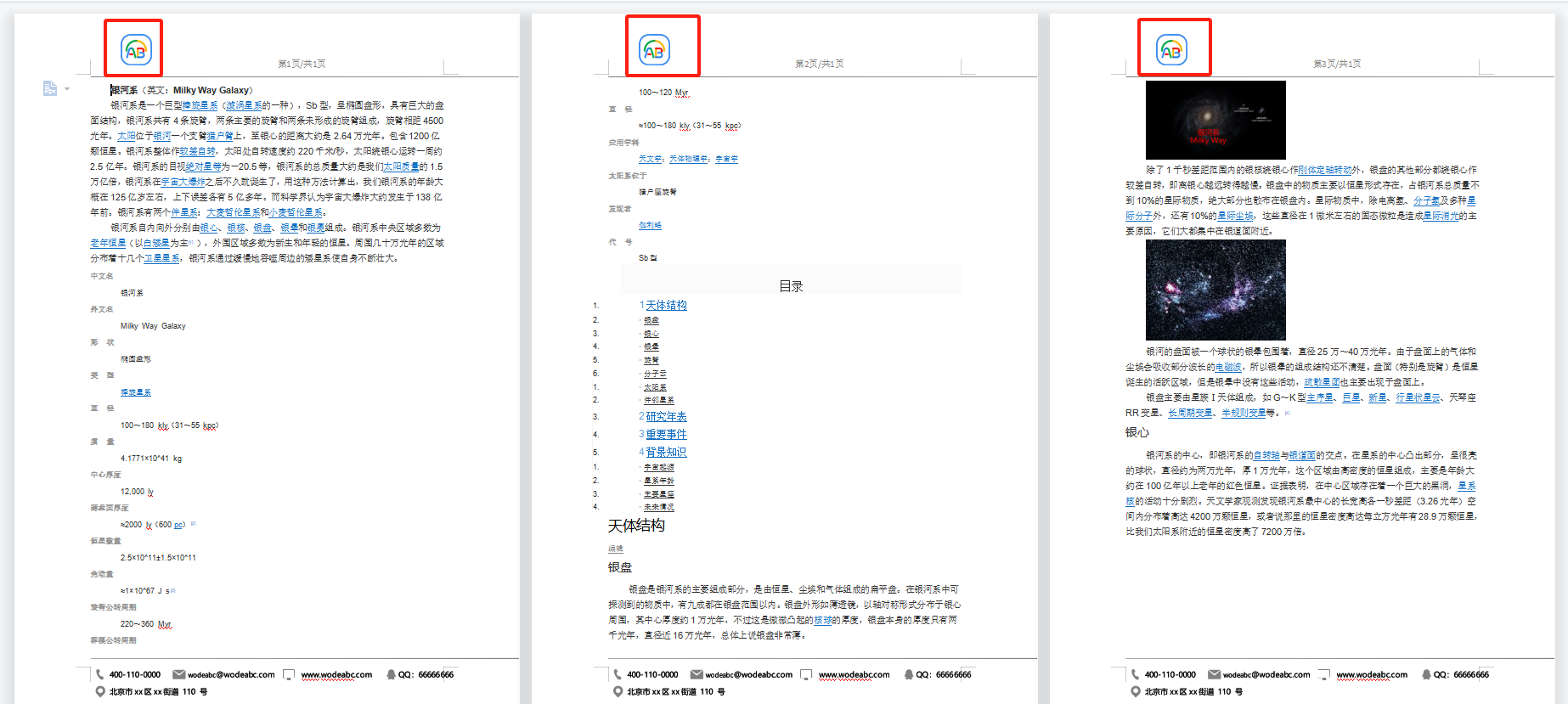
處理後:
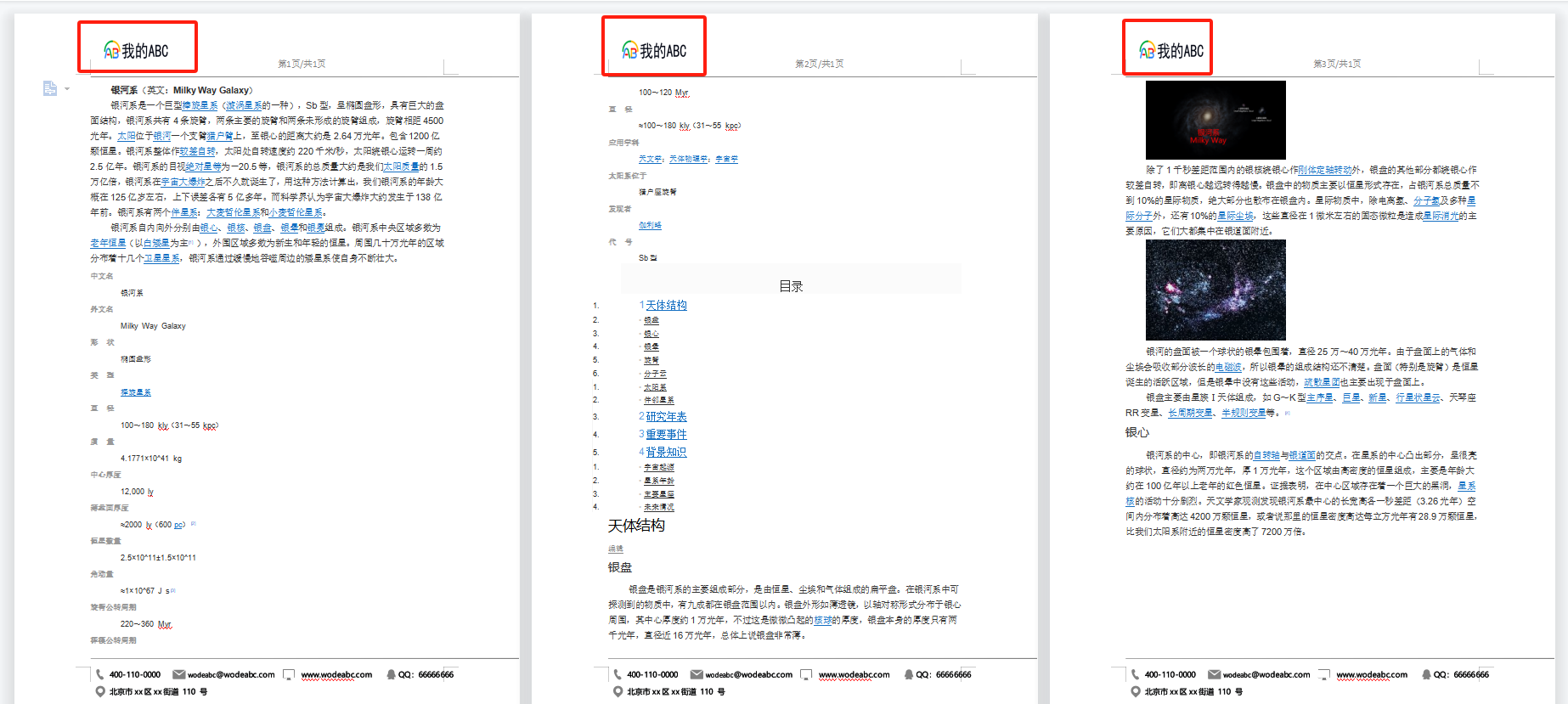
操作步驟
1、開啟「我的ABC軟體工具箱」,左側選擇「檔案內容」右側選擇「加入 Word 頁首頁尾」功能按鈕。

2、選擇 Word 文件。我們可以一次性將所有需要替換頁首中圖片的 Word 文件全部都選擇進來批次替換。
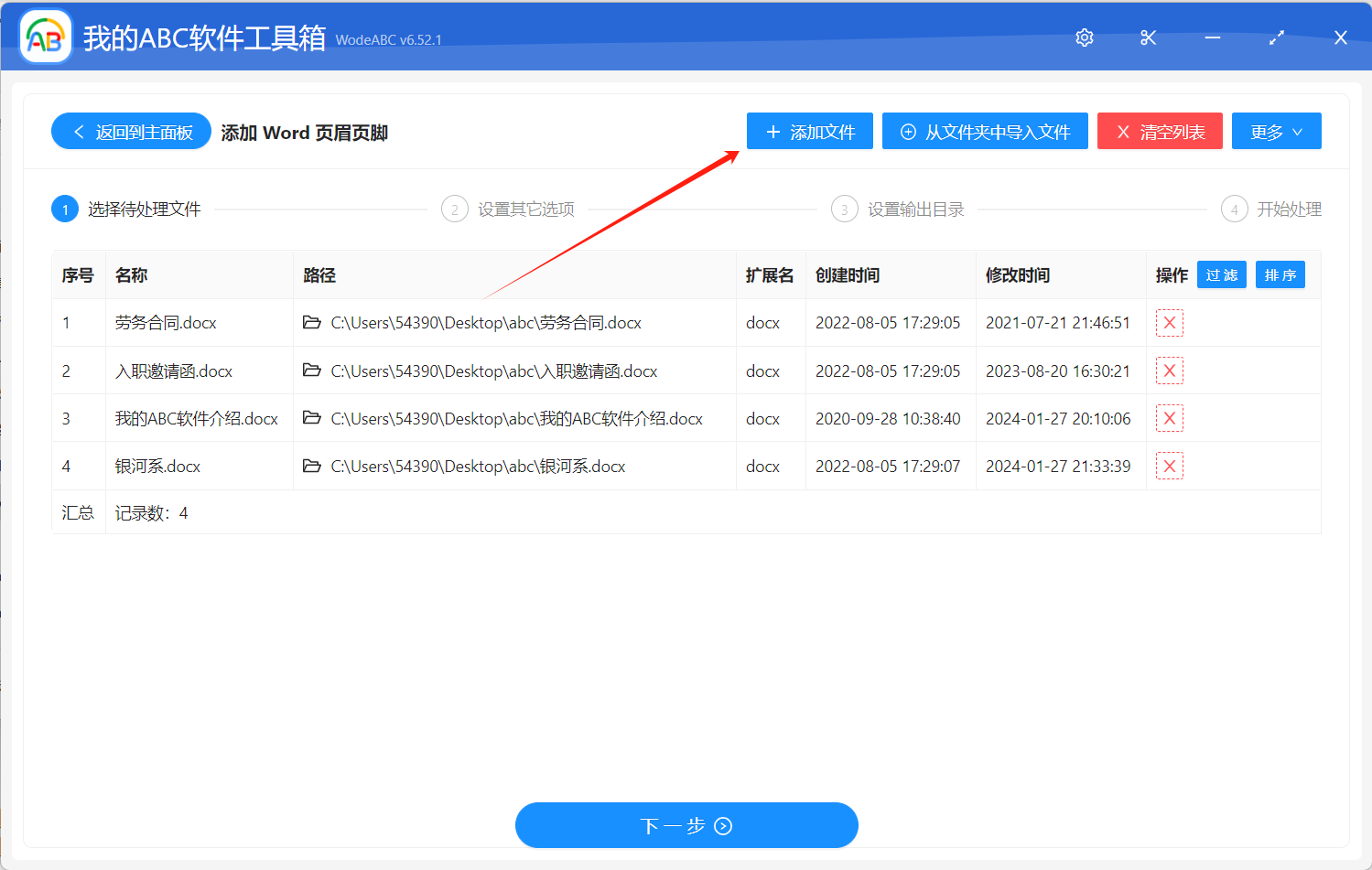
3、設定頁首頁尾內容。
由於我們需要替換頁首中的圖片,這裡就需要選擇「從指定檔案的頁首頁尾中擷取」這個選項。這個選項的核心思想就是我們以一個單獨的 Word 檔案作為範本,將原先舊的頁首頁尾內容都複製到範本中去。然後將頁首處舊的圖片手工的替換為新的圖片。最後我們再選擇這個設定好新的頁首頁尾的 Word 範本檔案,具體設定如下圖。

4、選擇輸出路徑。
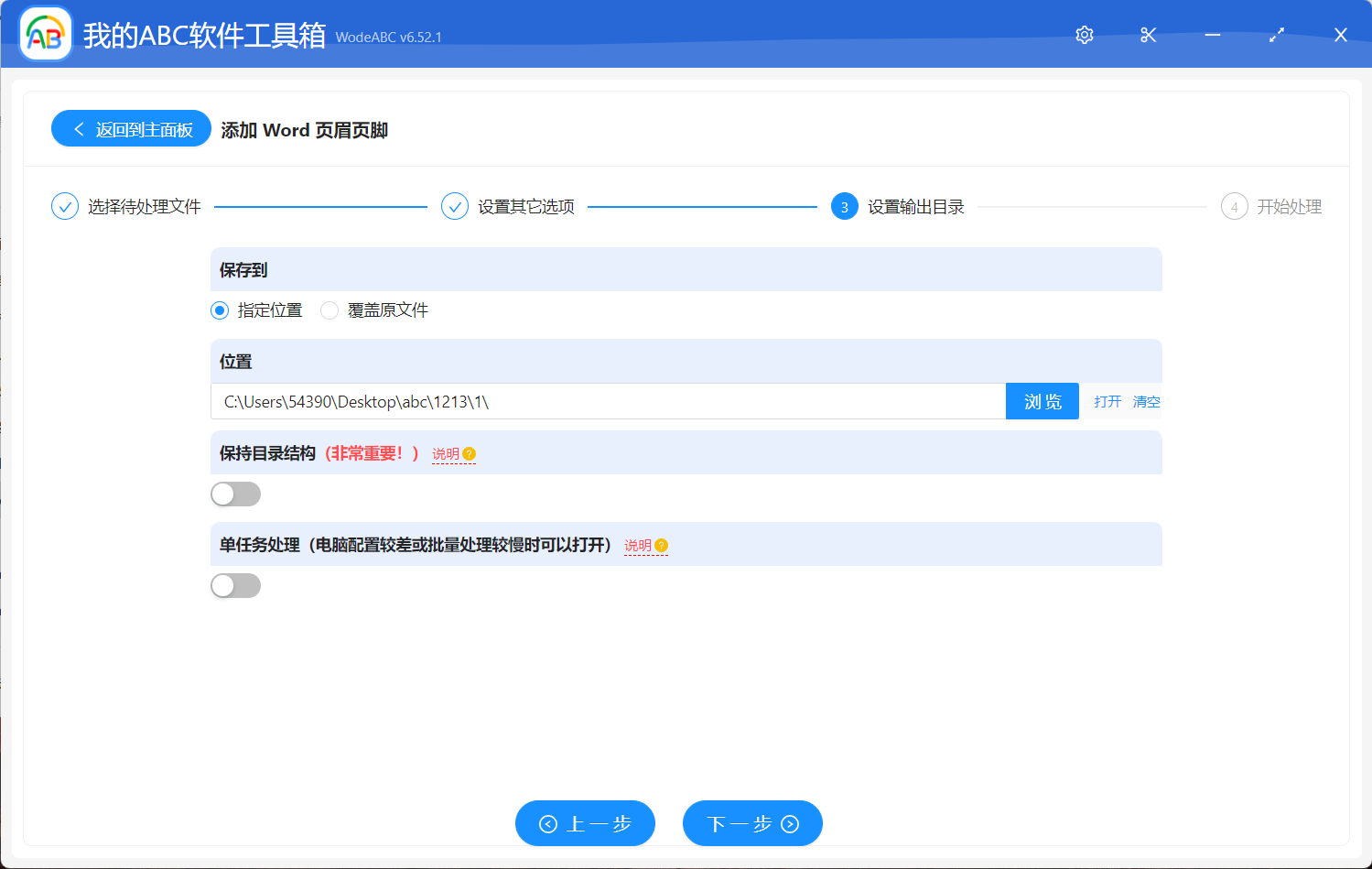
5、處理完成。
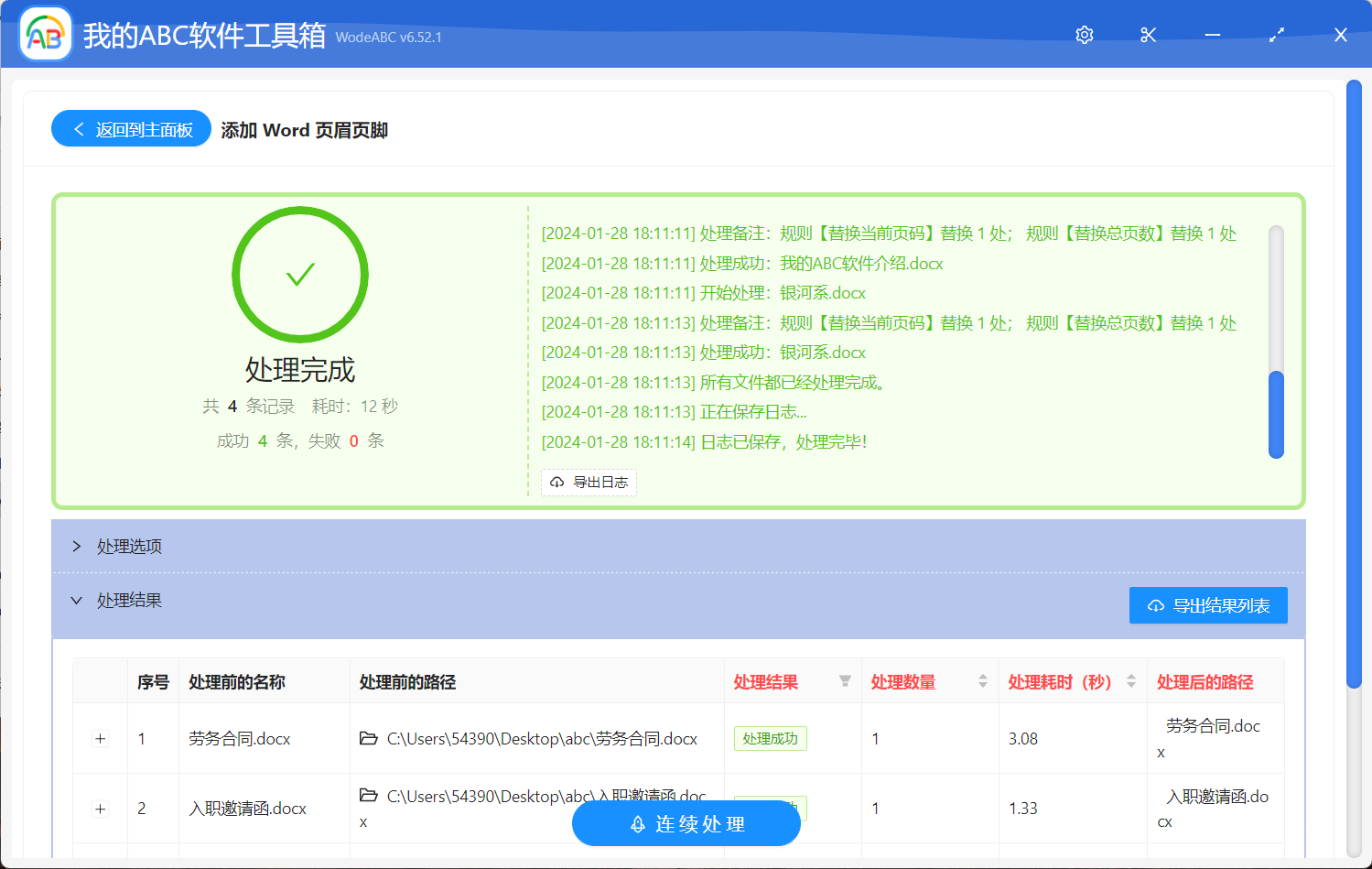
過一會兒,所有的 Word 文件頁首中的圖片都已經被替換完成。我們這時候可以任意開啟一個處理後的 Word 文件檢查一下頁首中的舊的圖片是不是都已經被替換成新的圖片了。這種批量替換 Word 文件頁首中圖片的方法是不是非常的實用?不管我們有多複雜的批量替換 Word 頁首內容的需求,用這個方法都可以幫我們快速的實現。
關鍵字:頁尾怎麼統一替換 , word頁尾全部替換 , word頁尾批量替換