批量修改多個 Word 頁首頁尾內容
翻譯:简体中文繁體中文,更新時間:2025-06-06 17:39:04
修改 Word 文件的內容我相信小夥伴們都很輕鬆的可以操作,不管是修改正文中的內容還是頁首頁尾處的內容。如果是統一修改多個 Word 中頁首頁尾內容,我們最好的辦法就是尋找取代。但果我們要求更多一點,比如說要修改樣式、修改字型大小、修改顏色等等,普通的尋找取代是無法滿足的。那如何才能夠統一修改多個 Word 文件頁首頁尾中的內容呢?不僅需要取代,還需要設定能多更豐富的樣式可以做到嗎?
使用場景
當我們有多個 Word 文件,我們需要統一修改這些 Word 文件中頁首頁尾的內容的時候,用這個方法就可以幫我們快速的完成。尤其是當我們修改的場景比較複雜的時候,比如如要修改頁首頁尾中的表格、修改頁首頁尾中的圖片、修改頁首頁尾中的字型大小顏色等等。
效果預覽
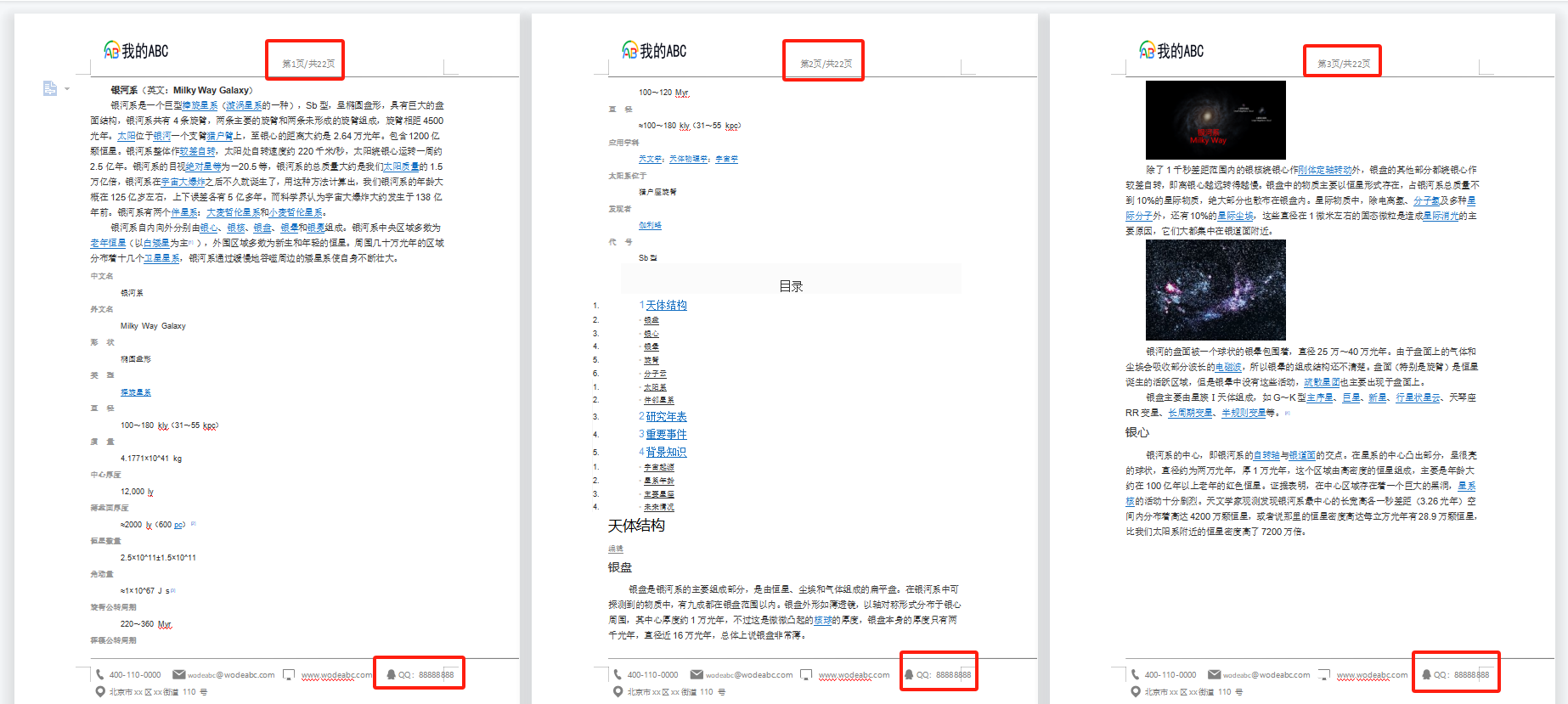
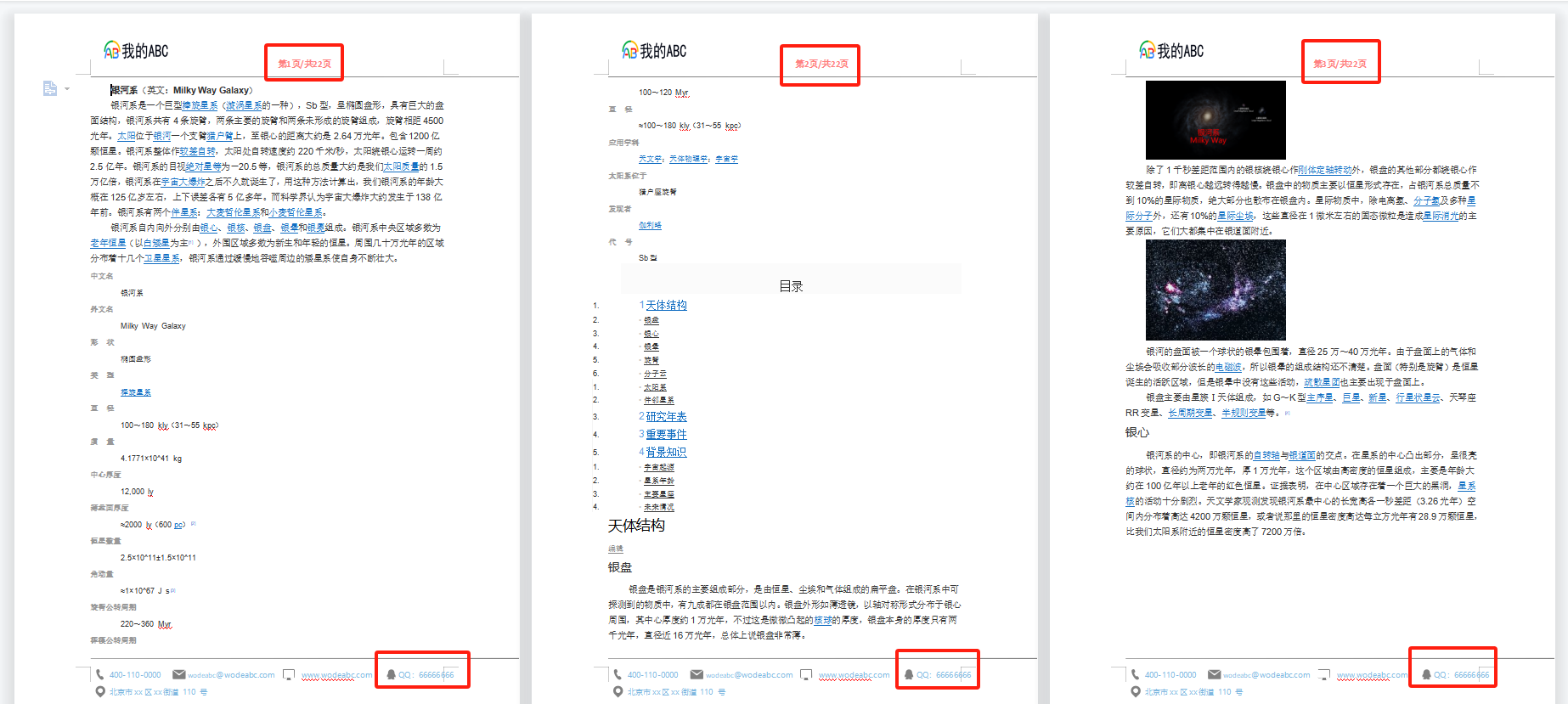
下面的示例中,我們修改了頁首中頁碼資訊的顏色,修改了頁尾中內容的字型顏色,同時將頁尾中的 QQ 號由「88888888」 替換成了「66666666」。
處理前:
處理後:
操作步驟
1、打開「我的ABC軟體工具箱」,左側選擇「檔案內容」右側選擇「新增 Word 頁首頁尾」功能按鈕。

2、選擇 Word 文件。我們將一次性將所有需要批量修改頁首頁尾內容的 Word 文件全部選擇進來。
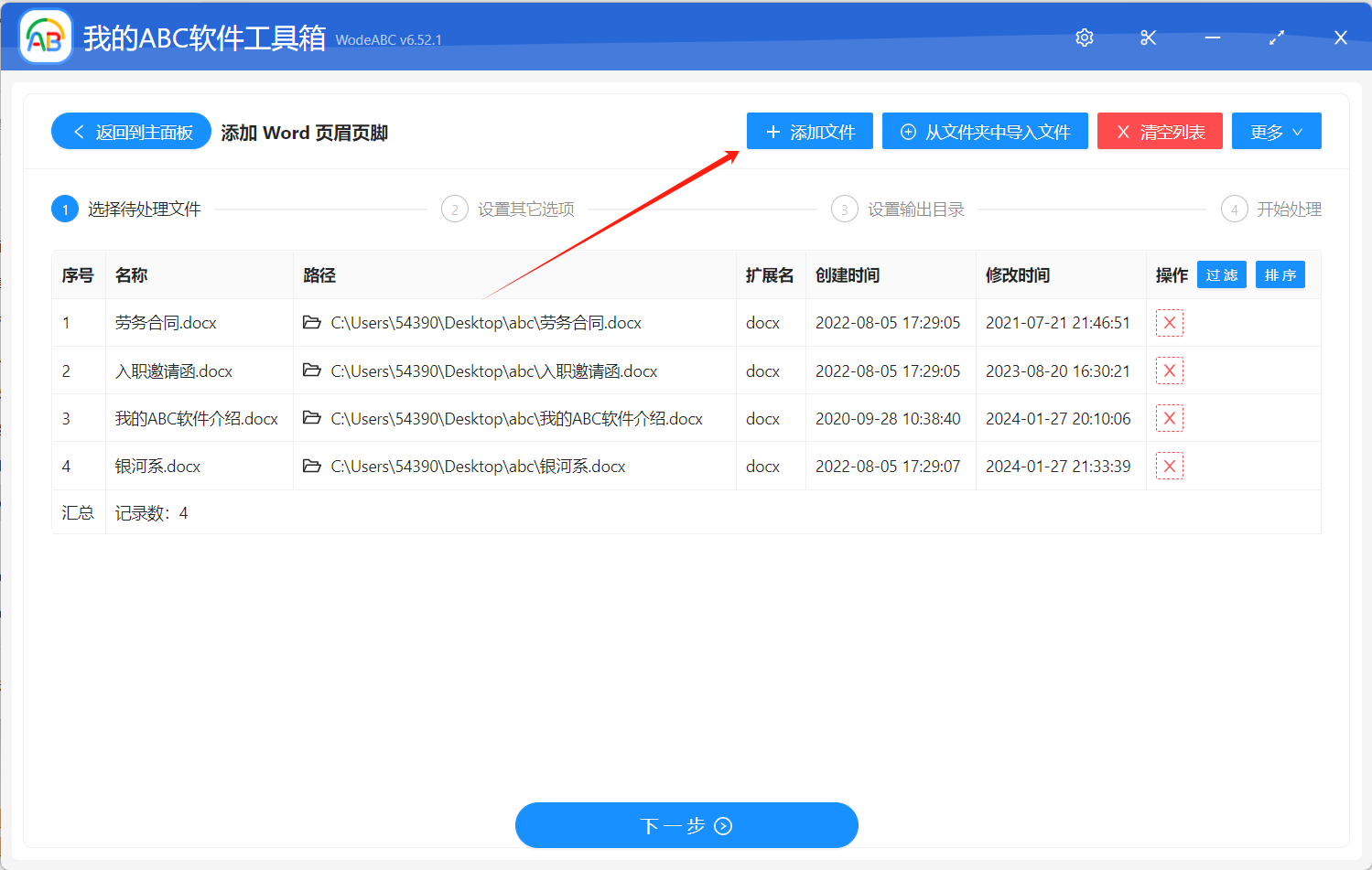
3、設定頁首頁尾內容。
這裡頁首頁尾的修改場景比較複雜,所以需要選擇「從指定檔案的頁首頁尾中提取」這個選項。
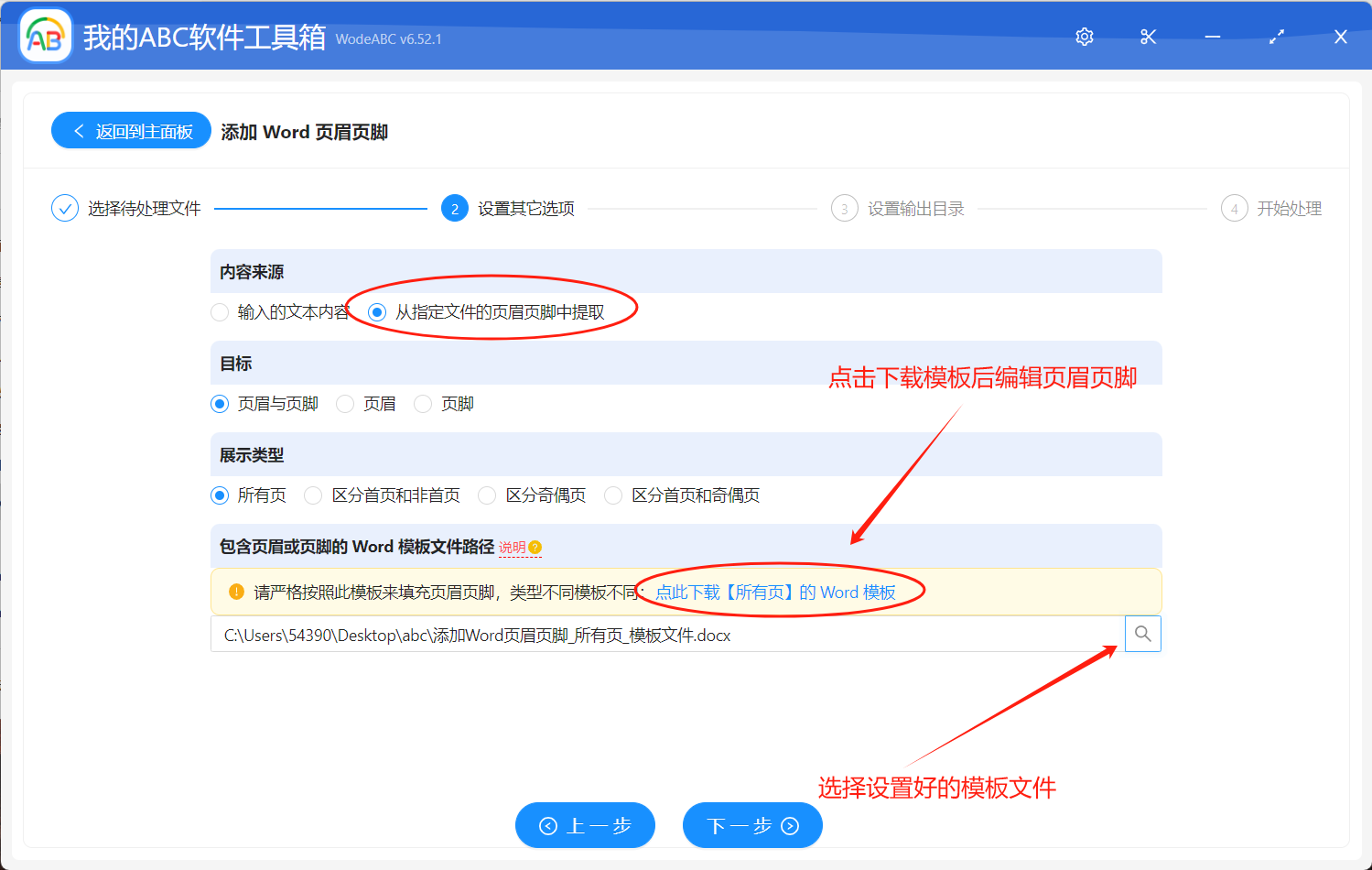
這個選項的核心思想是我們在一個單獨的 Word 文件中將頁首頁尾的內容編輯好,然後將這個 Word 文件的頁首頁尾應用到其它所有 Word 文件中去,這也就實現了批量修改多個 Word 頁首頁尾內容的目的。
在這個頁面中我們需要先下載一個 Word 範本,在這個範本中設定好需要的 Word 頁首頁尾樣式,然後選擇這個設定後的 Word 範本檔案即可。
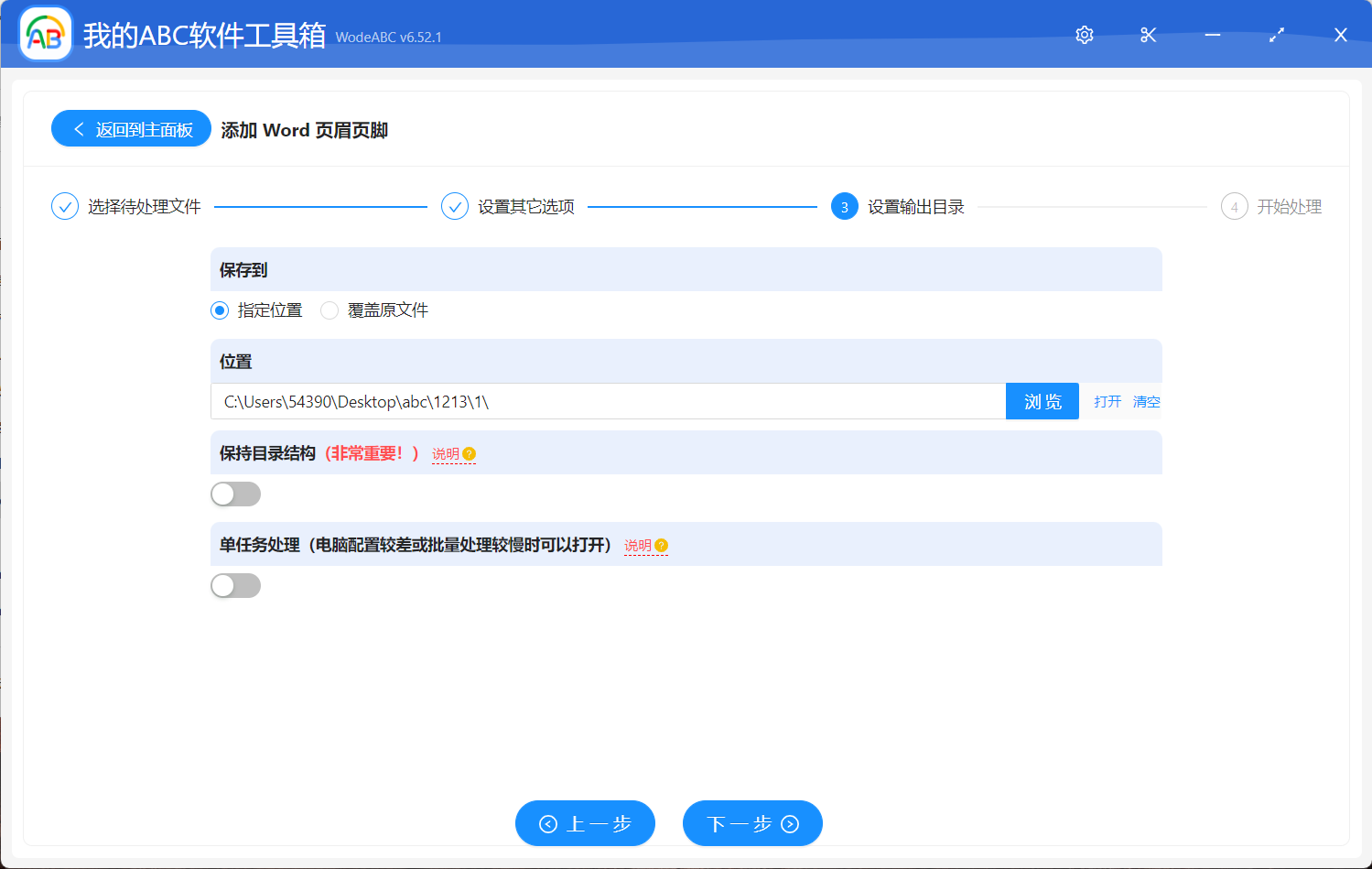
4、選擇輸出路徑。
5、處理完成。
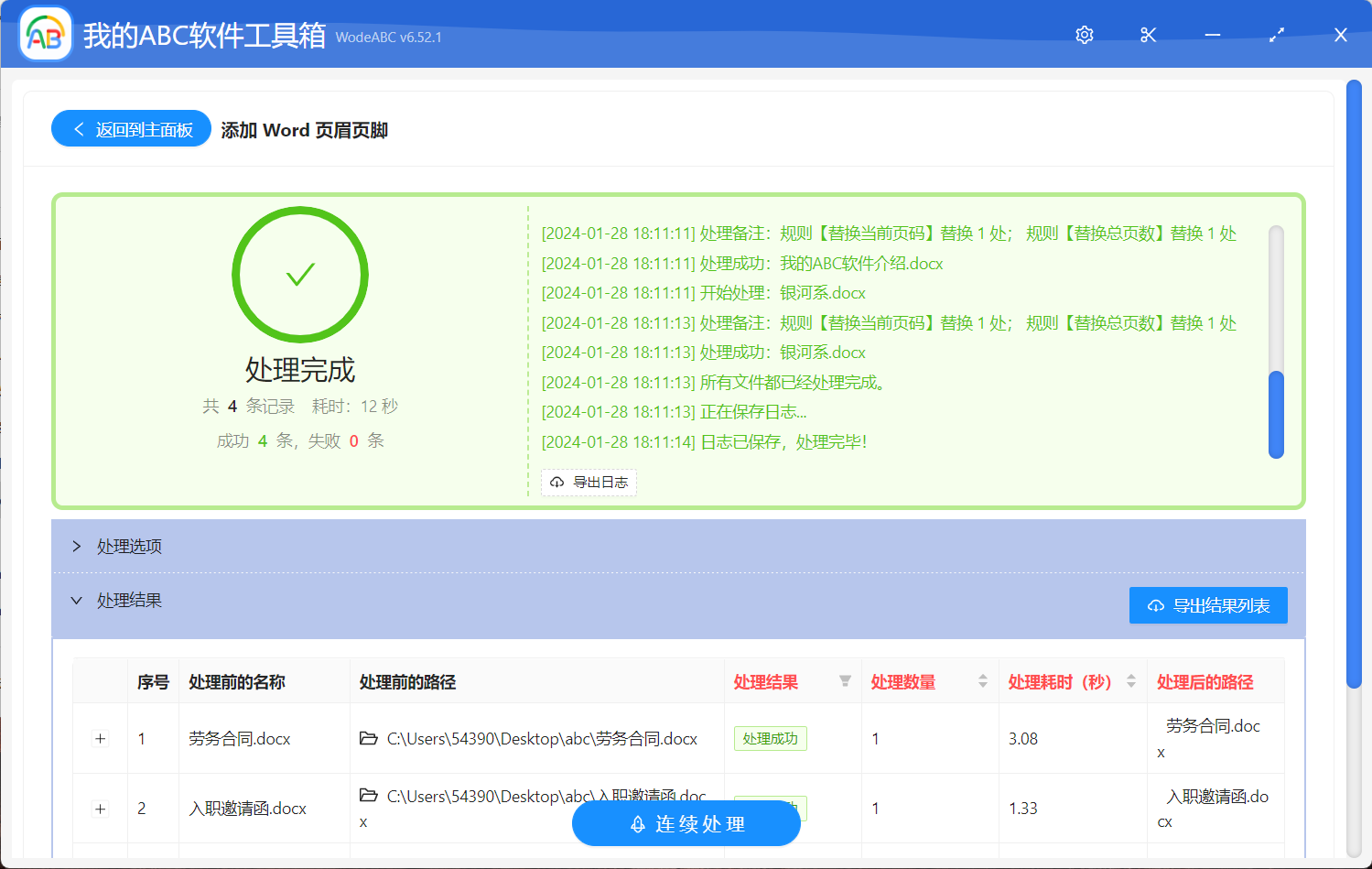
我們可以看到多個 Word 文件修改頁首頁尾的操作只需要幾秒鐘就可以完成了。我們可以打開處理後的 Word 文件文件檢查一下修改後的頁首頁尾是否都符合我們的預期設定。到這裡,批量修改多個 Word 頁首頁尾內容的介紹就完成了,如果你想要同時刪除除文件中的頁首頁尾內容,用這個工具一樣的可以幫你實現。
關鍵字:word批量修改頁眉頁腳 , 如何批量設定頁眉頁腳 , word怎麼加頁眉頁腳