Word每頁怎麼顯示文件名?分享一個批量添加技巧
翻譯:简体中文繁體中文,更新時間:2025-08-15 17:45:56
工作當中常常會需要為多個 Word 文件統一名稱到頁首頁尾,這個方法能讓文件管理更加規範,查閱更方便。作為一個常見的需求,但是操作起來十分的麻煩,每個文件手動去添加費時又費力,還容易出現漏掉的情況。本篇文章分享一個簡單的技巧,能夠一鍵為整個資料夾中所有的 Word 文件批量插入對應文件的檔案名稱,可以幫助大家快速提高 Word 文件排版的專業性,讓文件的每一頁內容都帶有自己的身份標籤,不必再去擔心文件混淆或了,接下來讓我們一起來操作試一試吧!
在什麼情況下需要將 Word 文件頁首頁尾加入檔案名稱?
1、公司的 Word 文件進行歸檔的時候,檔案名稱加入頁首或頁尾可以幫助查看的人快速識別檔案的來源。尤其在很多個版本的文件之中,帶有檔案名稱頁首頁尾的檔案能夠避免混淆,提升檔案管理的效率。
2、團隊一起協作的專案中,檔案名稱顯示在頁首頁尾能幫助成員快速確認檔案的內容,避免用到了錯誤的版本,保證所有的操作都在正確的文件之中。
3、加入檔案名稱到 Word 文件每一頁的頁首頁尾中方便我們列印文件分發時快速追蹤文件來源,即使只有一頁的內容,也能透過檔案名稱快速追溯,準確識別。
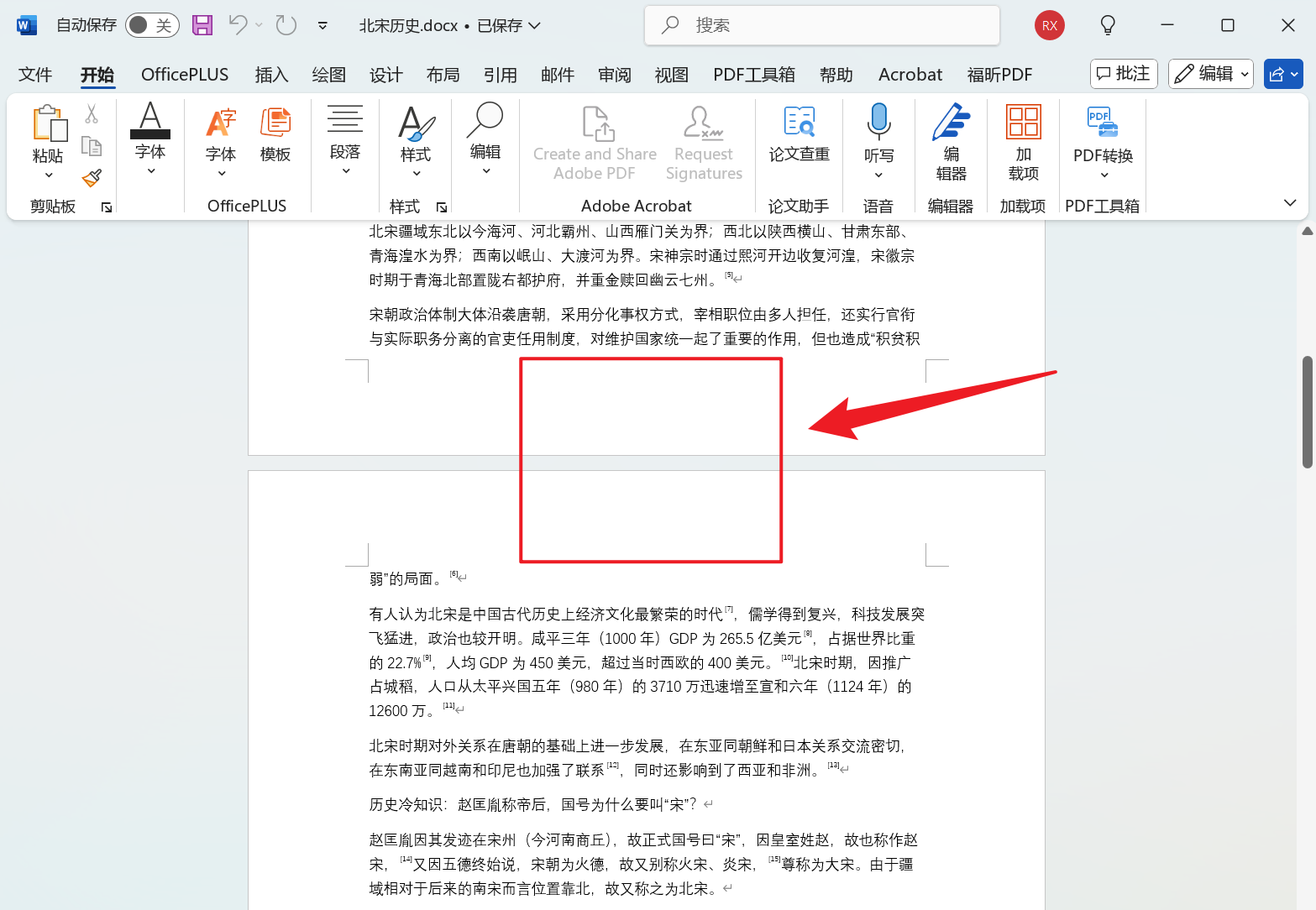
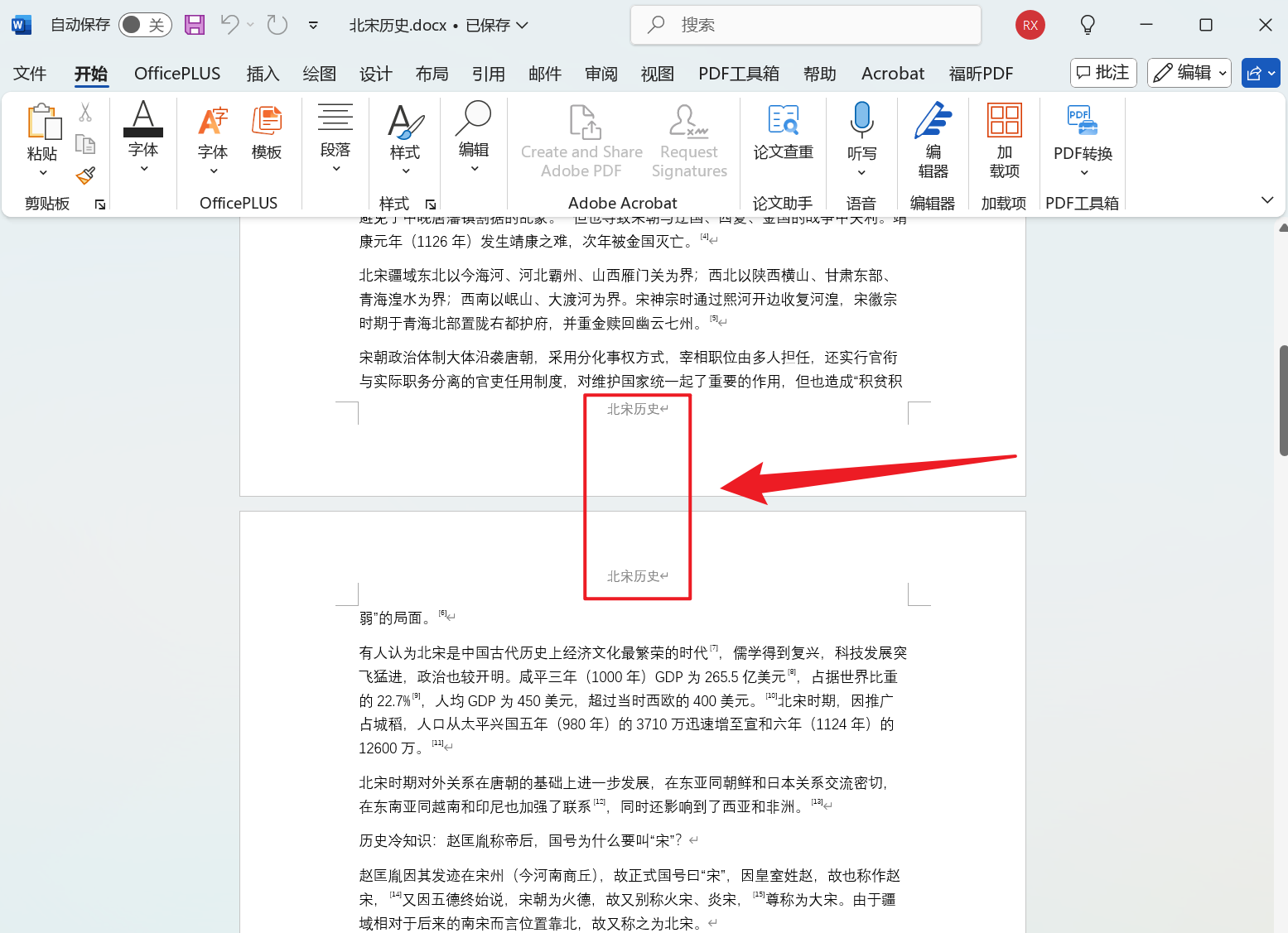
Doc、Docx 檔案的每一頁的頁首頁尾加入檔案名稱後的效果預覽
處理前:
處理後:
Word 文件批量插入檔案名稱頁首頁尾的操作步驟
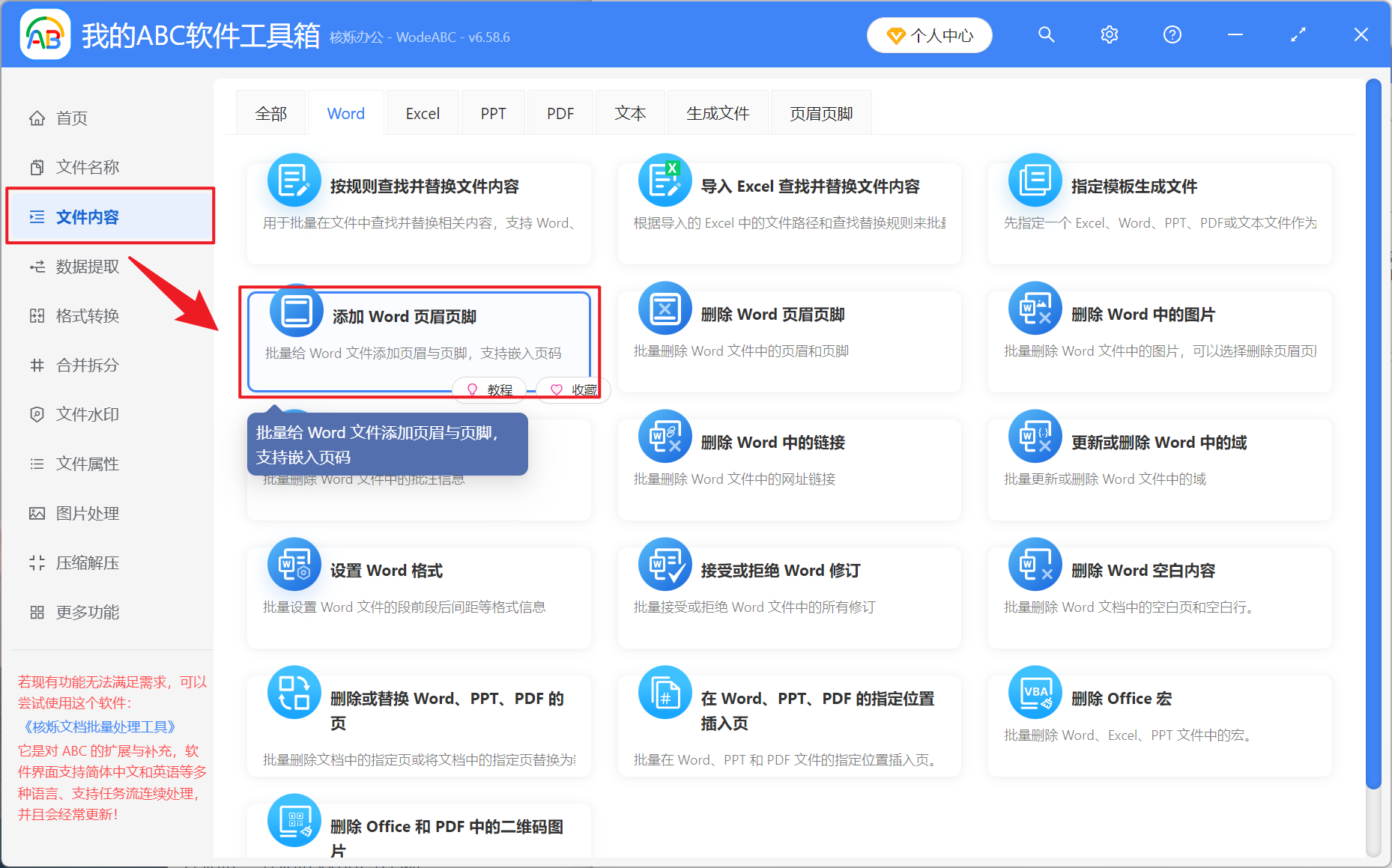
1、開啟【我的ABC軟體工具箱】,選擇【檔案內容】-【加入 Word 頁首頁尾】。
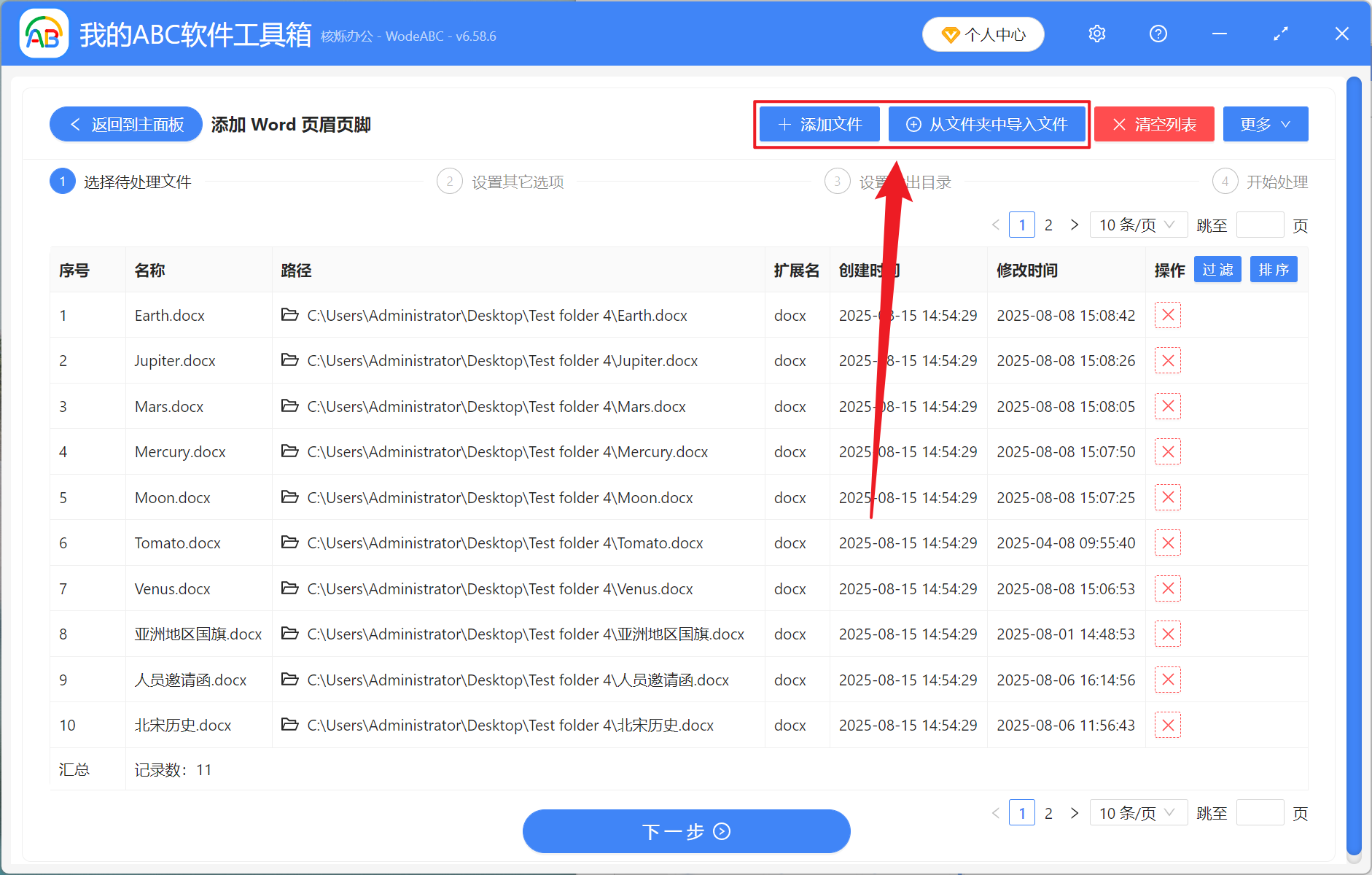
2、在【加入檔案】或【從資料夾中匯入檔案】中選擇一個方式加入需要將檔案名稱作為頁首頁尾的 Word 檔案,也可以將檔案之間拖曳入下方匯入,然後點選下一步。
3、進入到自訂設定介面,【內容來源】選擇輸入的文字內容;【目標】可以選擇頁首頁尾都加入,或是隻加入頁首還是頁尾;【位置】將頁首頁尾的位置放在左邊、中間或右邊;【展示類型】選擇所有頁;【輸入內容】檢視幫助,輸入程式碼即可,下一張圖片有具體的程式碼內容,然後再次點選下一步。接著點選瀏覽,選擇好新檔案的儲存位置。
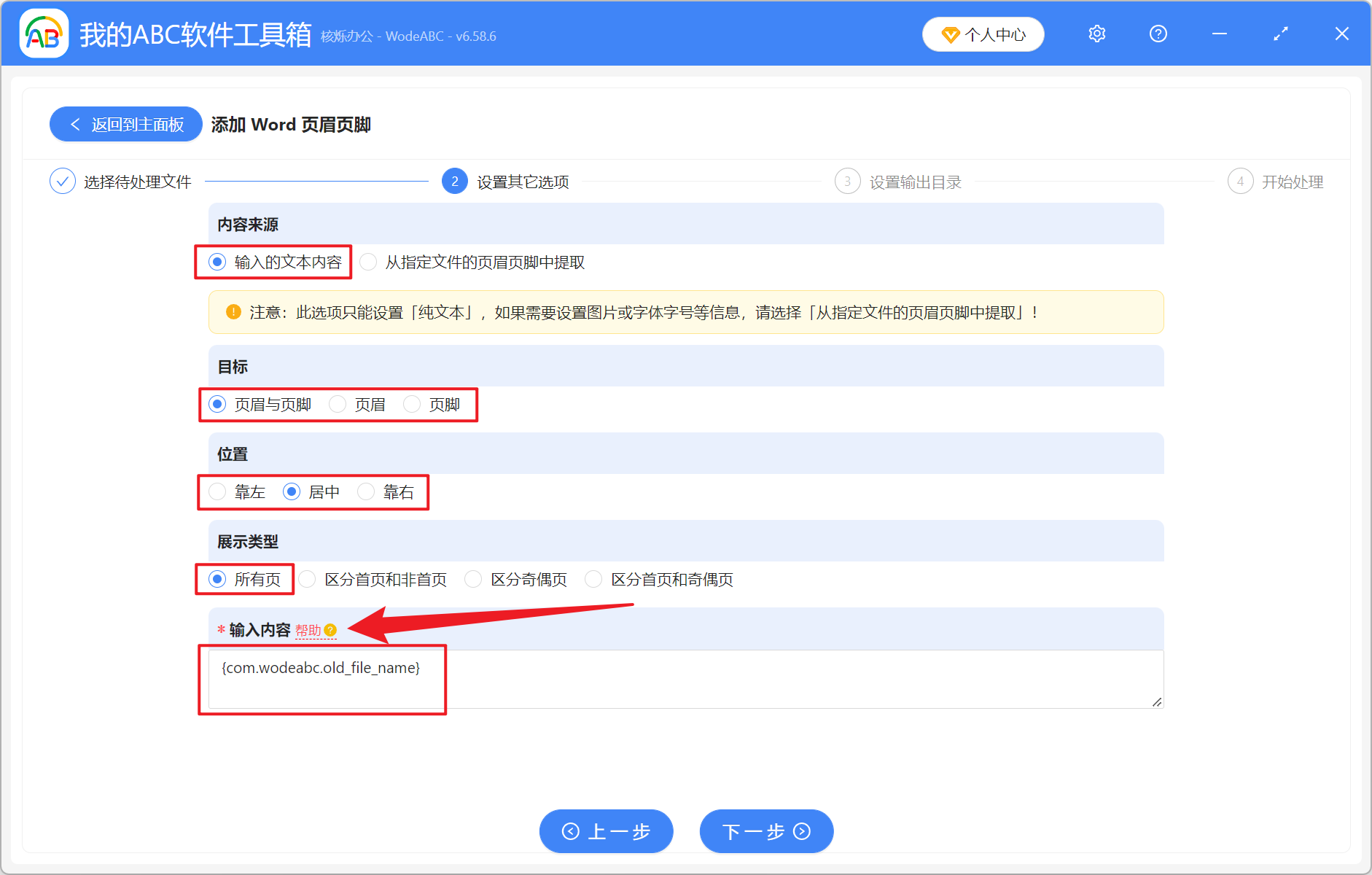
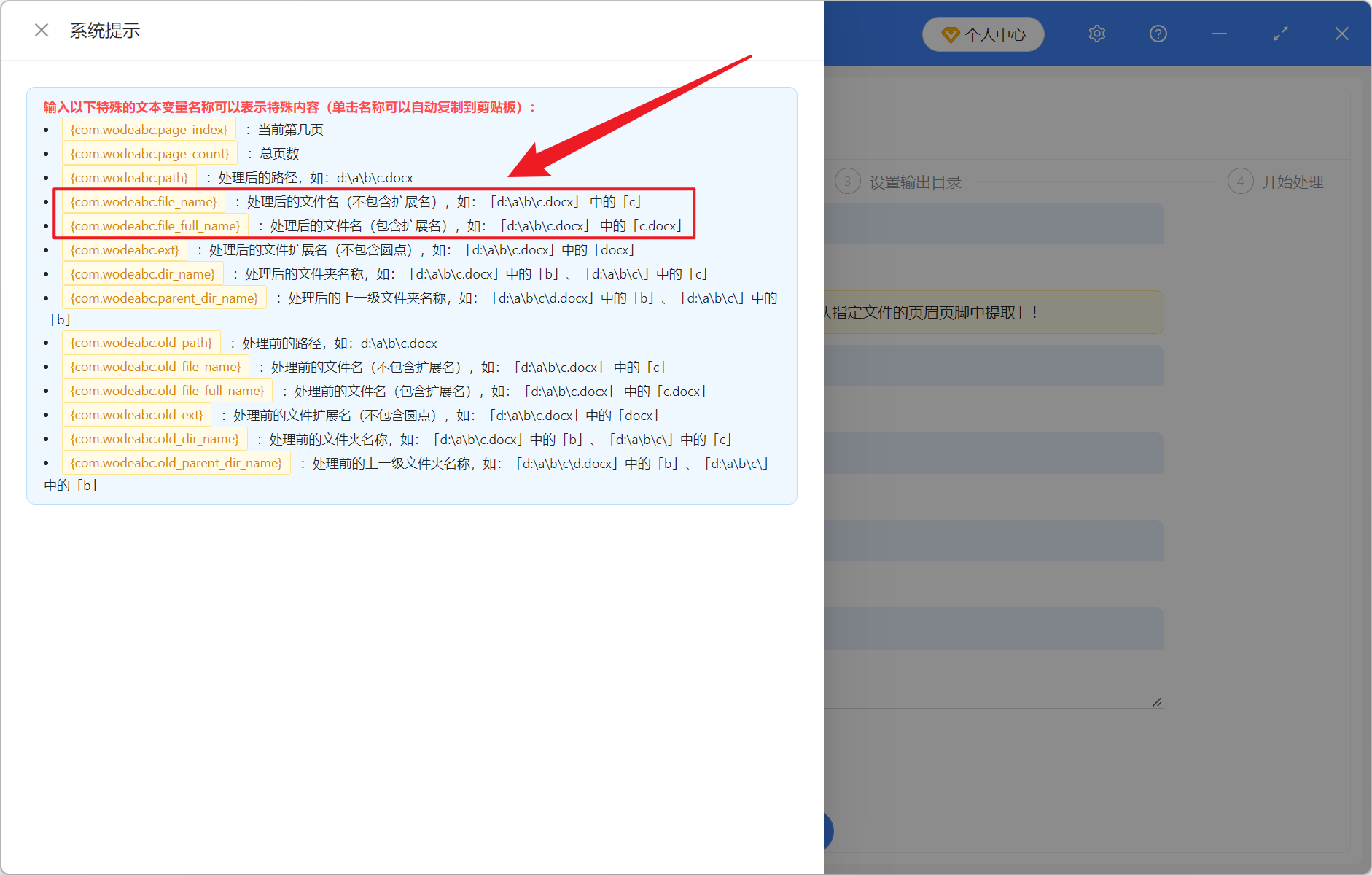
4、幫助:點選黃框文字即可複製進行貼上,可以選擇帶副檔名或不帶副檔名的內容。
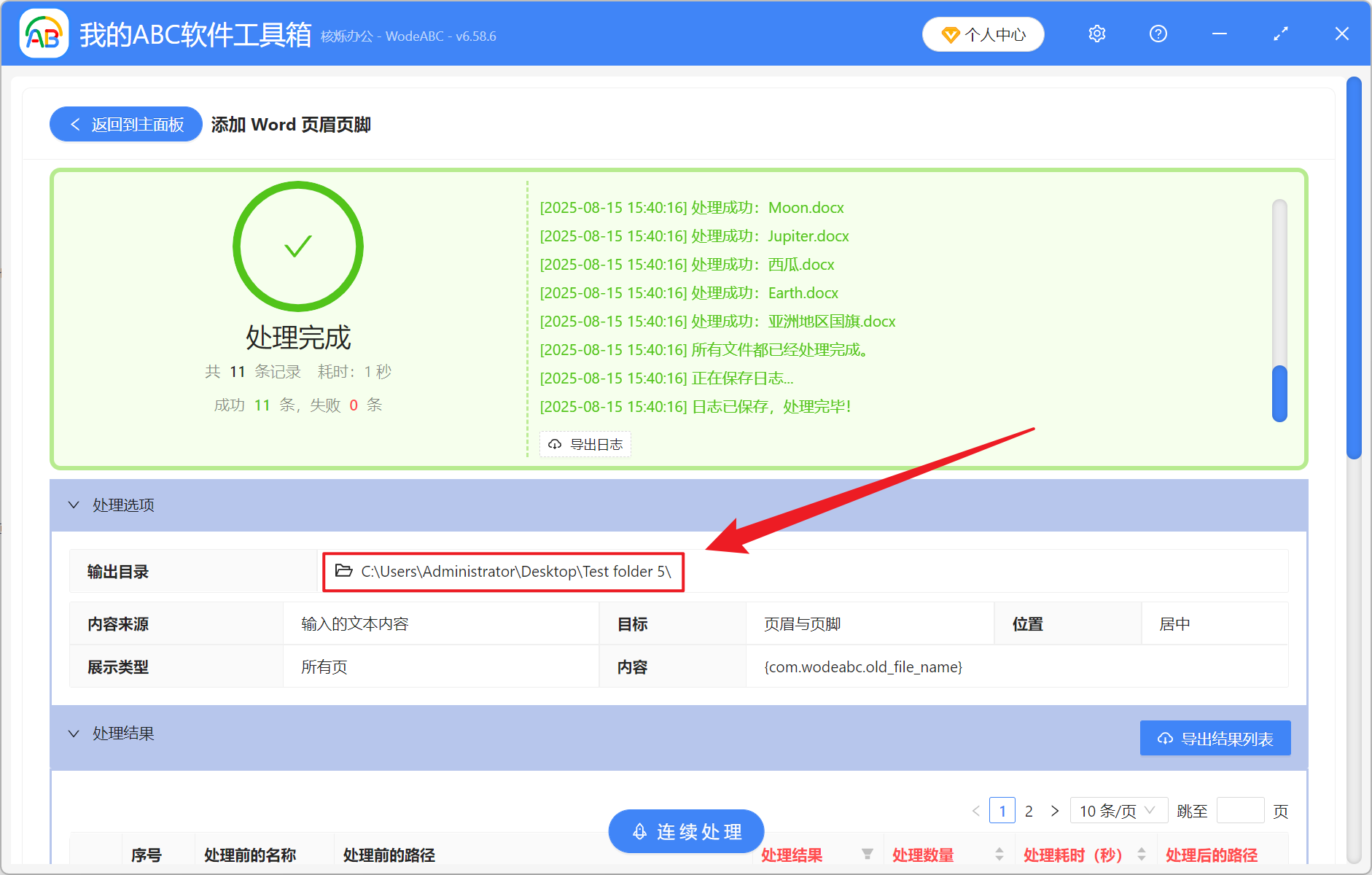
5、處理結束之後,點選輸出目錄的路徑,開啟資料夾就可以檢視處理成功的文件了。
關鍵字:Word 批次新增檔名頁首頁尾 , 怎麼讓 Docx 檔名顯示在每頁 , 如何在 Word 頁首頁尾插入文件名稱