如何批量旋轉 jpg 圖片的方向
翻譯:简体中文繁體中文,更新時間:2025-06-05 17:03:59
內容說明:本文內容依據發佈時的軟體版本整理,介面與功能可能隨版本更新而變化,請以目前軟體的實際表現為準。如發現內容有誤,歡迎回饋。
本文相關軟體我的ABC軟體工具箱
在日常生活和工作中,我們經常會遇到需要對大量的 jpg 圖片進行旋轉方向的情況,之所以出現這種情況可能是因為我們拍攝的照片角度不正確,或者接收到的圖片方向與我們期望的不符。要是手動一個個旋轉這些圖片無疑是非常耗時且繁瑣的。那麼就沒有什麼批量旋轉圖片方向的辦法嗎?當然是有的,剛好接下來會給大家介紹一種簡單而高效的方法,幫助你批量旋轉圖片,無論你是為了調整照片的正確角度,還是為了統一部分圖片的方向,這個辦法都可以解決,快接著一起往下看看是怎麼操作的囉。
使用場景
批量對圖片進行編輯,可編輯的內容包括批量裁剪、批量旋轉以及批量的水平翻轉和垂直翻轉,同時支援JPG、JPEG、PMG、BMP、WEBP 等常見的圖片類型。
效果預覽
處理前

處理後

操作步驟
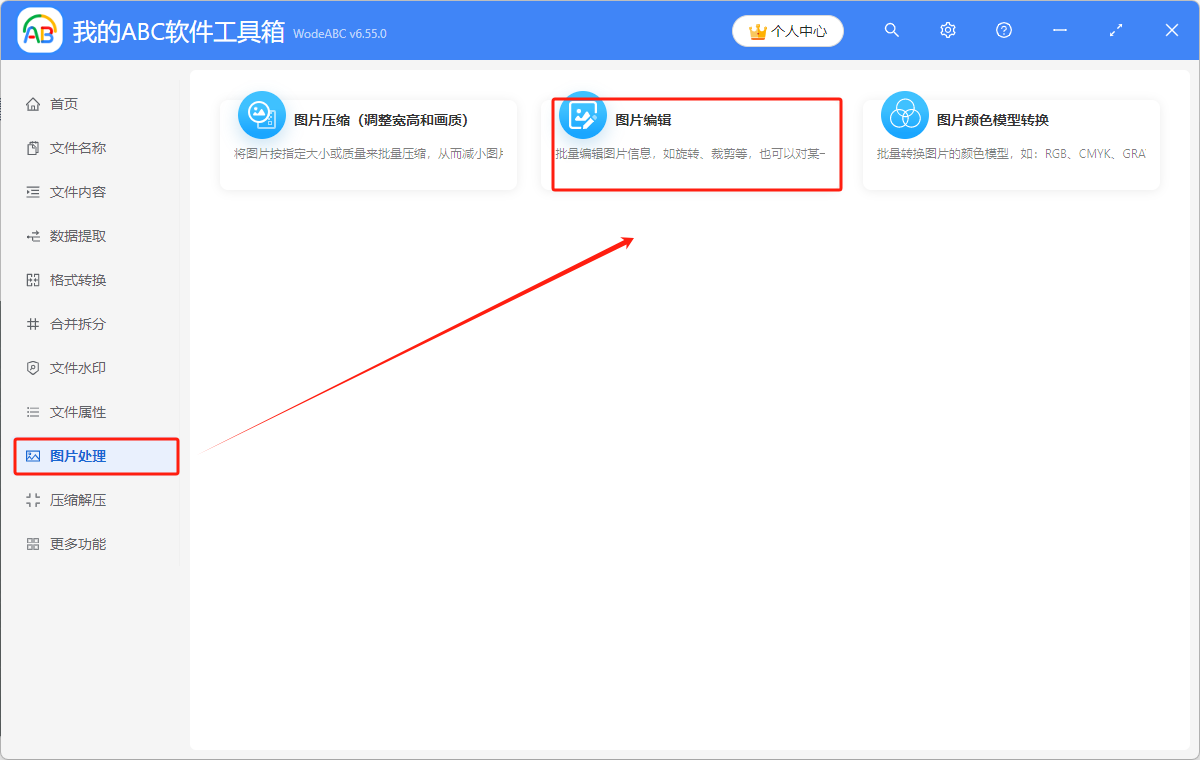
1.打開下面這個工具箱,點選「圖片處理」,然後找到「圖片編輯」這個功能,並點擊進入。
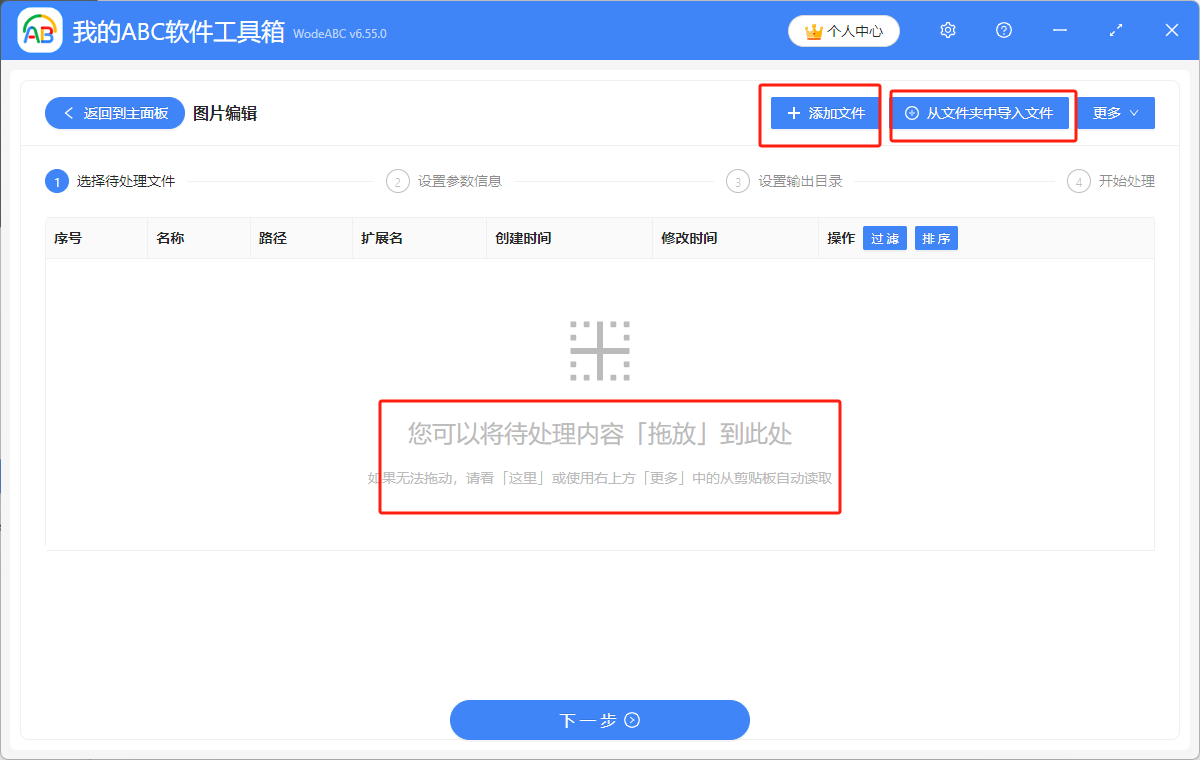
2.進入後,可以直接拖放圖片,也可以點右上角的加入檔案和從資料夾中批次匯入檔案。
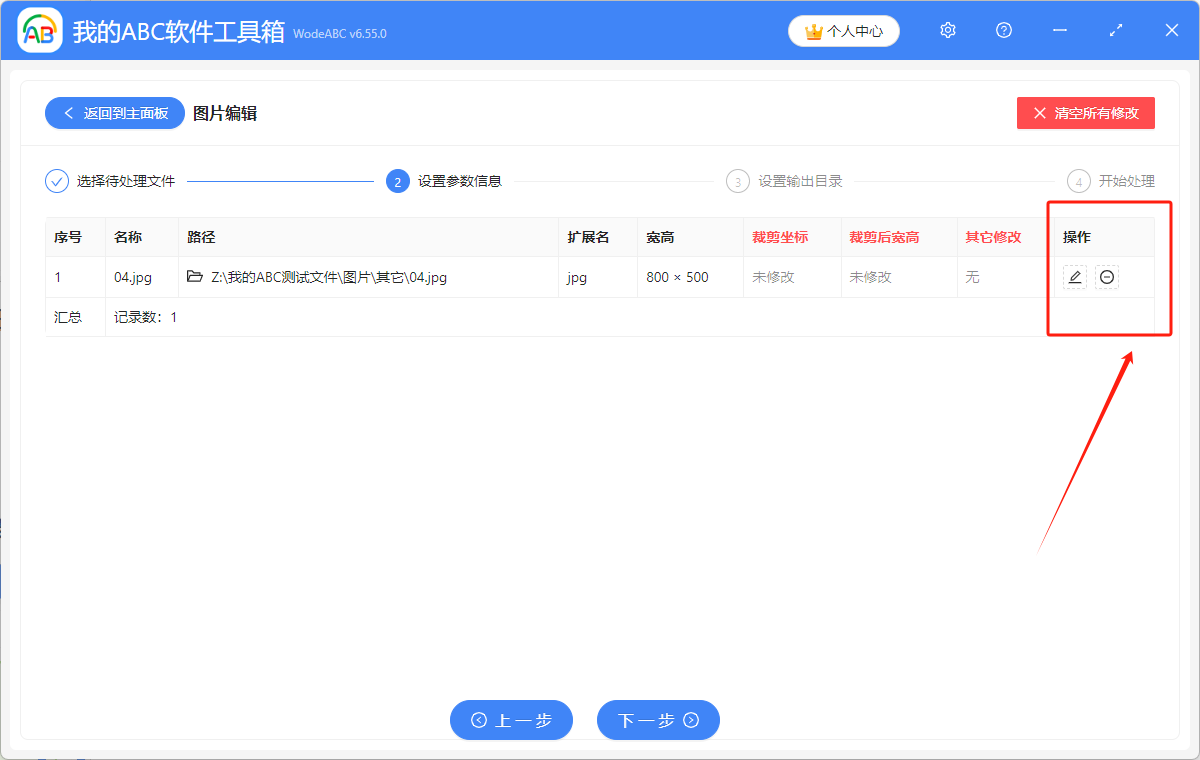
3.匯入後,點擊下圖所示最右邊的操作,對圖片進行詳細的處理和更改。
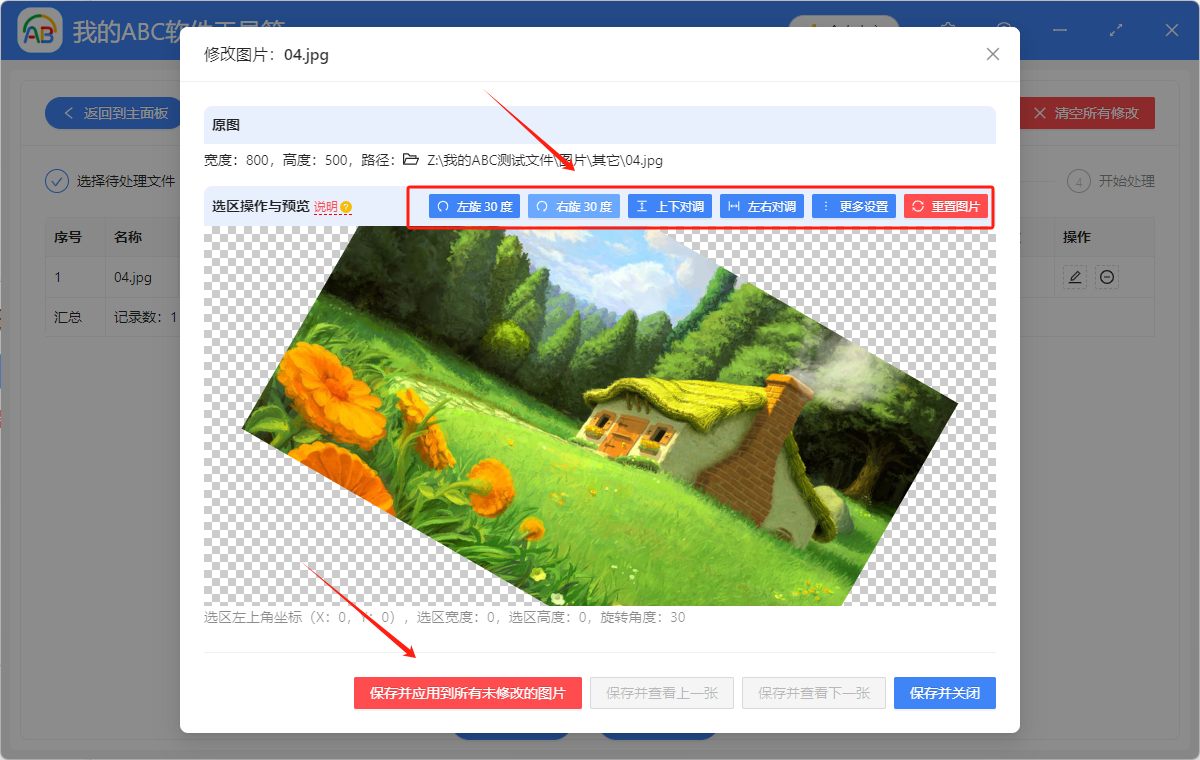
需要旋轉圖片方向的話,根據自身需求點擊旋轉的角度,並選擇「儲存並套用到所有未修改的圖片」,所有圖片就處理好了。
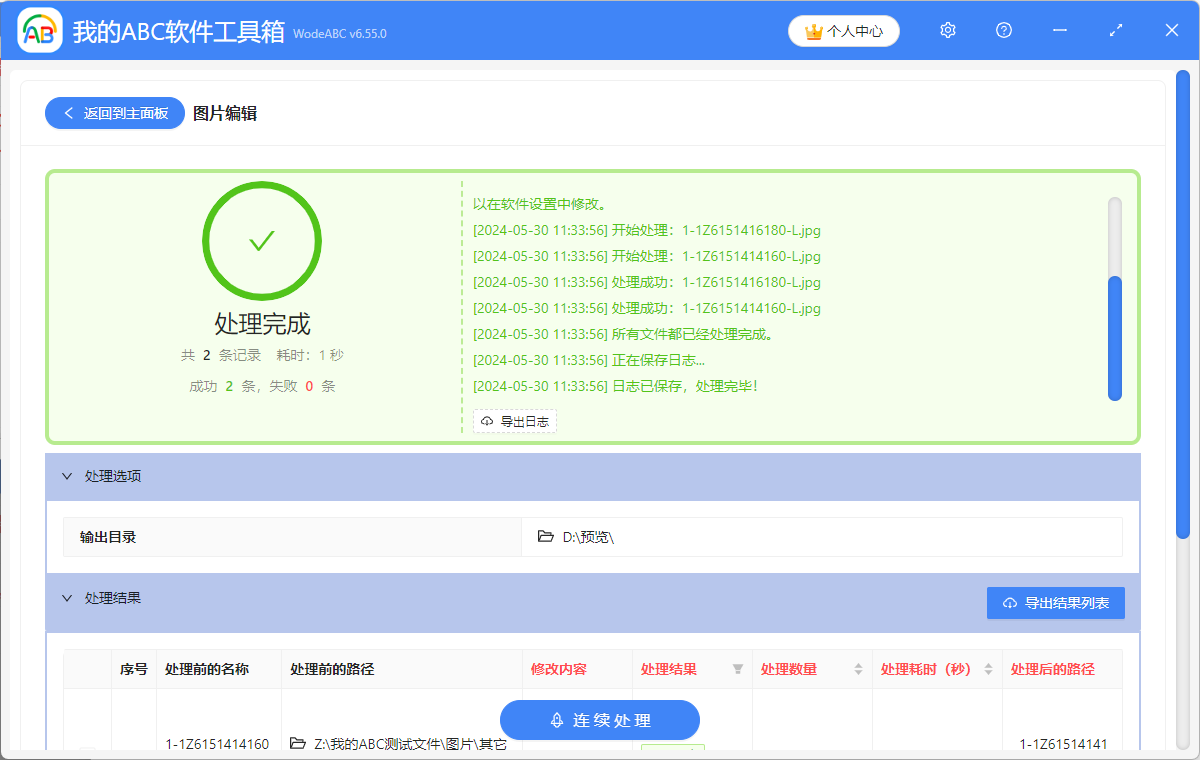
4.然後儲存好檔案位置,等待幾秒,在看到處理完成的綠色標誌後就結束了。
關鍵字:圖片批量旋轉 , 怎麼旋轉圖片 , 批量調整圖片方向
創建時間:2024-05-30 09:50:49
本文相關軟體我的ABC軟體工具箱
內容說明:本文內容依據發佈時的軟體版本整理,介面與功能可能隨版本更新而變化,請以目前軟體的實際表現為準。如發現內容有誤,歡迎回饋。