如何批量將JPG、PNG等格式的圖片快速進行水平翻轉和裁剪
翻譯:简体中文繁體中文,更新時間:2025-06-05 16:52:32
內容說明:本文內容依據發佈時的軟體版本整理,介面與功能可能隨版本更新而變化,請以目前軟體的實際表現為準。如發現內容有誤,歡迎回饋。
本文相關軟體我的ABC軟體工具箱
在如今充滿科技的時代,需要進行處理和編輯的圖片數量基數越來越大,攝影或設計工作方面的職業對於圖片素材會感到更加複雜和敏感。如果說有大量的 jpg、png 格式圖片需要裁剪出特定的人或物或要進行左右翻轉的情況下,每一張圖片去進行編輯會耗費大量的時間,以下就操作怎麼把需要使用的圖片一次性批量的裁剪編輯。
使用場景
需要將多個 jpg、jpeg、png、bmp、webp 格式的圖片檔案進行水平翻轉和裁剪到特定的大小。
效果預覽
處理前:
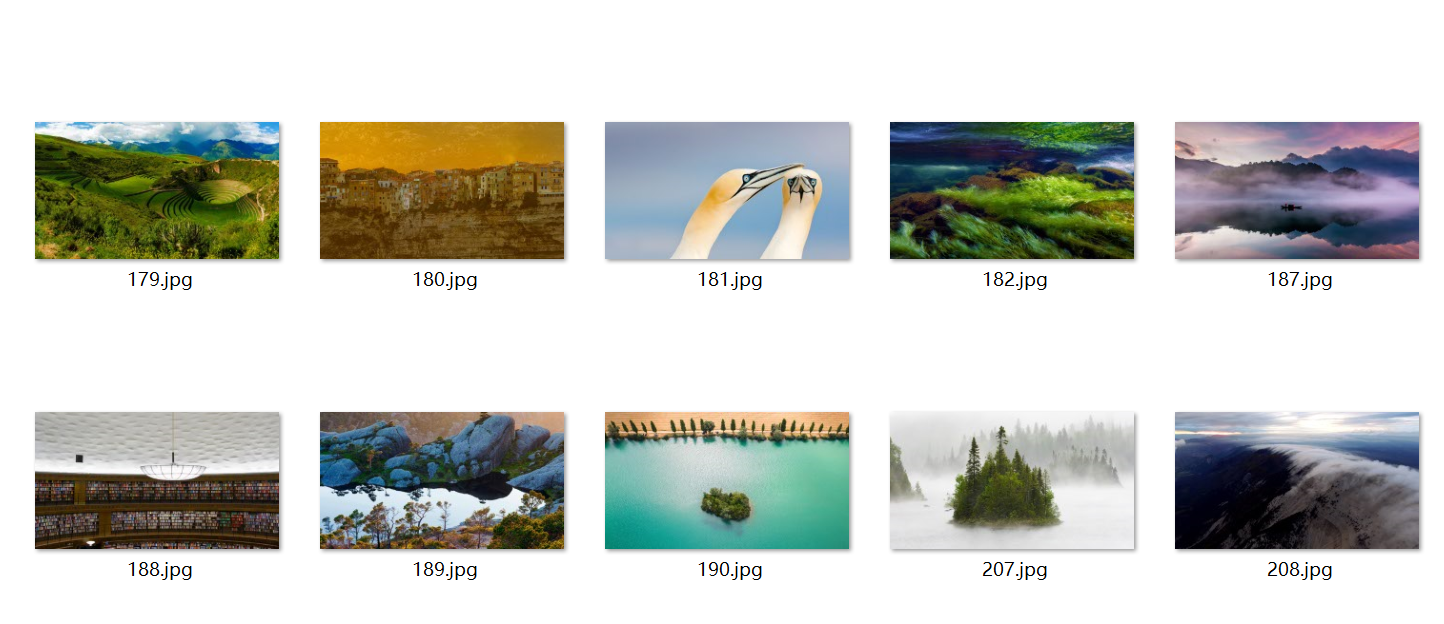
處理後:
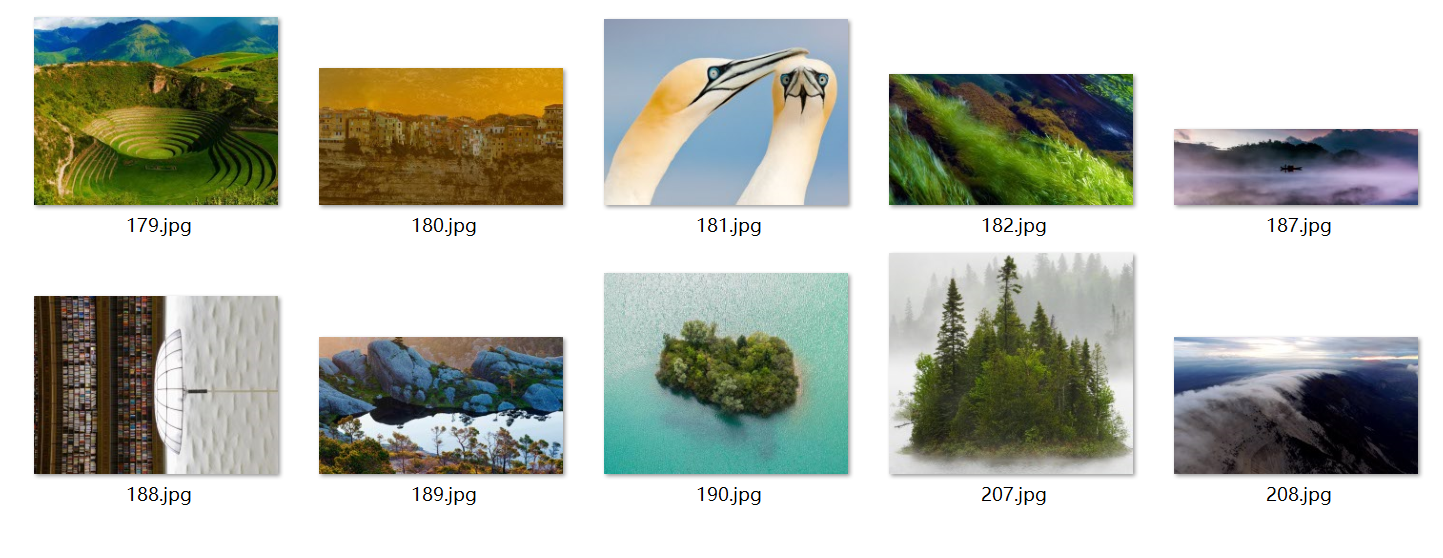
操作步驟
打開我的ABC軟體工具箱,點選【圖片處理】-【圖片編輯】。
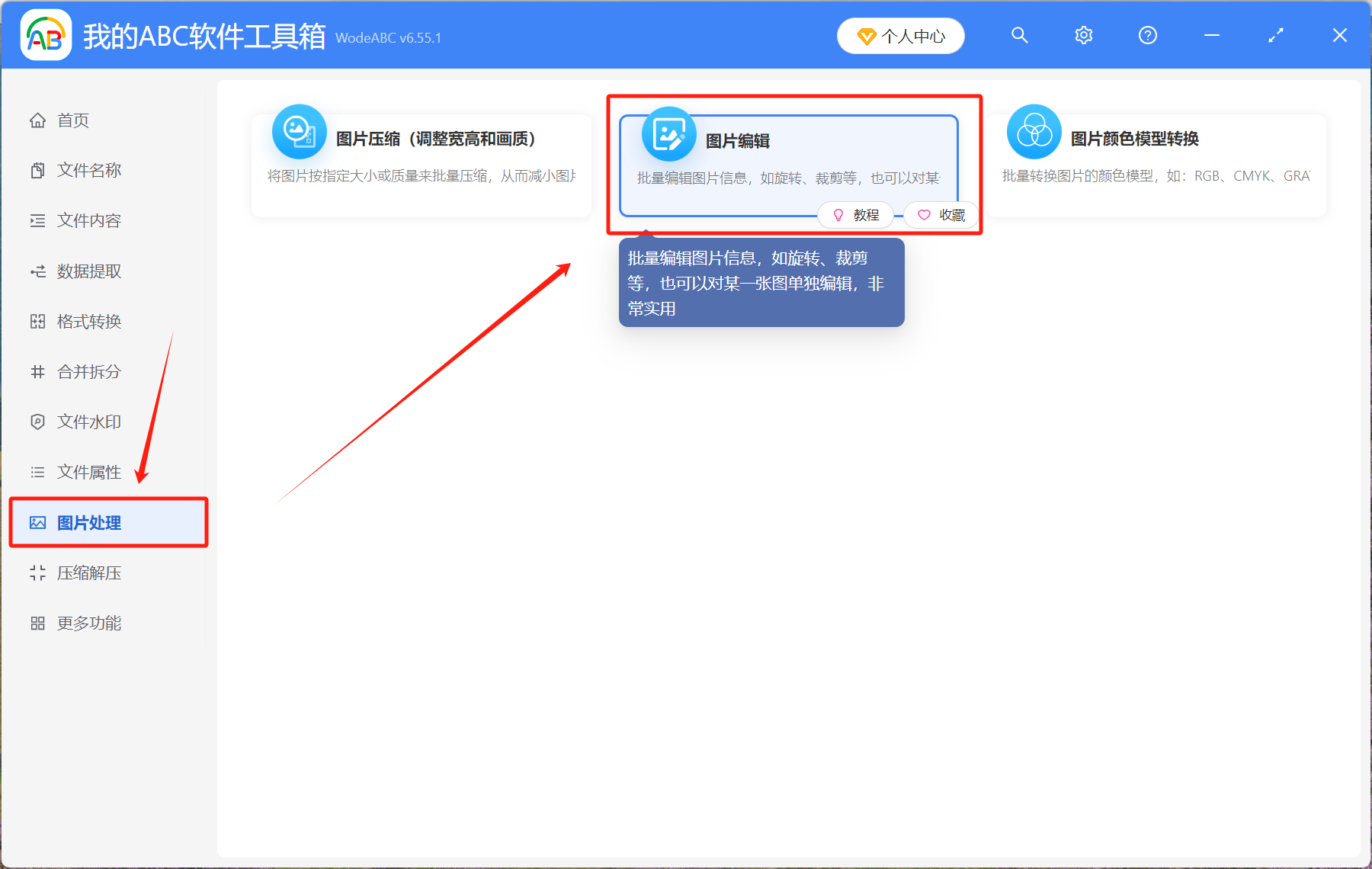
【新增檔案】新增單個或多個 jpg、png 格式圖片。
【從資料夾中匯入圖片】選取需要編輯裁剪圖片的整個資料夾進行匯入。
下方紅框也可以直接拖入圖片檔案。
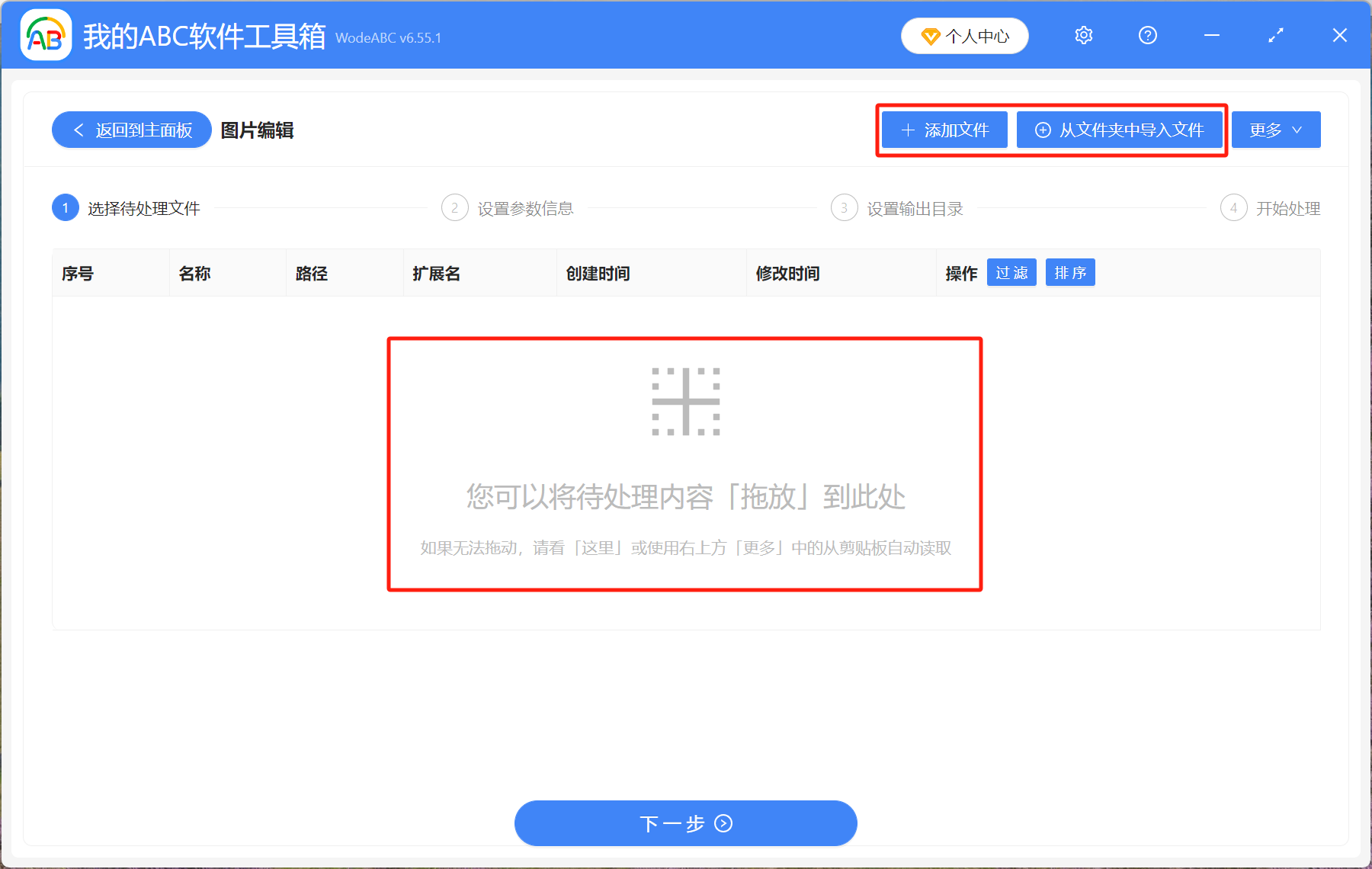
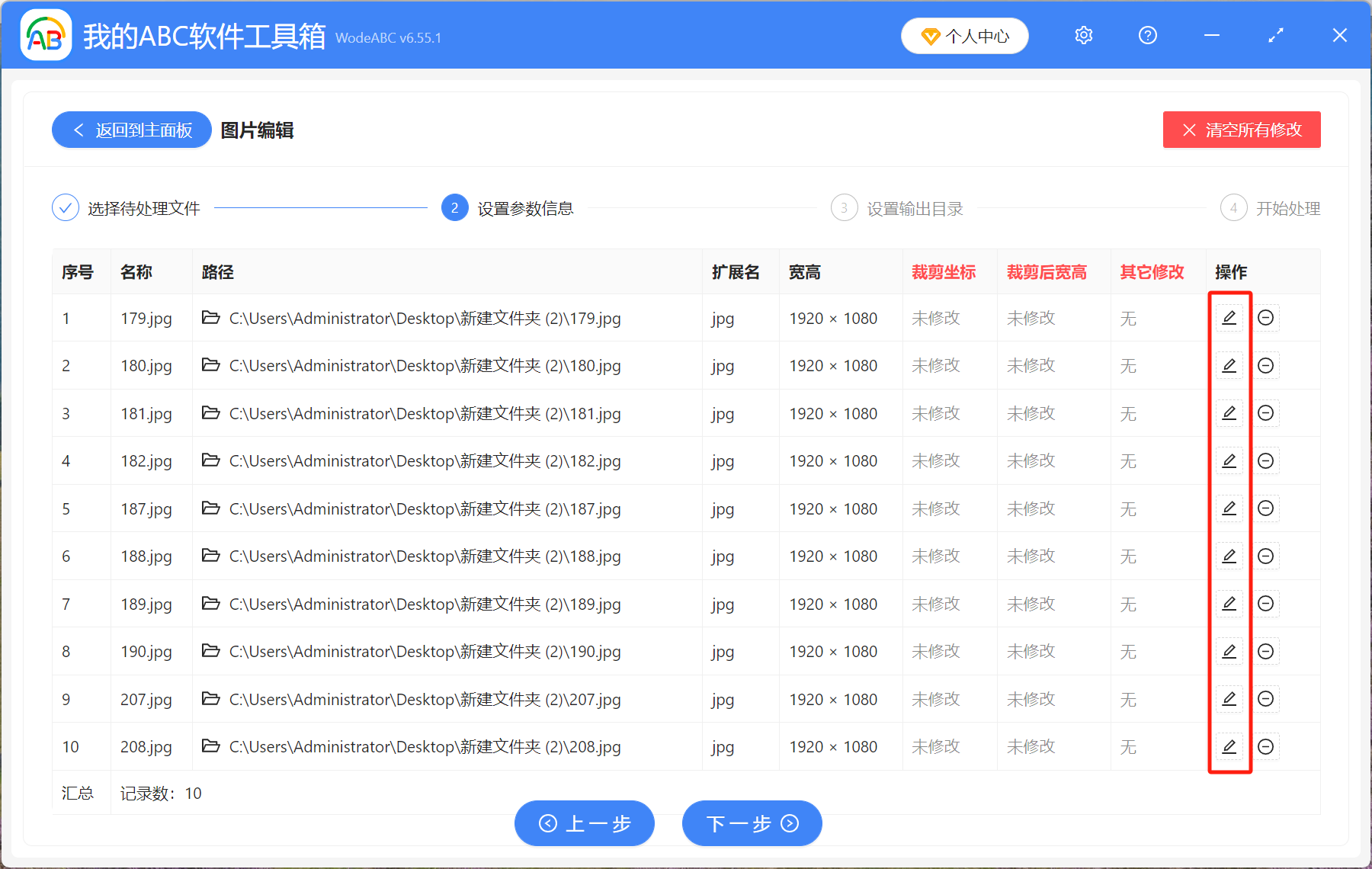
新增完成後,點選紅框內的畫筆進行編輯操作。
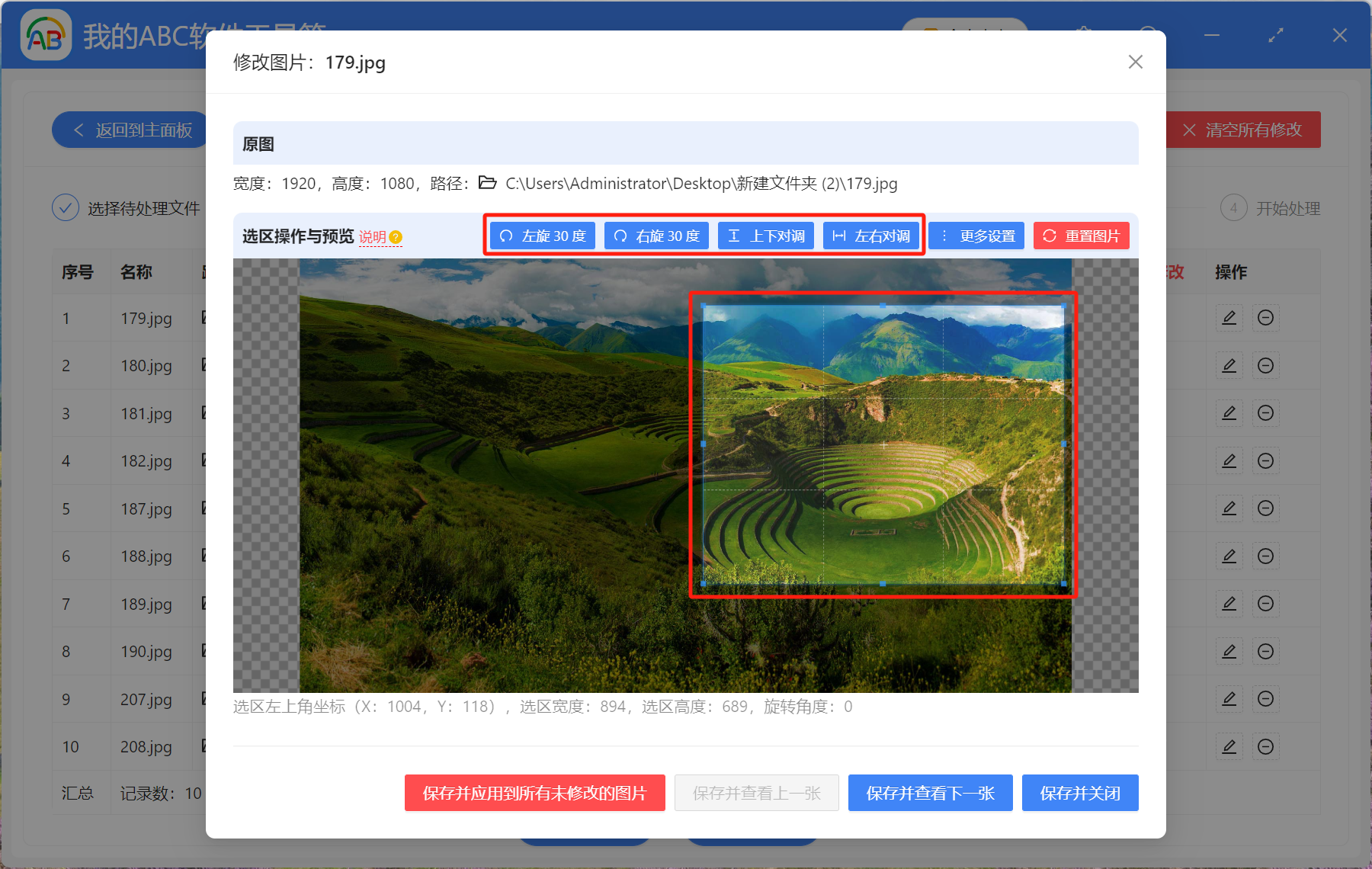
上方紅框確定好旋轉角度和上下左右的翻轉,下方紅框可以自己手動進行一個需要的裁剪。
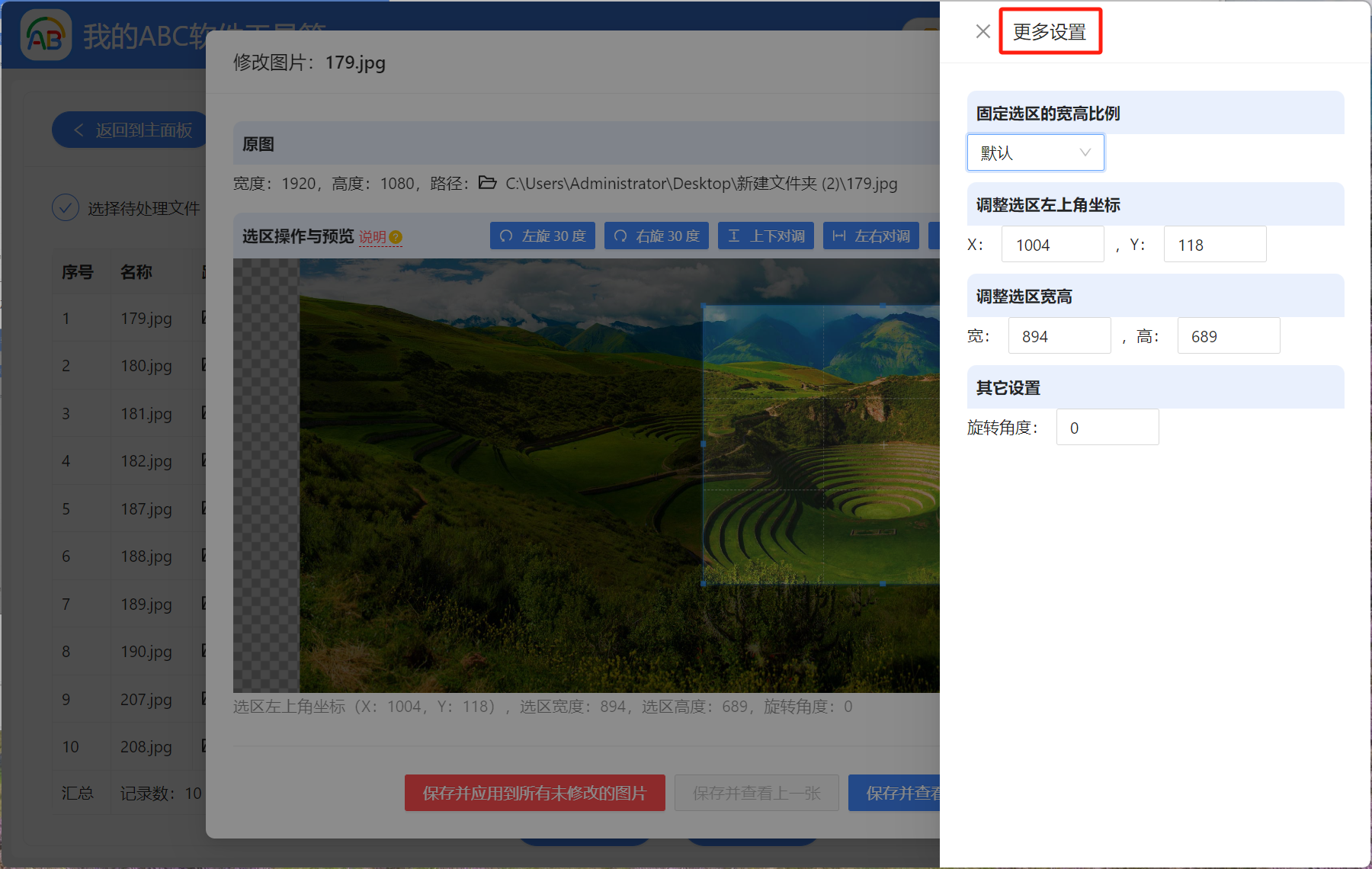
【更多設定】可以打上資料固定的編輯 jpg、png 圖片。
圖片的資料都確定好後:
【儲存並套用到所有未修改的圖片】儲存當前將接下來待處理的所有 jpg、png、jpeg、bmp、webp 格式圖片全部規定成當前圖片編輯完成的資料。
【儲存並檢視下一張】儲存當前圖片並重新開始編輯下一張圖片。
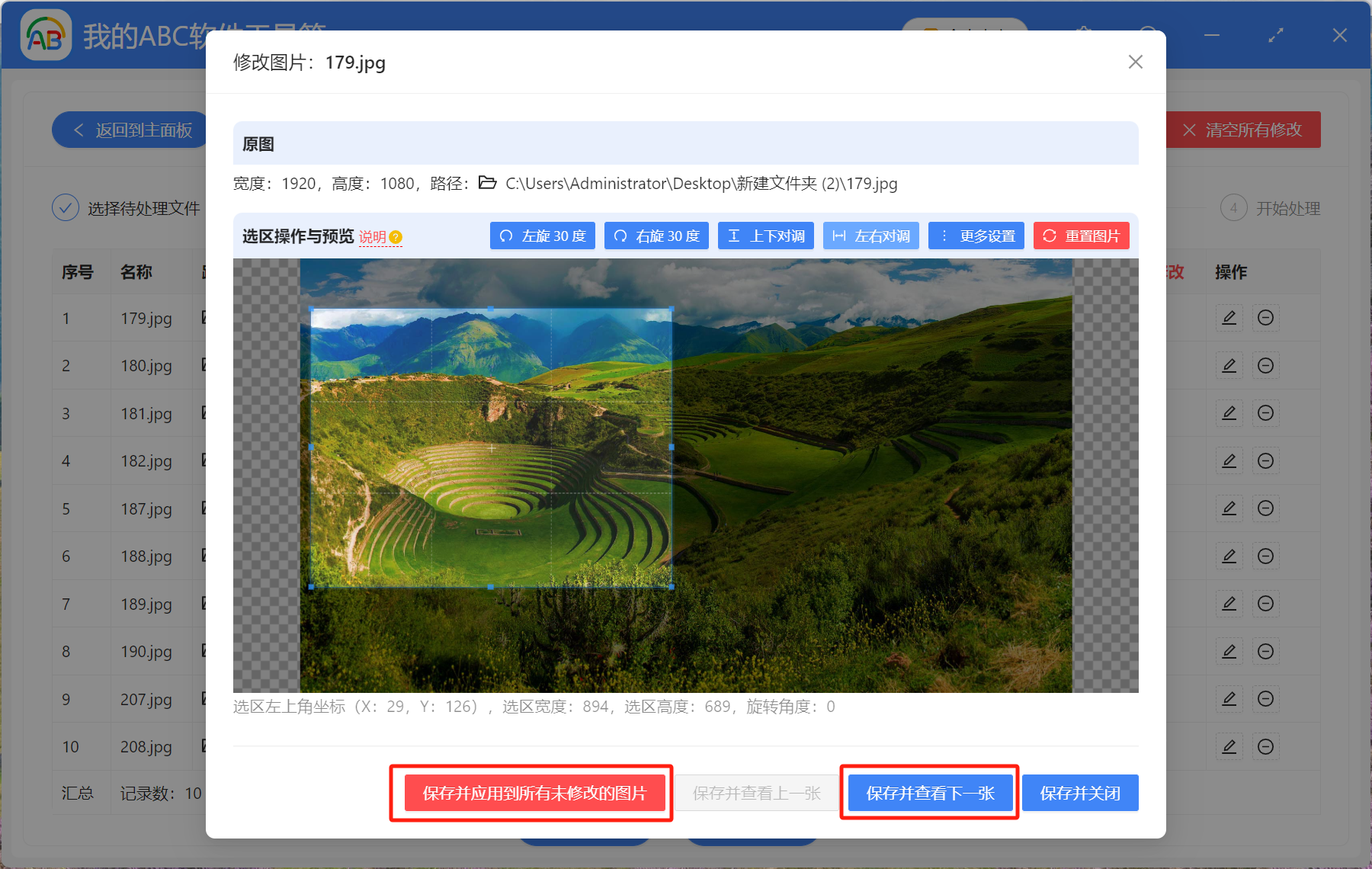
把所有 jpg、png 等格式的圖片修改完成後,點選下一步。
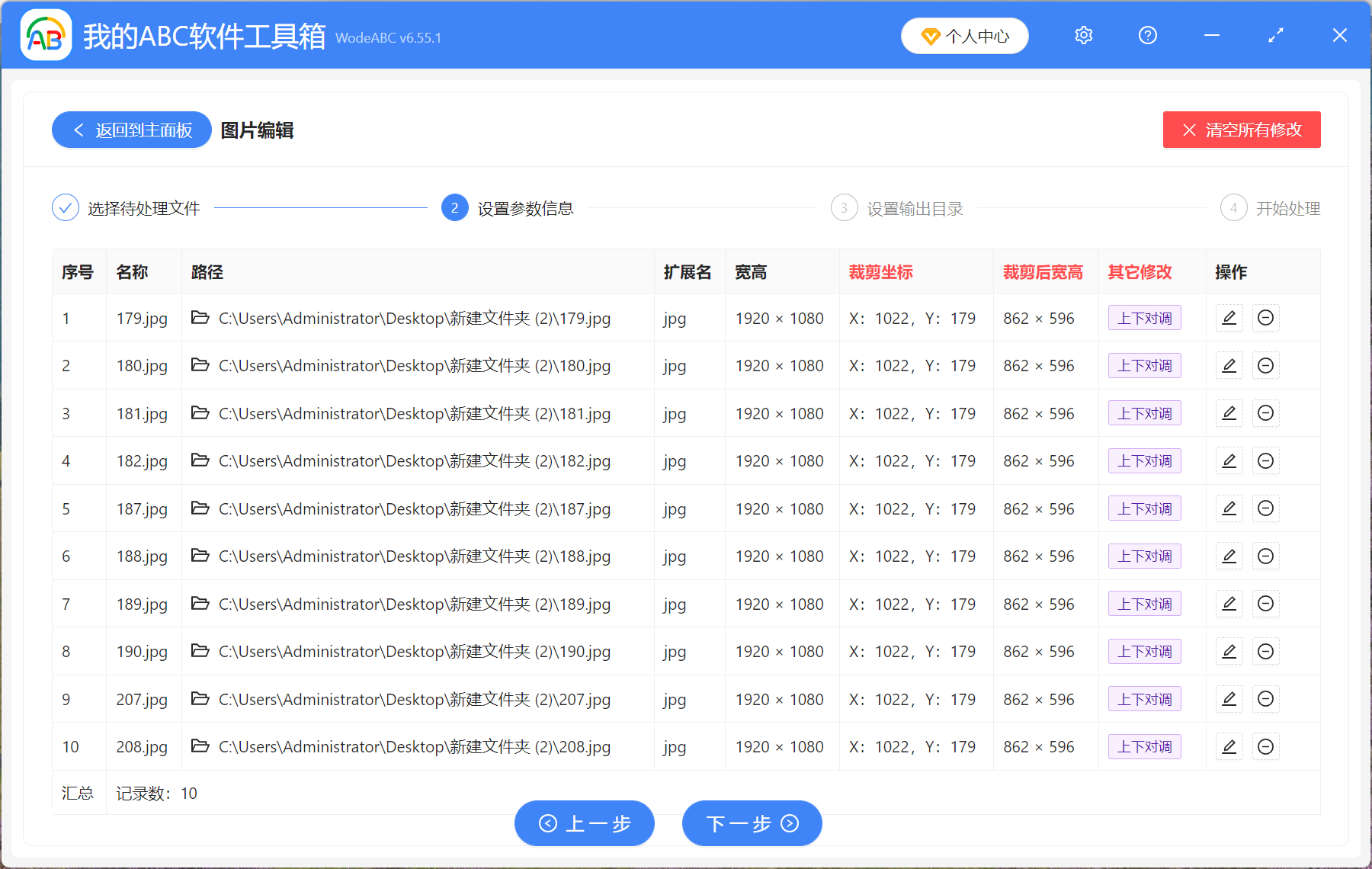
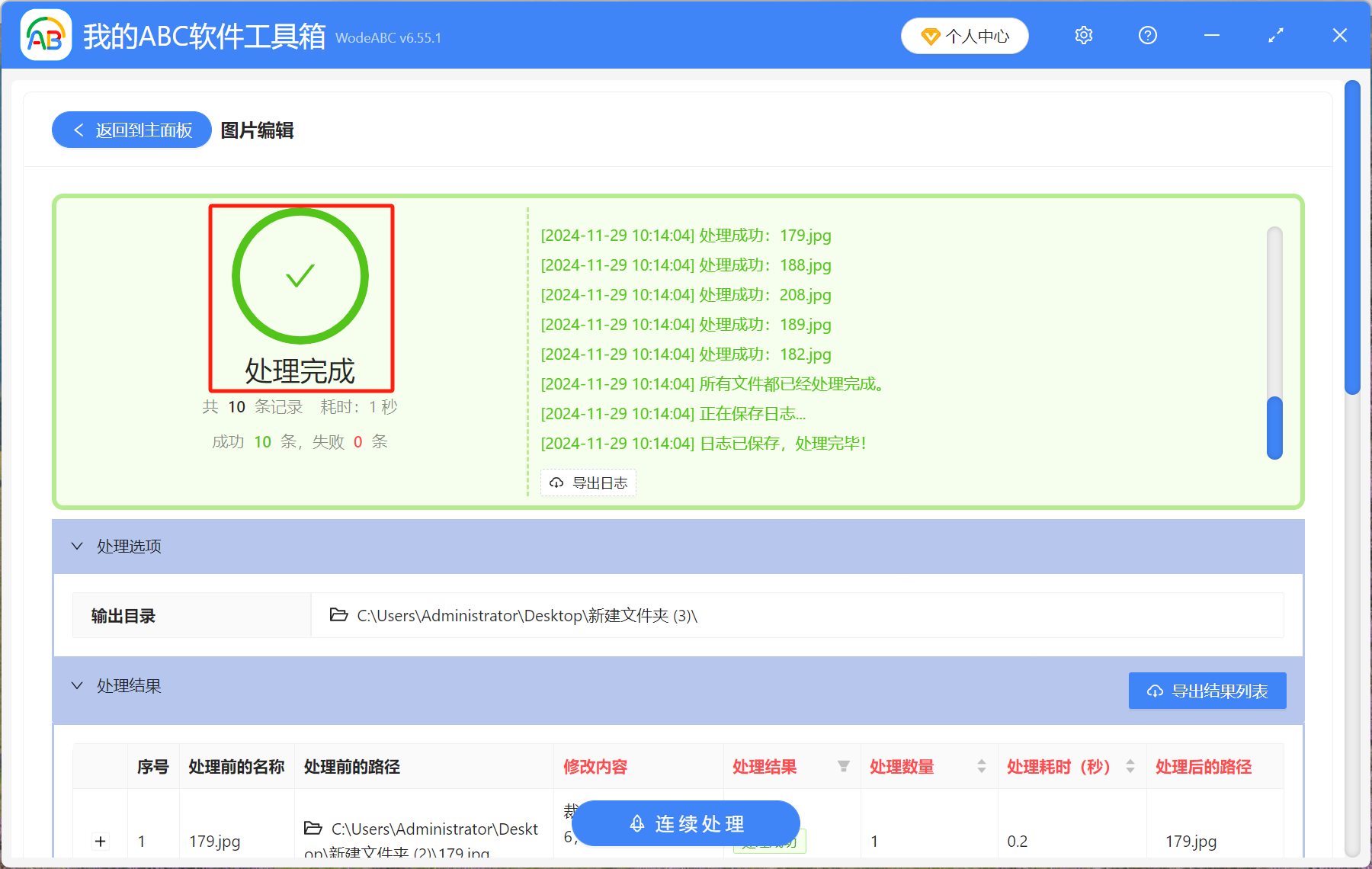
等待處理完成出現,去儲存圖片的資料夾裡檢視編輯完成的 jpg、png 圖片。
關鍵字:圖片翻轉 , 批量旋轉圖片 , 圖片裁剪
創建時間:2024-11-29 09:10:55
本文相關軟體我的ABC軟體工具箱
內容說明:本文內容依據發佈時的軟體版本整理,介面與功能可能隨版本更新而變化,請以目前軟體的實際表現為準。如發現內容有誤,歡迎回饋。