JPG、PNG等圖片如何批量自訂選區裁剪?3種方法效率翻倍!
翻譯:简体中文繁體中文,更新時間:2025-11-23 22:44:52
批量裁剪圖片是現代數位工作流程中一個必不可少的關鍵環節,不管是工作還是生活中往往都需要用到,一張張修改的方式效率低且容易出錯,本文將介紹如何批次完成,這3種方法效率翻倍!
為什麼要批次將JPG圖片進行裁剪?
1.產品主圖統一尺寸:電商店鋪通常有數百件商品,拍攝的原始圖片背景雜亂、尺寸不一,需要將所有產品圖統一裁剪成特定的尺寸。
2.攝影作品規範邊框:攝影師在一次拍攝中,數百張照片的構圖都有微小的偏差,地平線不水平,或者主體不居中等,要快速統一校正構圖。
3.證件照批次製作:公司收集上來的員工照片背景、尺寸、頭部大小各不相同,無法用於批次製作工牌,需要將所有照片裁剪成統一的證件照規格。
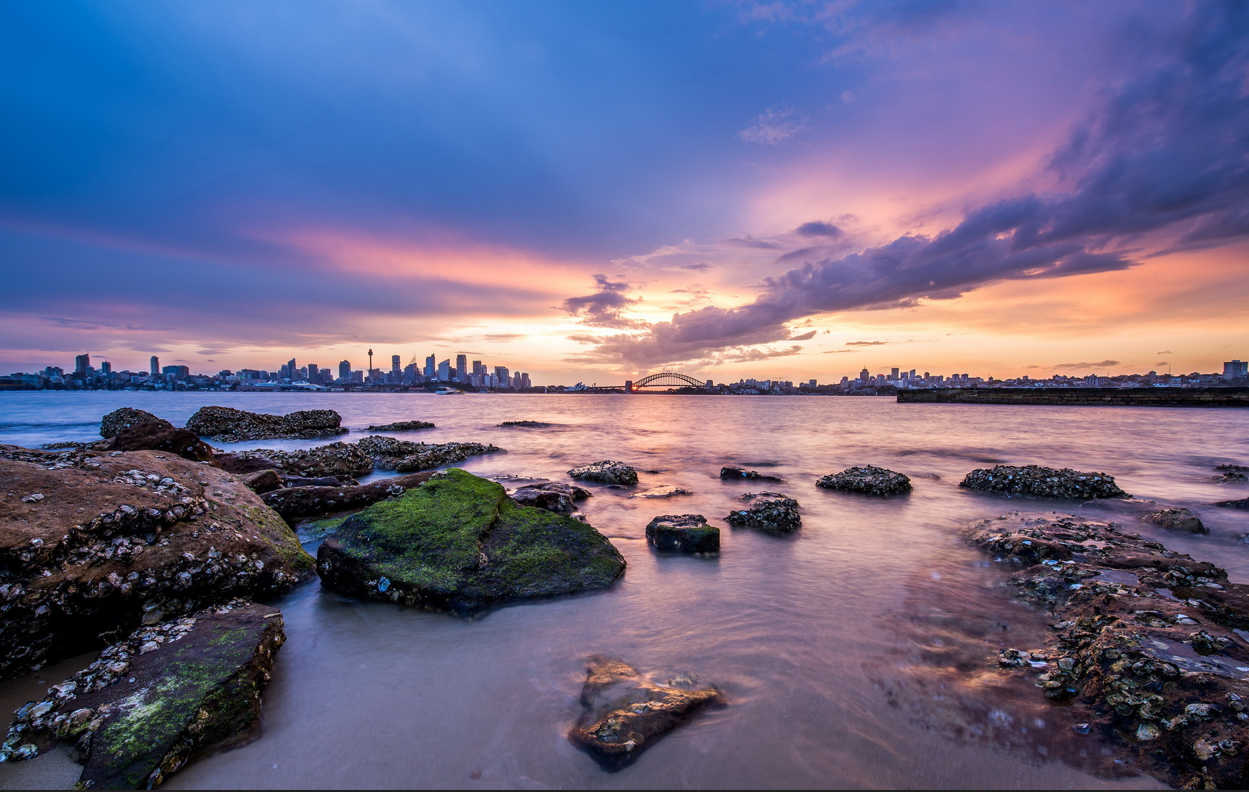
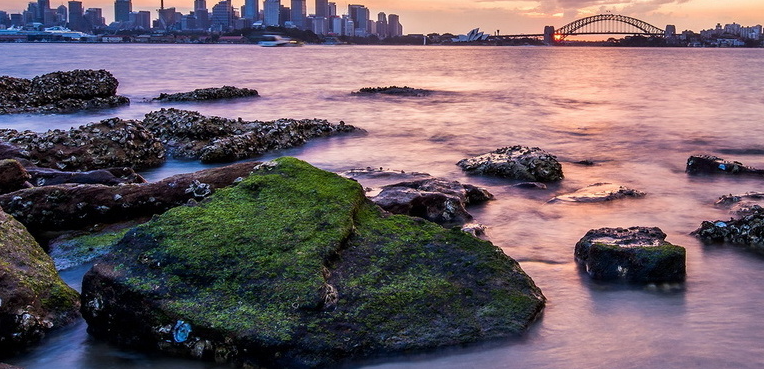
將多個png、jpg等格式的圖片裁剪的效果預覽
處理前:
處理後:
將大量圖片自訂裁剪的操作步驟
方法一:我的ABC軟體工具箱
推薦指數:★★★★★
優點:
可以一次性處理大量的圖片,JPG、PNG等格式均能相容支援
批次裁剪無限制,即使是上萬張圖片也能處理,還具備批次自訂選區的能力,能自由選擇想要裁剪的部分,靈活容易操作。
缺點:
要下載軟體在電腦上安裝。
操作步驟:
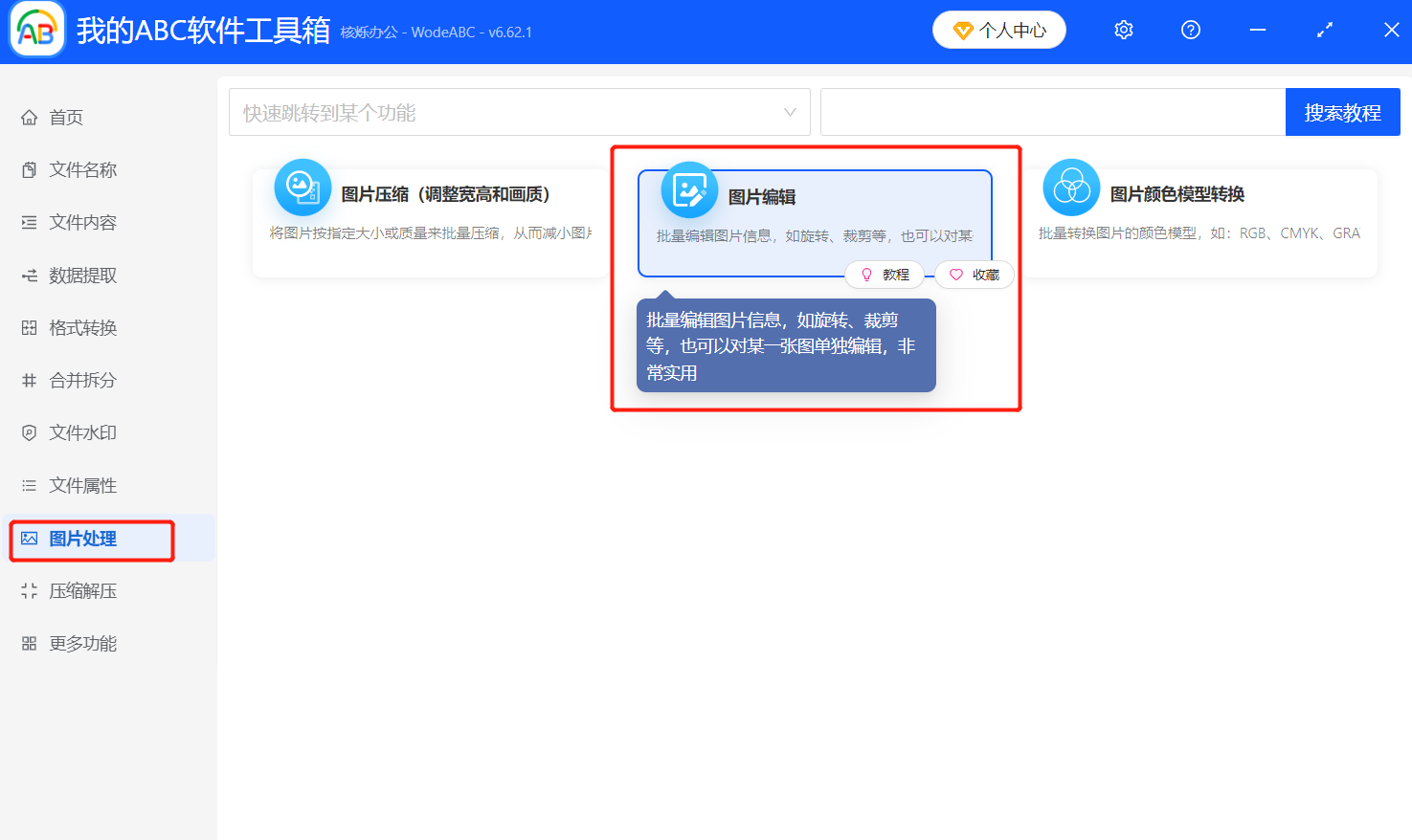
1、開啟【我的ABC軟體工具箱】,選擇【圖片處理】-【圖片編輯】。
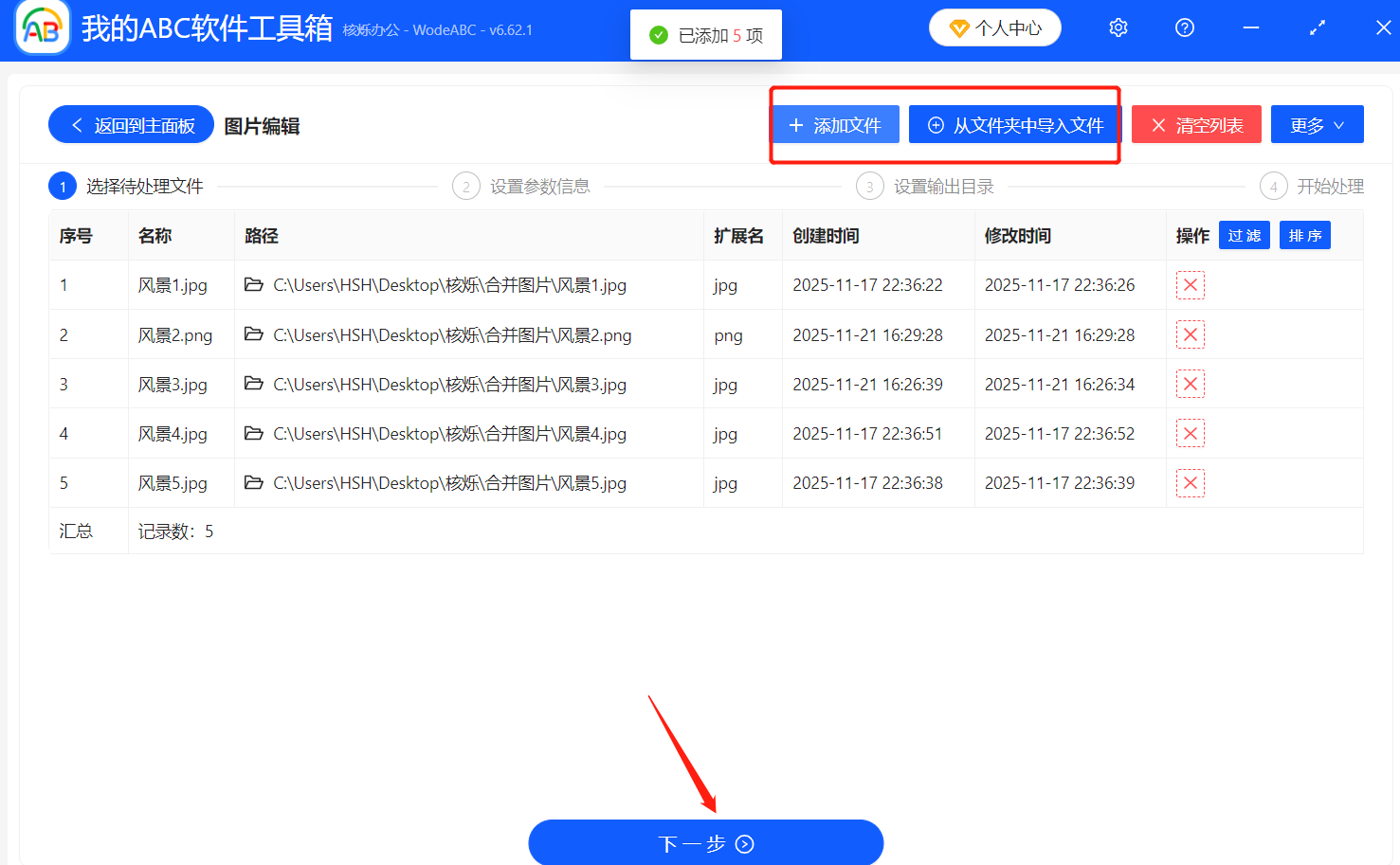
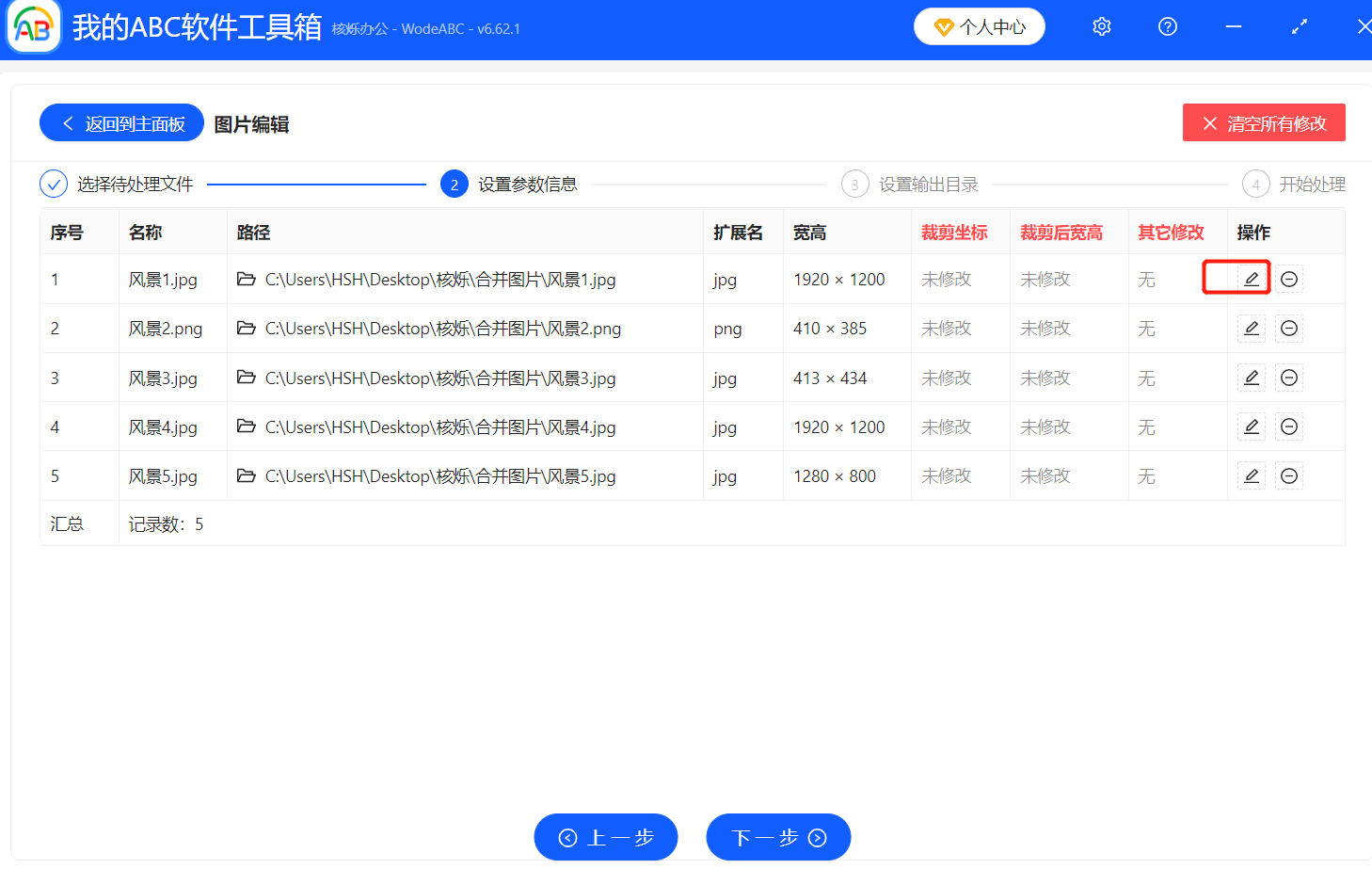
2、將要處理的圖片檔案匯入到介面中,可以選擇【新增檔案】或者【從資料夾中匯入檔案】,也可以一鍵選取多張圖片直接拖曳到處理框中,匯入後點選【下一步】即可。
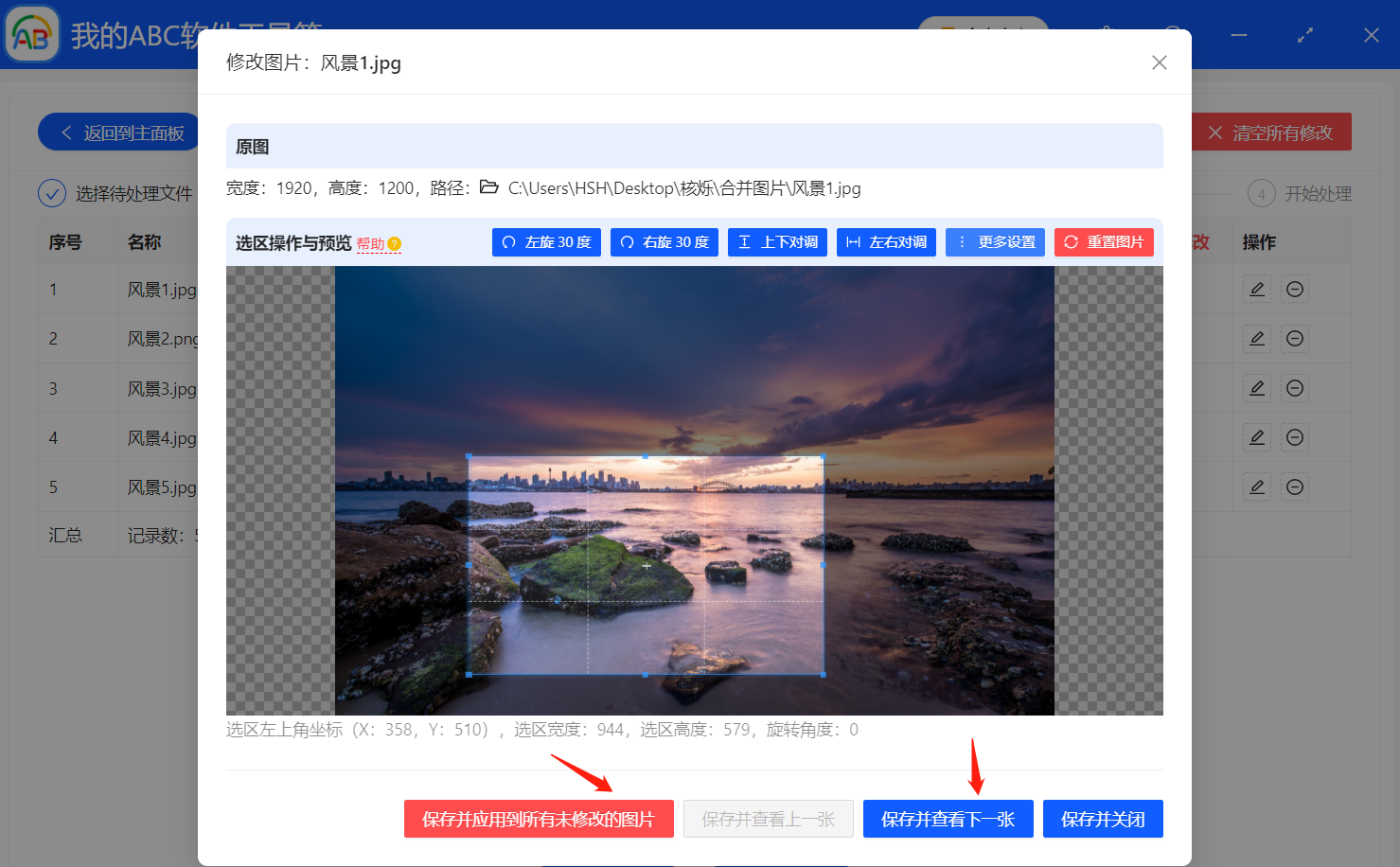
3、編輯要裁剪的圖片參數,自行輸入要設定的參數,點選【儲存並套用到所有未修改的圖片】,全部圖片就能被同時裁剪。值得強調的是,這個工具還支援批次自訂選區,可以根據自己的需求裁剪想要的區域,非常靈活。
4、最後開始處理,等待介面出現【處理完成】的字樣,就說明已經操作完成了,到自己儲存的位置裡面檢視已經修改好的圖片就行。
方法二:萬能圖片編輯器
推薦指數:★★★★☆
優點:簡單實用的圖片編輯軟體,提供濾鏡、疊加、裁剪、變形、拼圖等多種編輯功能。其批次編輯功能支援批次裁剪、改尺寸等操作。
缺點:免費的功能在圖片處理數量、檔案大小和處理速度等方面會有限制,其他批次操作的功能需要開通VIP或者付費。
操作步驟:
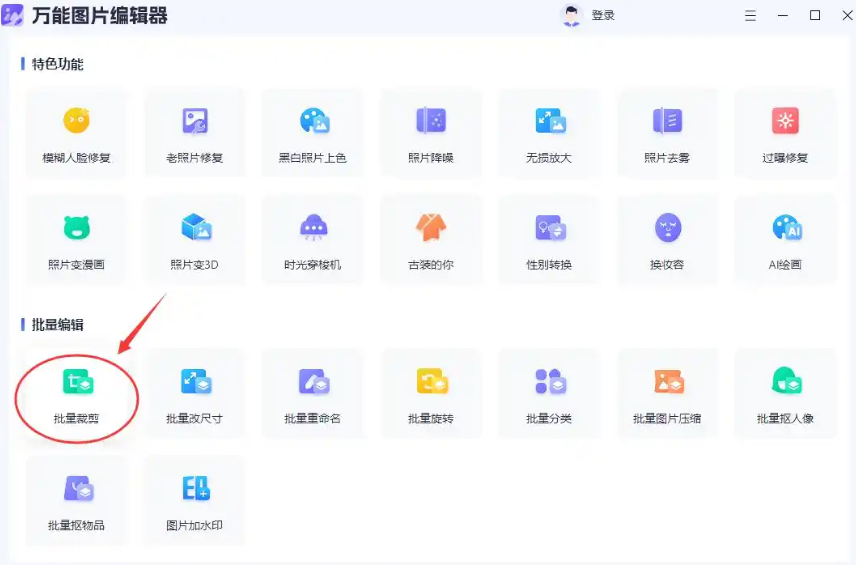
1、將軟體開啟,點選頁面左下角的「批次裁剪」功能,進入後將需要裁剪的圖片全部匯入進來。
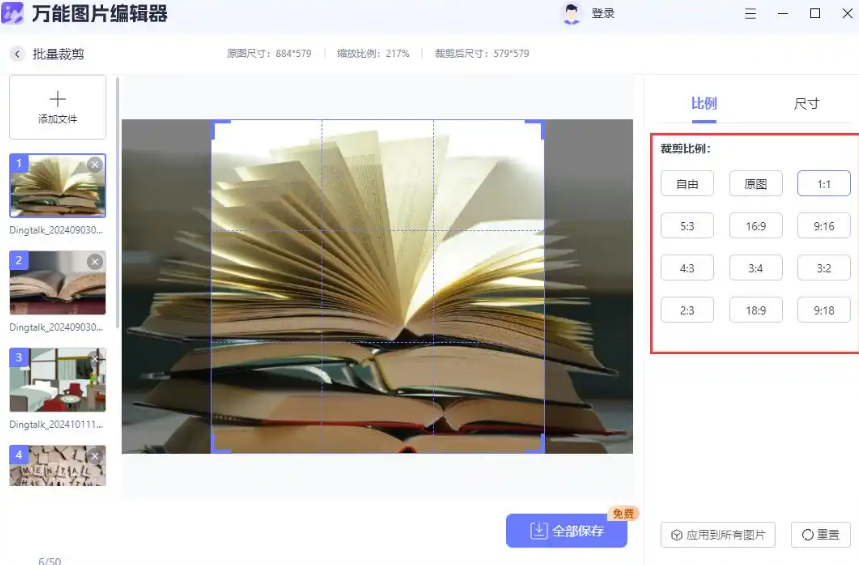
2、圖片新增進來後,可以在右上角的比例和尺寸中,根據自己需求選擇合適的尺寸大小或自訂尺寸來裁剪圖片尺寸大小,設定好後點選下方的「套用到所有圖片」,最後點選「全部儲存」就可以啦。
方法三:Adobe Photoshop
推薦指數:★★★☆☆
優點:專業的圖像編輯處理工具,可手動調整壓縮比例、解析度、色彩模式等參數。對於批次裁剪圖片的需求,它提供了自動化和批次處理功能,只需錄製一次裁剪動作,即可透過批次處理功能一鍵完成多幅圖片的裁剪。
缺點:通常需要花費時間來學習相關操作技巧,使用難度較高,零基礎使用者或者沒用過的前期要花一些時間熟悉介面和功能。無法批次自訂選區,靈活度不高。
操作步驟:
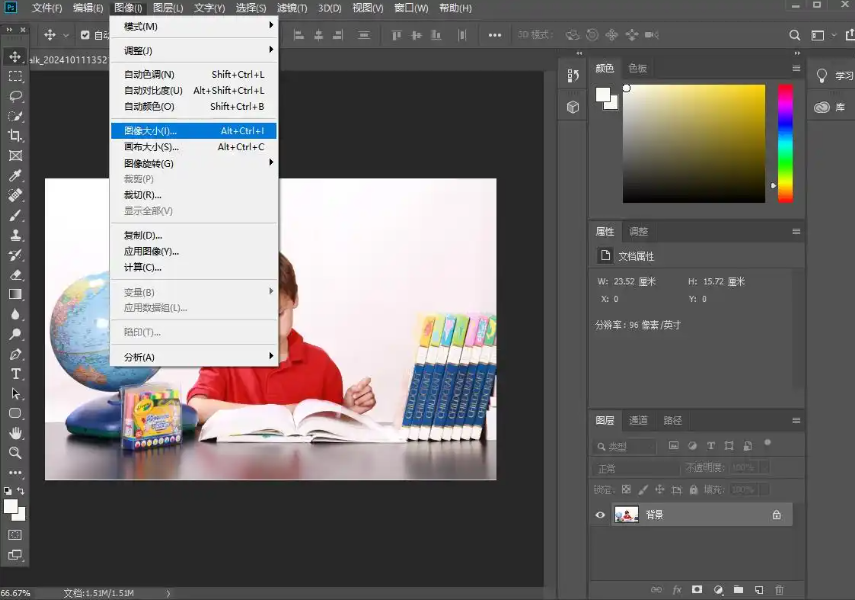
1、將軟體開啟,匯入需要裁剪的圖片,點選上方的「影像-影像大小」。
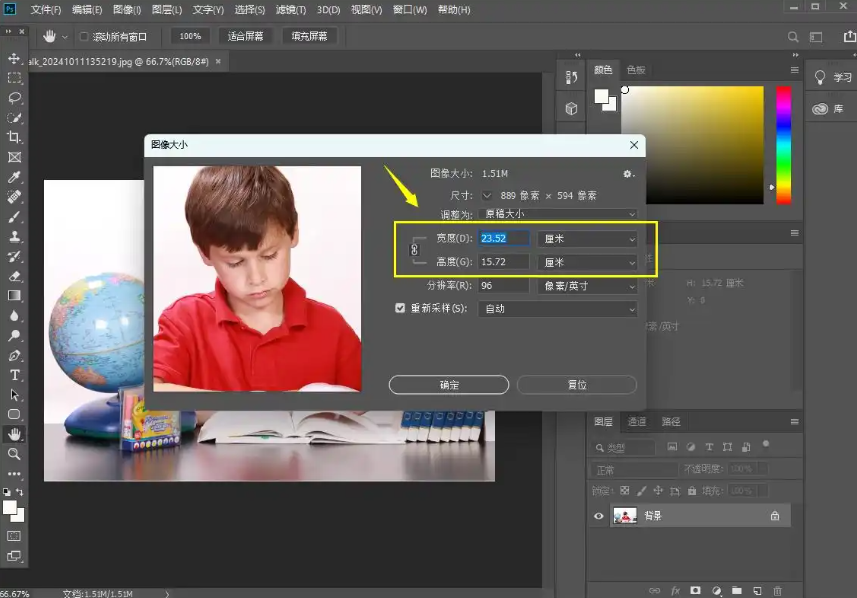
2.在彈出的視窗中可以根據自己需求設定寬高度,單位可以自己選擇,可以是釐米,也可以是畫素等,設定好後點選「確定」,然後匯出圖片儲存就可以了。
以上就是給大家分享的幾種能夠批次裁剪圖片的方法了,每種都有各自的優勢,大家可以根據需求嘗試操作,提升工作效率。
關鍵字:大量圖片一次性裁剪 , jpg批量修改尺寸 , 多張png批量改寬高