怎麼批量按 1比1、2比3、4比3、16比9裁剪圖片?
翻譯:简体中文繁體中文,更新時間:2025-07-10 16:10:26
內容說明:本文內容依據發佈時的軟體版本整理,介面與功能可能隨版本更新而變化,請以目前軟體的實際表現為準。如發現內容有誤,歡迎回饋。
本文相關軟體我的ABC軟體工具箱
裁剪圖片是多數人都掌握的小技能,但批量裁剪圖片時,工作量較大。本文介紹各種比例批量處理的操作方法,可以滿足全場景使用需求。在保證裁剪效率的同時,也保持圖片的品質,不壓縮畫質。
批量等比例裁剪圖片的使用場景
1、社群媒體內容最佳化,如圖文封面、影片封面的比例通常為4:3、16:9等;
2、電商商品圖片在不同平台的適用尺寸不同;
3、企業員工、班級學生等團體的證件照、頭像等需要統一尺寸;
4、印刷文件、海報等產品需要適應紙張尺寸。
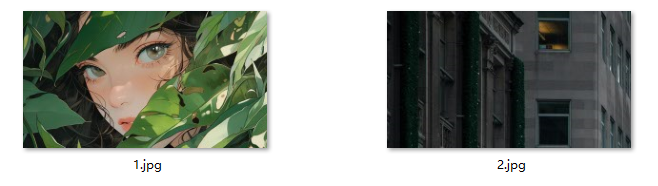
批量等比例裁剪圖片的效果預覽
處理前:
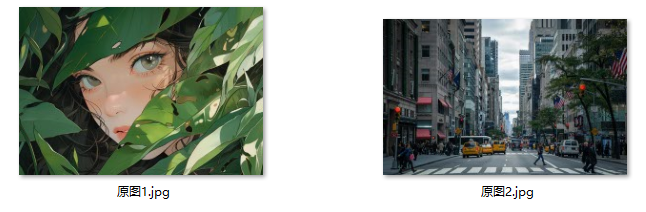
處理後:
1:1
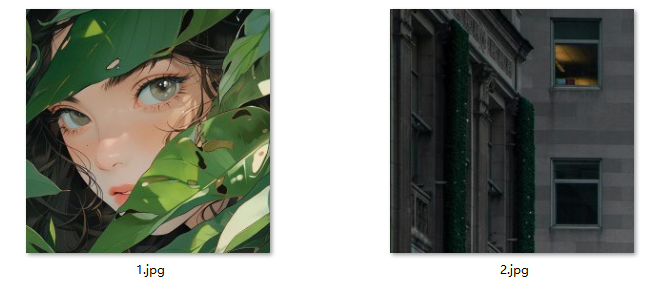
2:3
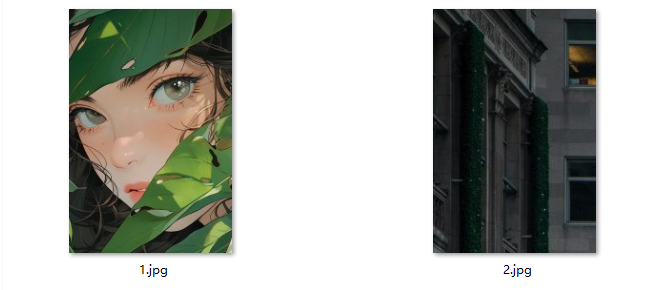
4:3
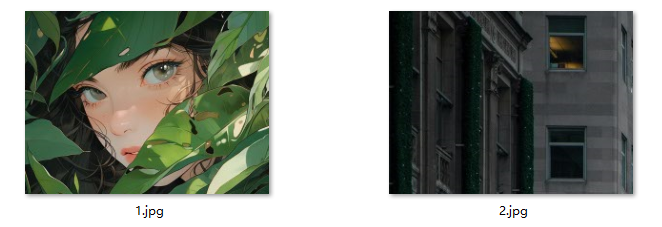
16:9
批量等比例裁剪圖片的操作步骤
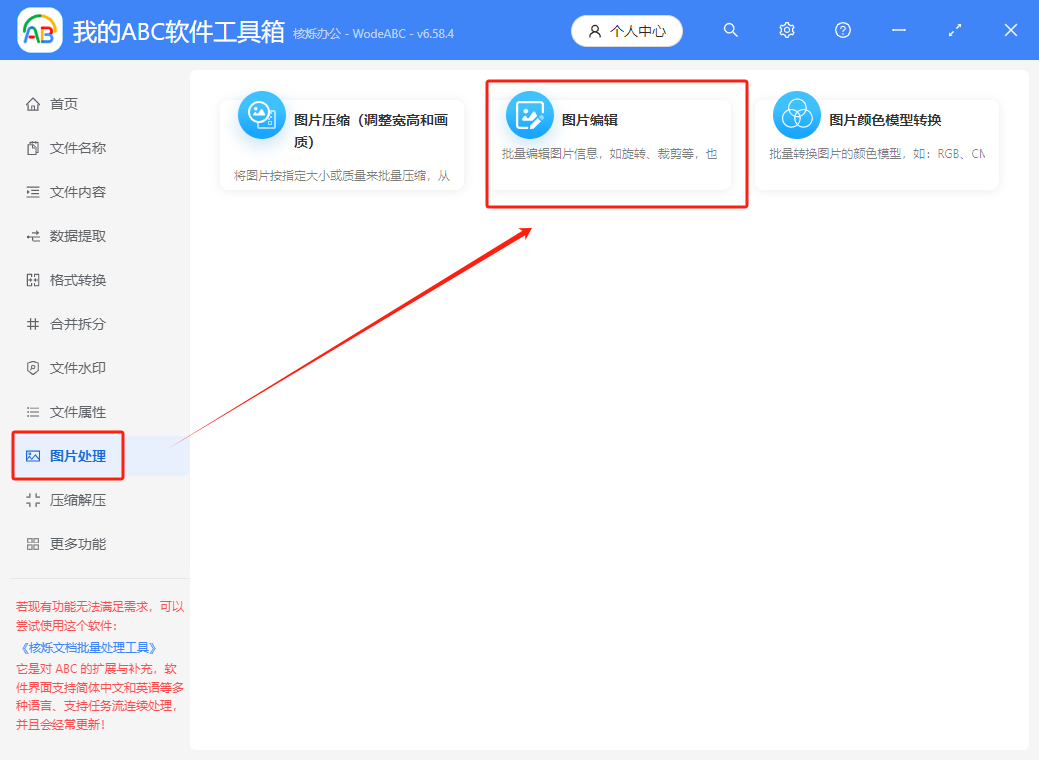
第一步,開啟【我的ABC軟體工具箱】,左側欄點選【圖片處理】,點選【圖片編輯】。
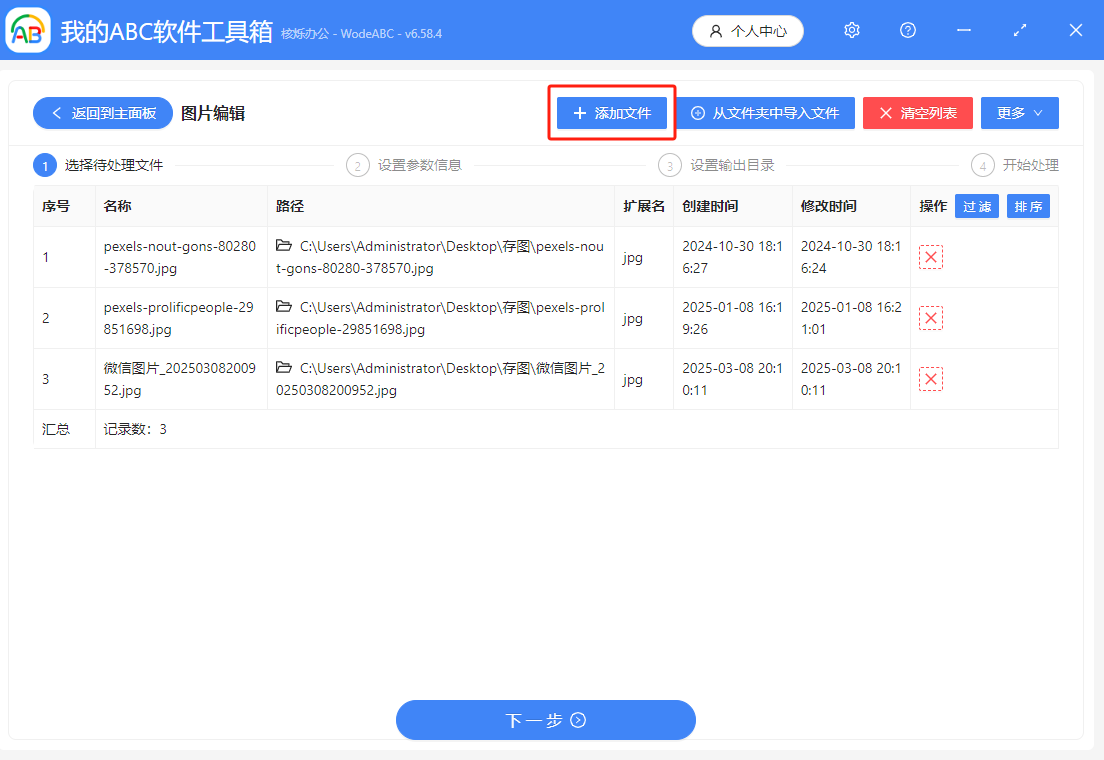
第二步,點選【加入檔案】匯入需要裁剪的圖片。
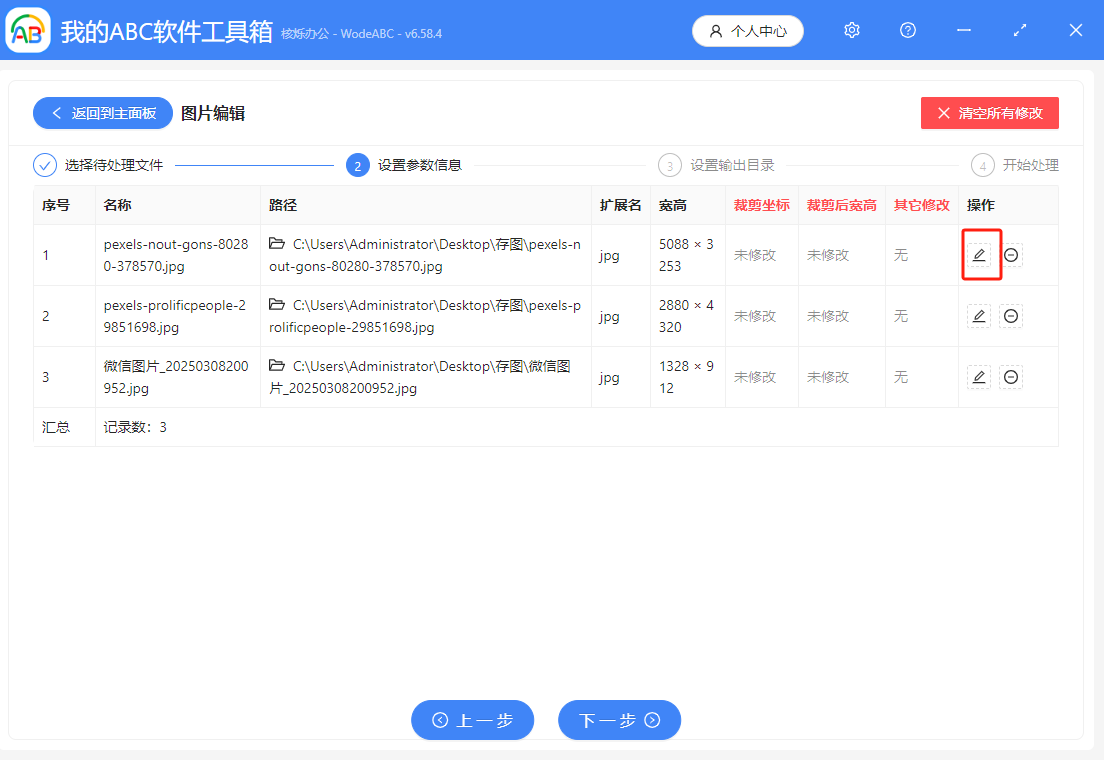
第三步,點選檔名右側邊的筆形圖示,圖片視窗彈出。
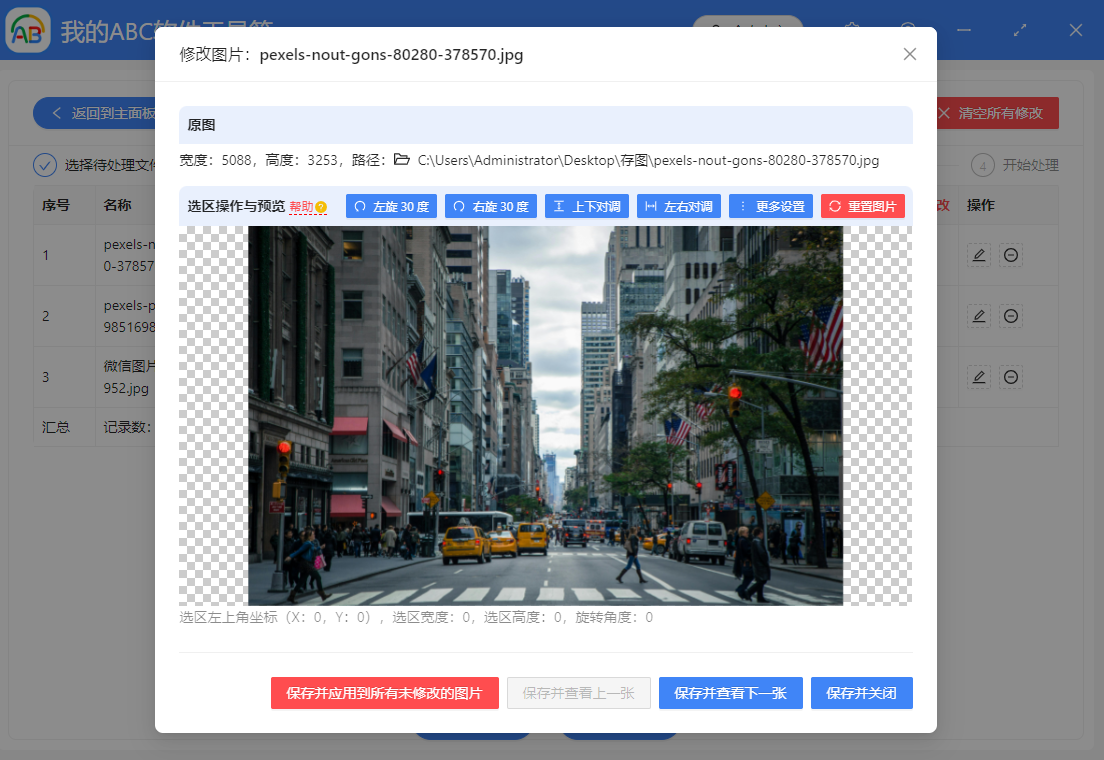
第四步,點選【更多設定】,視窗右側邊欄彈出。
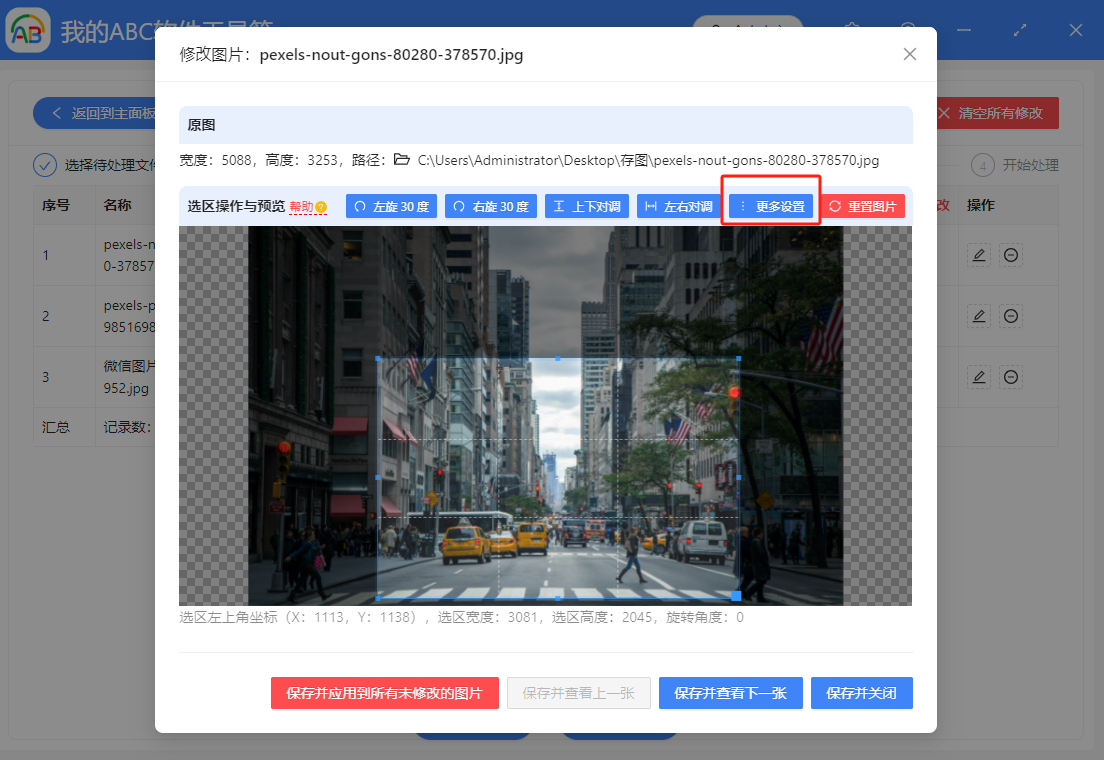
第五步,點選在【固定選區的寬高比例】下方的【預設】,可以看到下拉的比例選項。
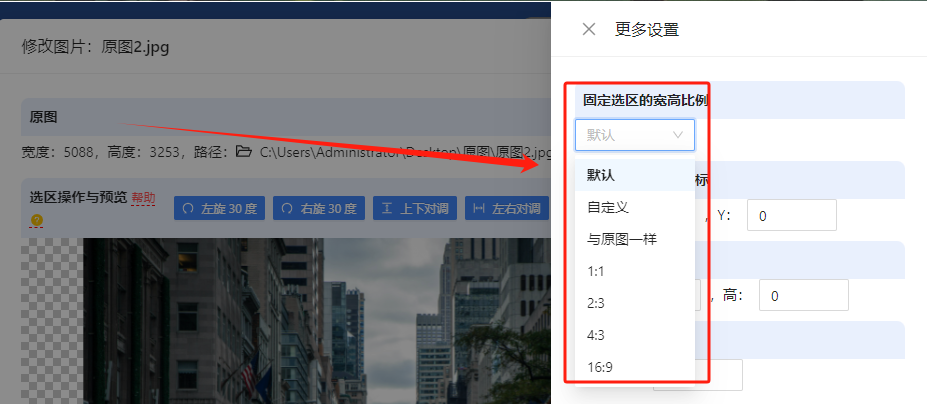
也可設定【寬】、【高】自由調整比例。
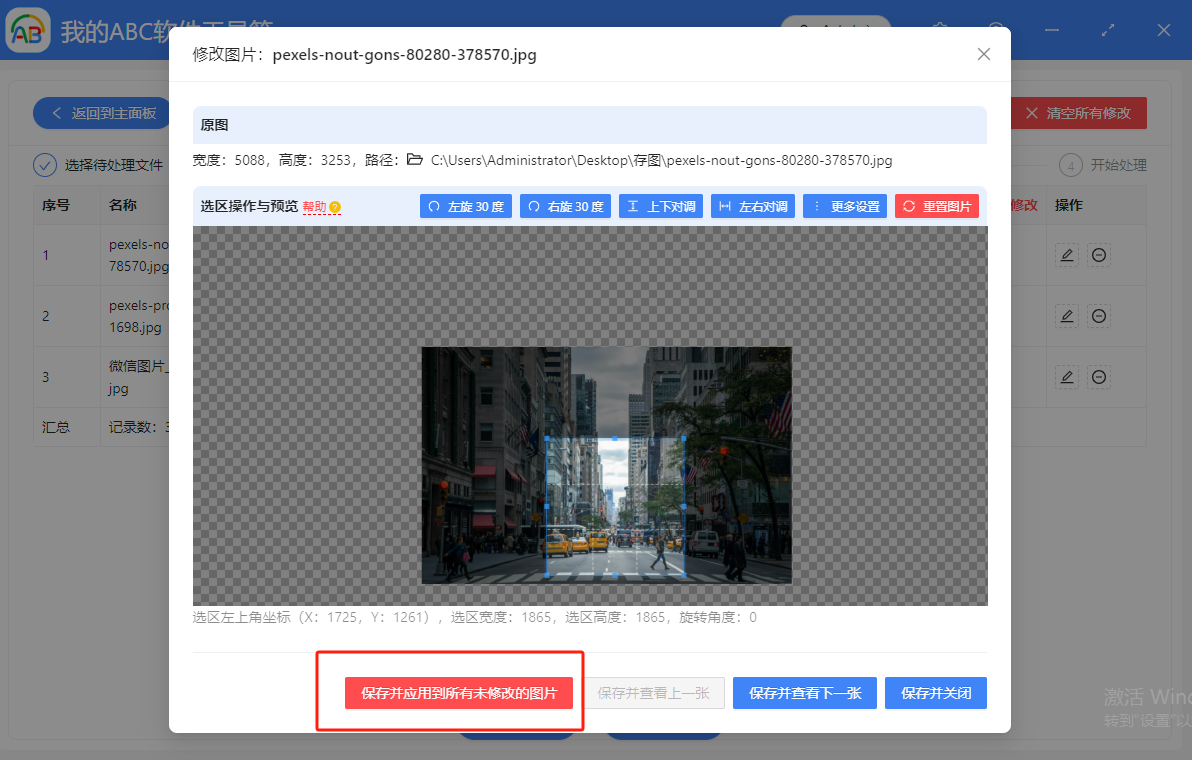
第六步,點選圖片區域,在圖片上長按滑鼠左鍵,移動滑鼠,即可選出設定比例的區域。
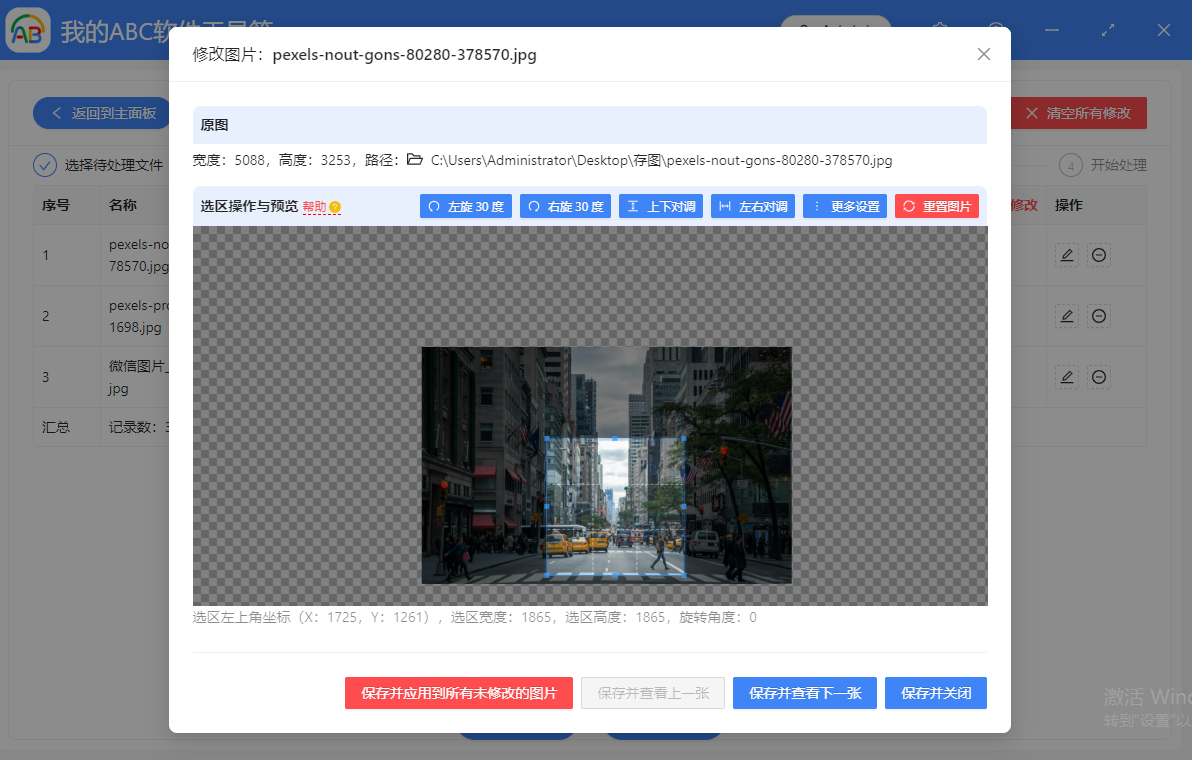
第七步,點選下方【儲存並套用到所有未修改的圖片】,視窗關閉,回到檔案資訊頁面,可以看到裁剪後寬高資料相同。
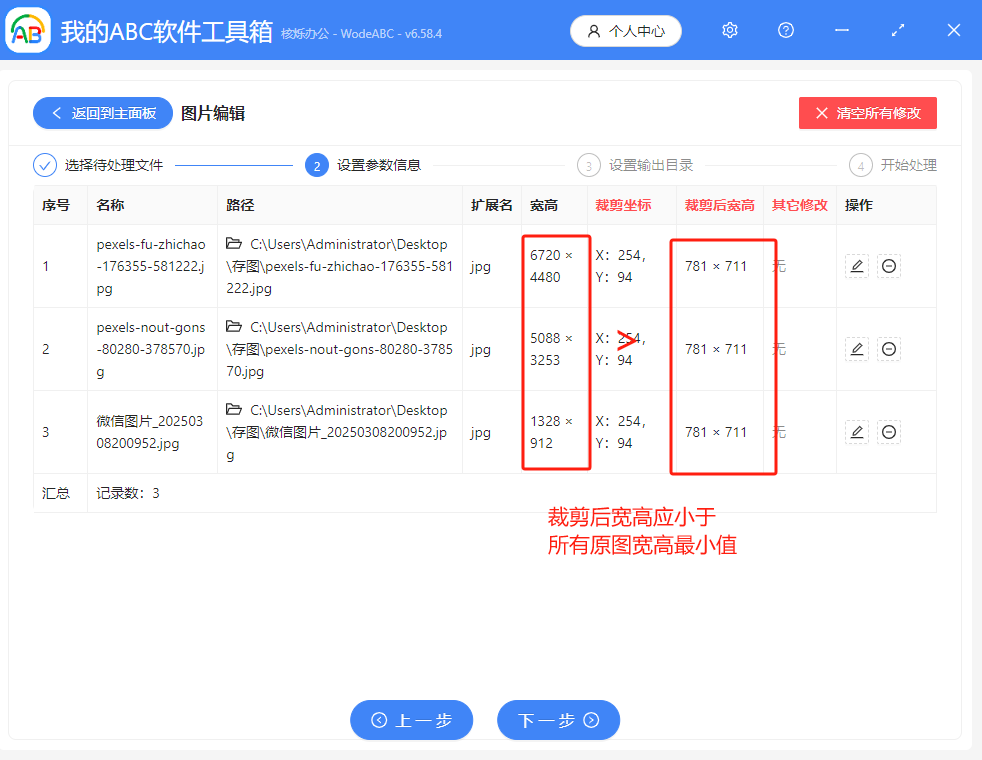
需注意,裁剪後的寬度和高度都應小於所有原圖中最小的寬度和高度,否則圖片裁剪容易出現錯誤。
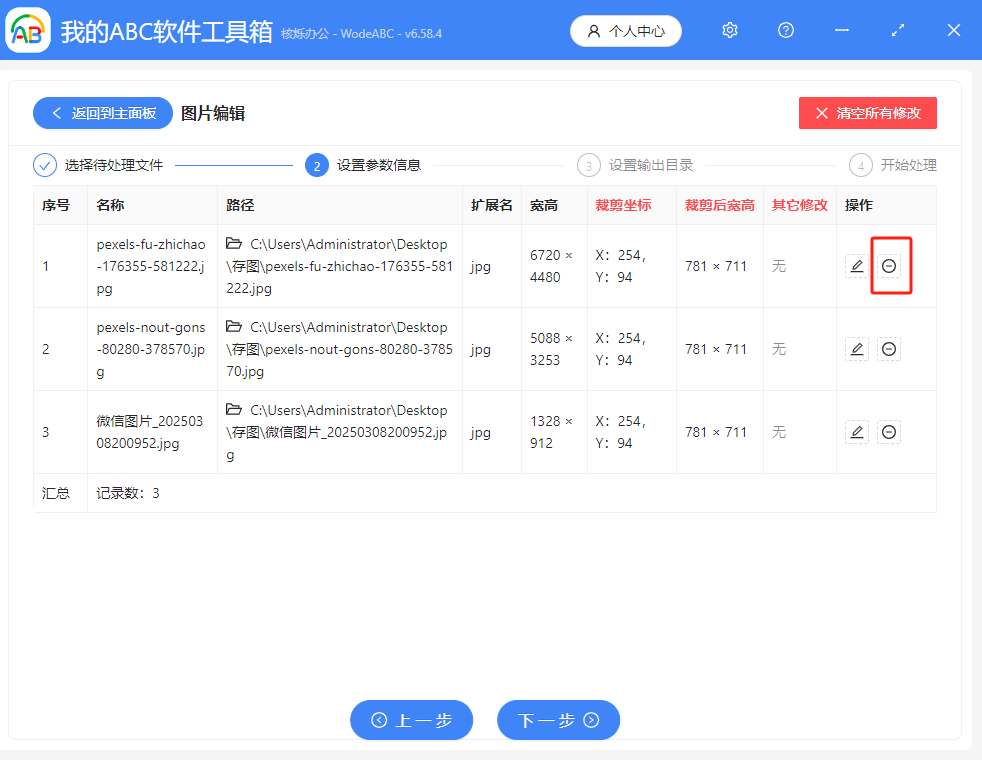
如果要更改比例,點選檔名右側邊的圓形圖示即可清除已設定的參數,再返回至第三步重新設定。
關鍵字:批次裁剪圖片 , 按比例裁剪圖片 , 批次按比例裁剪圖片
創建時間:2025-07-08 21:42:54
本文相關軟體我的ABC軟體工具箱
內容說明:本文內容依據發佈時的軟體版本整理,介面與功能可能隨版本更新而變化,請以目前軟體的實際表現為準。如發現內容有誤,歡迎回饋。