如何一次性裁剪多張圖片?分享3個高效的批次處理方法
翻譯:简体中文繁體中文,更新時間:2025-08-25 17:35:49
很多情況下都需要一次性裁剪多張圖片,比如電商平台圖片處理、社交媒體內容製作、網站設計開發等等,都要使用統一的圖片尺寸。本文就來教大家如何快速將大量圖片一次性裁剪成相同尺寸,介紹3種批量處理的高效方法,附上詳細圖文教學供大家學習。
圖片批次裁剪成同樣大小的效果預覽
處理前:
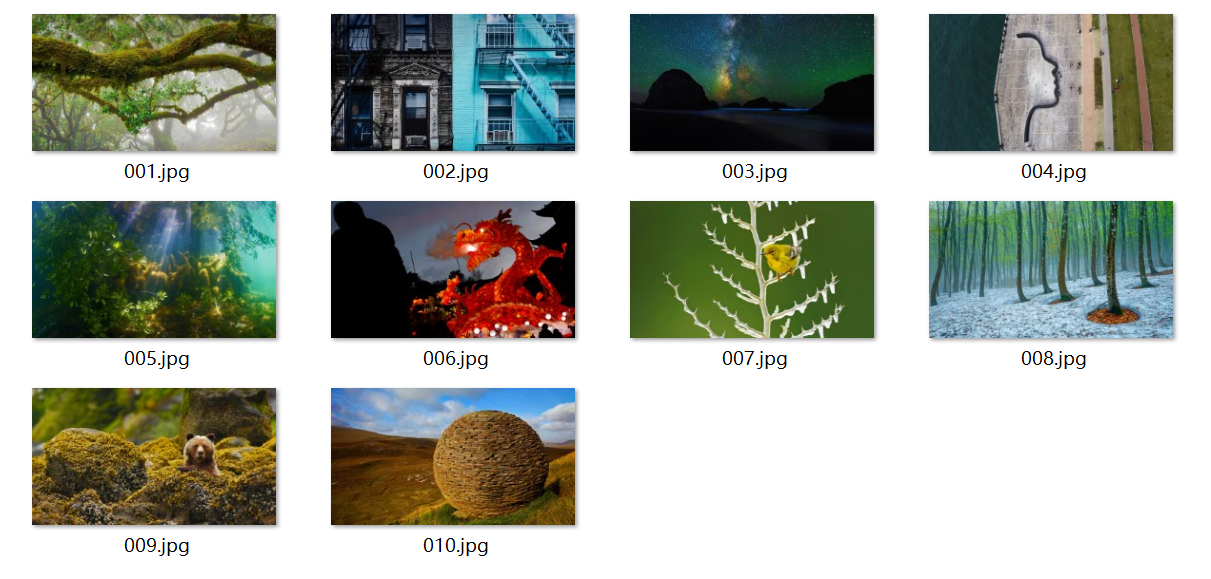
處理後:
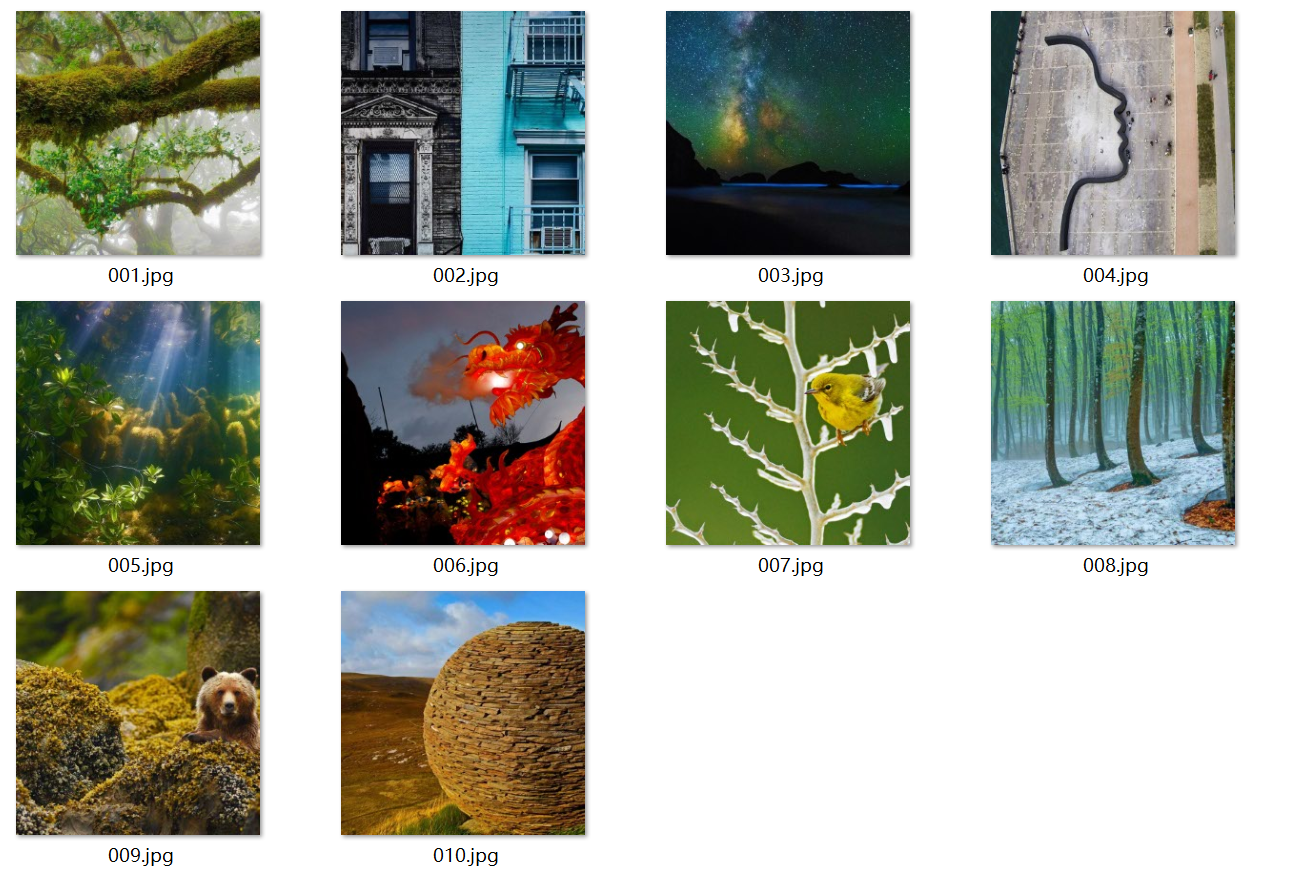
一、使用我的ABC軟體工具箱批次裁剪圖片
優點:
- 支援上萬張圖片批次裁剪;
- 支援自動選區裁剪圖片,精準裁剪圖片有效部分。
- 本地處理、安全可靠。
缺點:
- 需要在電腦上安裝。
操作步驟:
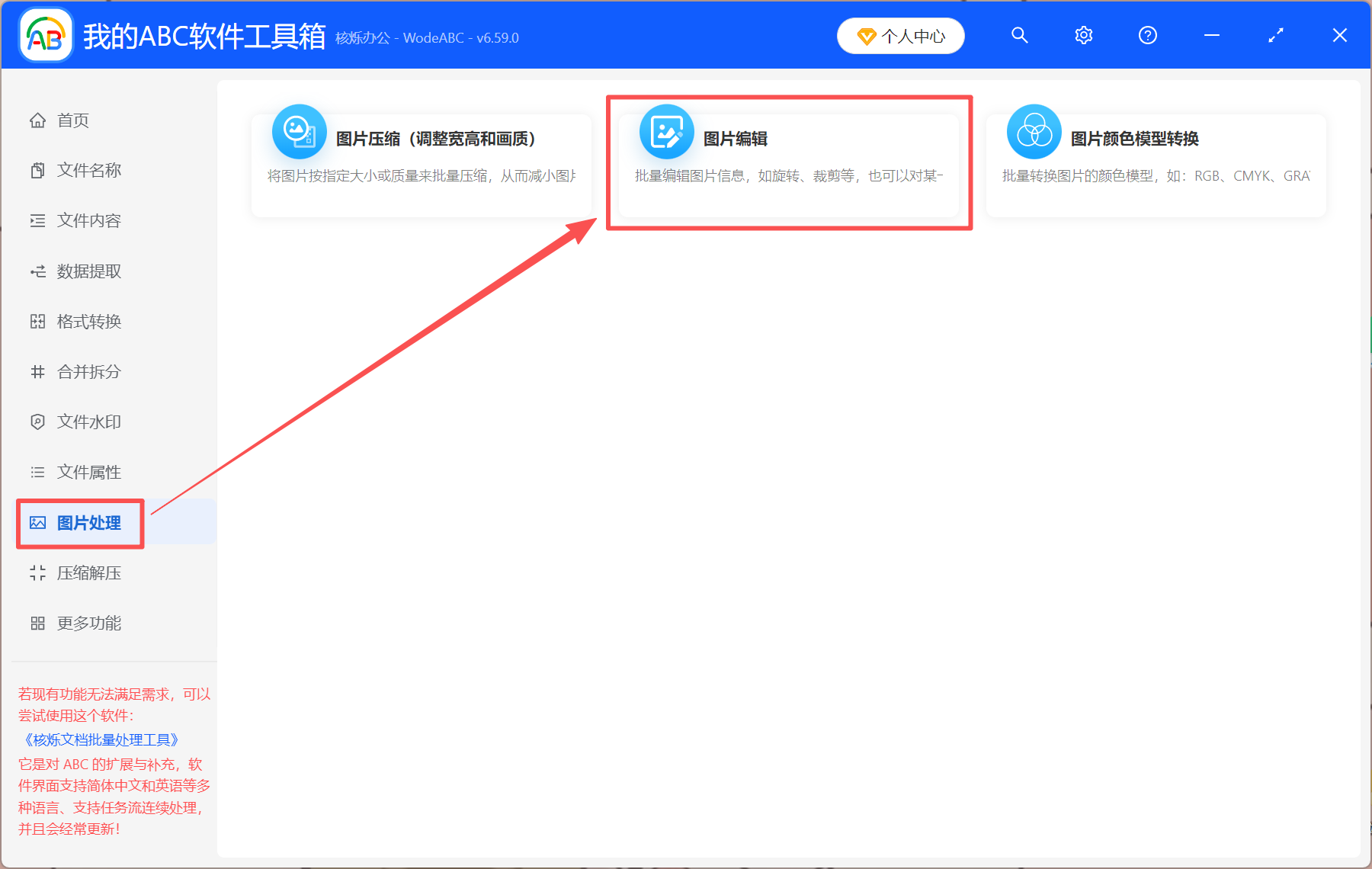
1、開啟【我的ABC軟體工具箱】,選擇【圖片處理】→【圖片編輯】。
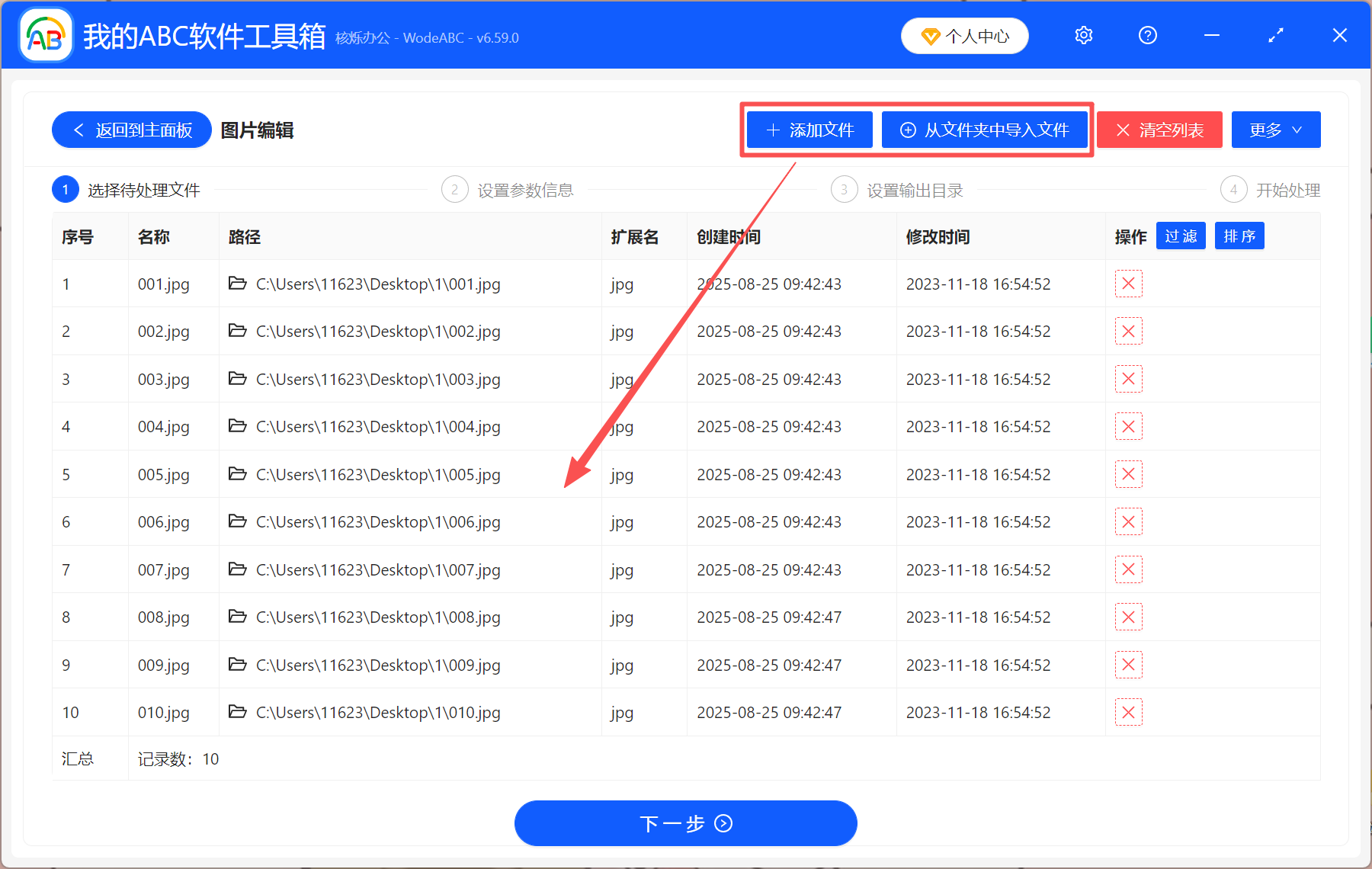
2、將所有需要裁剪的圖片加入工具箱。
3、點擊檔案右邊的「操作」進入編輯介面,點擊「更多設定」,可設定固定的裁剪比例。
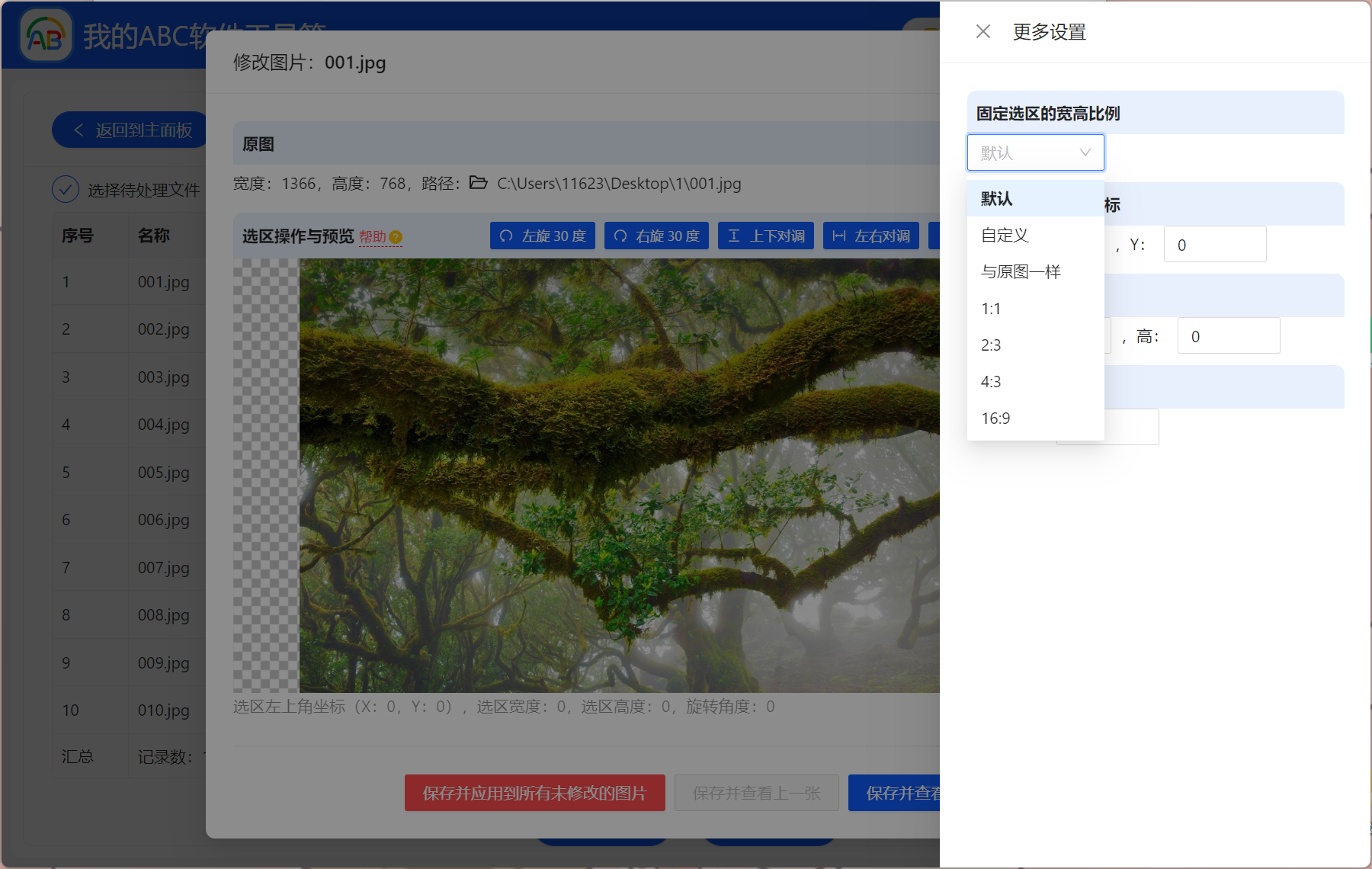
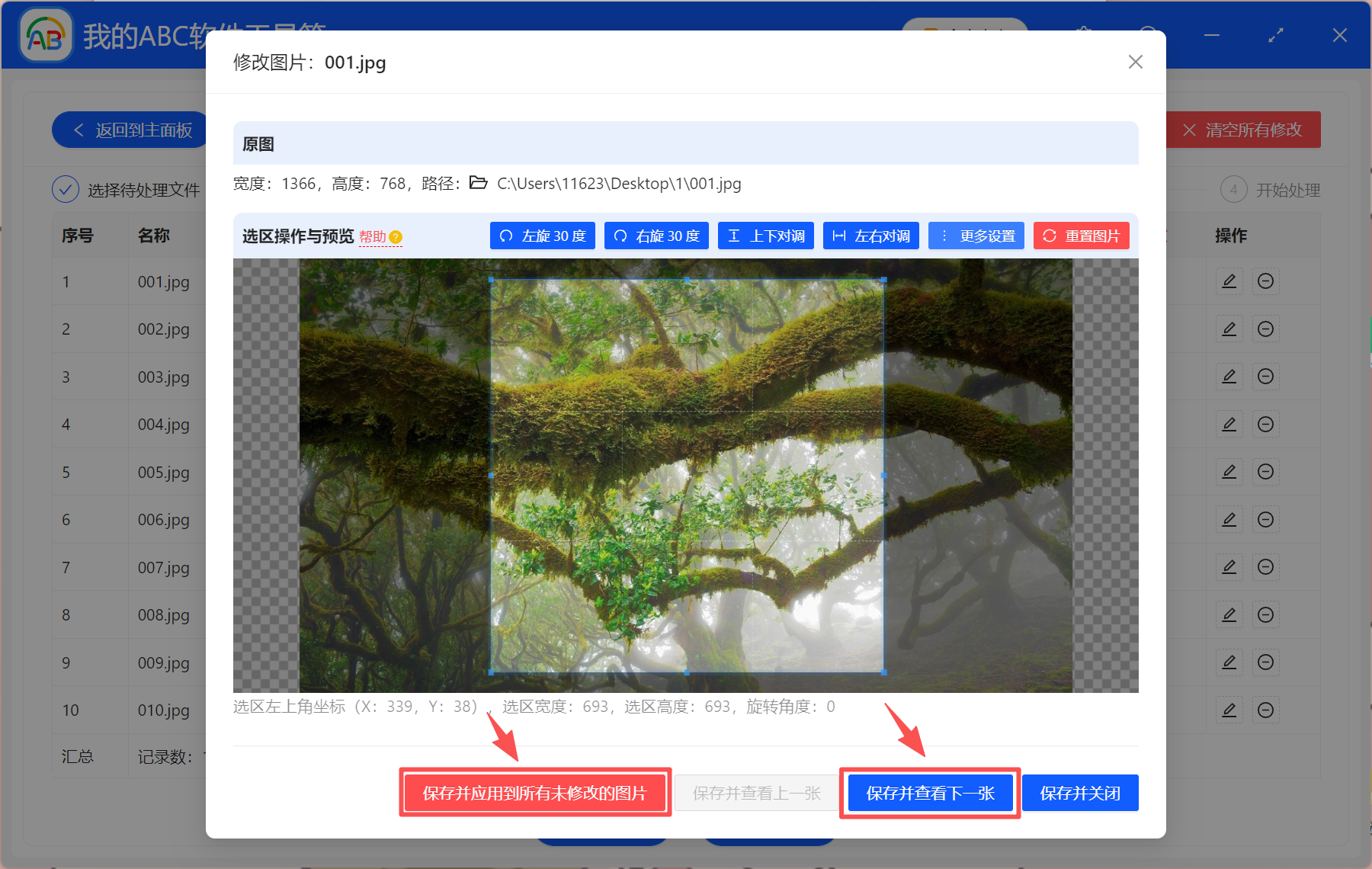
調整選區,選擇圖片裡自己需要的部分。
【儲存並套用到所有未修改的圖片】:如果所有圖片要截取的部分都在同一個位置,就可以點擊這個選項。
【儲存並檢視下一張】:如果每張圖片要截取的部分不在一個位置,就點擊這個選項,可以快速依次調整圖片的截取部位。
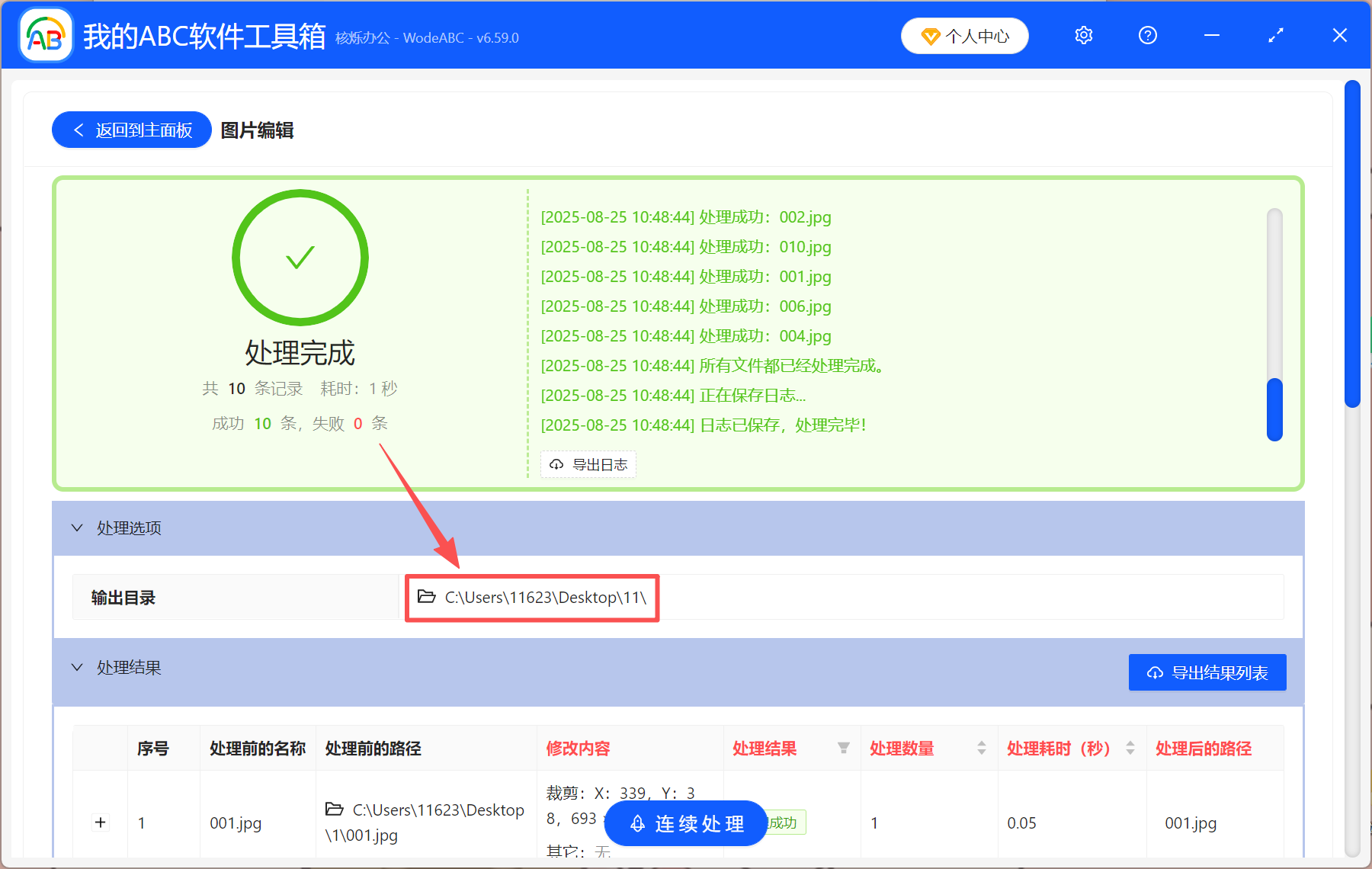
4、處理完成後,點擊「輸出目錄」即可檢視裁剪好的圖片。
二、使用 Adobe Photoshop 批次裁剪圖片
優點:
- 支援固定尺寸裁剪、比例裁剪、去除多餘邊框等複雜裁剪需求;
- 可多線處理多種任務,比如在裁剪圖片的同時,還能給圖片加入浮水印。
缺點:
- 步驟多,操作過程繁瑣;
- 需要花時間學習,不適合零基礎人員。
操作步驟:
1、開啟Photoshop,選擇檔案→開啟,選取一張要裁剪的圖片加入進來。
2、進入動作面板,選擇視窗→動作→建立新動作,給新動作命名,比如「裁剪圖片」,並設定一個快捷鍵。
3、點擊「錄製」,透過剛剛設定的快捷鍵調出裁剪工具,選擇需要的部分並裁剪。裁剪完成後,點擊「停止錄製」儲存動作。
4、選擇檔案→自動化→批次處理,選擇剛剛建立的動作;選擇待處理圖片的資料夾,以及裁剪後圖片的儲存位置。
5、點擊「確定」後,ps開始自動對資料夾裡面的圖片實行裁剪動作。處理完成後,直接在儲存位置檢視即可。
三、藉助線上工具Bulk Resize Photos直接裁剪
優點:
- 不需要安裝其它軟體,直接線上處理;
- 操作簡單,支援批次處理。
缺點:
- 檔案上傳與下載耗時;
- 容易洩漏隱私,無法離線操作。
操作步驟:
1、搜尋「Bulk Resize Photos」並點擊進入,將所有要裁剪的圖片上傳。
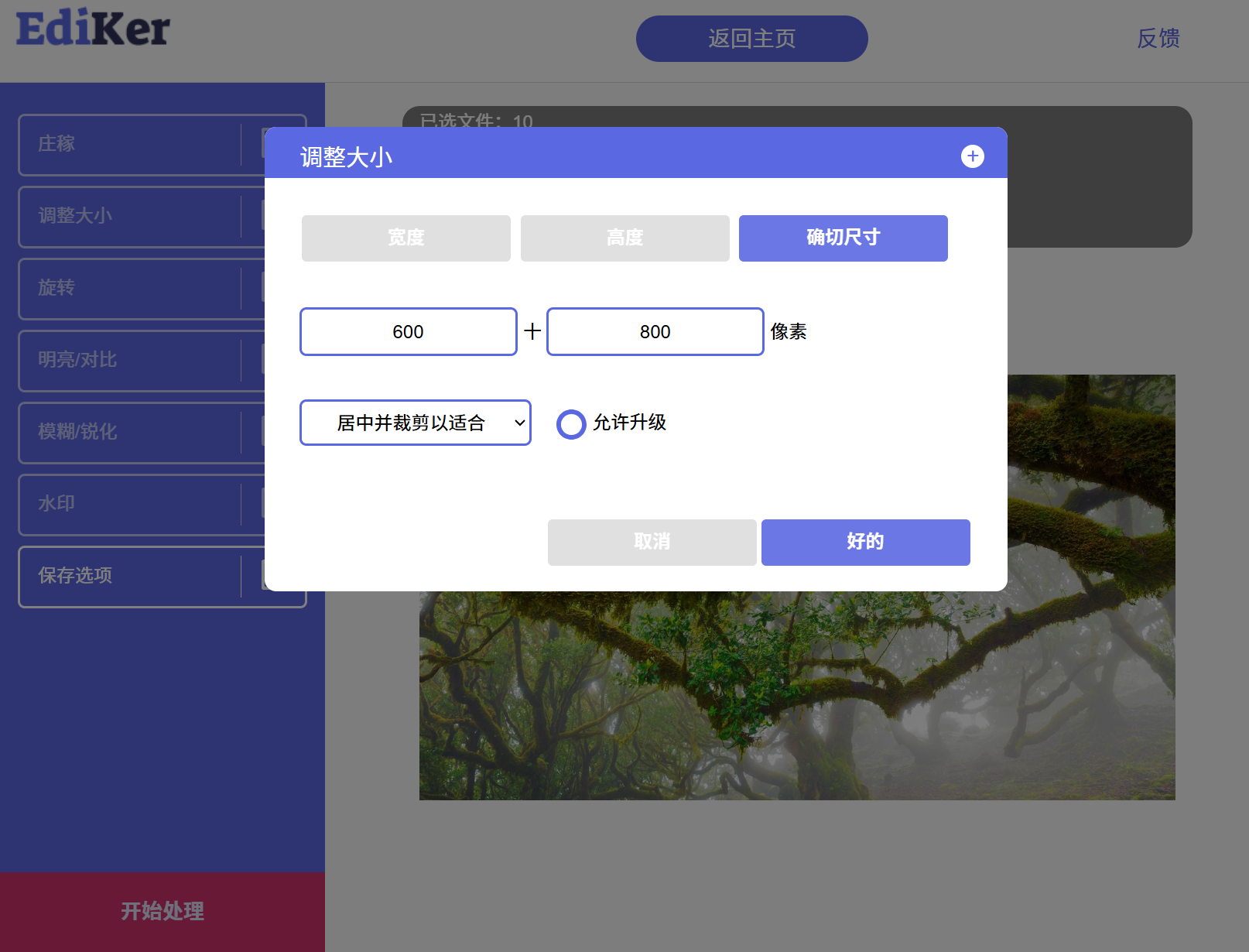
2、選擇「調整大小」,設定裁剪後的圖片尺寸;勾選「儲存選項」並點擊「開始處理」。最後將裁剪好的圖片下載到本機即可。
以上就是批次裁剪圖片的3種高效方法,你學會了嗎?
關鍵字:批量裁切圖片 , 多張圖片統一裁切 , 一次性裁切多張圖