將多張圖片的色彩模式批次轉換為 RGB、CMYK、灰階模式
翻譯:简体中文繁體中文,更新時間:2025-06-04 17:02:52
內容說明:本文內容依據發佈時的軟體版本整理,介面與功能可能隨版本更新而變化,請以目前軟體的實際表現為準。如發現內容有誤,歡迎回饋。
本文相關軟體我的ABC軟體工具箱
大家都知道,圖片在用於手機、顯示螢幕等電子螢幕時,一般使用 RGB 色彩模式;當圖片用於期刊、雜誌等的印刷時,一般選擇 CMYK 模式;當處理沒有顏色,只有灰階級別的圖像時,會使用 GRAY 灰階模式。在 Photoshop 中可以根據不同的使用場景,對圖片的色彩模式進行更改,但只能夠一張一張的更改,面對多張圖片需要更改色彩模式時,就會變得麻煩。下面介紹的這個方法,可以將多張圖片的色彩模式一次性變成 RGB、CMYK、GRAY 模式,實現批量操作。
使用場景
需要將多張圖片的顏色模型都進行更改時,可以使用這個方法,把多張圖片的顏色模式批量變成 RGB、CMYK、GRAY 模式。
效果預覽
處理前:

處理後:

操作步驟
1.打開下面的這個軟體,點擊「圖片處理」,選擇「圖片顏色模型轉換」。
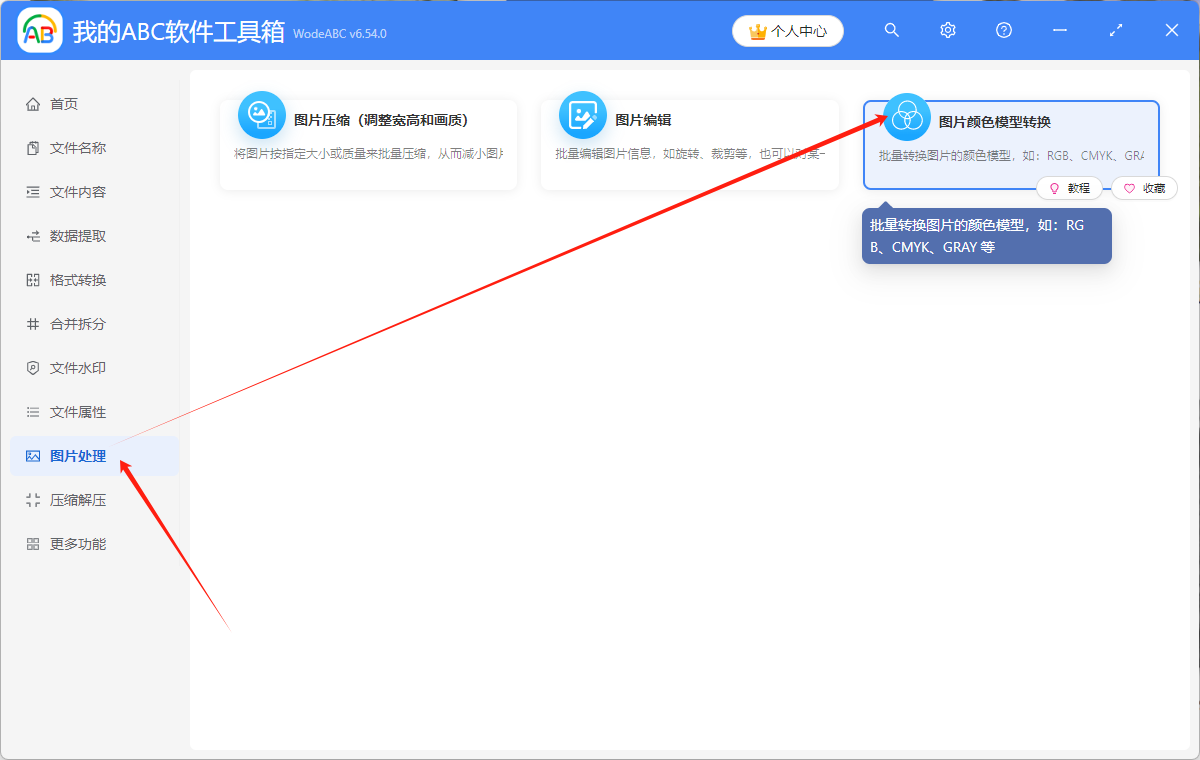
2.點擊「新增檔案」,或者「從資料夾中匯入檔案」,或者直接將想要處理的圖片拖到軟體中來。這三種方法都可以新增自己想要批量更改顏色模式的圖片,根據自己的習慣進行選擇。
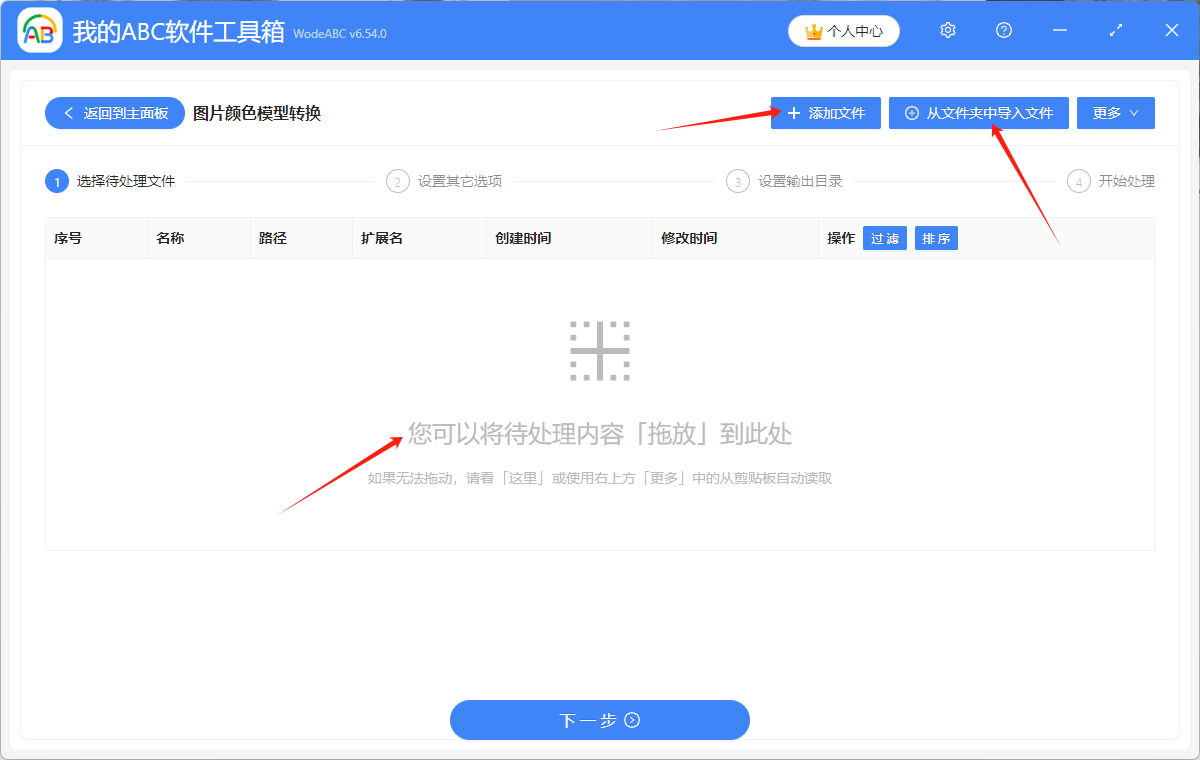
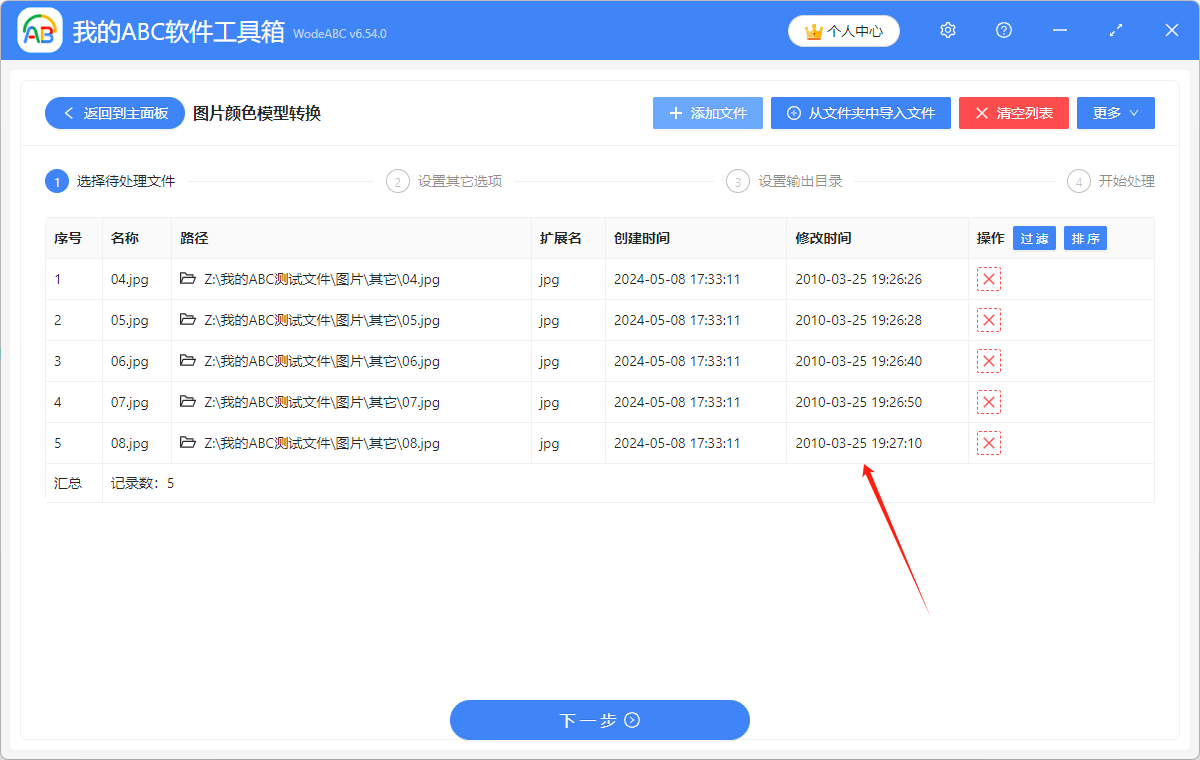
多張圖片新增成功後,會在下方箭頭指的位置顯示出來,可以確認一下想要處理的圖片是否全部新增成功了。
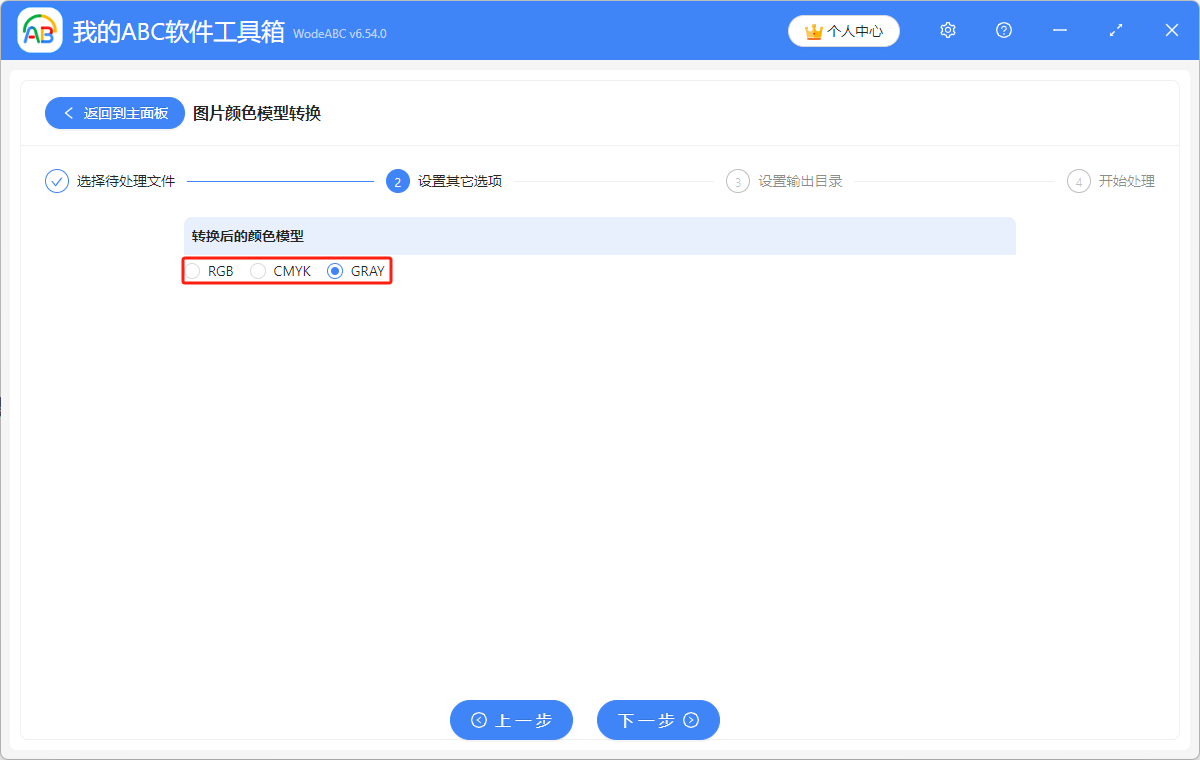
3.根據自己的需要,選擇轉換後的顏色模型。這裡選擇圖片轉變成 GRAY 灰階模式進行示範。
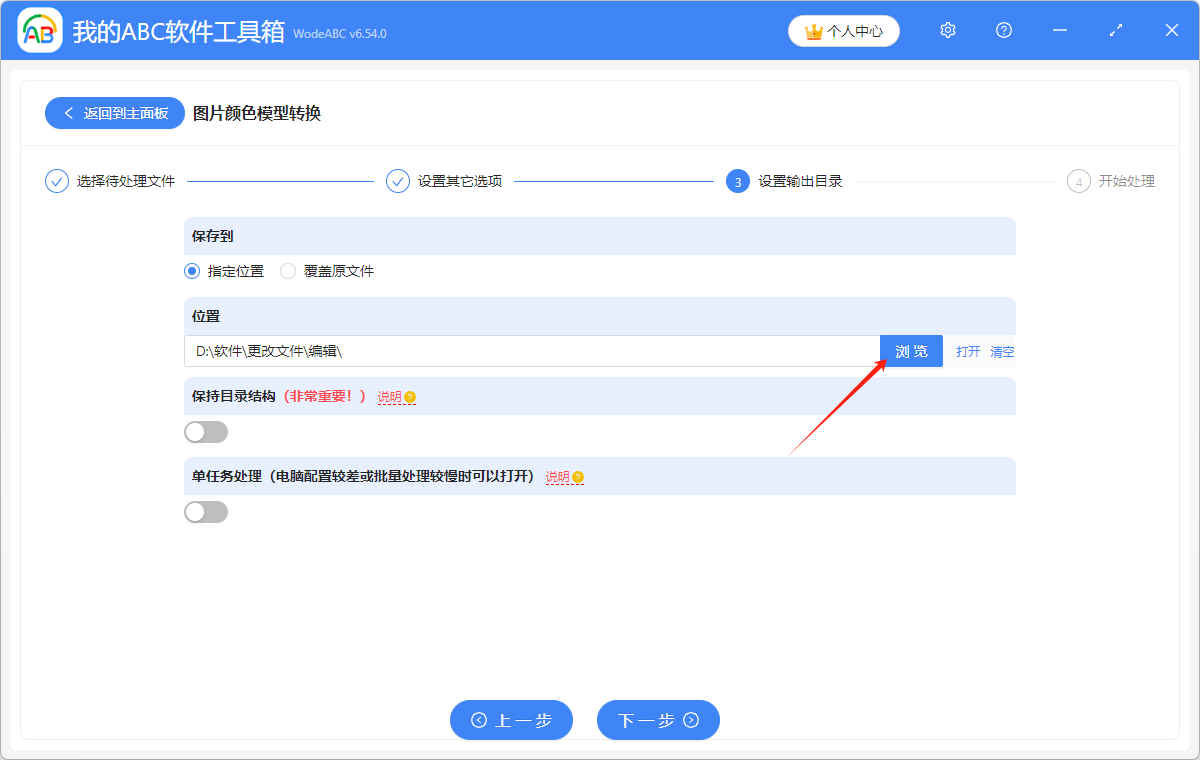
4.點擊「瀏覽」,選擇圖片批量更改顏色模式後的儲存位置。
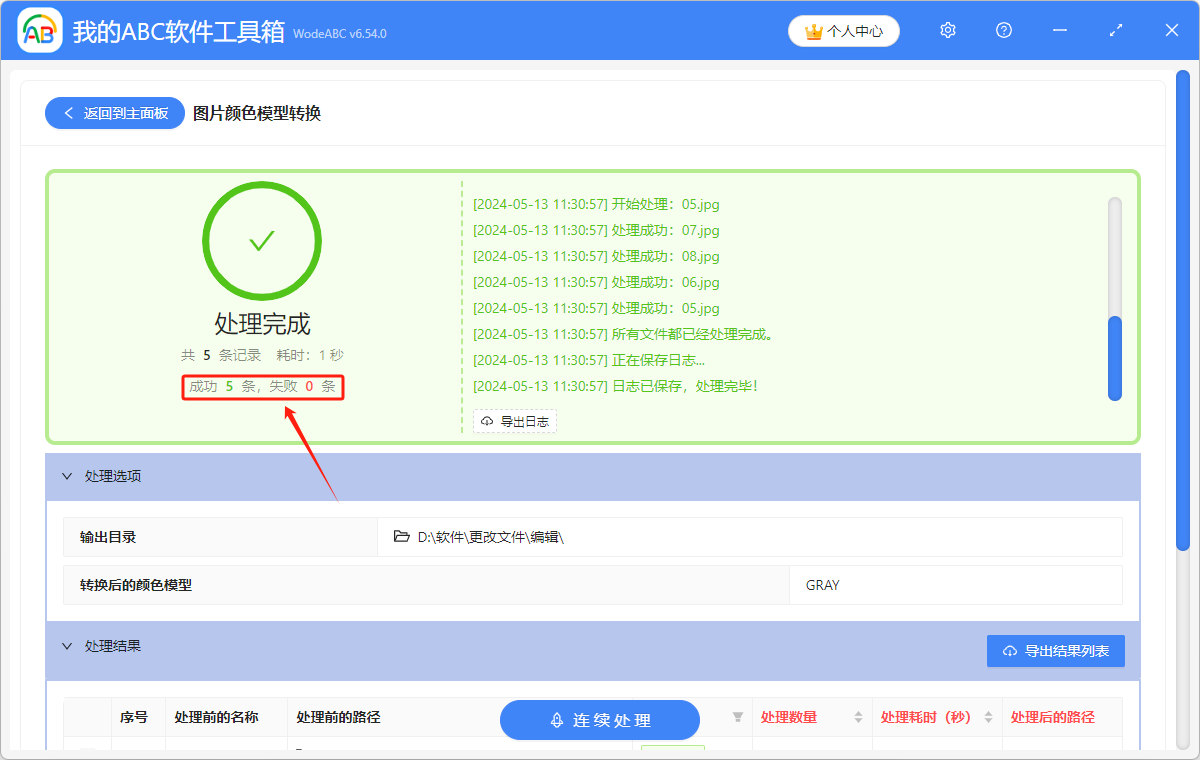
5.顯示「失敗0條」,表示我們成功將多張圖片的顏色模式批量變成了 RGB、CMYK、GRAY 模式。在處理後的圖片的儲存位置進行檢視就可以了。
關鍵字:圖片色彩模式 , 怎麼轉換色彩模式 , 圖片色彩轉換器
創建時間:2024-05-13 10:44:06
本文相關軟體我的ABC軟體工具箱
內容說明:本文內容依據發佈時的軟體版本整理,介面與功能可能隨版本更新而變化,請以目前軟體的實際表現為準。如發現內容有誤,歡迎回饋。
相關文章
如何將 JPG 圖片顏色轉為 CMYK 印刷模式?分析3個轉換方法的優缺點怎麼把圖片色彩模型批量轉為 RGB 模式?其實只需三步怎麼把圖片顏色模式批量轉為 CMYK ?三個步驟搞定批量轉換如何將圖片的色彩模式快速轉變為 RGB、CMYK、GRAY 模式如何將圖片 RGB 模式轉換為 GRAY 模式?教你三步轉為灰階模式如何將大量的JPG、PNG格式的圖片批量轉換為RGB、CMYK、GRAY三種色彩模式圖片色彩模型轉換怎麼把多個docx文檔合併成一個Word文檔並保持格式不變如何快速批量修改資料夾名稱快速實現在大量資料夾名稱中批次新增相同的前綴如何在大量 word 文件中批量新增指定大小的圖片浮水印?利用 Excel 表格批次建立產生多個空白 word 文件