如何在大量 word 文件中批量新增指定大小的圖片浮水印?
翻譯:简体中文繁體中文,更新時間:2023-06-10 12:09:11
在處理大量的 Word 文件時,有時需要為這些文件加入浮水印以保護其內容的機密性或歸屬權。浮水印可以是文字或圖片,常見的是將指定圖片作為浮水印插入文件中。然而,手動為每個文件加入浮水印是一項耗時且重複的任務,更別說如果圖片面積過大需要調整,則更是需要一種批量加入指定大小的圖片浮水印的方法。本文將介紹如何使用一款合適的工具和技巧來在大量 Word 文件中批次加入指定大小的圖片浮水印。
在處理大量的 Word 文件時,批量添加指定大小的圖片浮水印具有重要性。無論是為了保護機密資訊、確保文件的歸屬權,還是提高品牌宣傳材料的專業性,浮水印都是一種有效的方式。我們來設想一下,公司中的工作人員現在需要在數百份合約 word 文件添加相同大小的浮水印,以確保文件的機密性並標識其來源。可是手動為每個文件添加浮水印將是一項非常耗時的任務,容易導致錯誤和不一致性。那該怎麼辦呢?
在解決這個問題時,一款強大的批量文件處理工具可以幫助您提高工作效率。例如「我的ABC軟體工具箱」。它是一款廣泛使用的批量文件處理工具,提供了近百種,包括批量重新命名、批量替換、添加、刪除文件內容等,的功能來幫助我們應對生活與工作中需要大規模處理文件內容的情況。使用其中對應的功能,用戶可以將大量的 Word 文件一併上傳到工具中,自定義設定要添加浮水印定義浮水印大小與透明度等參數,然後將其應用到整個文件集合中,從而快速且準確地添加浮水印。無論您是個人用戶、專業人士還是企業用戶,這些工具都可以為您提供靈活與高效的解決方案,使您能夠快速完成任務並保持文件的一致性。接下來就跟我一起看看具體的操作步驟學習起來吧!
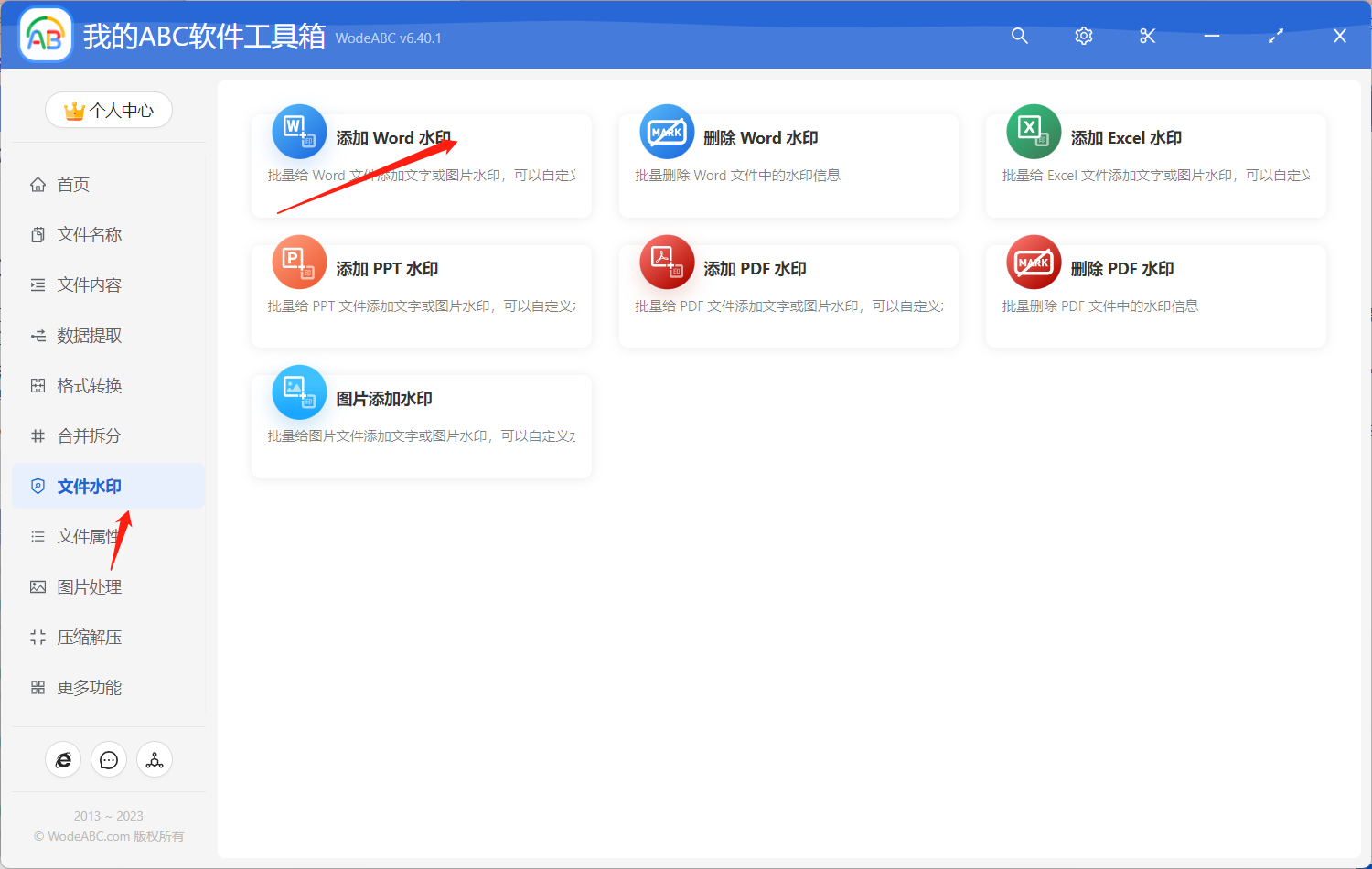
首先開啟軟體,點選「文件浮水印」-「添加 word 浮水印」。
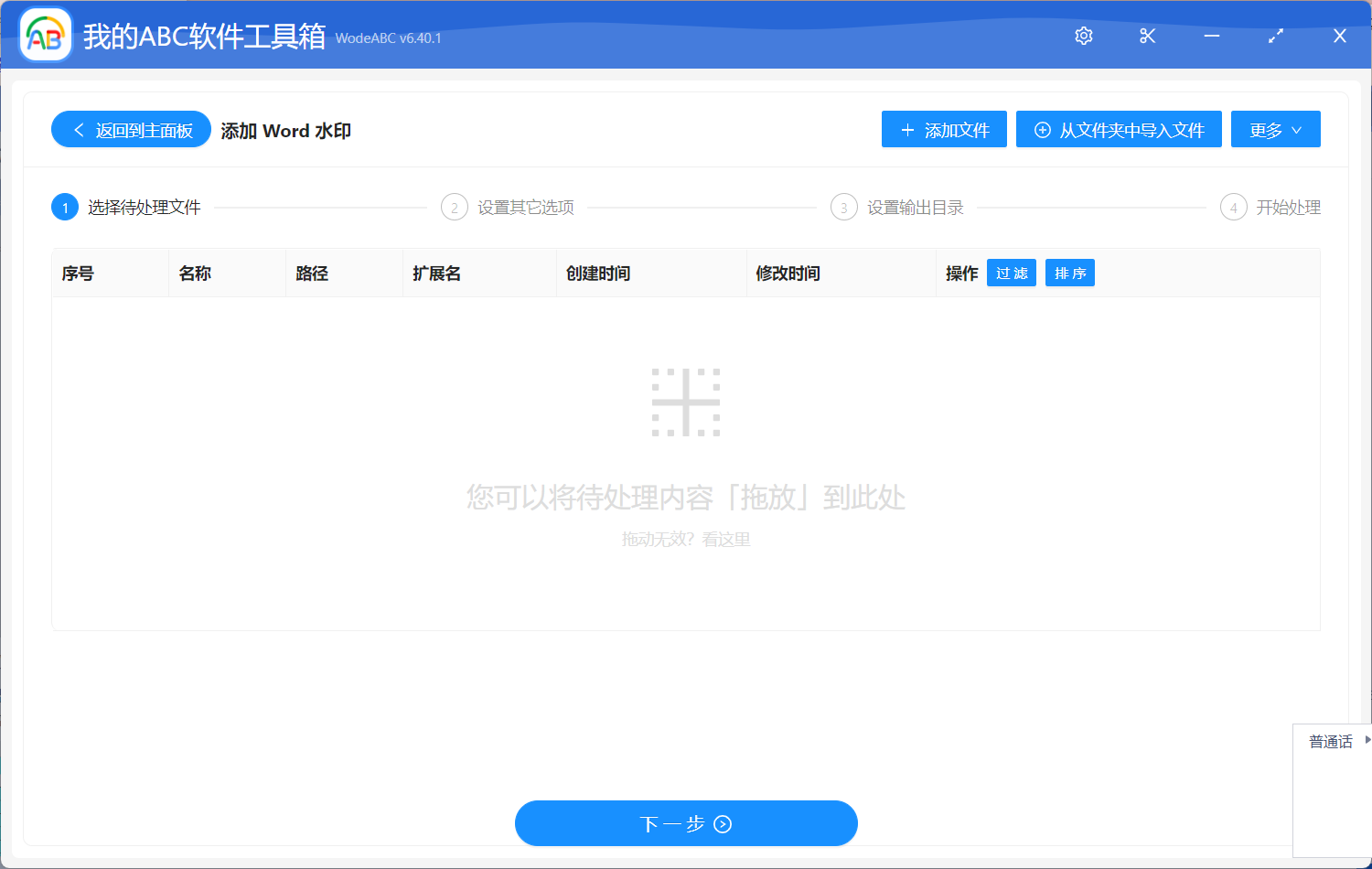
將需要添加浮水印的 Word 文件上傳至下方介面,這裡您可根據需求自行決定上傳數量。
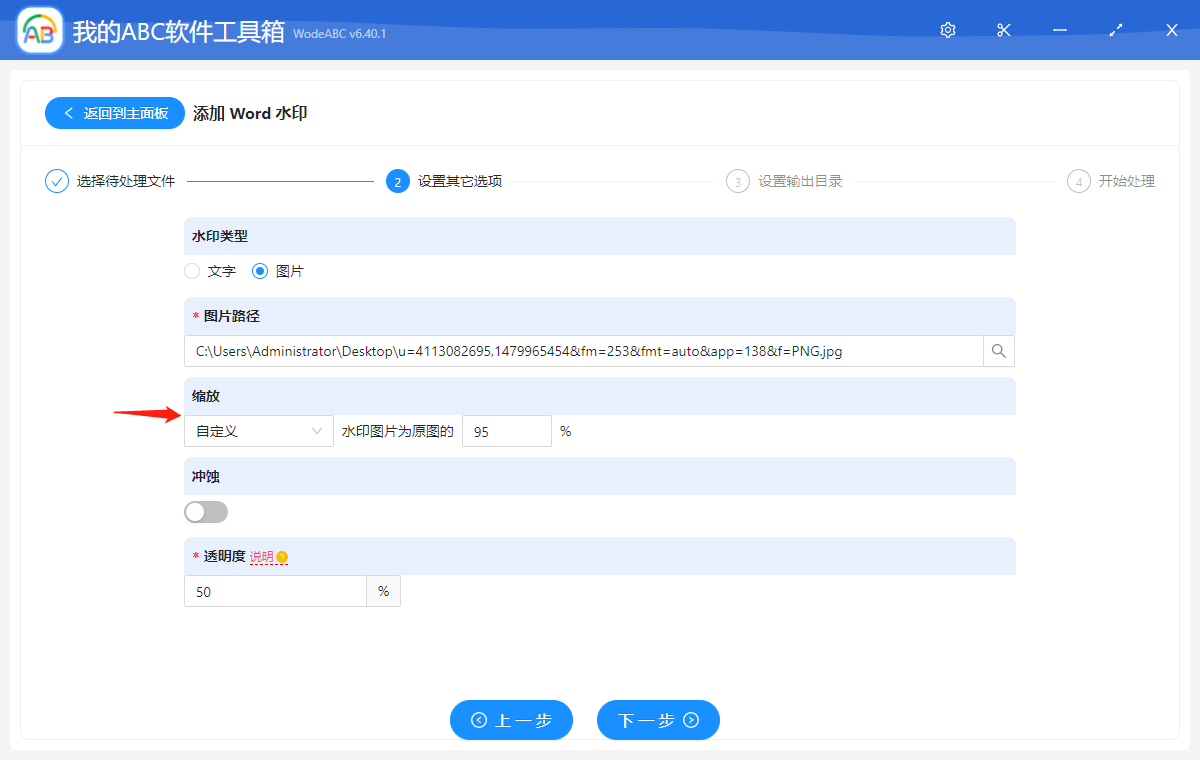
下方自定義設定介面當中,我們首先選擇「圖片」作為今天的浮水印類型,之後可以根據您自身的需求來對透明度進行設定及調整,將圖片上傳至工具當中,在圖中標出的位置將縮放參數選為「自訂」,並且在後面設定具體的縮放參數。確認無誤後點選「下一步」。
最後設定好輸出目錄,點選「開始處理」即可。
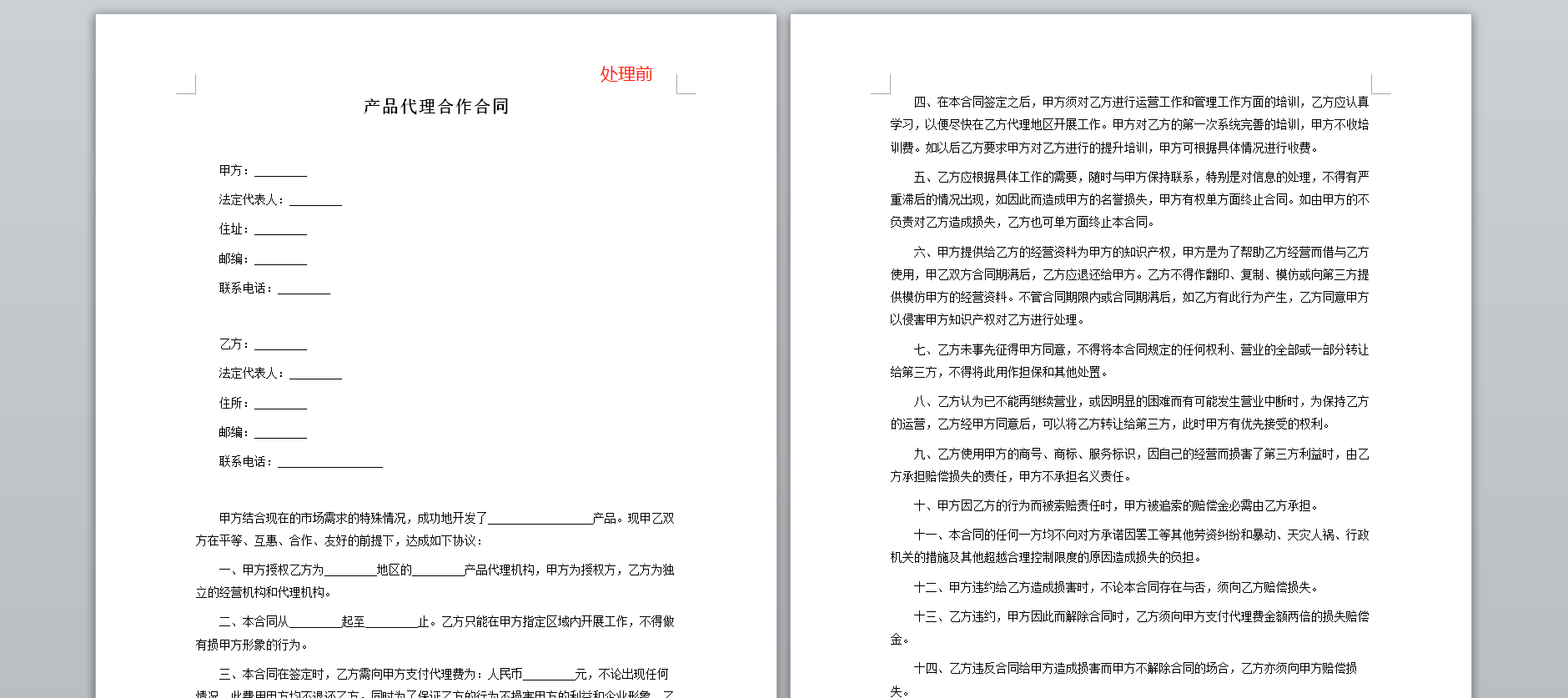
等待處理完成,我們可以在剛剛設定好的資料夾中找到輸出檔案進行檢視。下方這組圖片中,圖一為作為示範上傳的原 word 文件,其中沒有任何類型的浮水印資訊。經過軟體自動化批量處理後,得到的輸出結果中各個頁面都添加了指定大小的圖片浮水印,效果可參照圖2。
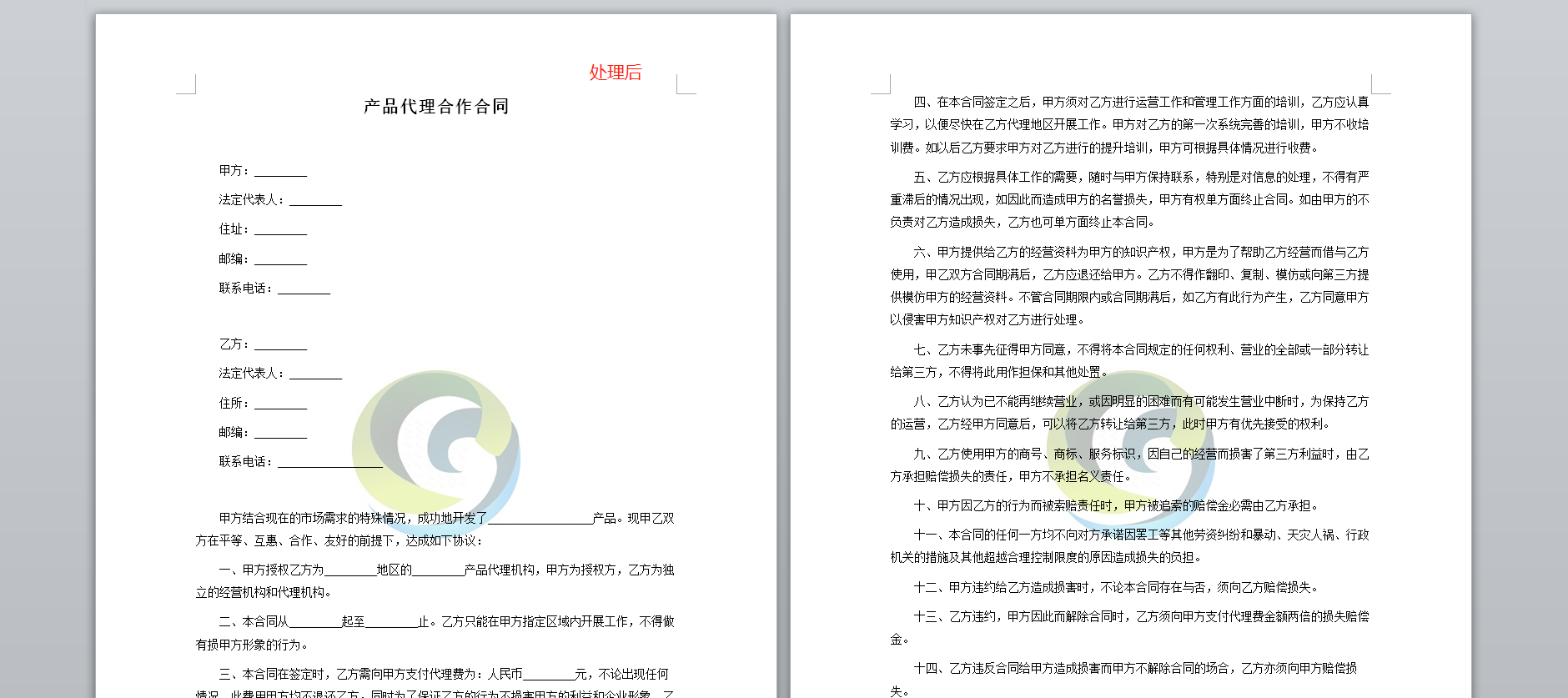
是不是特別方便呢?批量添加指定大小的圖片浮水印在大量 Word 文件處理過程中是一項極其實用的功能,它可以保護機密資訊、標識文件的歸屬權,並提高品牌宣傳材料的專業性。手動處理大量文件將是一項耗時且容易出錯的任務,因此使用文章這款批量文件處理工具是一種高效且可靠的解決方案。