如何給Word文件中的內容快速加蓋去不掉的水印
翻譯:简体中文繁體中文,更新時間:2025-06-09 17:02:52
內容說明:本文內容依據發佈時的軟體版本整理,介面與功能可能隨版本更新而變化,請以目前軟體的實際表現為準。如發現內容有誤,歡迎回饋。
本文相關軟體我的ABC軟體工具箱
在如今這個資訊化時代,版權和隱私資訊的保護越來越重要了,有時候辛苦創作的文字素材或影片,被有心人轉用,就會成為他人的「勞動成果」,更別提有時候出於工作和生活需要,要將自己的身份證、學位證、畢業證、駕照等重要文件列印成影本傳送給別人,這時候如果不想辦法保護自己的資訊,一旦被洩露,會引來不小的麻煩。因此很多人可能都會遇到要給一些Word中的重要內容添加浮水印的情況,具體該怎麼做,可以看下面分享的這個方法,能夠快速給Word文件中的內容加蓋去不掉的浮水印,操作簡單,親測有效。
使用場景
一次性給多個Word文檔添加浮水印,支援文字類型和圖片類型兩種浮水印,並且可以設定透明度,不影響檔案檢視。
效果預覽
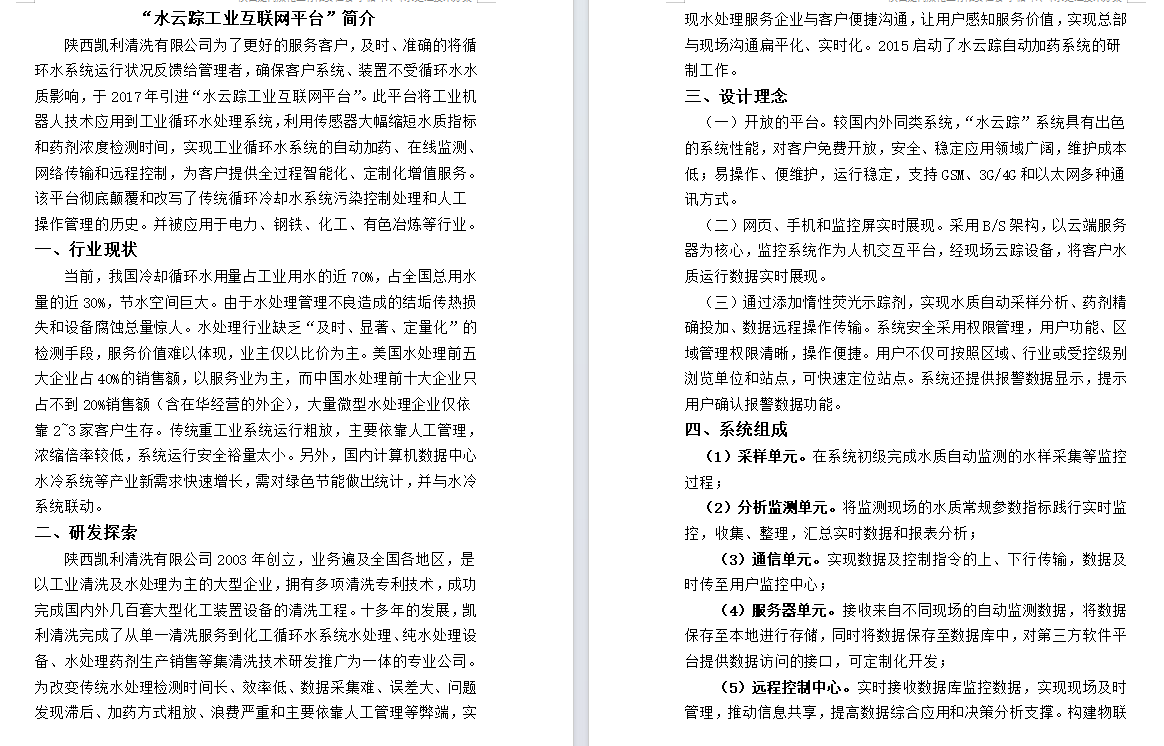
處理前
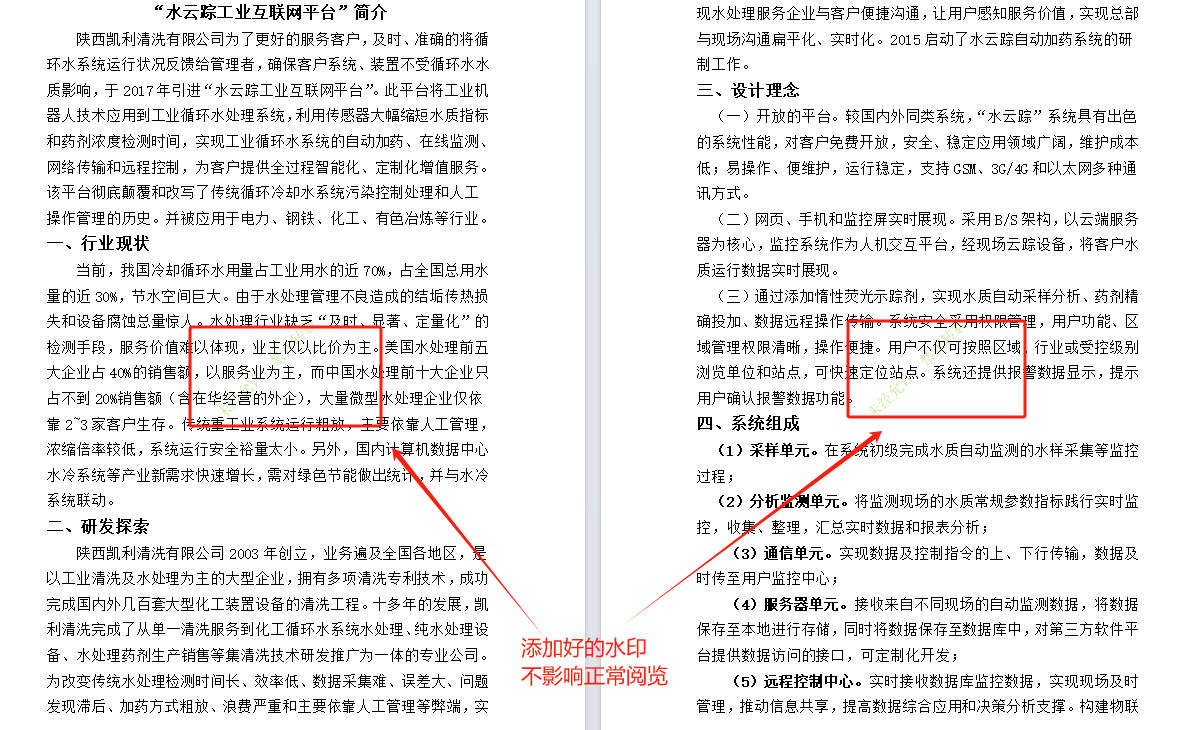
處理後
操作步驟
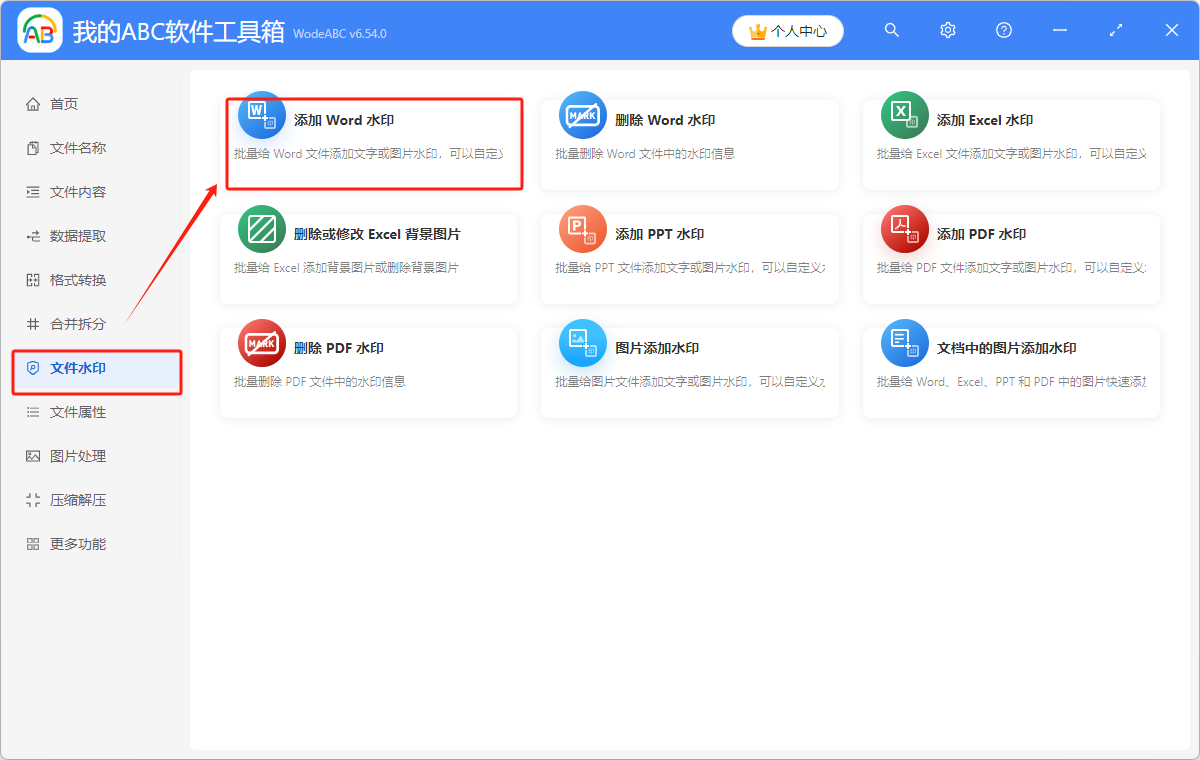
1.打開下面這個工具箱,點擊「檔案浮水印」,然後找到「添加Word浮水印」功能。
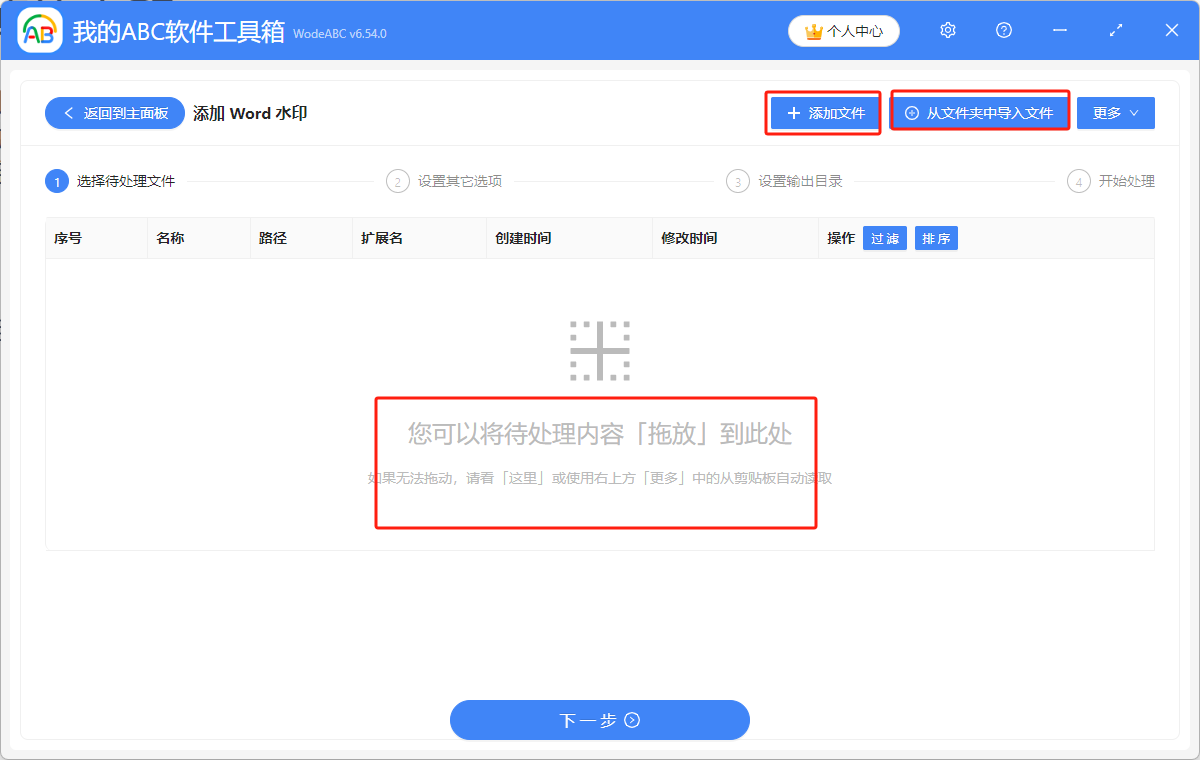
2.點擊進入這個功能後,有三種不同的方式支援添加待處理檔案,分別是直接拖放、添加檔案以及從資料夾中匯入檔案。
3.然後浮水印類型可以選擇文字也可以選擇圖片,具體的內容根據自身需求自行填寫,字體、字型大小、顏色、透明度以及版式也是自己設定。
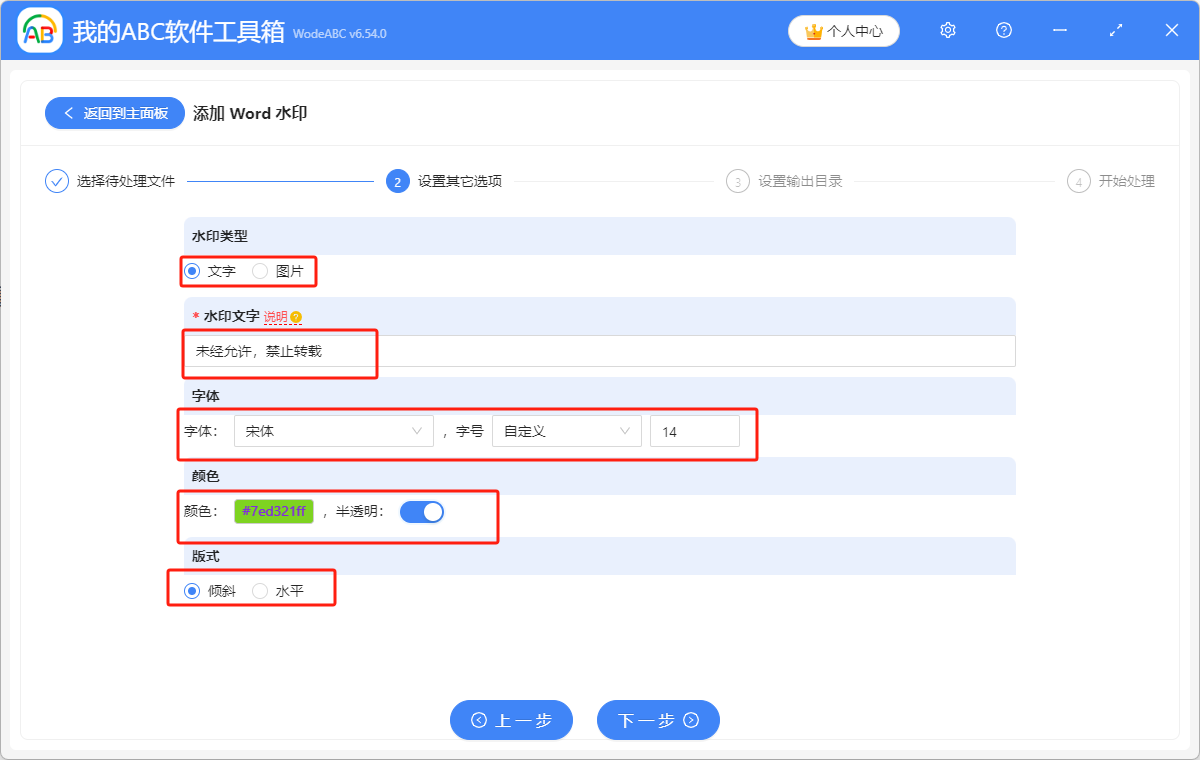
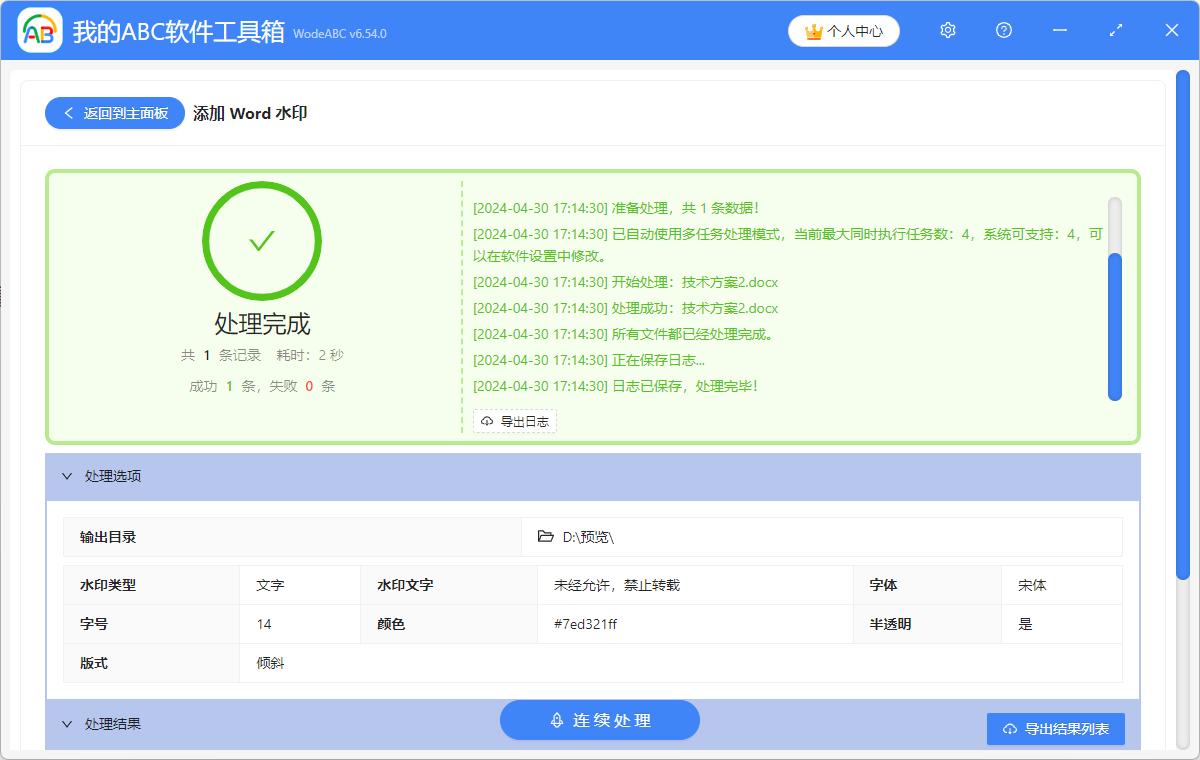
4.所有的選項都設定好後,點擊下一步,設定檔案的儲存位置,再等待幾秒,就可以看到處理完成、失敗0條的綠色標誌了。
關鍵字:word批量添加浮水印 , 批量添加文字浮水印 , word浮水印
創建時間:2024-04-30 09:21:05
本文相關軟體我的ABC軟體工具箱
內容說明:本文內容依據發佈時的軟體版本整理,介面與功能可能隨版本更新而變化,請以目前軟體的實際表現為準。如發現內容有誤,歡迎回饋。