如何批次給Word文檔添加浮水印?4種高效方法輕鬆搞定!
翻譯:简体中文繁體中文,更新時間:2025-08-27 17:38:11
在Word文件中加入浮水印是一種很常見的排版技巧,工作中經常會用到。給文件加入浮水印,有保護資訊安全、強化品牌形象、提醒特殊注意事項等作用。本文就來教大家如何給Word文件加入浮水印,分享4種高效方法,並附上詳細的圖文攻略供大家學習!
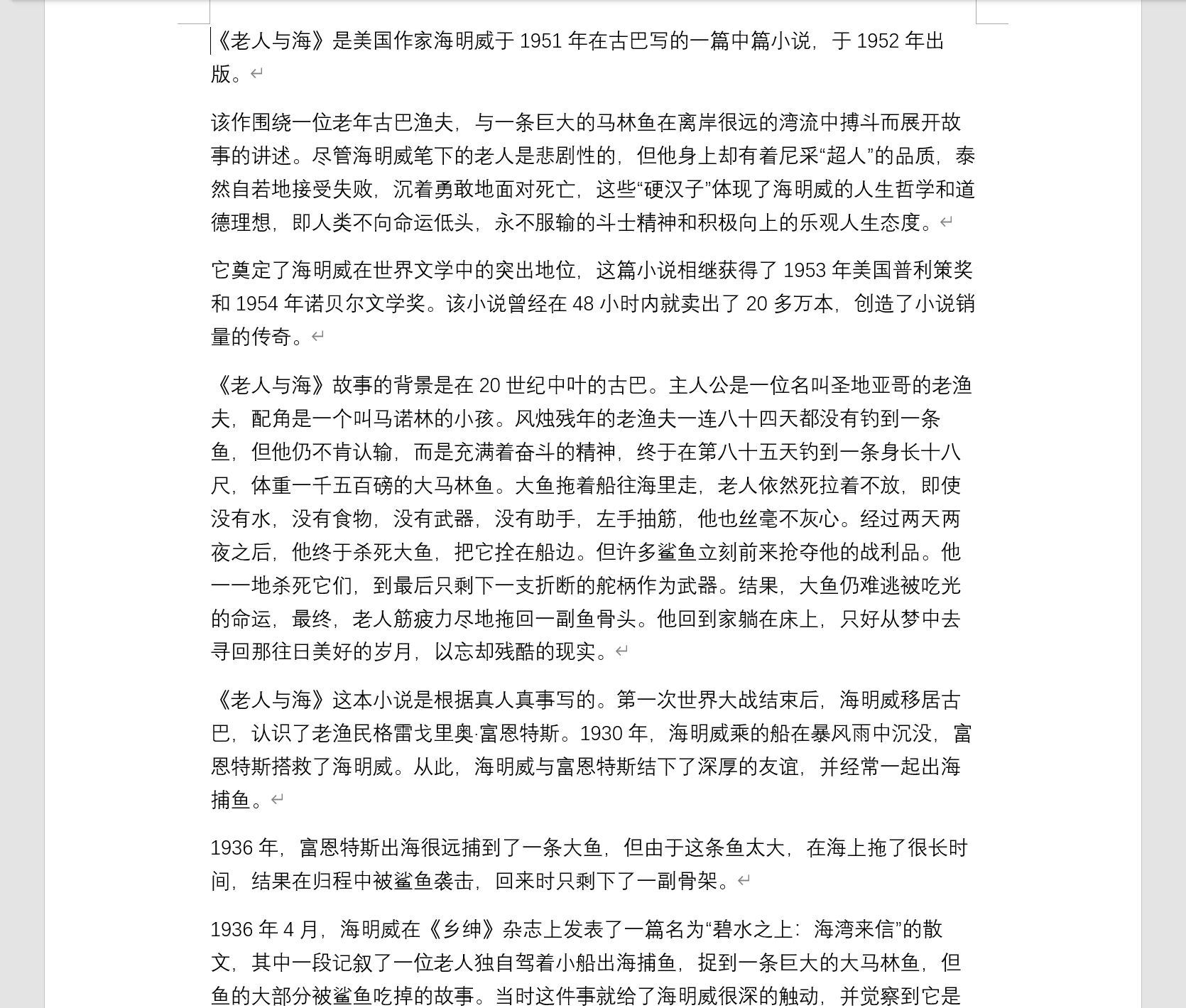
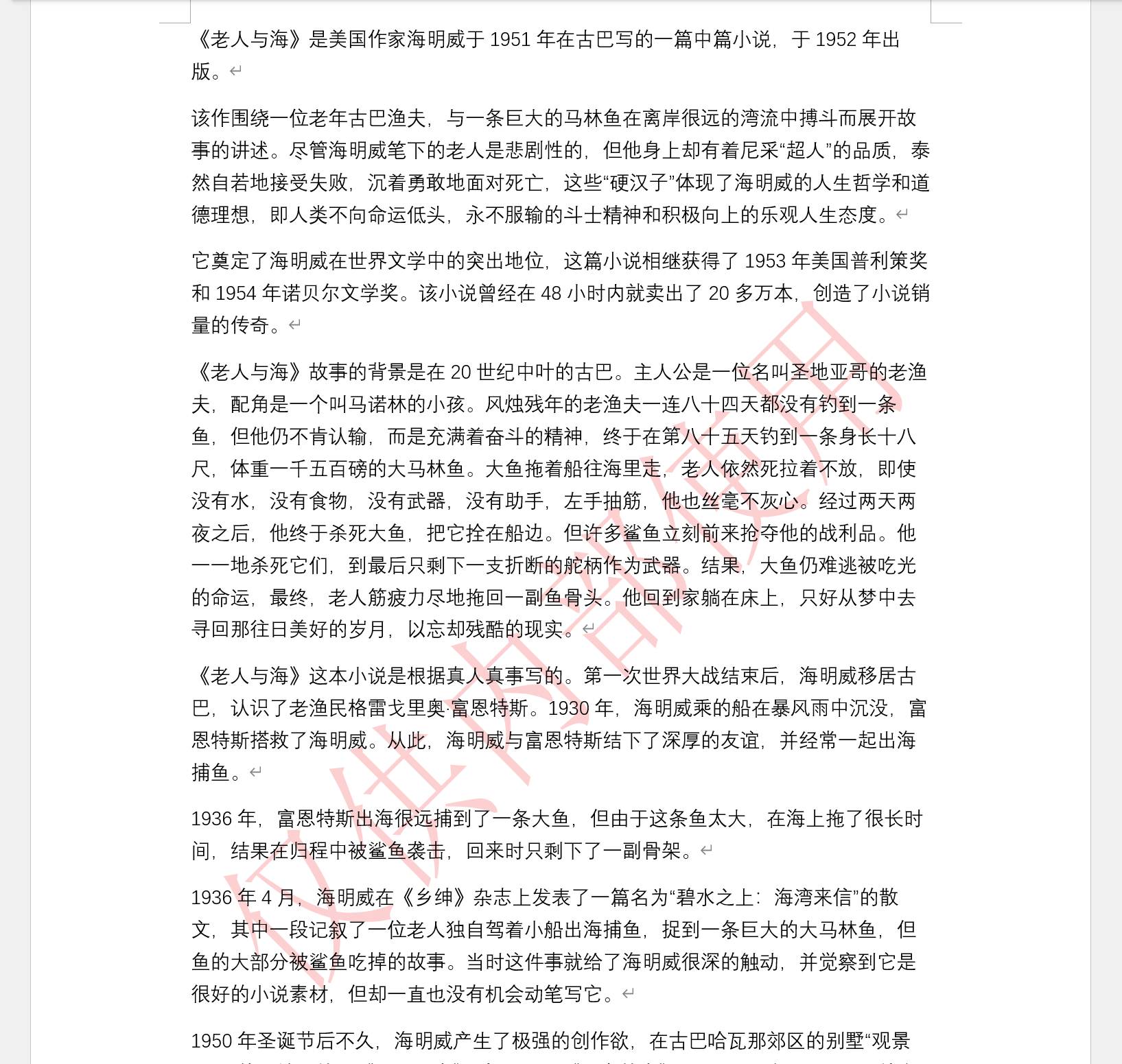
Word 文件添加文字浮水印後效果預覽
處理前:
處理後:
方法一:使用我的ABC軟體工具箱批量添加浮水印
特點:操作簡單,適合新手。支援上萬個 Word 文件一鍵批量添加浮水印,可添加文字浮水印和圖片浮水印。本機處理,安全性高,處理速度快。
操作步驟:
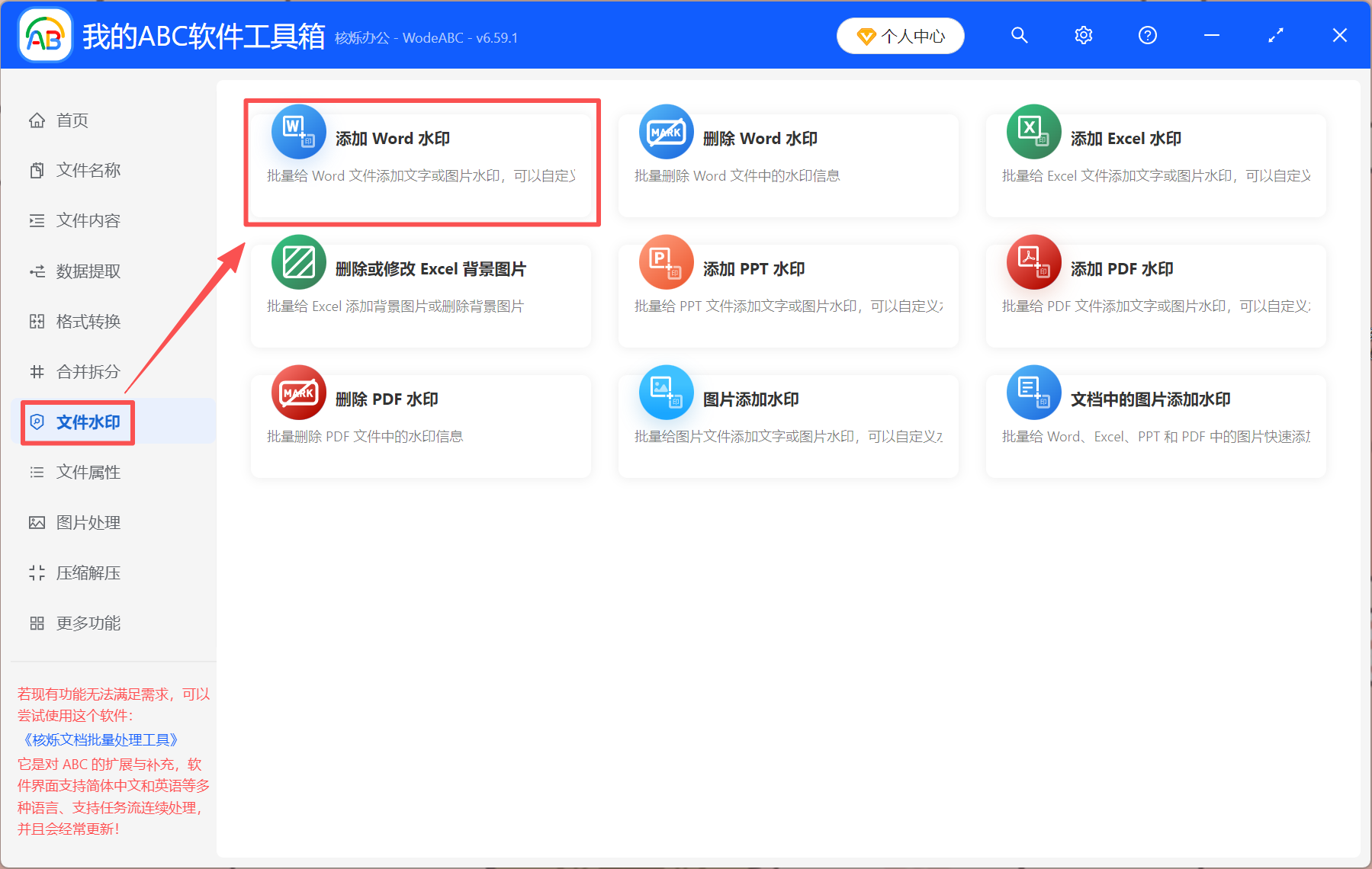
1、開啟【我的ABC軟體工具箱】,選擇【文件浮水印】→【添加 Word 浮水印】。
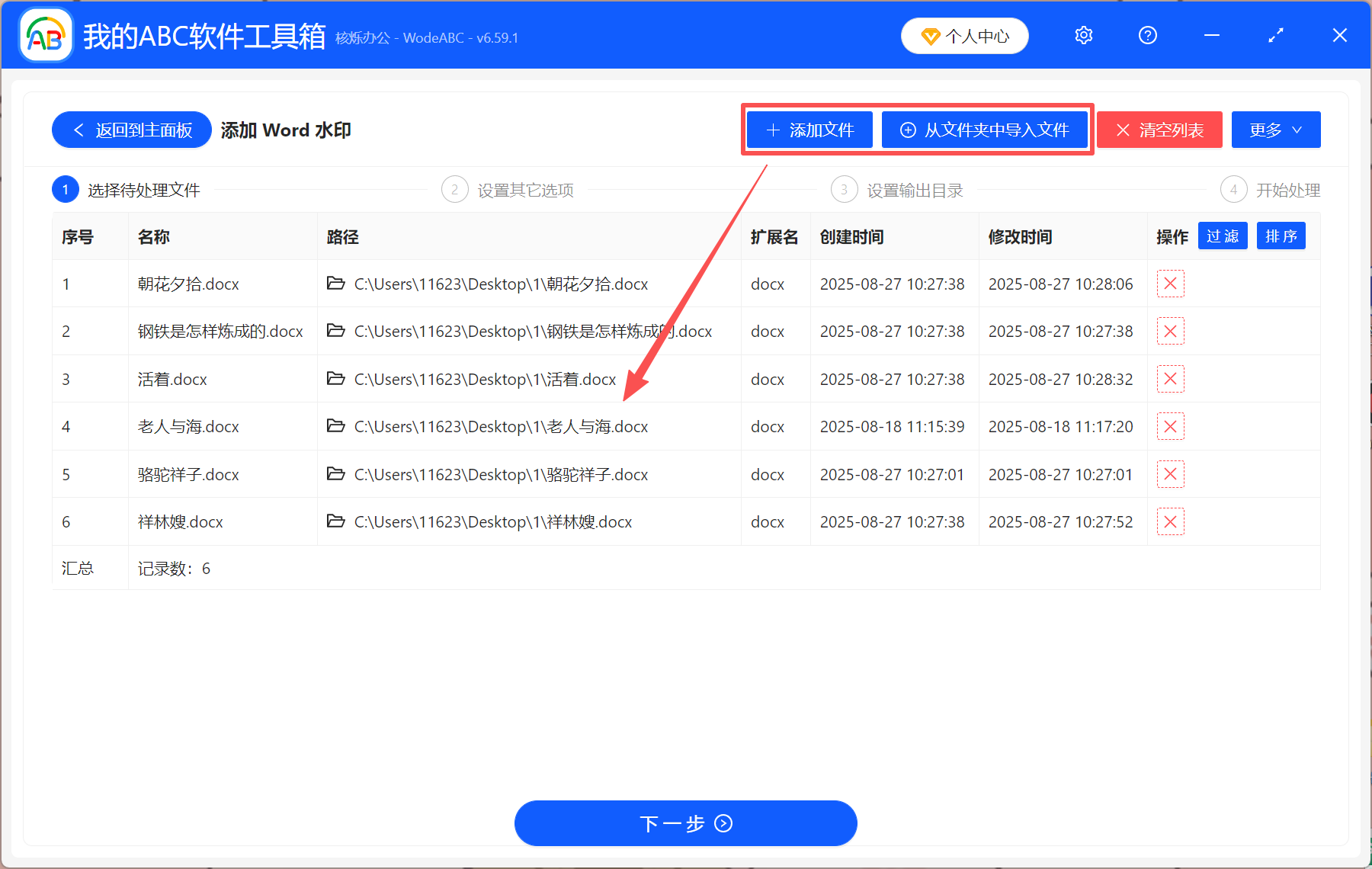
2、將需要添加浮水印的 Word 文件匯入進來,這裡不限制文件數量。
3、選擇添加文字浮水印或圖片浮水印。這裡以文字浮水印為例,設定好浮水印內容、字型大小、顏色、版式等等,這些參數都可以自訂。
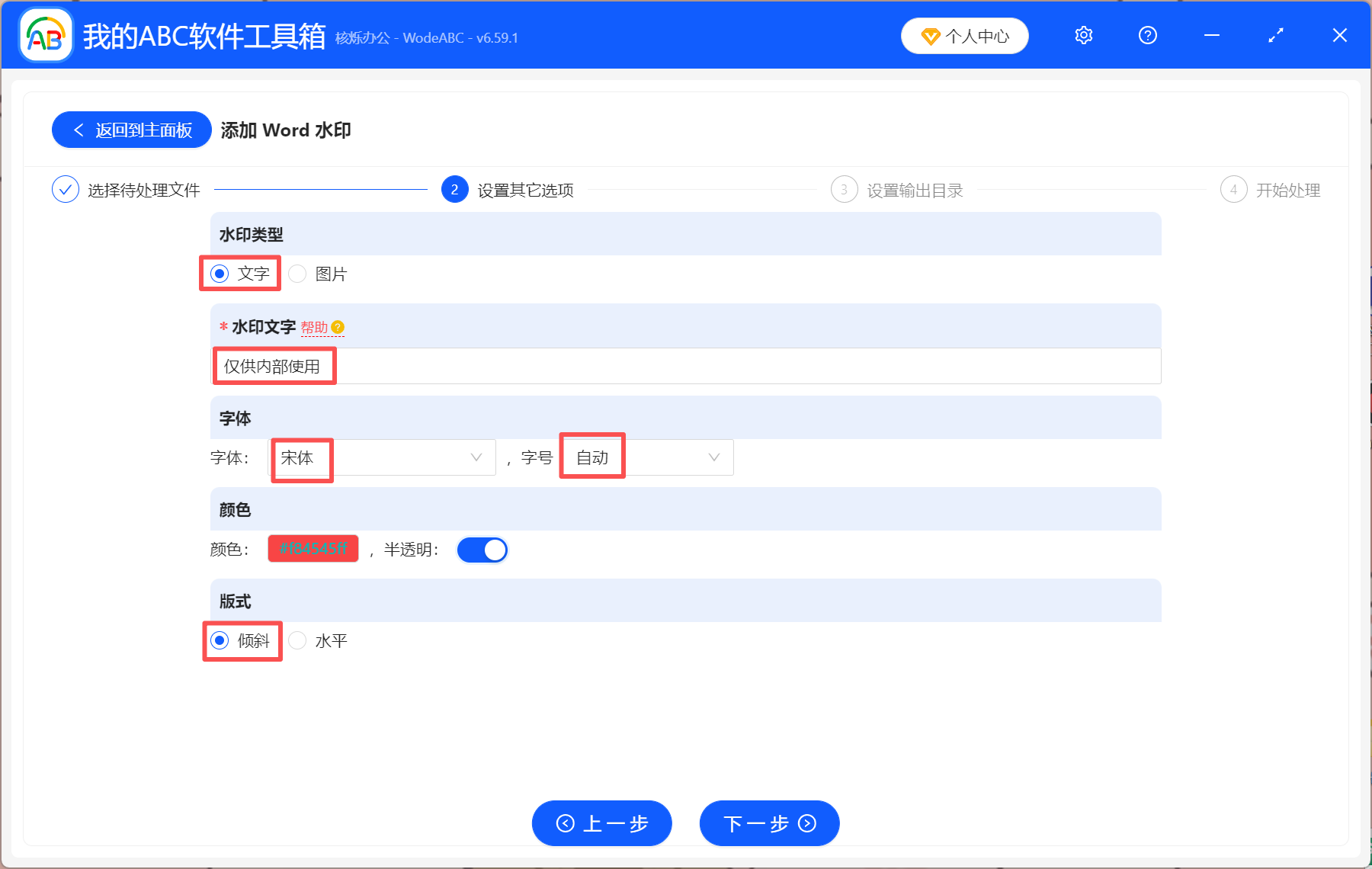
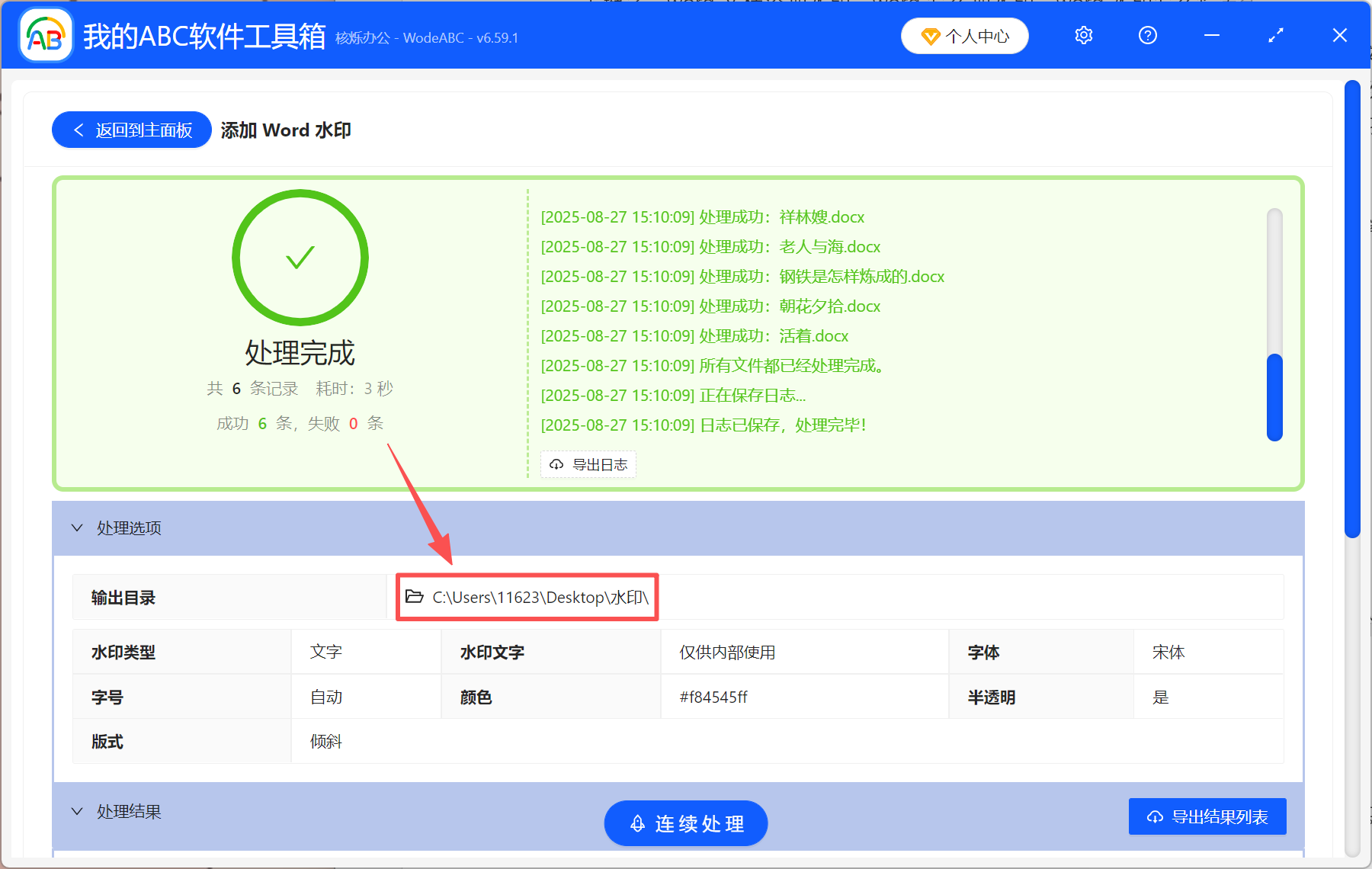
4、處理完成後點選輸出目錄查看,所有的 Word 文件都一鍵批量添加好浮水印了。
方法二:使用 Word 內建的浮水印功能手動添加
特點:內建簡單的文字和圖片浮水印功能,無需安裝其它軟體。但是一次只能處理一個文件,不支援批量添加,適合少量文件快速添加浮水印。
操作步驟:
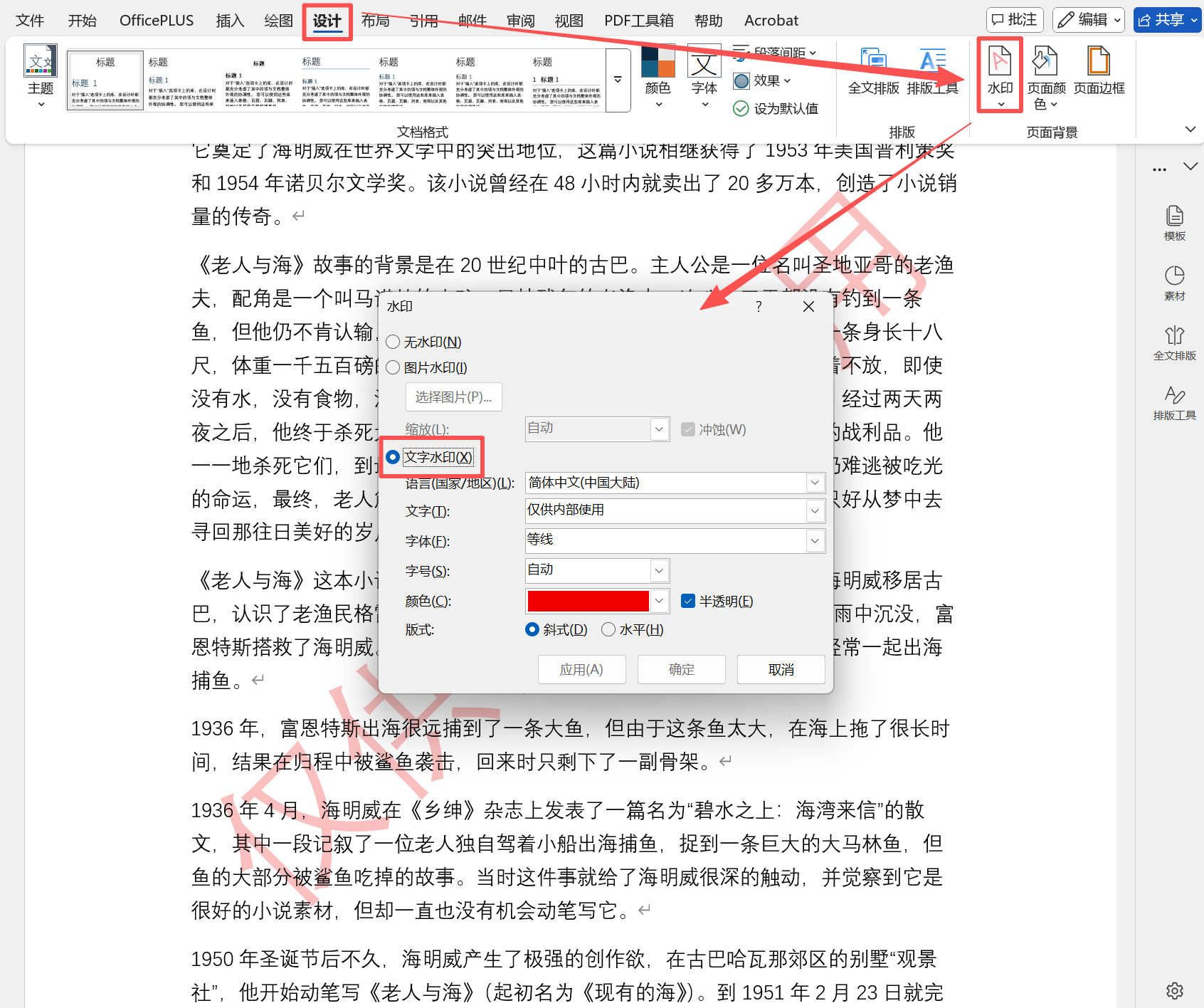
1、開啟 Word 文件,選擇設計→浮水印→自訂浮水印。
2、選擇添加「圖片浮水印」或「文字浮水印」,這裡以文字浮水印為例,添加文字浮水印內容,設定好字型、大小、顏色、版式,點「確定」即可成功添加浮水印。
方法三:使用 Word 文件批量浮水印工具添加浮水印
特點:介面簡潔清晰,操作步驟簡單,支援多個 Word 文件批量添加浮水印。功能單一,只能添加圖片浮水印。
操作步驟:
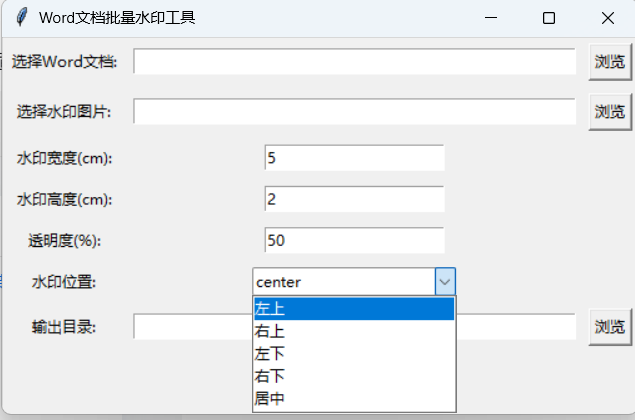
1、開啟 Word 文件批量浮水印工具,點選「瀏覽」將要添加浮水印的 Word 文件匯入進去;然後再選擇浮水印圖片。
2、設定好浮水印的寬度、高度、透明度、位置等參數,點選「批量設定」開始添加浮水印。
方法四:使用線上浮水印添加工具給 Word 文件設定浮水印
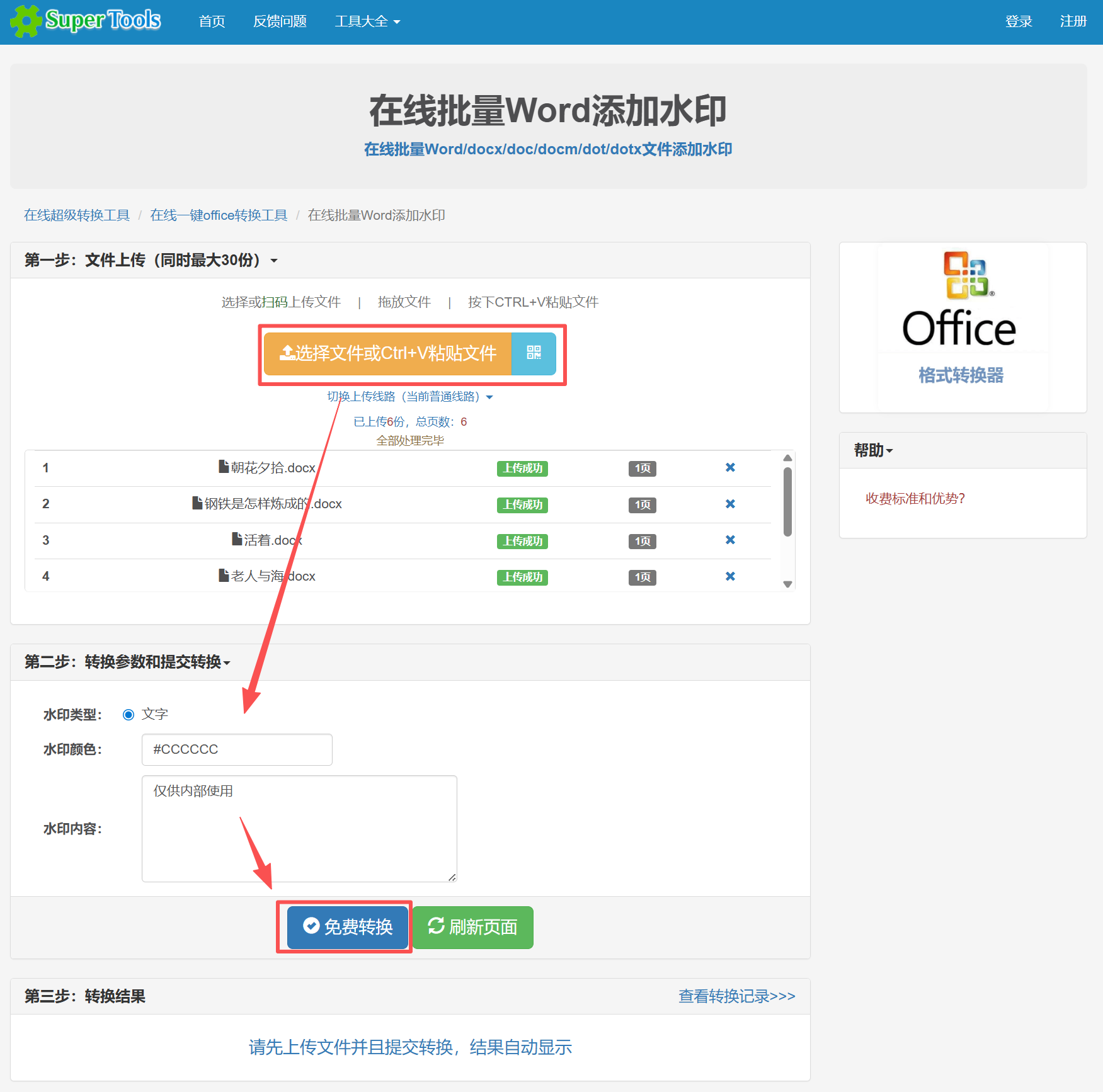
特點:直接線上添加浮水印,無需安裝軟體。支援批量添加浮水印,但是功能單一,只能添加文字浮水印;依賴網路,大型文件或者文件數量過多,處理速度慢。
操作步驟:
1、搜尋「線上批量 Word 添加浮水印」並開啟,上傳需要添加浮水印的 Word 文件。
2、設定浮水印顏色和內容,然後點選「免費轉換」即可。
以上 4 種方法都能快速給 Word 文件添加浮水印,大家可以根據自己的實際情況,選擇一種最適合自己的方式來操作。
關鍵字:word文檔添加浮水印 , word怎麼加浮水印 , word浮水印怎麼設定