教您快速批次移除 Word 文件中的空白行/空白頁面
翻譯:简体中文繁體中文,更新時間:2023-03-30 14:02:22
如果您是一個經常使用Microsoft Word進行文件編輯的人,那麼您可能已經發現,在編輯或複製文字時,Word 文件中會產生許多多餘的空白內容。雖然有些空白內容在視覺上看起來不會對文件產生太大的影響,但實際上它們會嚴重影響你的文件排版和可讀性。如果您想提高 Word文件品質和效率,那麼就需要大量刪除這些多餘的空白內容。本文將詳細介紹如何使用合適的工具快速大量刪除 Word 空白內容。
在處理 Word 文件時,我們經常會遇到很多多餘的空白內容。這些空白內容可能是在文字編輯過程中產生的,也可能是複製貼上或者匯入文字時產生的。這些空白內容雖然看起來無害,但實際上會對文件產生很多不利影響。因此,批量刪除 Word 空白內容具有重要的意義。首先,批量刪除 Word 空白內容可以提高文件的可讀性和美觀程度。多餘的空白內容會使文字排版變得混亂,不僅影響文件的美觀程度,還會帶給讀者視覺上的不適。批量刪除這些空白內容可以使文字排版更加整潔,使得文件更加美觀、易讀。其次,批量刪除 Word 空白內容可以提高文件的格式化和排版效率。當文件中存在大量的空白內容時,進行格式化和排版就會變得非常困難和耗時。批量刪除這些空白內容可以減少文件編輯和排版的難度,提高工作效率。此外,批量刪除 Word 空白內容還可以減小文件的大小。多餘的空白內容會佔用文件的儲存空間,使得文件變得臃腫,不利於儲存和共享。透過批量刪除這些空白內容,可以大幅減小文件的大小,提高文件的可儲存性和共享性。最後,批量刪除 Word 空白內容在將文件轉換為其他格式,比如HTML或PDF時,這些多餘的空白內容可能會在轉換過程中產生錯誤或者干擾文件的轉換,批量刪除這些空白內容可以很好的保證文件的完整性和地確性。
為了批量刪除 Word 空白內容,我們就要藉助到一些工具來幫助我們更快的完成這個任務,例如「我的ABC軟體工具箱」。這款軟體能夠幫助您實現一鍵自動批量刪除 Word 文件中的空白行/空白頁面,提高文件排版和可讀性。如果您也想了解怎樣快速實現批量刪除 Word 文件中的空白行/頁面,那接下來就一起看看它是怎麼操作的吧!
首先打開軟體,點選「檔案內容」-「Word」-「刪除 Word 空白內容」。

添加所需要進行批量刪除空白內容的檔案,這裡可以也可以添加多個 Word 文件。
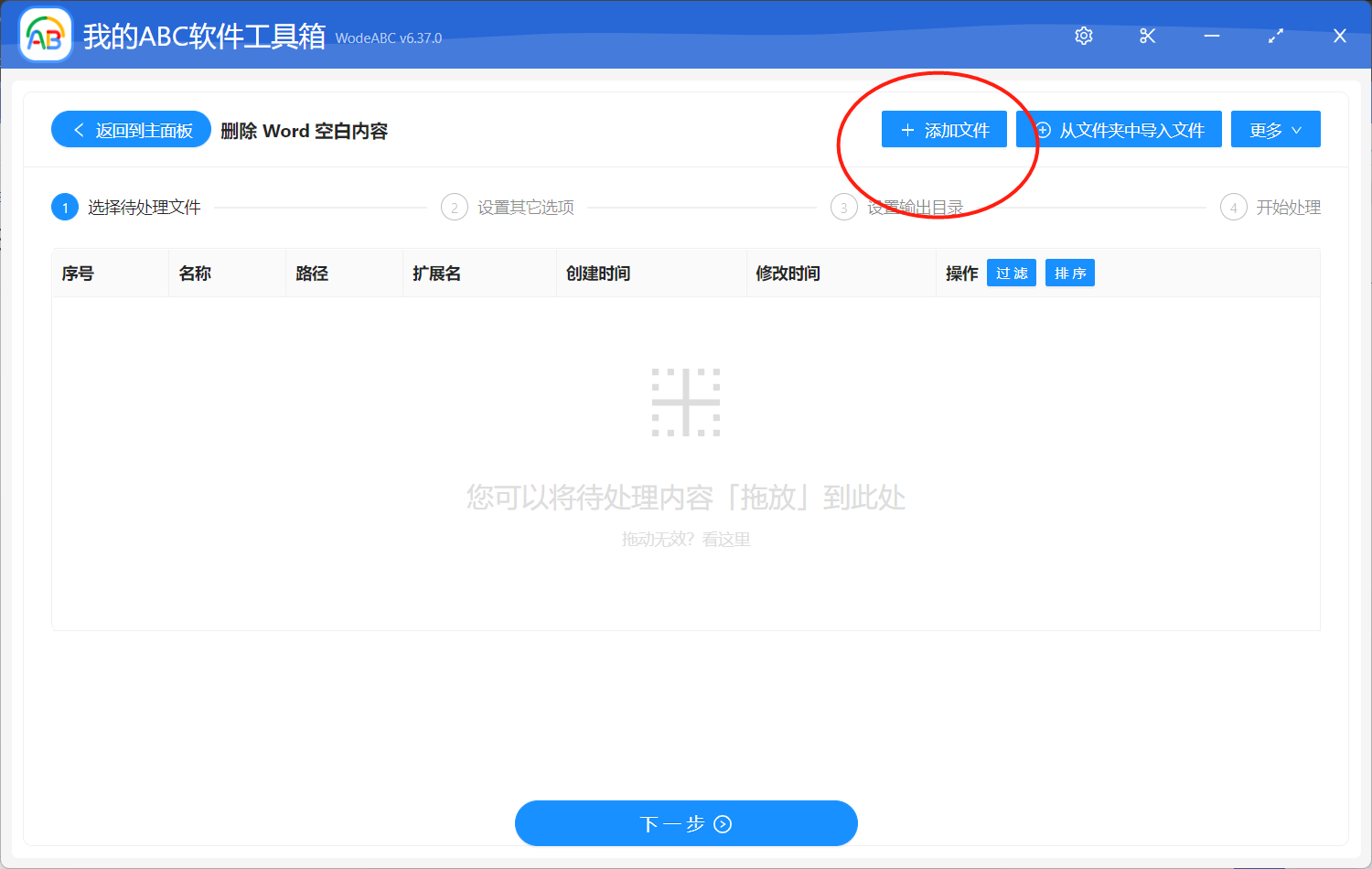
然後按照您的需求對需要刪除的空白內容進行選擇,您可以只刪除 Word 文件中的空白頁面或空白行,也可以二者同時進行批量刪除。
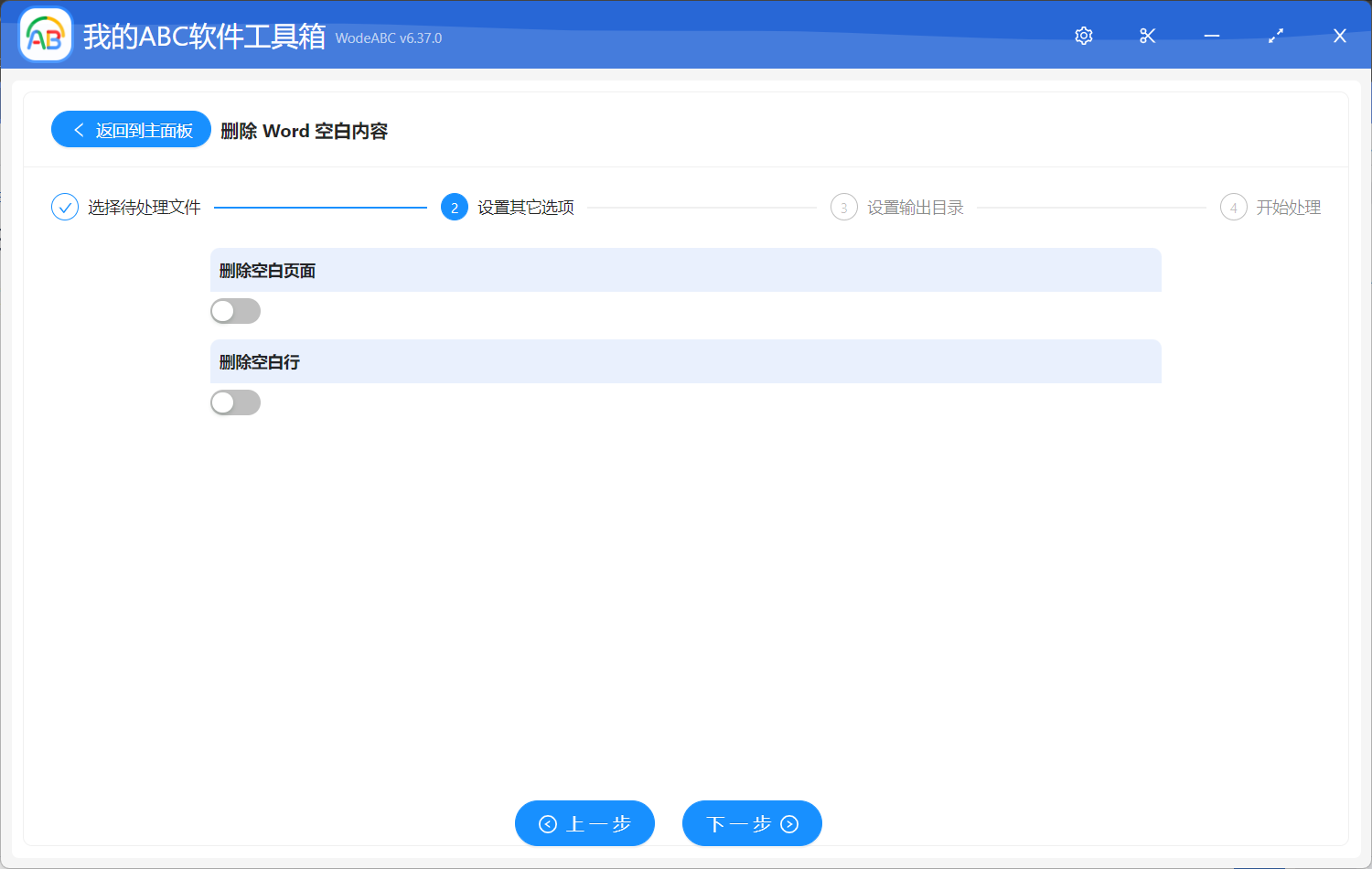
確認好後點選下一步,進入設定輸出目錄介面,都選擇好後就可以開始進行處理了。
是不是很簡單呢?批量刪除 Word 空白內容具有重要的意義,提高文件的可讀性和美觀程度,提高文件的格式化和排版效率,減小文件的大小,減少文件共享和傳輸的錯誤。因此,在處理Word文件時,我們應該時時注意批量刪除這些多餘的空白內容,以提高文件的品質和效率。透過上述軟體您可以很快速輕鬆的將這項工作完成,何樂而不為呢?