批量提取多個 PPT 投影片檔案的封面或第幾頁
翻譯:简体中文繁體中文,更新時間:2025-04-23 15:15:13
平時我們需要接觸很多個幻燈片檔案,由於幻燈片的頁面和體積比較大,我們有沒有一種簡單的方法能夠將這些PPT幻燈片的檔案中的某一些頁面一次性的匯出來供後面的使用者進行預覽呢?那麼現在就告訴大家一種非常簡單的提取幻燈片第一頁封面的方法。
投影片是我們經常需要接觸到的文件格式,它包含了我們很多的演講資訊,但是有時候我們只需要這些投影片的封面,那麼有沒有一種能夠把那些投影片的某一個頁面全部一次性的提取出來的方法呢?比如說我們只需要這些投影片的第一頁或者最後一頁,我們不需要它的中間頁面,這個時候有沒有一種簡單的方法能夠批量進行處理呢?如果我們進行手工的匯出和刪除的話是非常慢的,那麼現在就告訴大家一種簡單的方法能夠使用一個工具去批量的將這些投影片文件中的某一些頁面全部一次性的匯出來,讓它們變成一個獨立的檔案。
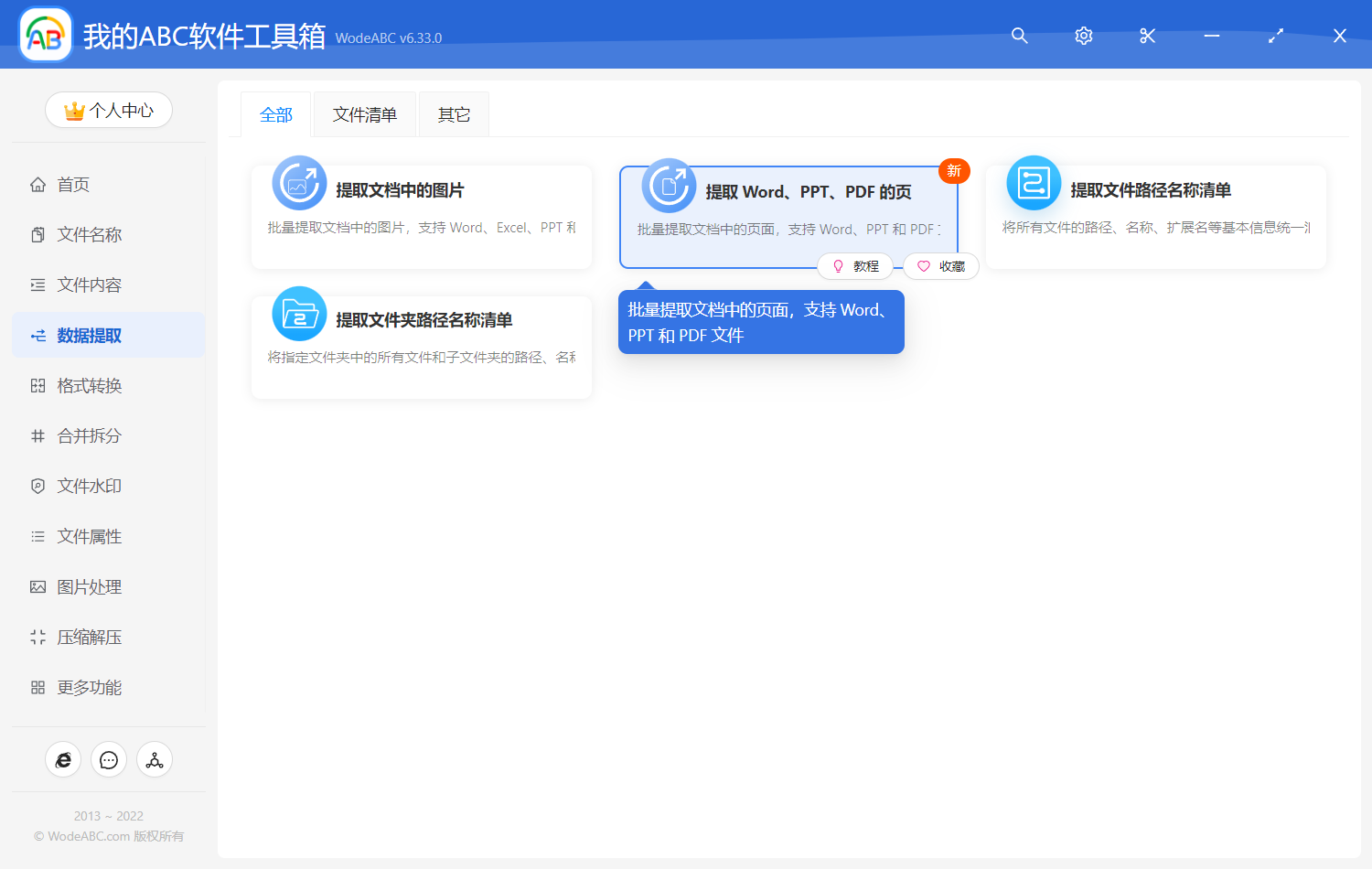
首先打開「我的ABC軟體工具箱」,然後進入到批量提取PPT投影片頁面的功能中,大家可以看一下下面的截圖。
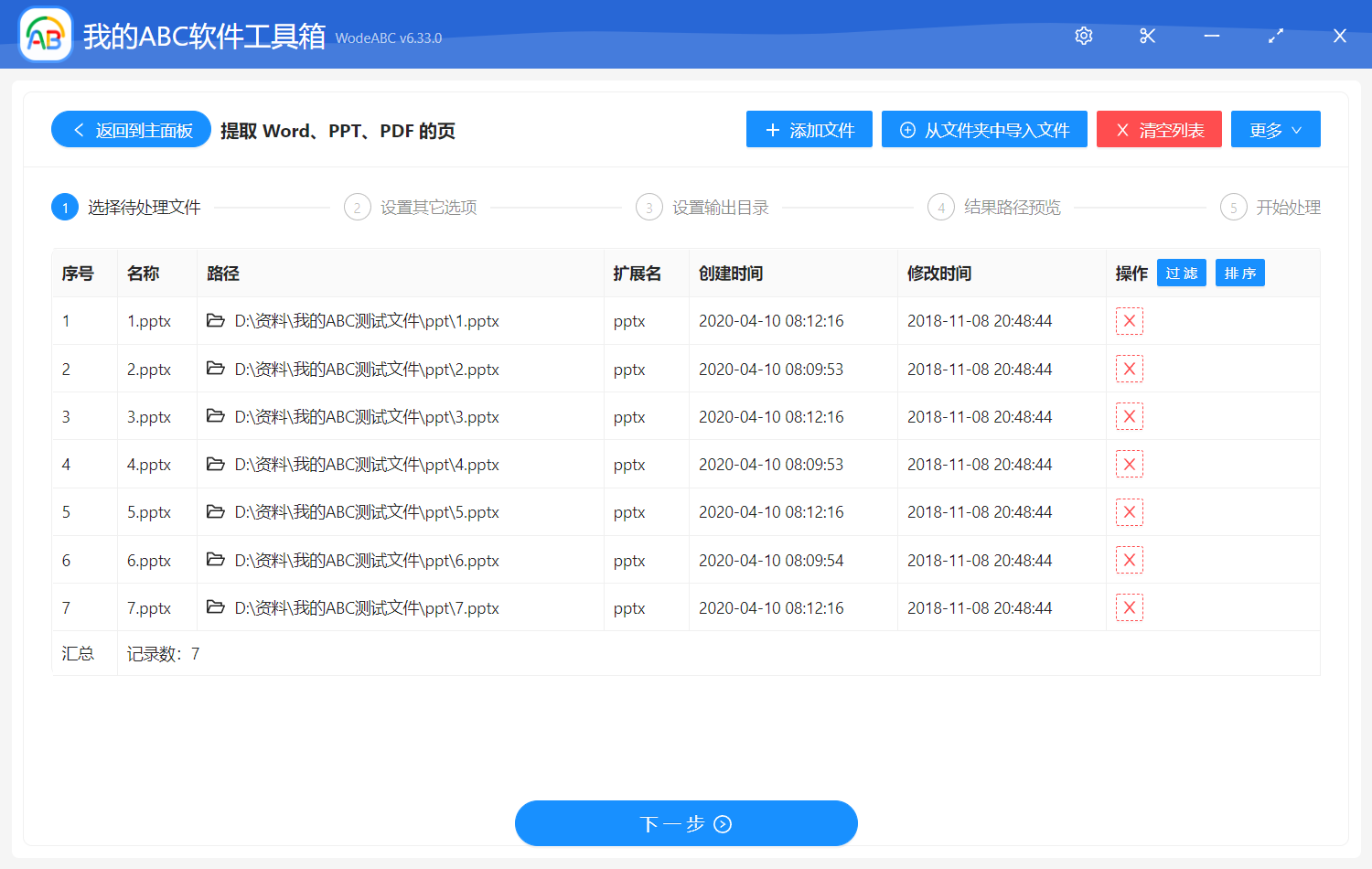
當我們進入到批量提取PPT投影片頁面的功能中之後,我們直接按一下右上角的加入檔案,這個時候將我們需要提取封面的所有的投影片檔案全部加入到下面的列表裡就行了。
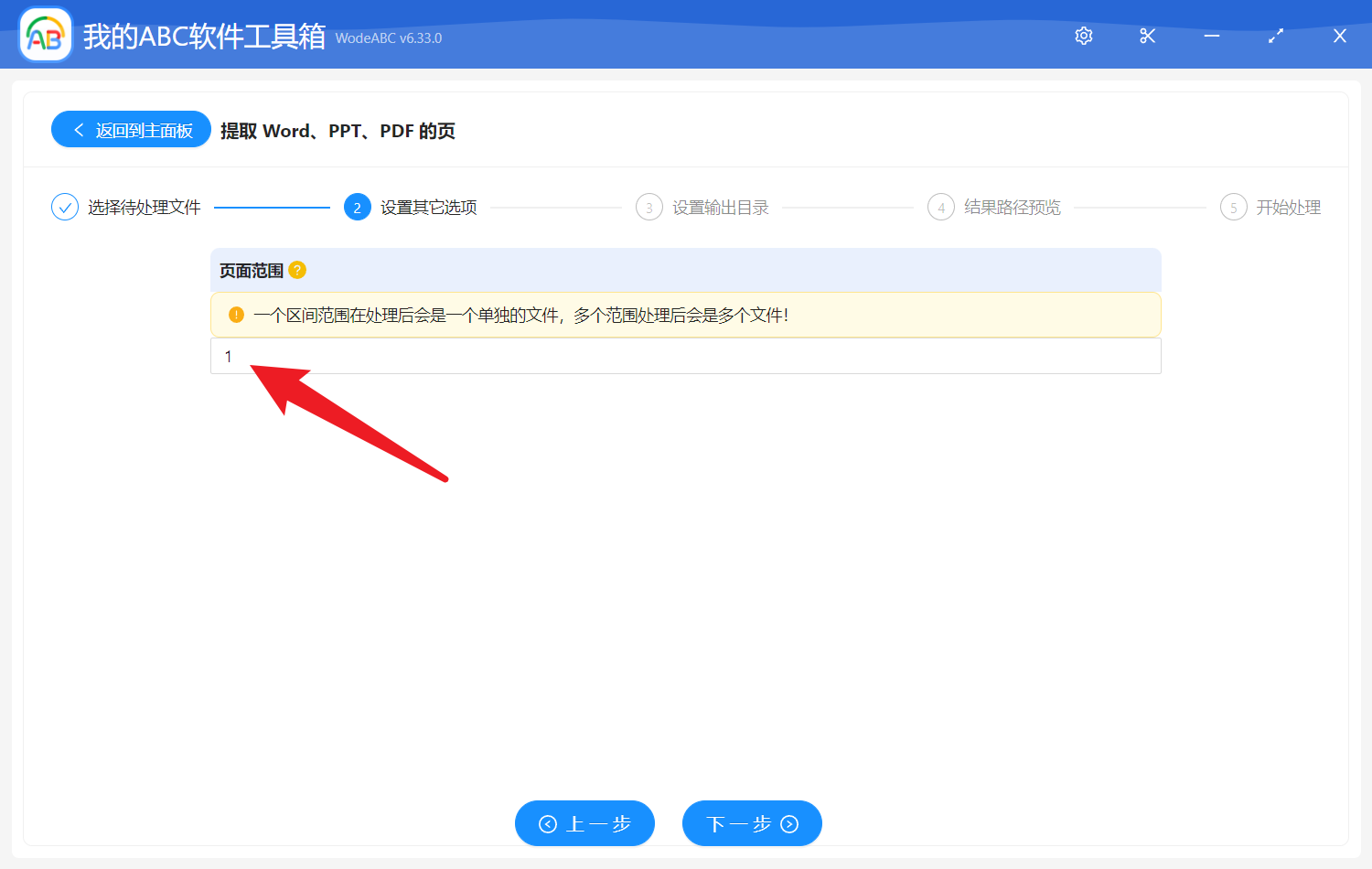
我們在加入完需要提取頁面的投影片檔案之後呢,我們直接按一下下一步,然後這個時候軟體就會提示我們填寫提取的範圍,由於我們只需要提取封面,因此我們輸入數字1就可以了,如果我們需要提取最後一頁的話,我們還需要填寫數字-1,就是代表提取最後一頁。
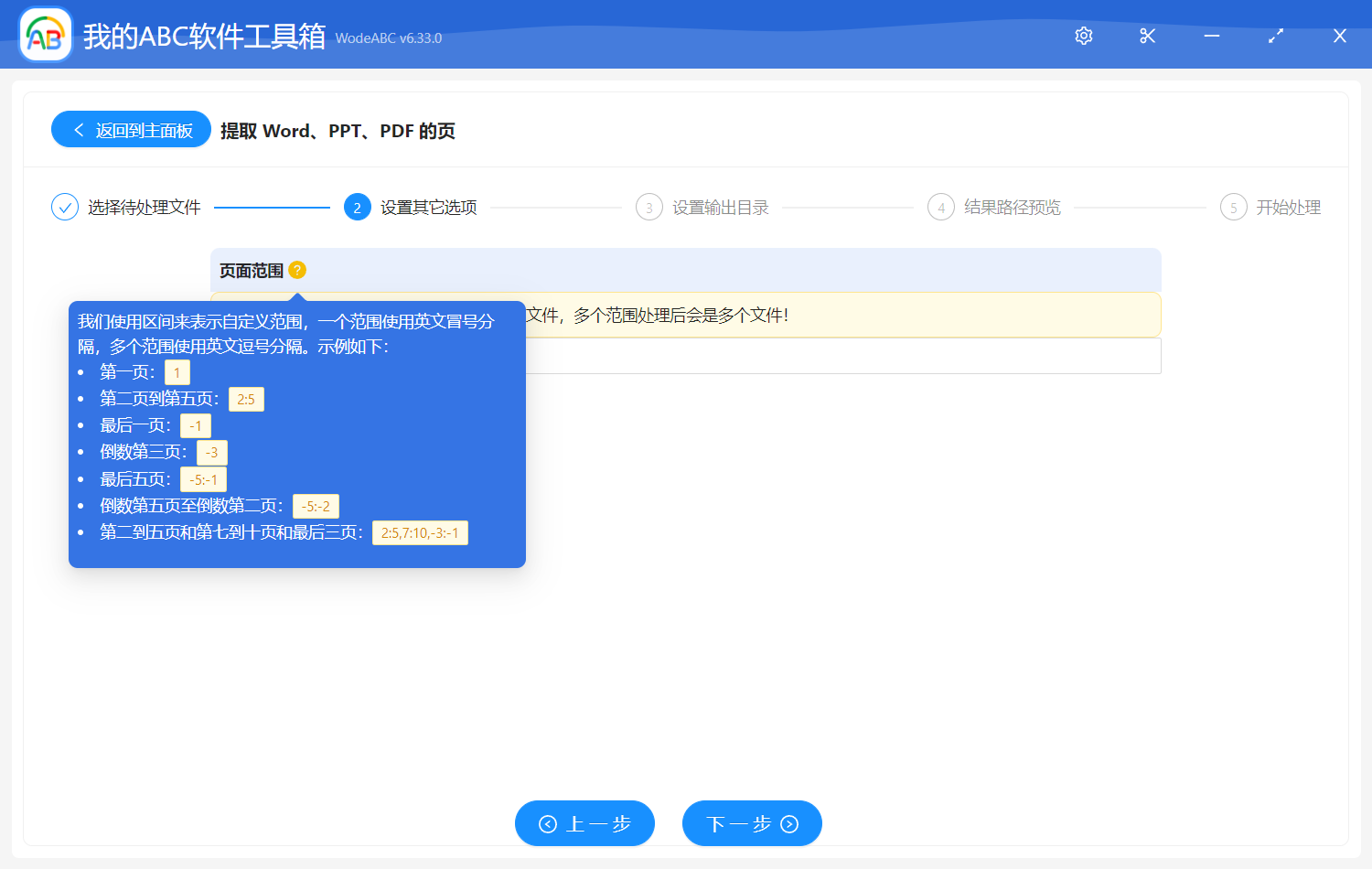
當我們填寫完需要提取的範圍之後,我們直接按一下下一步,然後軟體就很快速的將我們所需要的頁面一次性的統一的提取出來了。如果大家不知道這個範圍的數字該怎麼填,大家可以將滑鼠放到這個問號圖示的上面看一下提示語。不僅可以支援第一頁,還支援最後一頁,同時也支援中間頁。
有了這個簡單快速的提取PPT投影片頁面的方法之後呢,我們以後就可以使用這個方法來批量提取我們所有的投影片檔案了。不管我們的PPT有多少個,比如說100個,1萬個都是可以批量的進行快速提取。