我們已經知道了如何批量的設定多個word文件中的段落的格式,還有文字的顏色等等,那麼現在就告訴大家如何批量設定word文件中的段前段後的間距,還有行間距這些資訊。有了這個批量設定的方法之後呢,我們以後就可以使用這個方法來加快我們的工作效率。
以前我們在需要設定word檔案段落格式中的段前段後間距的時候,我們都是手工來進行處理的,如果只有一兩個檔案需要處理的話,我們直接手工的去設定就可以了,但是如果我們有幾百個檔案都需要批量的設定多個word檔案中的段落格式中的段前段後的間距還有行間距,這個時候該怎麼辦呢?今天就告訴大家一種非常簡單的方法,去批量設定這些word檔案中的格式資訊,有了這個方法之後,那我們就可以統一設定word檔案中的段落的間距。
我們這裡依然使用「我的ABC軟體工具箱」來給大家演示,打開這個軟體之後呢,我們進入到批量設定word格式的功能,這個功能可以批量的設定word檔案中的段落的格式,包括我們這裡給大家演示的段前段後的間距,還有行間距都是可以設定的。

當我們進入到批量設定word格式的功能中之後呢,我們直接單擊右上角的新增檔案,這個時候將我們需要設定格式的所有的word檔案都新增到下面的列表中。
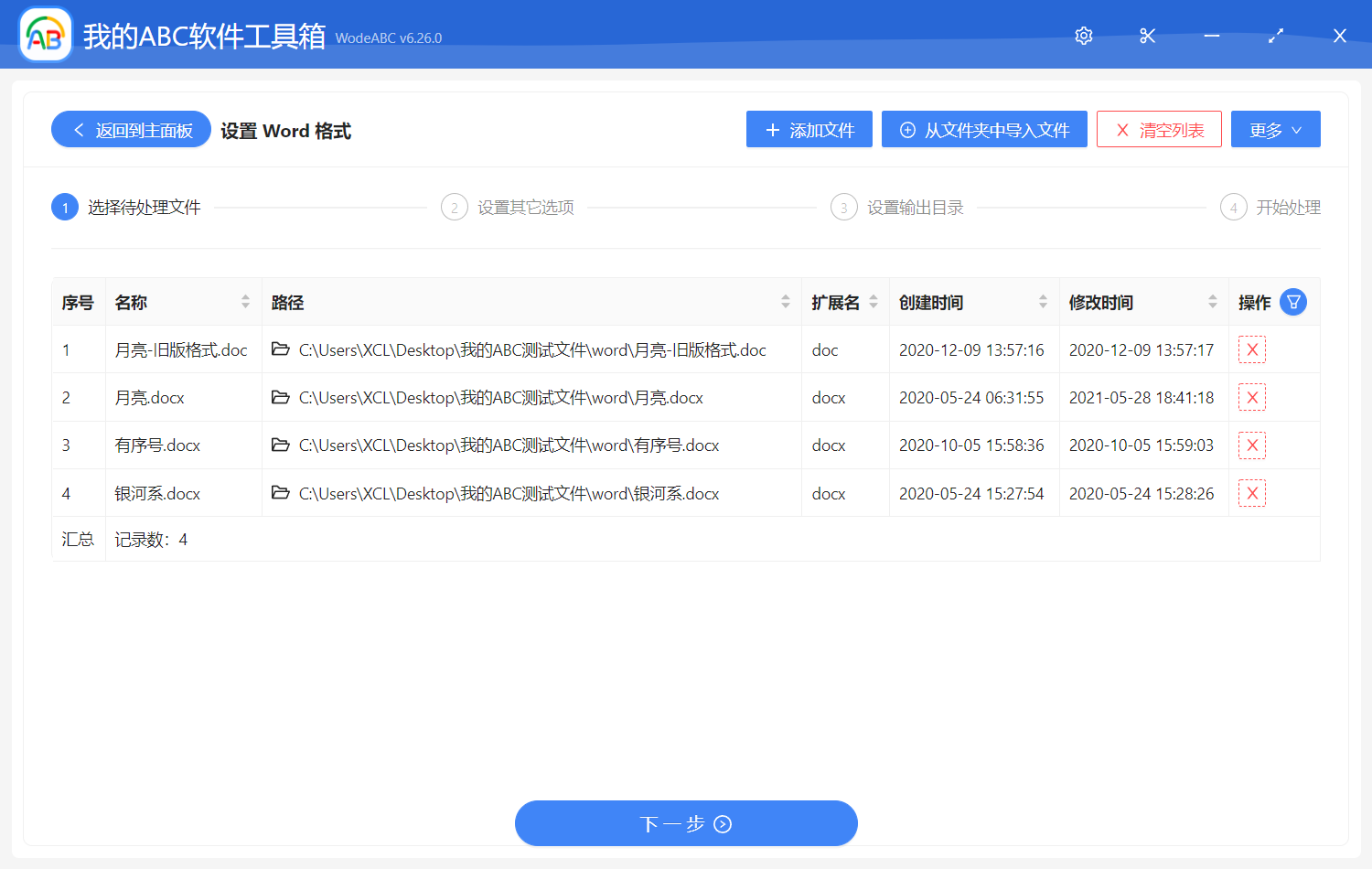
當我們選擇完需要處理的word檔案之後呢,我們直接單擊下一步,然後這個時候軟體就提示我們勾選一下設定的格式的資訊,由於我們這裡給大家演示的是段落的間距還有行間距,因此我們只用勾選段落的段前間距或者段後間距,還有行間距。勾選完之後呢,我們將這些間距設定成我為我們想要的值就可以了,大家可以看一下下面圖片中的選項說明。
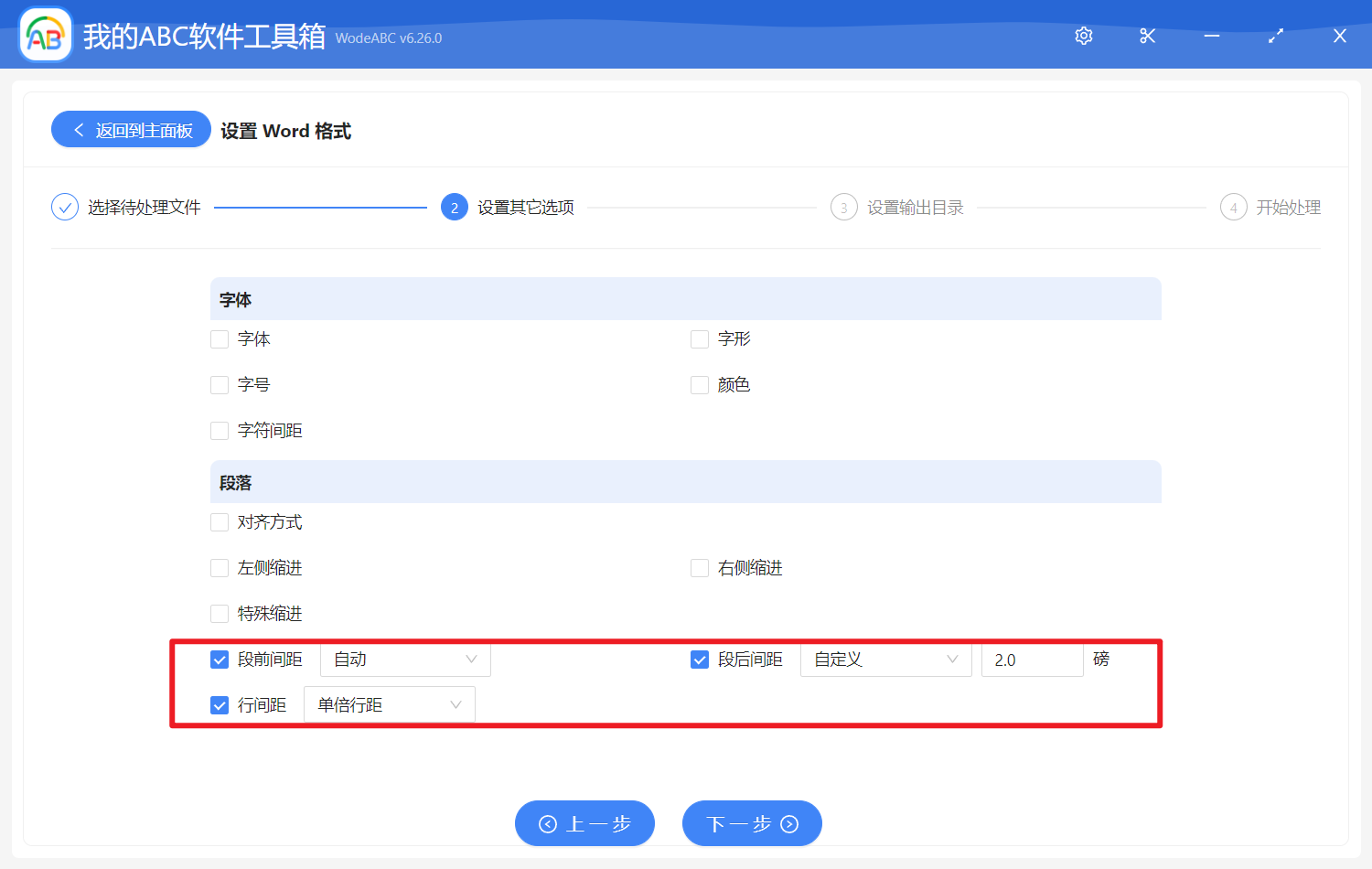
當我們勾選完需要設定的間距選項之後呢,我們直接單擊下一步,然後這個時候軟體就會自動分析我們勾選的間距資訊,然後批量的將我們所有的word檔案中的間距都調整成為我們想要設定的值了,這個方法是不是非常的簡單,以後如果我們遇到需要批量設定word格式的問題,就可以使用這個方法來實現。