如何將 Word/PPT/PDF 文件的某一特定頁面(首頁/末頁/第 x 頁)單獨提取出來
翻譯:简体中文繁體中文,更新時間:2023-04-20 14:41:08
在日常的工作中,我們可能會碰到需要從一些 Word/PPT/PDF 文件檔案中單獨提取出特定頁面進行檢視或編輯。通常情況下,使用者需要將整個文件開啟並且翻找多個頁面才能找到所需要處理的頁面,但這樣子只能處理單個或者數量較少的檔案,如果需要處理文件所含的頁面太多或者需要處理的文件數量多,那麼手動翻頁就會拉低工作效率。本文將介紹如何快速的將 Word/PPT/PDF 檔案中的某一頁面(首頁/尾頁/第x頁)單獨提取出來,方便您後續的編輯或使用。
在工作和學習中,我們經常需要處理各種類型的文件,如 Word/PPT/PDF 等。有時候我們只需要檢視或者編輯這些文件中的某一頁面(首頁/尾頁/第x頁),但是當 Word/PPT/PDF 文件所包含頁面數量過多時,逐頁瀏覽整個文件進行尋找非常的消耗時間和精力。就比如您現在需要將一份長篇 Word 報告中的摘要頁提取出來,方便在會議上進行介紹;或者需要從一份 PDF 文件中單獨提取出某一頁的內容在其他地方使用等等。所以了解如何將將 Word/PPT/PDF 文件中的某一頁面(首頁/尾頁/第x頁)單獨提取出來在很多情況下都是非常實用的。
除了手動進行操作之外,我們還可以使用一些輔助工具來快速完成工作任務,例如「我的ABC軟體工具箱」。首先該軟體提供了豐富的功能,可以滿足使用者批次處理多種類型文件的各種需求,例如批次刪除、批次提取圖片等。其次這款軟體提供了直覺的介面,即使是新手小白也能輕鬆完成操作。下面的內容就將為您介紹它的具體操作過程。
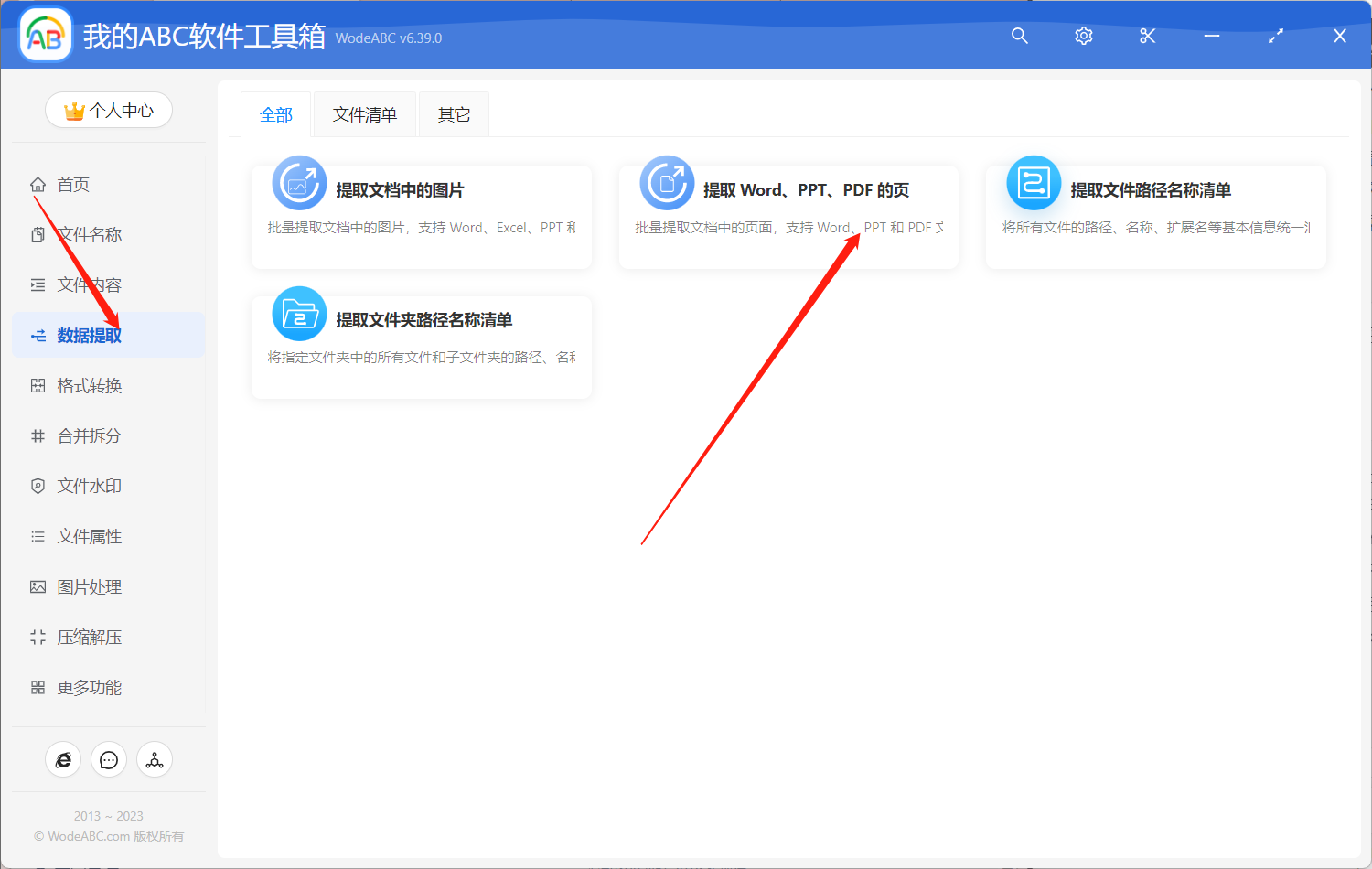
首先開啟軟體,點選左側「資料提取」-「提取 Word、PPT、PDF的頁」。
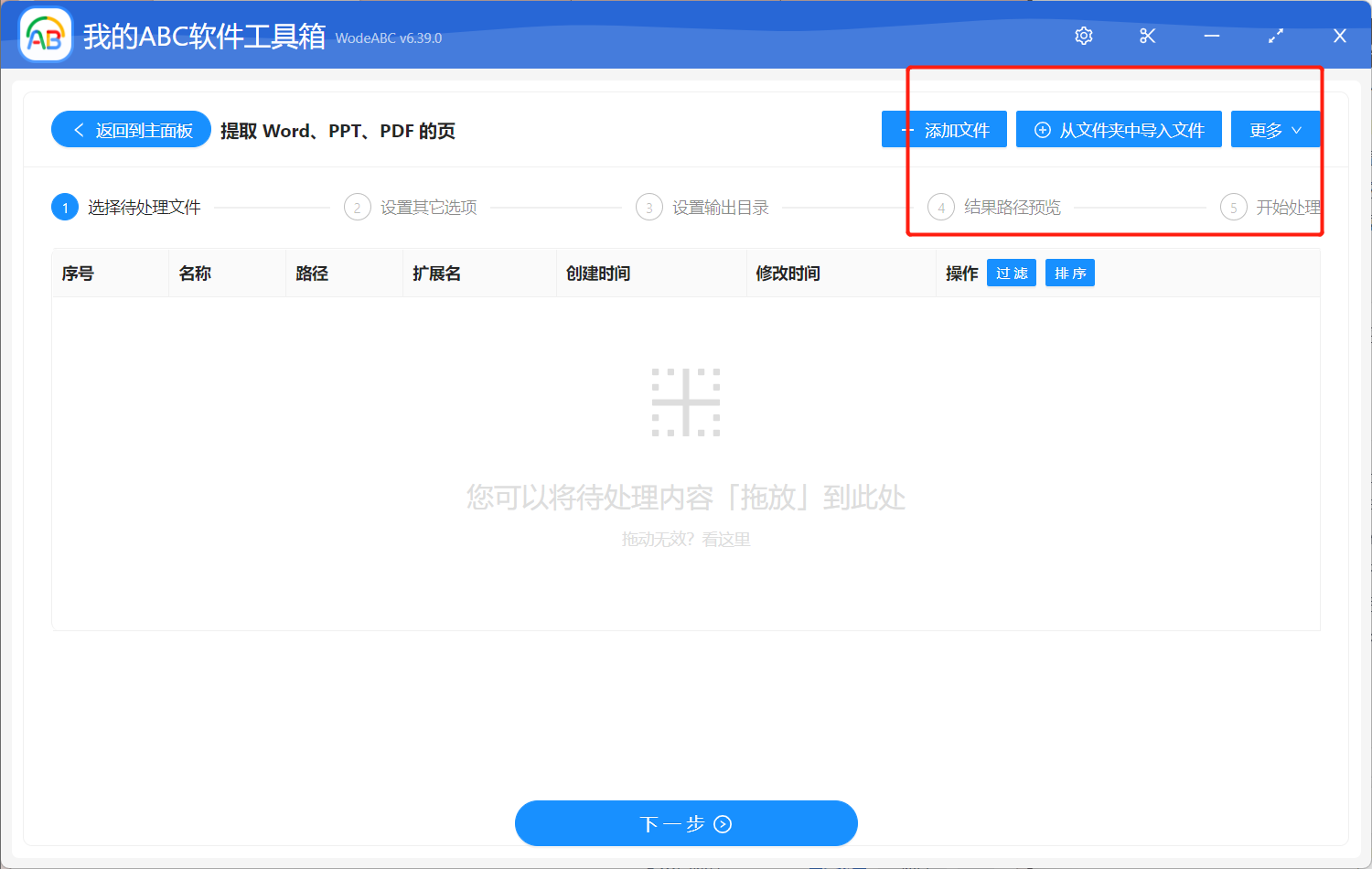
接著透過右上角按鈕上傳需要提取特定頁的檔案。
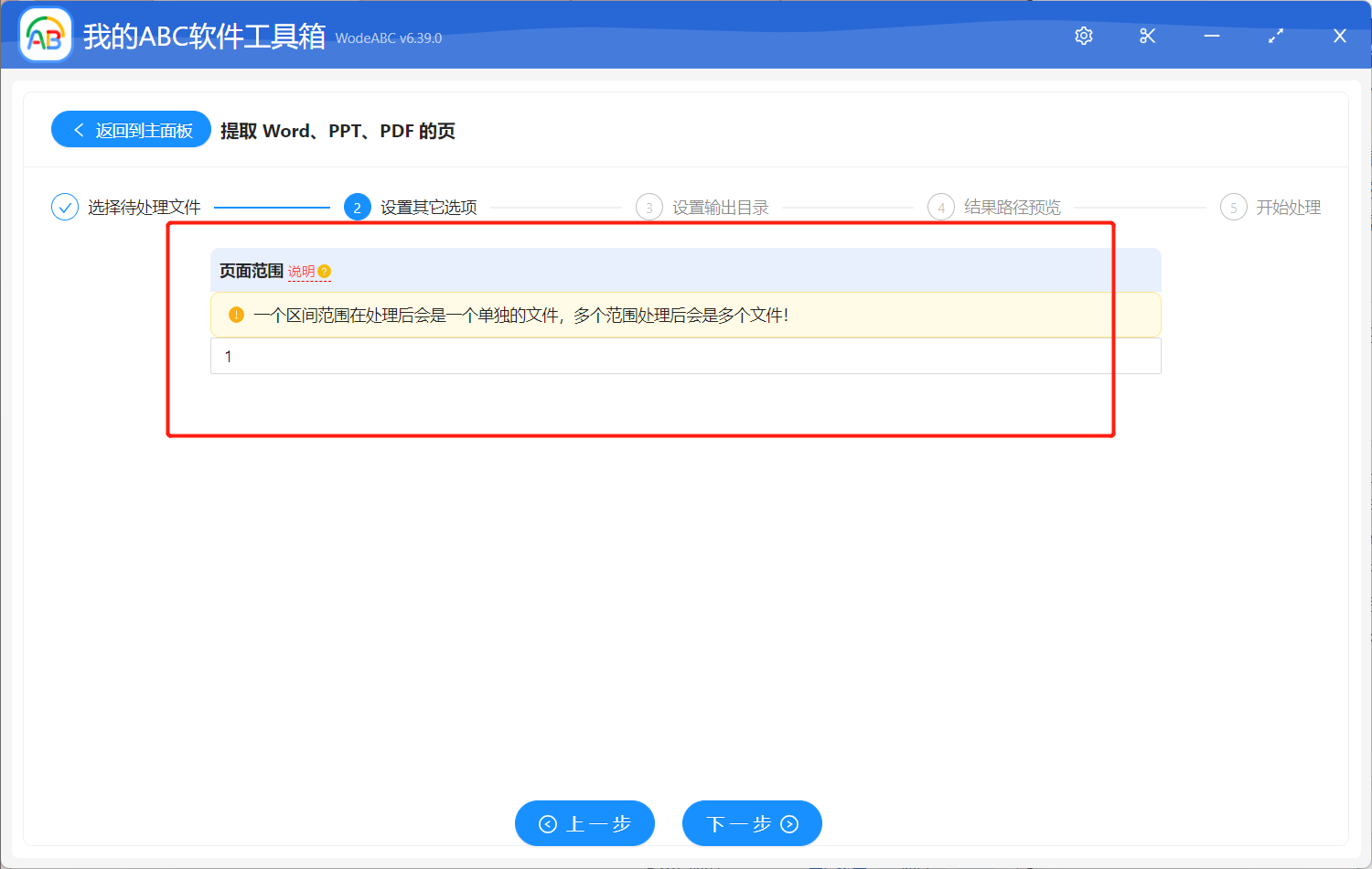
接下來設定頁面範圍。您可以根據自己的需求去設定要單獨提取出第幾頁,這裡我就以提取檔案首頁作為示範。
之後就是大家比較熟悉的設定輸出目錄,並對結果路徑進行預覽。確認沒有問題之後就可以點選”開始處理“了。
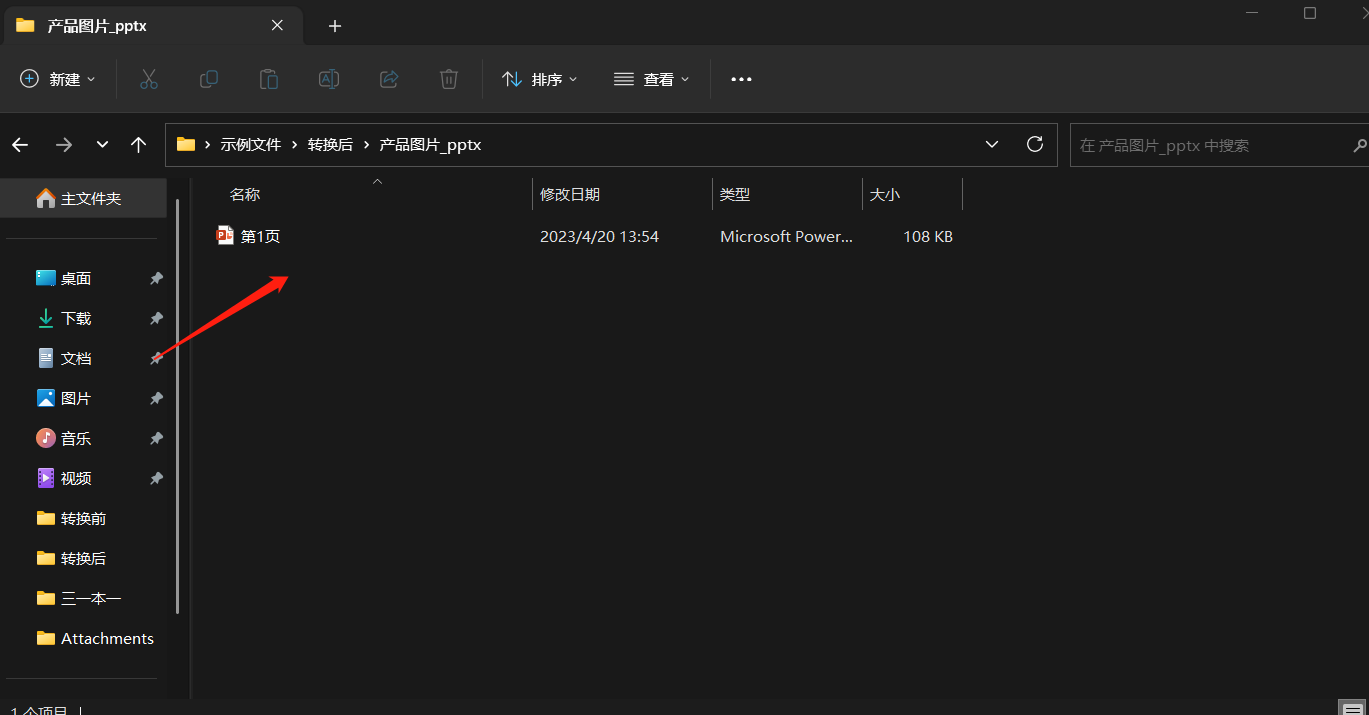
等待處理完成,您可以在輸出目錄中找到提取出的檔案。下圖是我透過實際操作得到的結果檔案,可以看到軟體已經自動幫我把剛剛上傳的 PPT 投影片首頁單獨提取了出來,供參考。
這樣一來,就算您有多份檔案的首/尾頁都需要單獨提取出來,軟體也能夠快速幫您將這些特定頁面進行批次提取了。在當下數位化的時代文件處理已經成了我們生活中不可避免的一部分,使用一款專業並且操作簡單的工具將會為我們的學習和工作效率帶來極大的便利性。以上就是我們今天介紹如何將 Word/PPT/PDF 文件的某一特定頁面(首頁/尾頁/第x頁)單獨提取出來的全部內容。