如何將docx、docm等Word檔案名稱依照建立時間一鍵重新命名?
翻譯:简体中文繁體中文,更新時間:2025-07-15 15:37:43
內容說明:本文內容依據發佈時的軟體版本整理,介面與功能可能隨版本更新而變化,請以目前軟體的實際表現為準。如發現內容有誤,歡迎回饋。
本文相關軟體我的ABC軟體工具箱
工作中,Word 文件的檔案名稱時常會需要改來改去的,有時候越改越亂,檔案名稱裡文字過多,看得混亂又頭痛,不如改成數字,按照日期命名看起來更方便,順序也更直觀。一個個地改實在費勁,批次一鍵重新命名就省事很多!本文將用「檔案建立的時間」來重新命名檔案,並以此為例進行詳細說明。
將docx、docm等Word檔案的檔名一鍵重新命名的使用場景
- Word檔案的整理與歸檔:比如教師課件、法律合約、專案方案等,可能需要按照要求將舊名稱改成新名稱。
- 資料遷移或版本升級:需要具體的數字、系列、符號等來標記和區分新舊系統跟版本的時候。比如原來Word名是「原版榮耀cctv」,現在要更名稱「0715-v2版新時代標記」。
- 錯誤更正:舊的docx、docm檔案名標記錯誤,含錯別字等情況下,需要批量矯正處理。
Word檔案名稱重新命名的效果預覽
處理前:
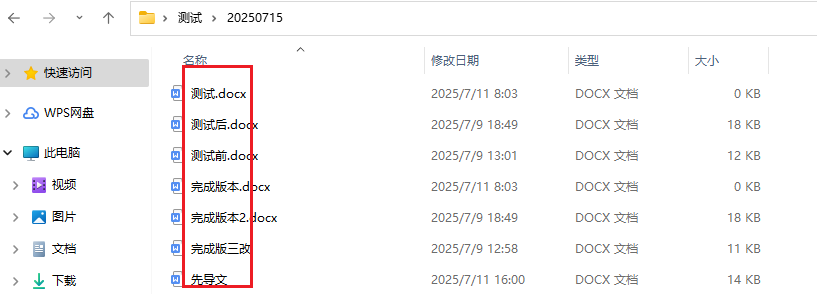
處理後:
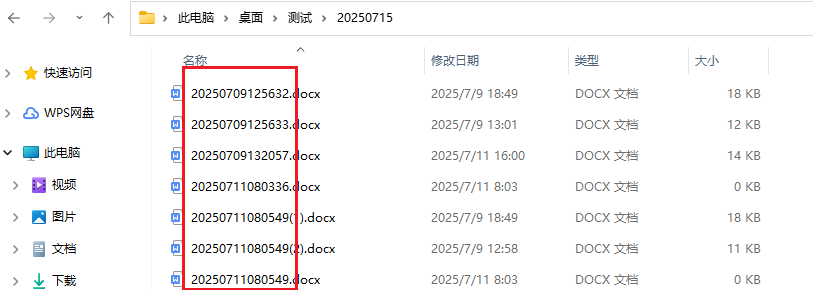
docx、docm等Word檔名一鍵重新命名的操作步驟
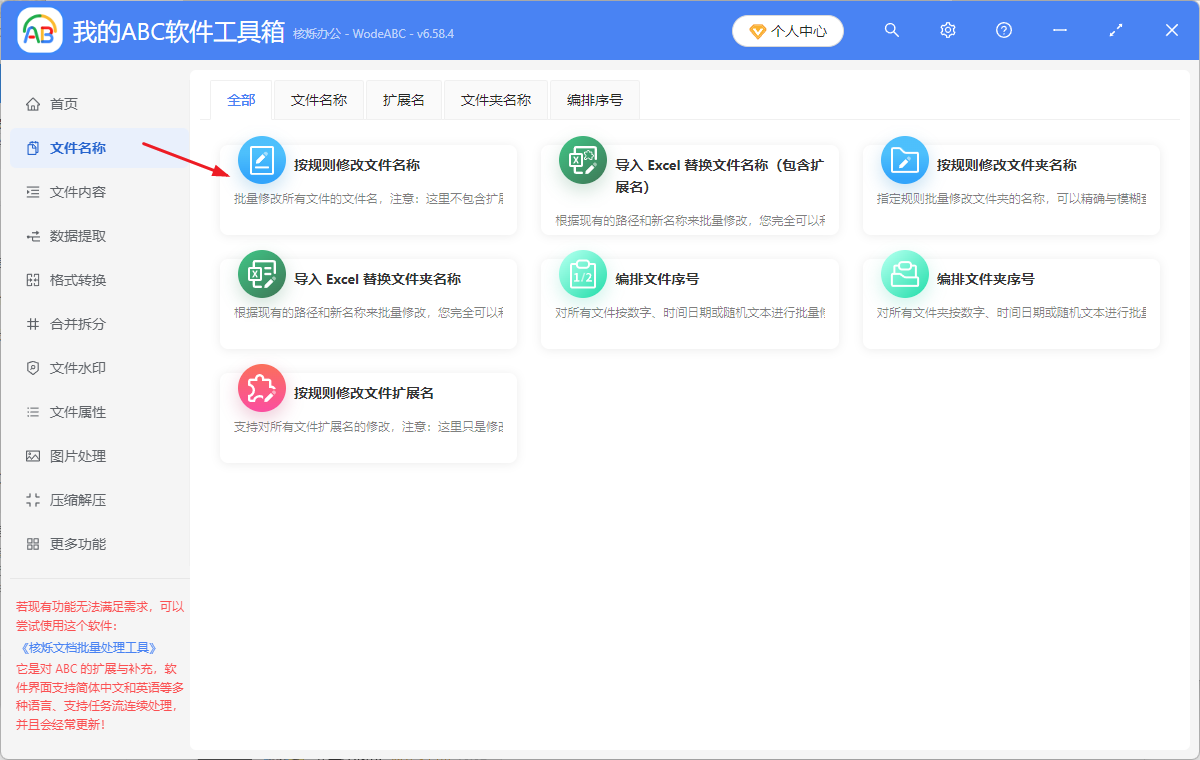
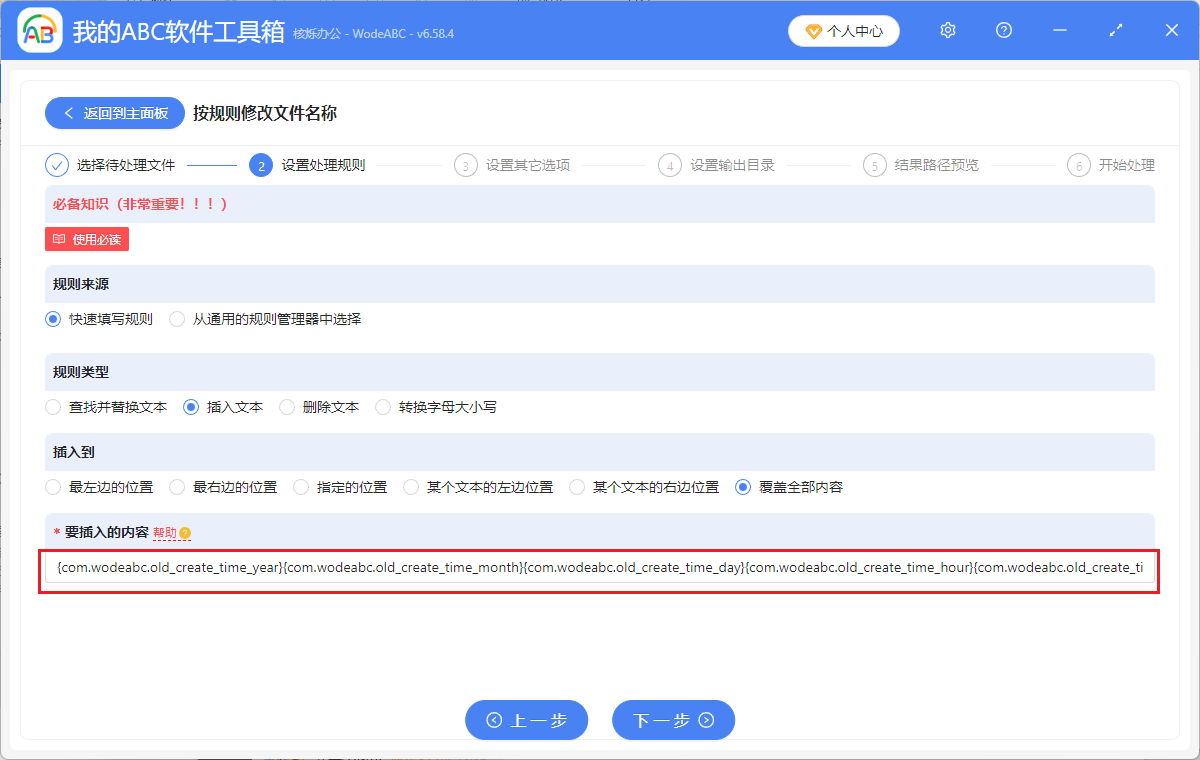
首先開啟【我的ABC軟體工具箱】-【檔案名稱】-【按規則修改檔案名稱】,添加上需要修改的docx、docm等檔案。
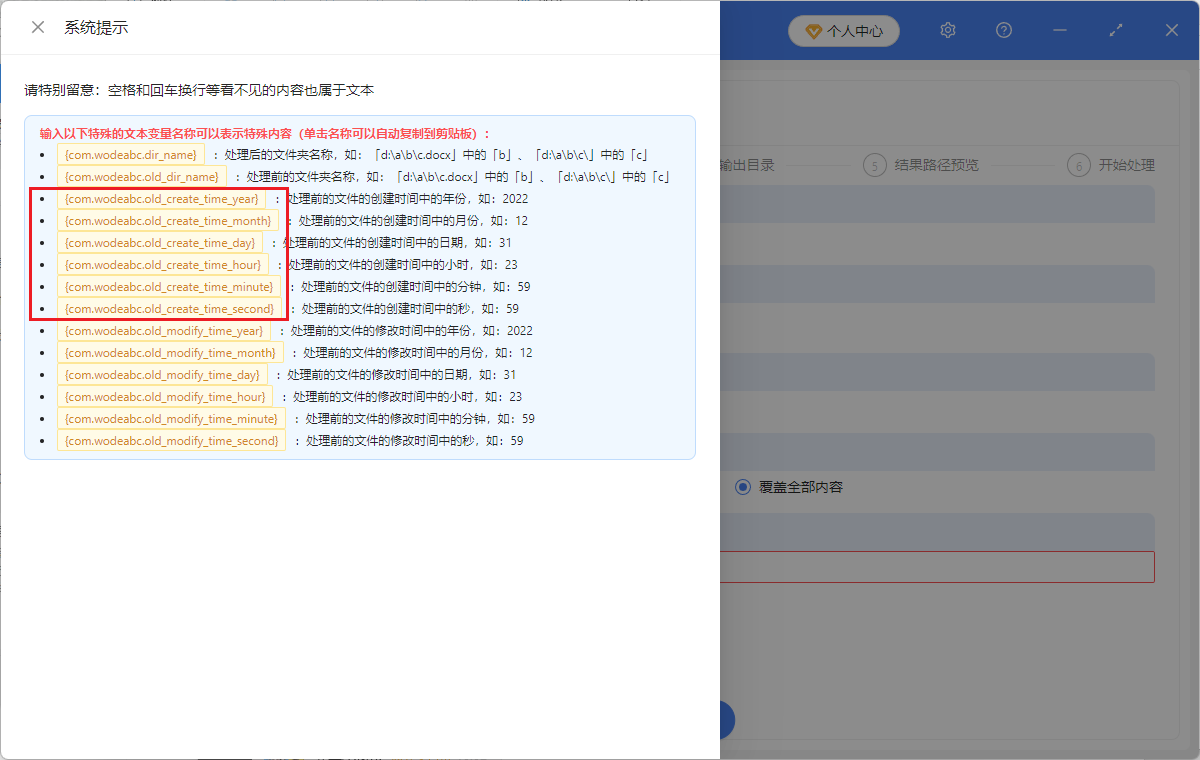
然後,如下圖選擇好規則來源、類型,再選擇「覆蓋全部內容」,點擊「幫助」檢視口令。
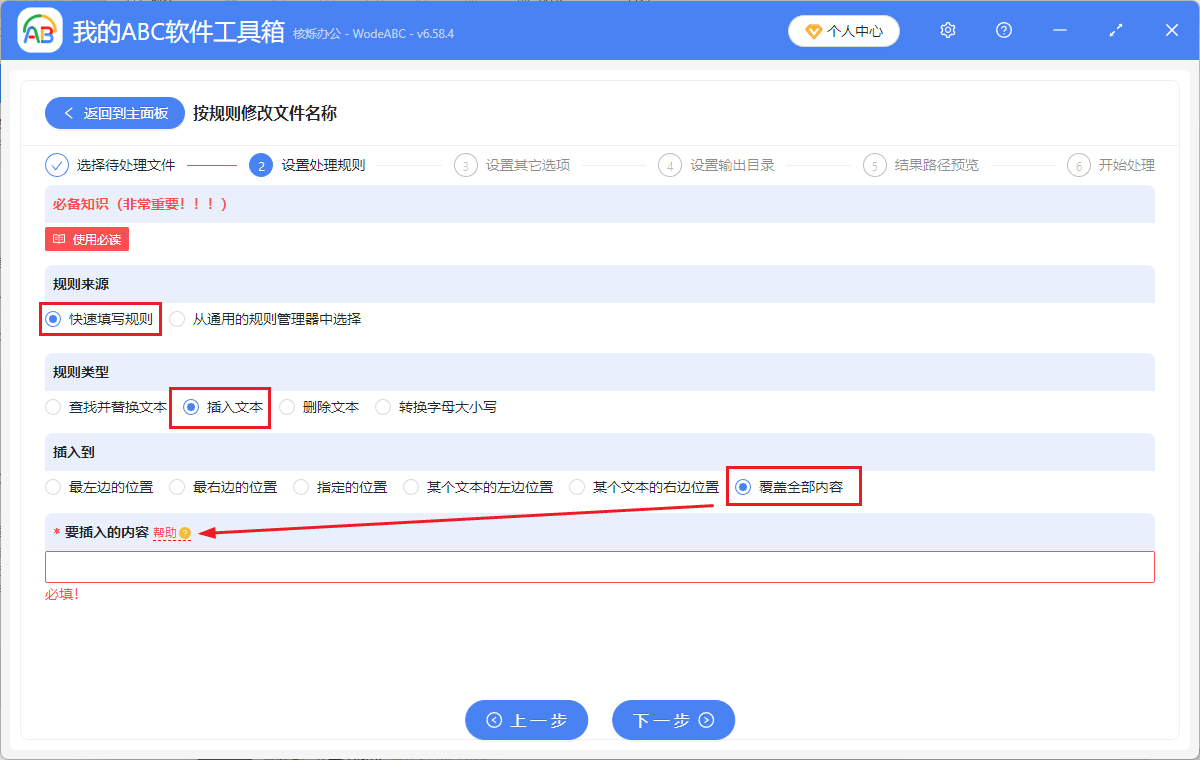
想要按照該檔案的建立時間作為檔名,就需要將紅框內「年、月、日、小時、分鐘、秒」的口令都依次進行【點選新增】-【ctrl+v複製】到【要插入的內容】框內。
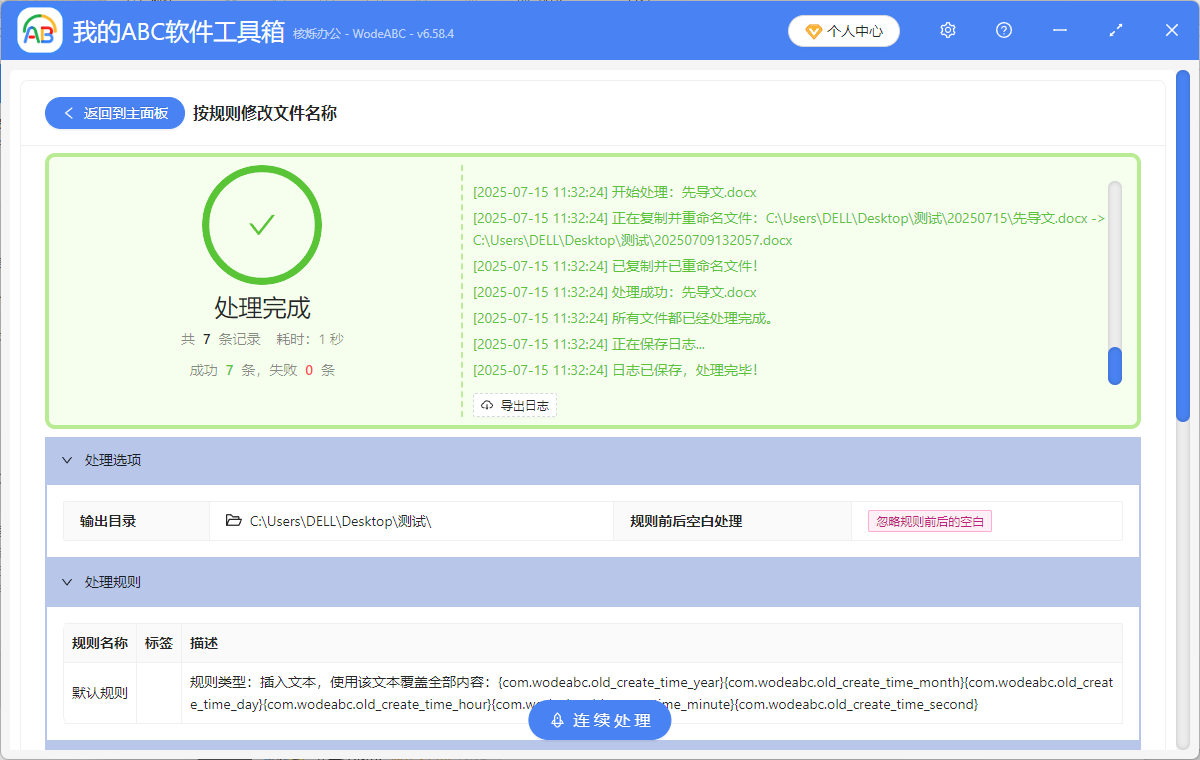
非常神奇,等待幾秒,舊的docx、docm檔名就全部被覆蓋成新的檔案名稱啦!
關鍵字:docx檔案名稱批量修改 , Word檔案名重命名 , docx , docm等Word檔案名一鍵更改
創建時間:2025-07-15 09:00:23
本文相關軟體我的ABC軟體工具箱
內容說明:本文內容依據發佈時的軟體版本整理,介面與功能可能隨版本更新而變化,請以目前軟體的實際表現為準。如發現內容有誤,歡迎回饋。
相關文章
怎麼給檔案名稱自動加入修改日期?1 分鐘輕鬆實現!如何在檔案名稱的指定位置插入字元?兩種辦法高效快捷!檔名怎麼批次刪除中間幾個字?詳細圖文操作教學資料夾裡的檔案怎麼統一名稱?3種批次重命名的方法!批次取代檔案名稱,用 Excel 表格四步驟搞定!如何將Word、pdf、Excel等檔案名稱的小寫字母統一替換成大寫的?教你一鍵大量刪除檔案名稱最後幾個字元,支援自訂字數如何刪除PDF檔案名稱中空白部分?3步快速批量解決!想在html網頁檔名的某字元後批次插入數字字母等符號咋操作?很多檔名怎麼統整去掉幾個字?3種批次改名方法怎樣批量刪除xlsx等表格文件名稱中的所有數字?想在檔案名稱的前面批次新增檔案所在資料夾的名稱怎麼辦?