資料夾裡的檔案怎麼統一名稱?3種批次重命名的方法!
翻譯:简体中文繁體中文,更新時間:2025-07-29 17:50:00
很多人都不知道如何批次修改檔案名稱,尤其是要將大量檔案批次重新命名為不同名稱時,多數人只會手動逐一修改。本文就來教大家3種批次修改檔名的方法,可以利用Excel表格快速修改,還可以使用檔案總管或者PowerShell命令自動重新命名。
批次將檔案重新命名為不同名稱的使用場景
1、為了統一命名規範,公司要求所有檔案採用同樣的格式命名。比如,將原檔案名稱「A項目資料」、「XXX客戶資料」統一改成「項目資料_A」、「客戶資料_XXX」這種格式。
2、將系統或設備自動生成的雜亂檔案名稱改成具體的名稱。比如將相機自動生成的照片名稱「IMG_001.JPG」改成「2025.07.10_北京故宮」。這樣一眼就能識別照片內容和拍攝日期。
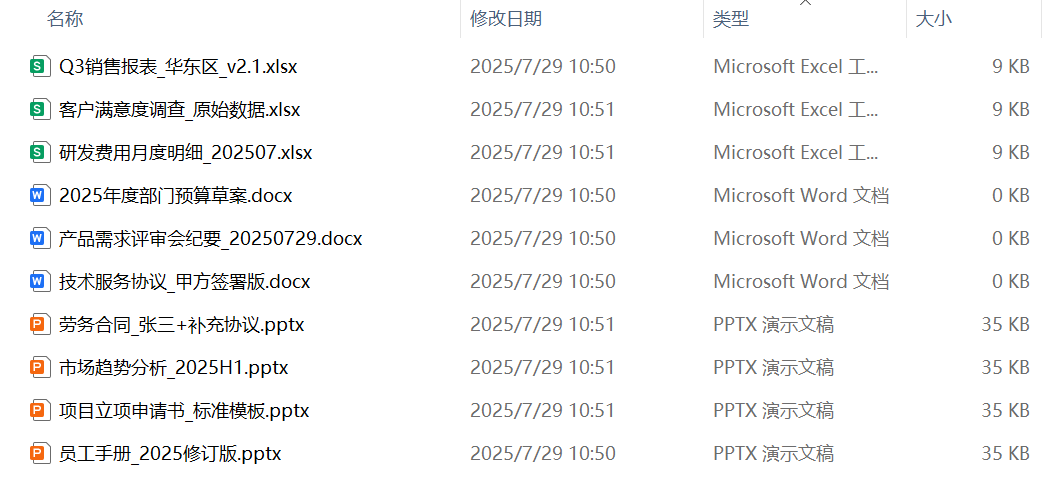
很多檔案統一重新命名後效果預覽
處理前:

處理後:
方法一:使用我的ABC軟體工具箱批次修改檔案名稱
推薦指數:★★★★★
優點:操作簡單,容易上手,不限檔案數量,處理流程快速。
缺點:需要在電腦上安裝。
操作步驟:
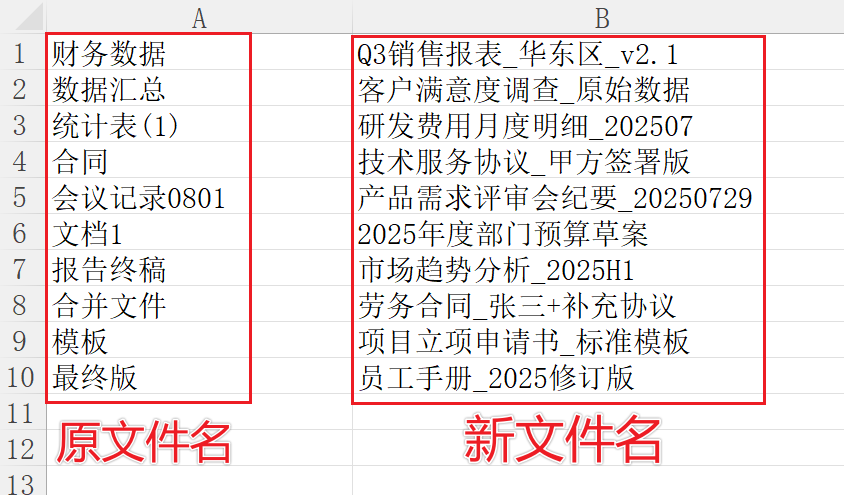
1、新建一個Excel表格,在表格A列和B列分別填入原檔案名稱和要修改的名字,如下圖。注意:這裡填檔案名稱的時候,不需要帶副檔名。
2、打開【我的ABC軟體工具箱】,選擇【檔案名稱】-【按規則修改檔案名稱】。

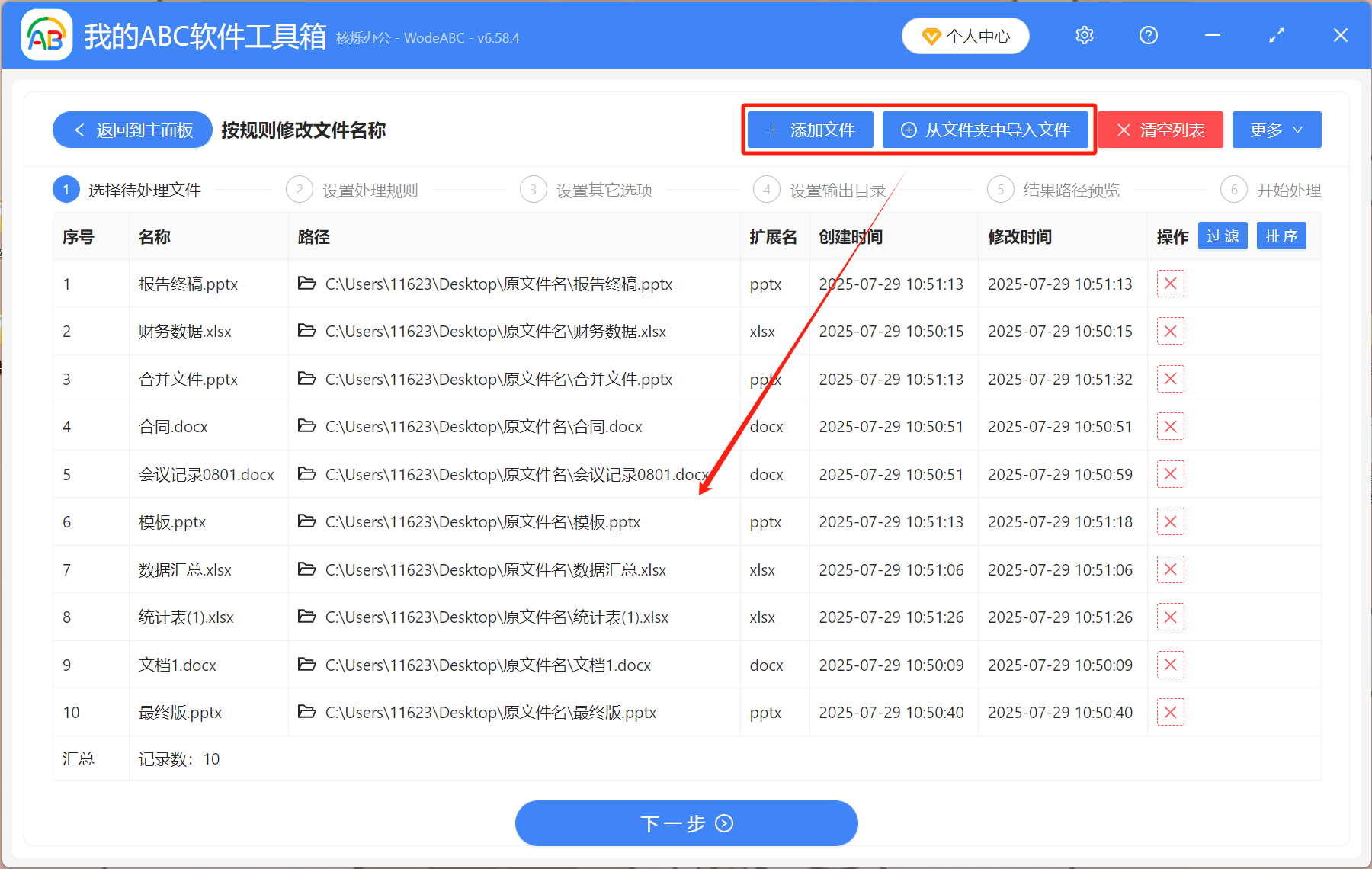
3、點右上角【添加檔案】或【從資料夾中匯入檔案】,將所有要改名的檔案添加到此處。
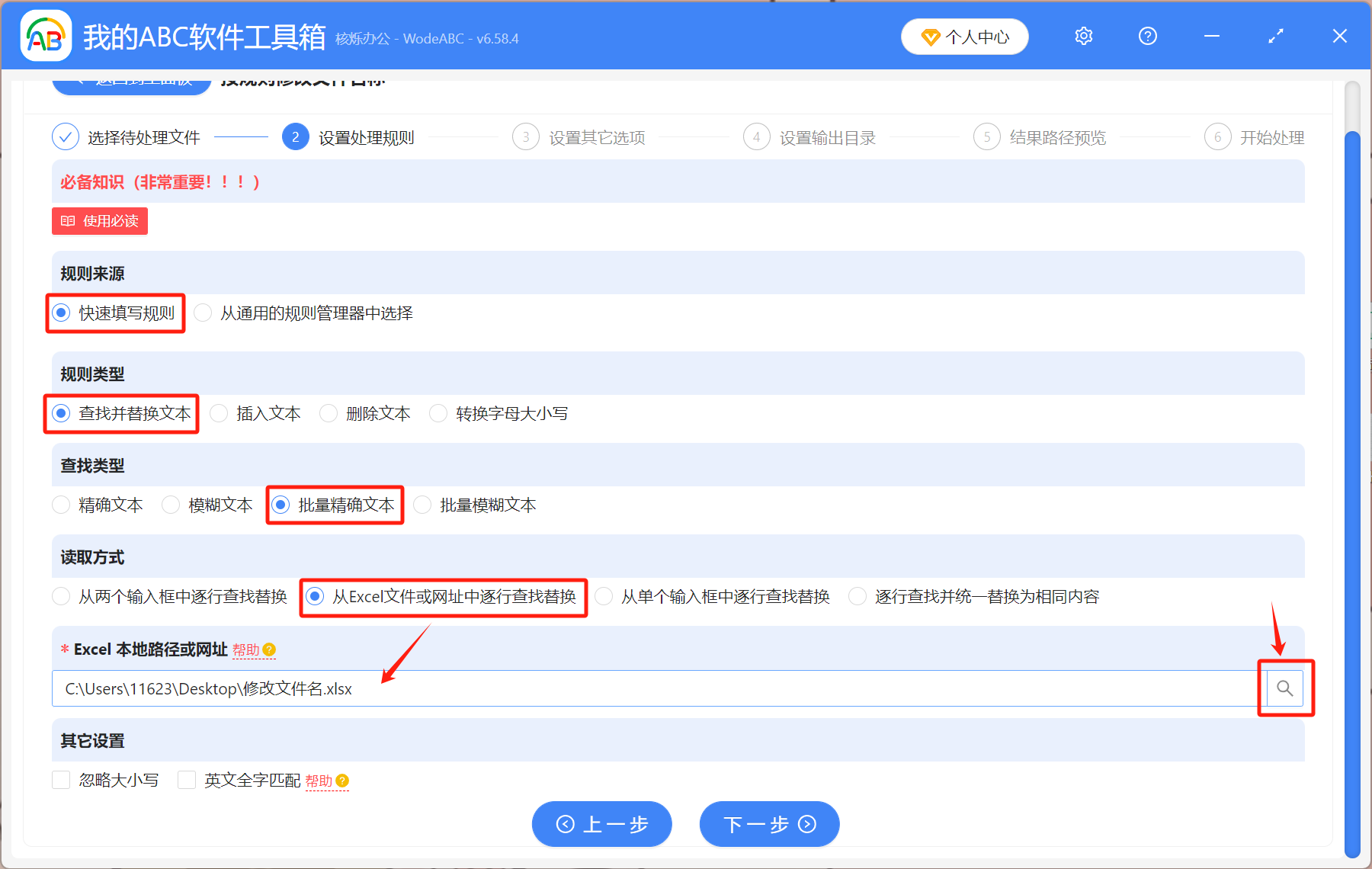
4、按下圖所示設定規則。注意選擇【批量精確文字】和【從Excel檔案或網址中逐行尋找取代】,將之前創建的表格匯入進來,點右邊的小圖示匯入檔案。
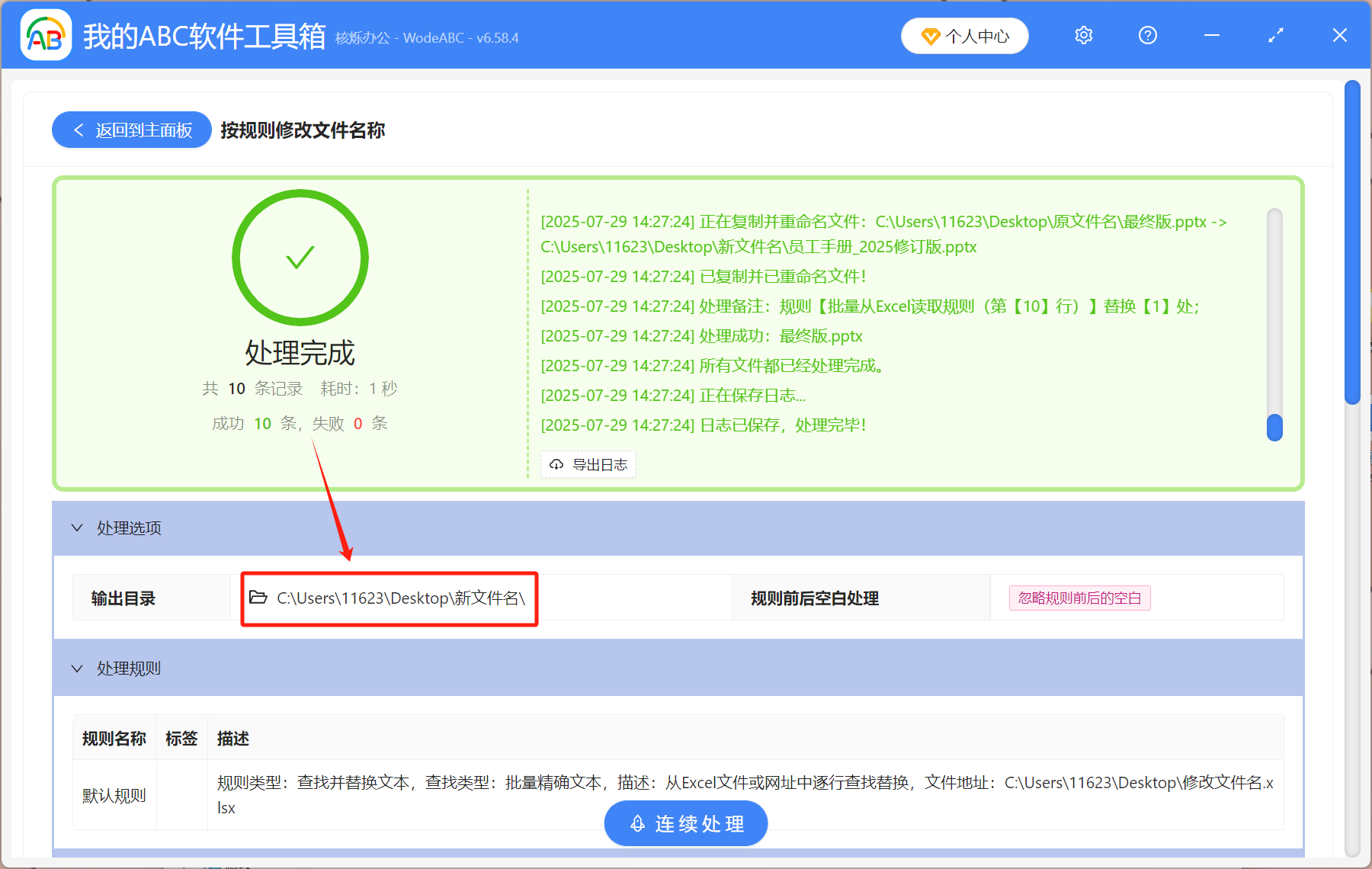
5、處理完成後,點下面的輸出目錄就能直接看到修改後的檔案名稱。
方法二:使用檔案總管手動批次選取重新命名
推薦指數:★★☆☆☆
優點:無需額外工具,操作簡單。
缺點:手動操作多次,費時費力且易出錯。
操作步驟:
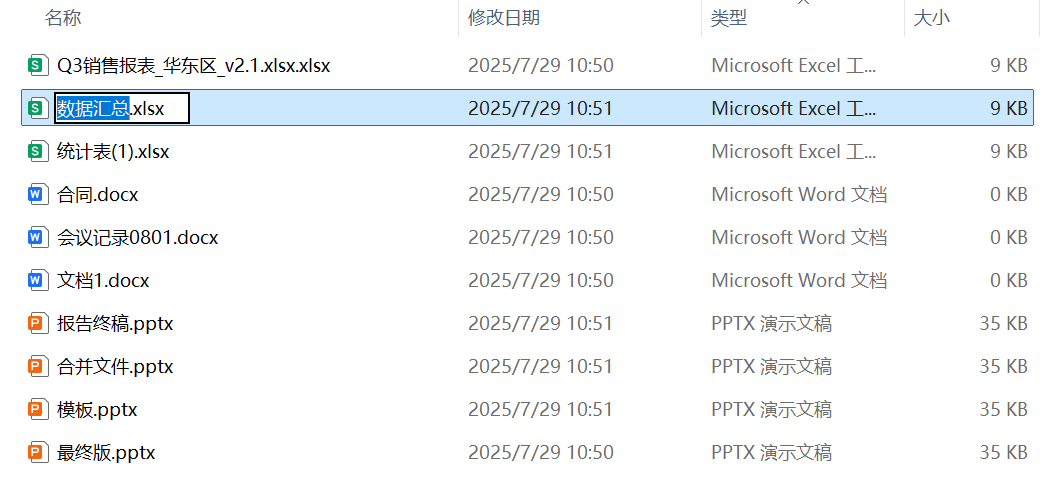
打開資料夾,選中第一個檔案,按「F2」或者右鍵檔案選擇「重新命名」,輸入新名稱後按「Tab」鍵自動跳到下一個檔案名稱開始編輯。重複以上操作直到所有檔案名稱修改完成。
方法三:使用Excel表格+PowerShell命令自動重新命名
推薦指數:★★★☆☆
優點:非常直觀,易於編輯、校對和修改對應關係。能夠處理大量檔案。
缺點:操作步驟多,過程麻煩,容易出錯。
操作步驟:
1、在目標資料夾打開PowerShell視窗,輸入(dir | Select-Object Name > files.csv)將所有檔案名稱匯出成files.csv檔案。
2、然後用Excel表格打開files.csv,在B列輸入新的檔案名稱,在C2儲存格輸入公式(="Rename-Item -Path """ & A2 & """ -NewName """ & B2 & """")。將 C2 儲存格的公式向下拖曳填充所有行。
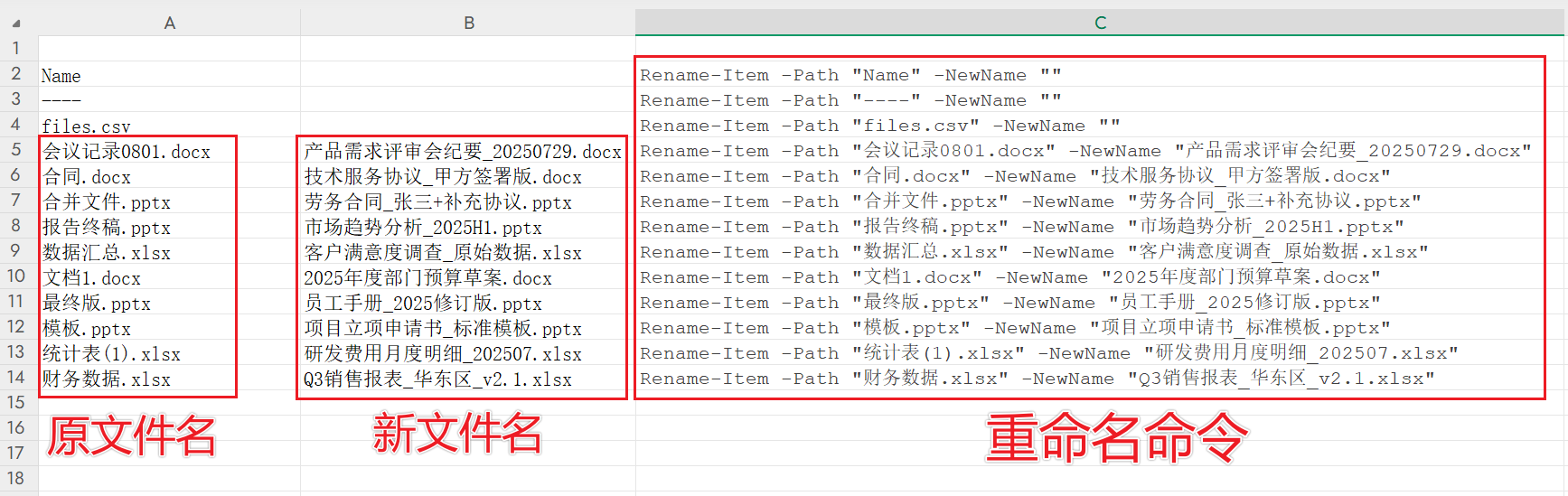
3、複製C列的命令,在目標資料夾打開PowerShell視窗,將命令貼上進去,然後點回車。資料夾內所有檔案名稱即可一次性全部修改成功。
以上就是快速批次重新命名檔案的方法,操作步驟和優缺點都給大家詳細說明了。小夥伴們可以根據自身情況選擇一種最簡單、最適合自己的方法來進行操作。
關鍵字:檔案批次重新命名 , 批次修改檔案名稱 , 將多個檔案重新命名為不同名稱