如何根據Excel批次刪除檔案名稱指定文字?
翻譯:简体中文繁體中文,更新時間:2025-07-18 18:03:13
內容說明:本文內容依據發佈時的軟體版本整理,介面與功能可能隨版本更新而變化,請以目前軟體的實際表現為準。如發現內容有誤,歡迎回饋。
本文相關軟體我的ABC軟體工具箱
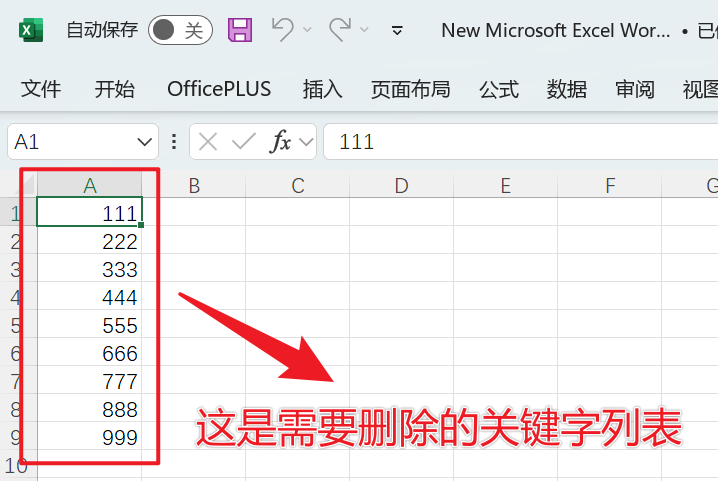
在整理大量的檔案時,根據 Excel 表格批次刪除檔名中對應關鍵字詞是非常能提高我們效率的。檔名中存在產品編號、客戶名稱、敏感資訊等內容,需要做到保留檔案的副檔名快速清理檔名中的多餘文字來讓檔案管理更高效和規範。這裡給大家分享一個實用的方法,能夠智慧讀取 Excel 表格第一列當中的關鍵字詞,精準匹配並清除檔名中對應的文字,在標準化命名的場景不僅能夠提高大家處理檔案的速度,同時避免了人工操作出現修改錯誤的問題,大家一起來試試吧!
使用 Excel 表格刪除檔案名稱關鍵字有什麼好處?
- 檔案名稱當中存在與專案、日期以及版本無關的標識符號,透過 Excel 關鍵字批次刪除,能夠提升命名的清晰度和一致性。
- 將檔案匯入新系統或者資料庫的時候,批次刪除檔案名稱中不需要的前綴和後綴,來確保系統的快速識別。
- 大量檔案歸檔中,透過 Excel 中的關鍵字詞快速刪除檔案名稱中的無關文字,避免檔名過長的問題,提高歸檔效率和檢索效率。
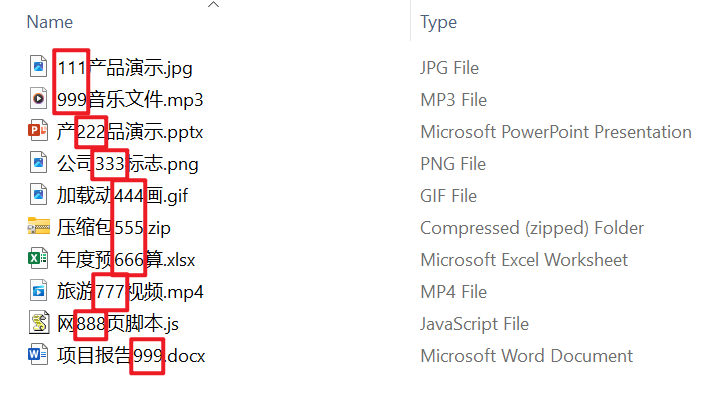
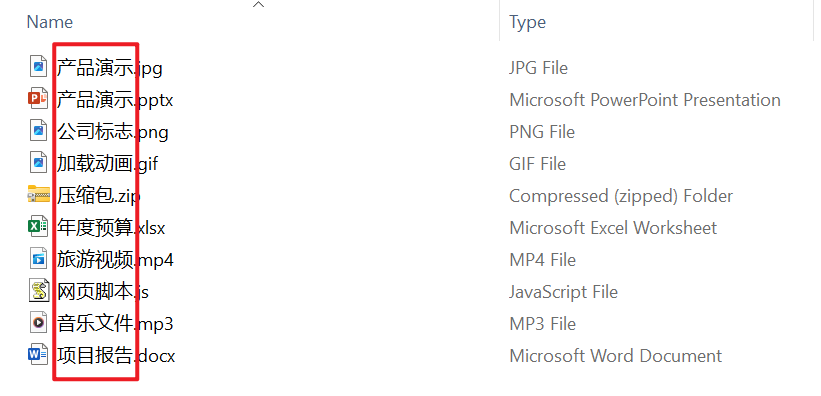
利用 Xlsx 工作表批次刪除檔案名稱對應文字後的效果預覽
處理前:
處理後:
根據 Excel 中的關鍵字批次刪除並重新命名檔案的操作步驟
1、開啟【我的ABC軟體工具箱】,選擇【檔案名稱】-【按規則修改檔案名稱】。

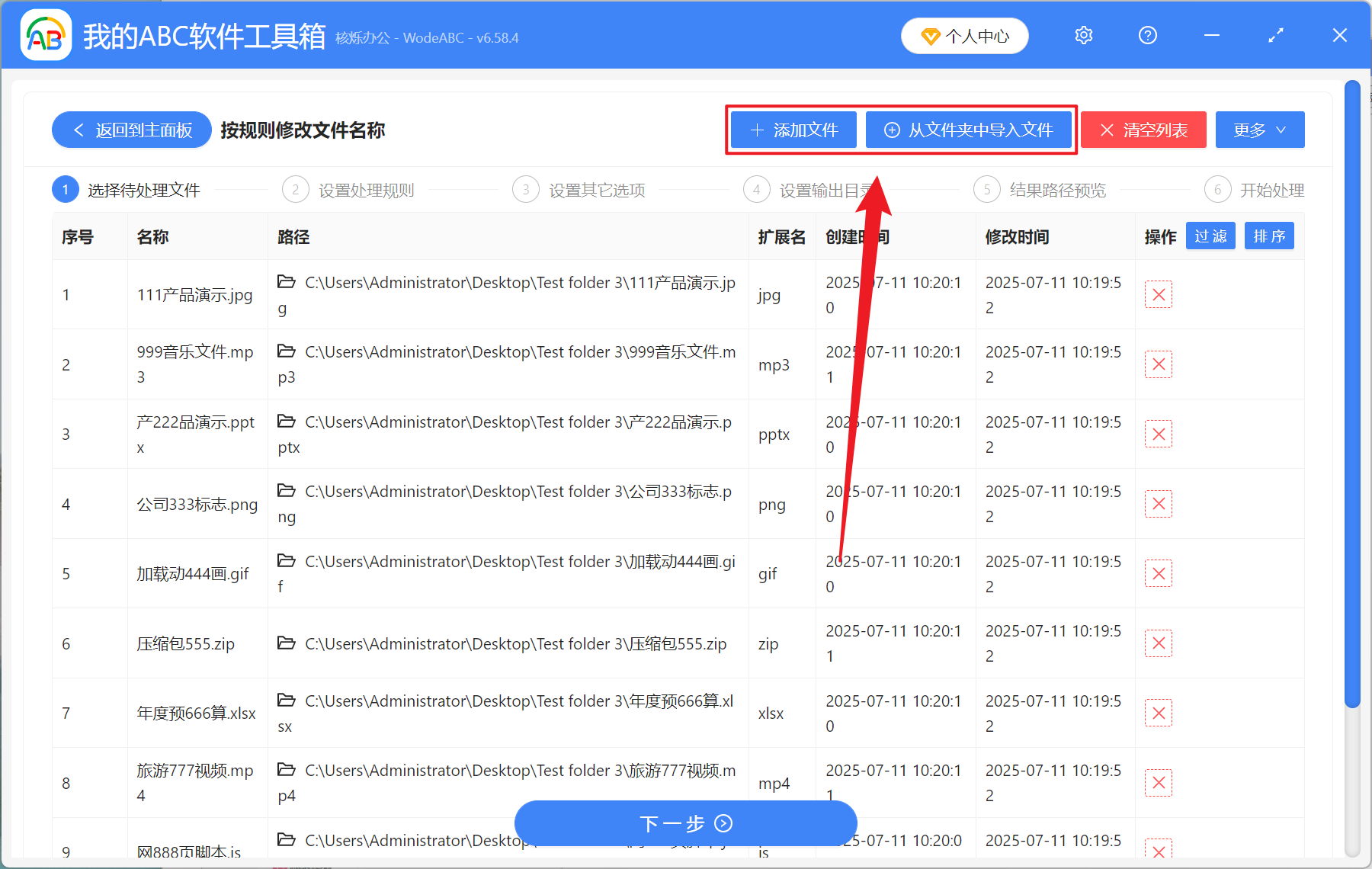
2、進入介面點選【新增檔案】或【從資料夾中匯入檔案】其中一個選項新增需要修改名稱的檔案,也可以直接將檔案拖入下方,確認匯入的檔案無誤後,點選下一步。
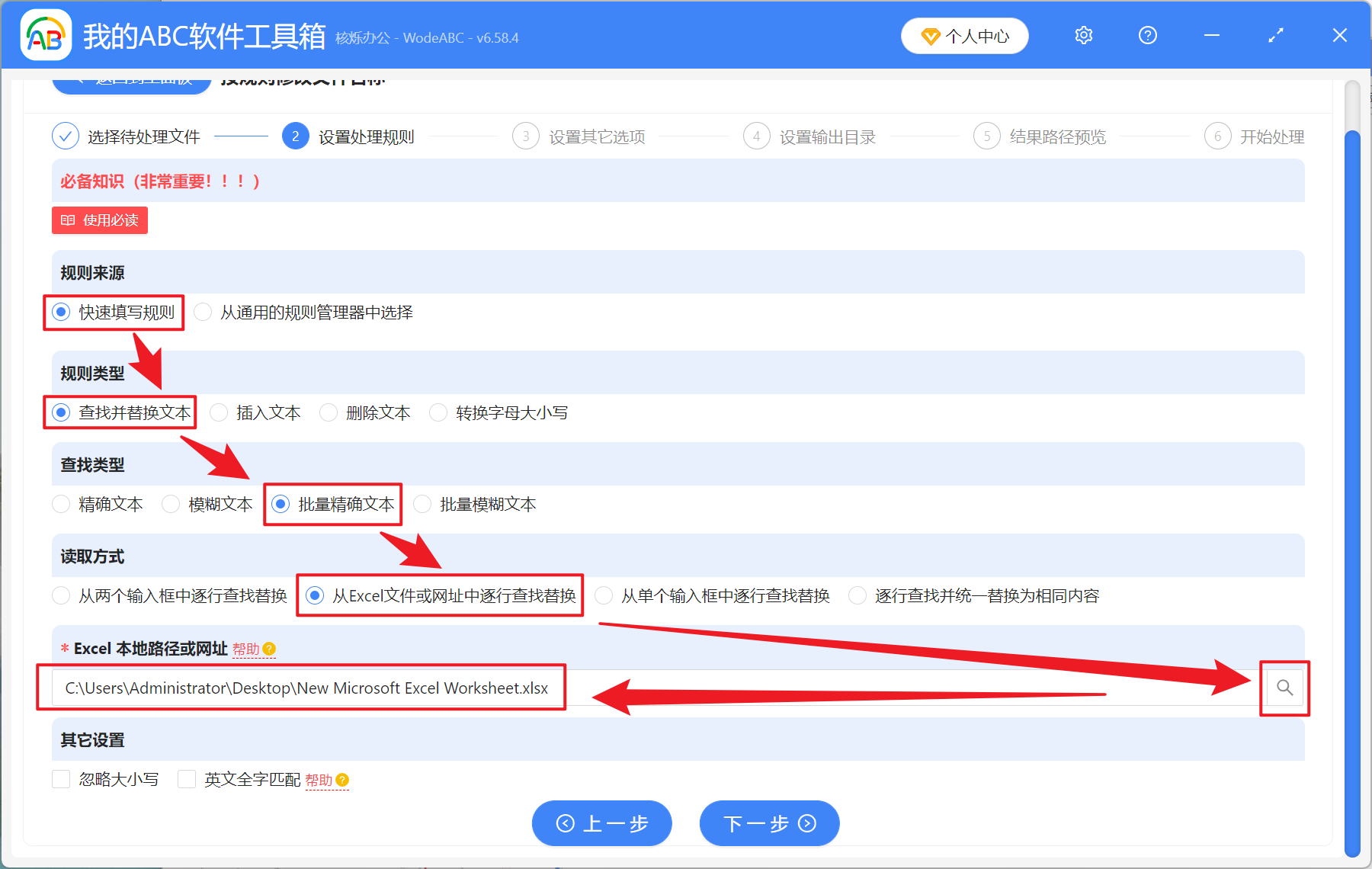
3、設定處理規則介面的規則來源下方選擇【快速填寫規則】,規則型別選擇【查詢並替換文字】,查詢型別選擇【批次精確文字】,讀取方式選擇【從 Excel 檔案或網址中逐行查詢替換】,然後點選右側的放大鏡將處理好關鍵字詞的 Excel 表格匯入,然後再次點選下一步。接著點選瀏覽,選擇好重新命名後檔案的儲存位置。
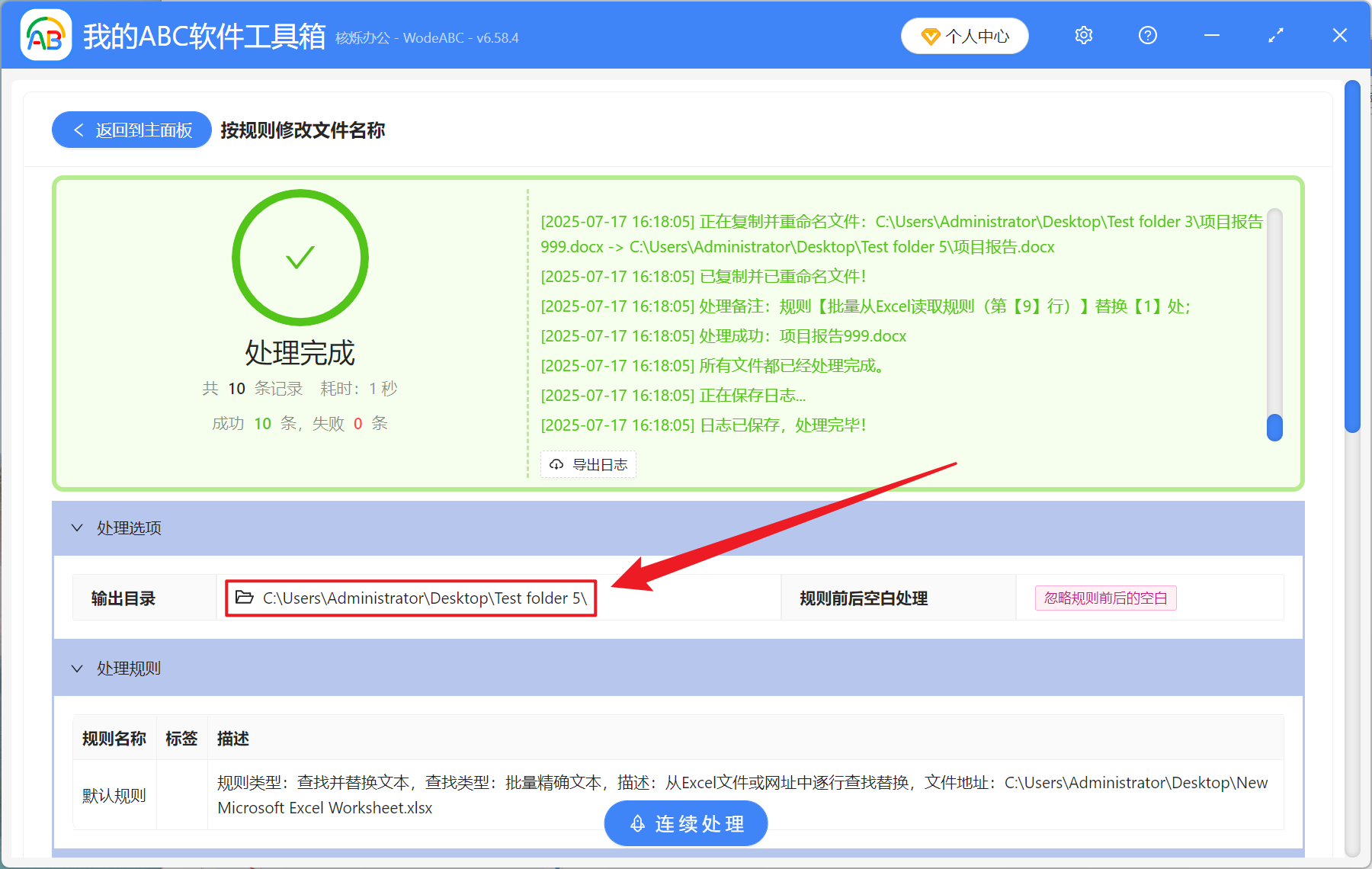
4、等處理結束之後,點選輸入目錄的路徑即可開啟資料夾檢視刪除部分關鍵字成功的檔案。
關鍵字:Excel 批次刪除檔案名稱 , 如何使用 Excel 批次刪除檔案名稱中的字 , 使用 Excel 重新命名檔案
創建時間:2025-07-17 15:48:39
本文相關軟體我的ABC軟體工具箱
內容說明:本文內容依據發佈時的軟體版本整理,介面與功能可能隨版本更新而變化,請以目前軟體的實際表現為準。如發現內容有誤,歡迎回饋。