一次性在 PDF 檔案的指定頁面中批次新增網址連結
翻譯:简体中文繁體中文,更新時間:2023-05-23 14:28:17
在現代數位化時代,PDF 檔案被廣泛用於共享和傳播文件。然而有時我們需要在 PDF 檔案的特定頁面中批次添加網址連結,以便讀者可以輕鬆訪問相關的線上資源,這樣的需求可能出現在學術論文、報告、說明書等文件中。傳統上將網址連結添加到 PDF 檔案中需要逐個編輯每個頁面,這是一項費時費力的任務。因此我們需要找到一種方法來在 PDF 的指定的頁面上一次性批次添加網址連結更為高效的方法。
在現代的資訊時代,網站連結是我們獲取資訊、進行深入研究和交流的重要途徑之一。當我們處理大量的 PDF 檔案時,有時候需要在特定的頁面中新增網站連結,以便讀者可以快速存取相關的線上資源。這樣做的好處是多方面的。舉個實際的例子,假設你是一位研究人員,正在準備一份包含研究結果和資料的學術報告。在報告中,你可能引用了大量的參考文獻和相關研究論文。為了方便讀者進一步了解和查閱這些引用文獻,現在需要在報告的最後幾頁中批次新增網站連結,指向這些文獻的線上版本或其他相關資源。這樣讀者只需點選連結,即可直接存取網頁,並獲取更詳細的資訊。這種批次新增網站連結的做法不僅提供了便利,還可以增加讀者對報告的互動性和參與度。
一款優秀的批次檔案處理工具可以極大地簡化這一過程,提高工作效率,比如「我的ABC軟體工具箱」。它可以幫助我們自動在指定的多個頁面中批次新增網站連結,而無需手動逐個編輯每個頁面。這樣,我們可以節省大量的時間和精力,專注於其他重要的工作任務。此外該工具通常提供使用者友好的介面和操作方式,使得即使是非技術人員也能輕鬆上手使用來快速而準確地完成任務,並為讀者提供更好的使用體驗。
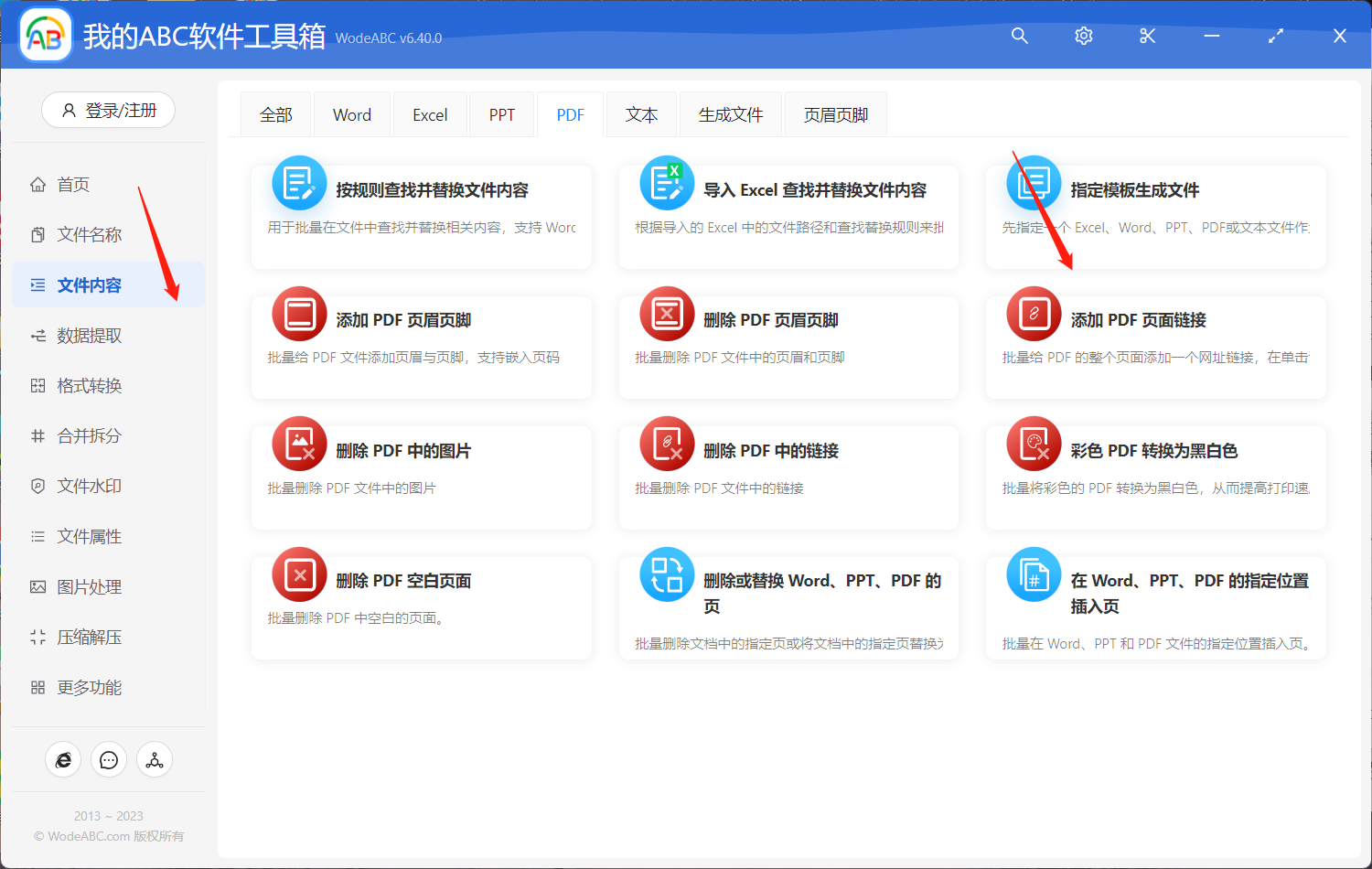
首先開啟軟體,點選「檔案內容」-「新增 PDF 頁面連結」。
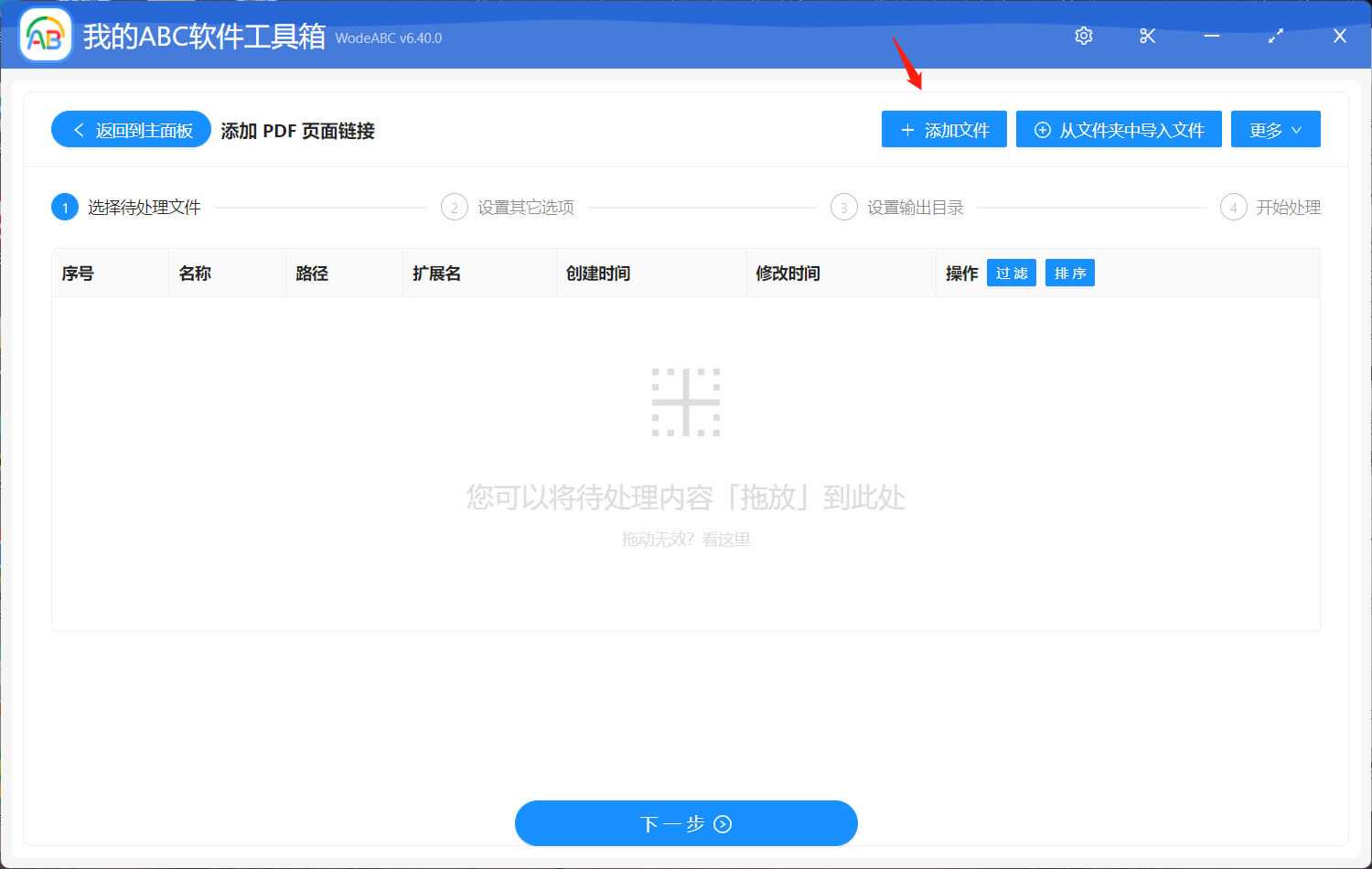
接著上傳 PDF 檔案來將指定網址批次新增進去。
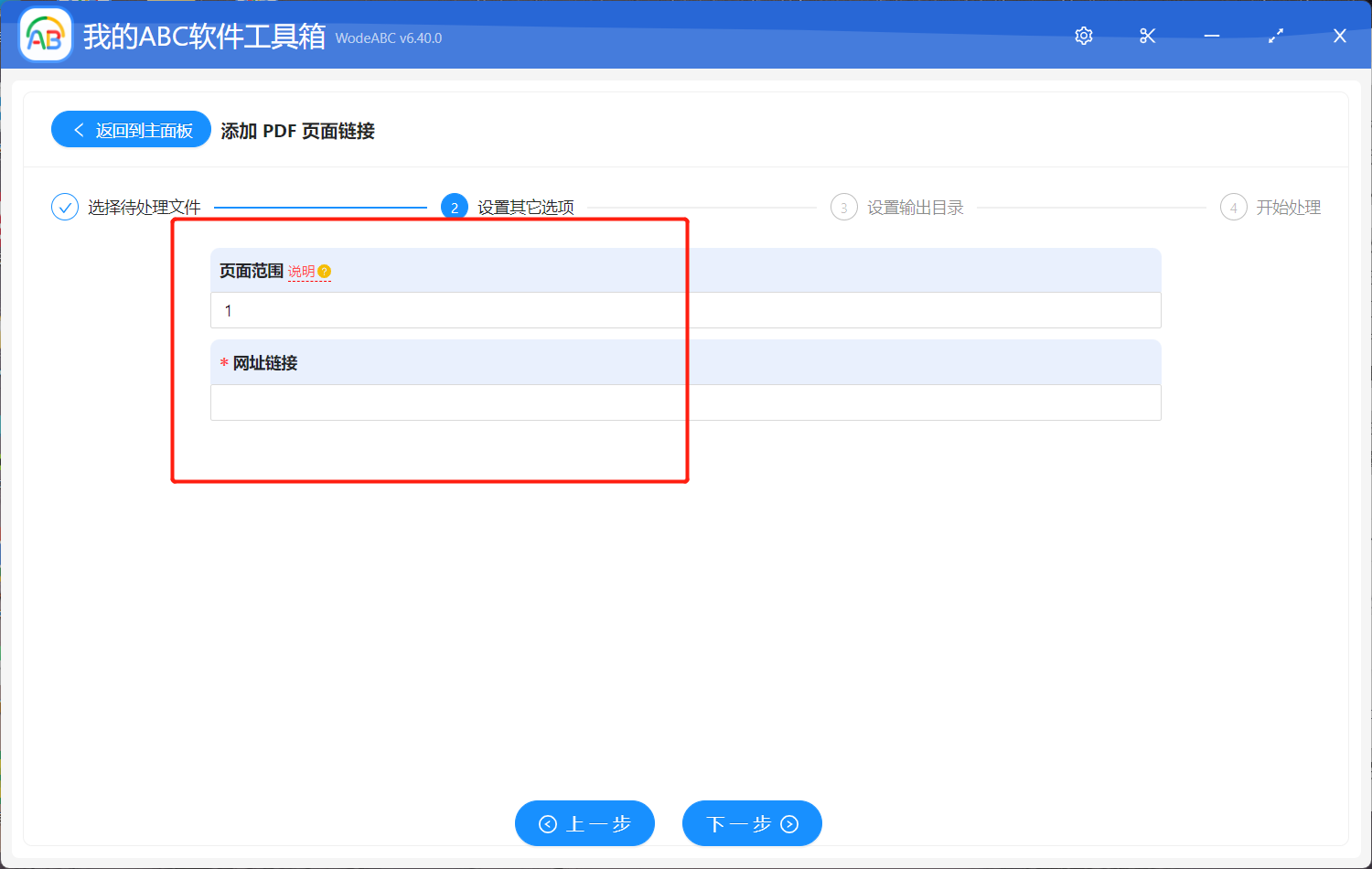
在下面的設定介面當中,您可以根據需求自行規定要新增連結的頁面範圍,比如您可以在 PDF 首頁新增連結,也可以在第x頁到第x頁中批次新增連結,具體的輸入規則可在說明處檢視並複製到文字框中,這裡示例是要將 PDF 檔案首頁中新增連結。接著將具體的網址輸入到下方。
選擇好輸出目錄,點選「開始完成」即可。
透過在 PDF 檔案的指定頁面中批次新增網址連結,我們能夠提供更便利的閱讀體驗和更豐富的資訊資源。這種做法不僅節省了讀者的時間和精力,也使他們能夠更輕鬆地深入瞭解相關內容。對於學術界、商業領域或其他需要共享和傳播文件的領域而言,批次新增網站連結的功能具有重要意義。在實際操作中,使用一款文中這樣的專業的批次檔案處理工具可以顯著提高工作效率和準確性。