如何一次性刪除大量PDF裡某張指定圖片?3種操作辦法詳細解析!
翻譯:简体中文繁體中文,更新時間:2025-08-27 11:23:07
對於設計者和文件編輯者來說,PDF 檔案中的圖片管理常常是一場挑戰。在製作宣傳冊、報告或電子書時,我們精心挑選圖片以增強視覺效果。但有時,由於版本更新或設計調整,某些圖片不再適用。手動刪除這些圖片不僅繁瑣,還可能因為操作不當而損壞檔案。這種情況下,一個能夠精準刪除特定圖片的工具就顯得尤為重要。它不僅能節省時間,還能確保檔案的完整性和美觀度,讓設計者能夠更專注於內容的創作,而不是被技術細節所困擾。
通常什麼情況下需要刪除PDF文件裡的同一張圖片?
在實際工作中,有多種場景需要刪除PDF中的某一張固定的圖片。例如:
- 一家公司更新了品牌標誌,需要從所有宣傳資料中刪除舊標誌。快速定位並刪除這些特定的圖片,省去重新編輯整個文件的麻煩。
- 在製作學術報告時,某些圖表可能因為資料更新而不再適用。刪除這些過時的圖表,插入新的內容。
- 一些電子書中可能包含多餘的廣告圖片,這些圖片在閱讀時會分散讀者的注意力。批量刪除這些廣告圖片,提升閱讀體驗。
刪除PDF文件中某一圖片的效果預覽
處理前:
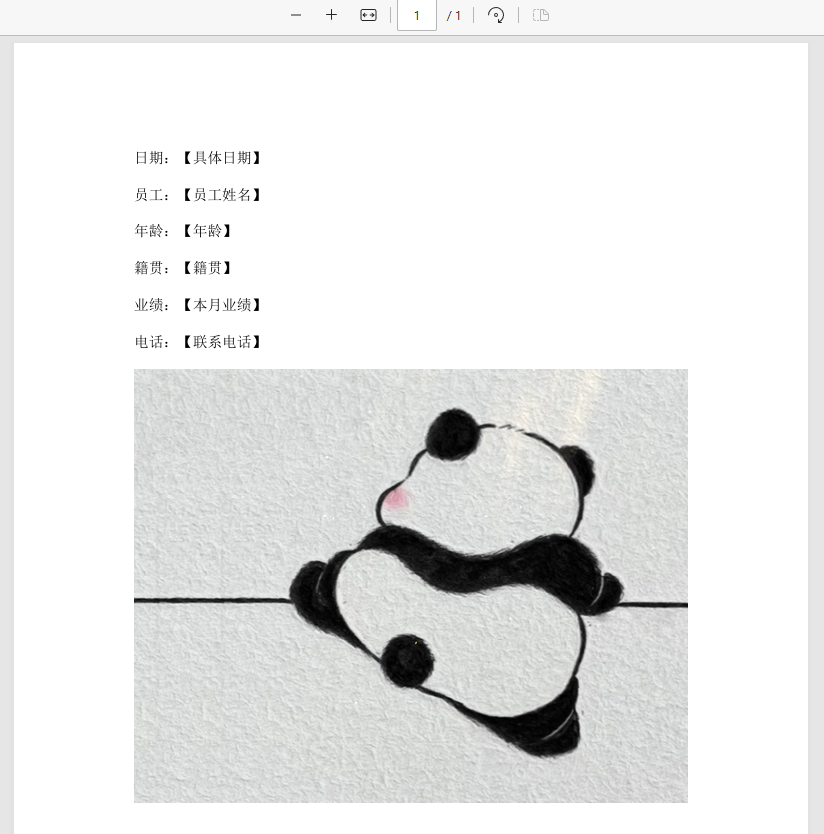
處理後:

方法一:使用我的ABC軟體工具箱來為大量的pdf文件刪除指定圖片
推薦指數:★★★★★
優點:
- 頁面整潔直觀,使用者操作簡單。
- 軟體即可自動完成刪除,無需人工逐頁操作,節省時間。
- 刪除圖片過程中,不會對文件內容進行不必要的修改
- 不會洩露文件隱私。
缺點:需要安裝軟體,佔用記憶體,且僅支援windows。
操作步驟:
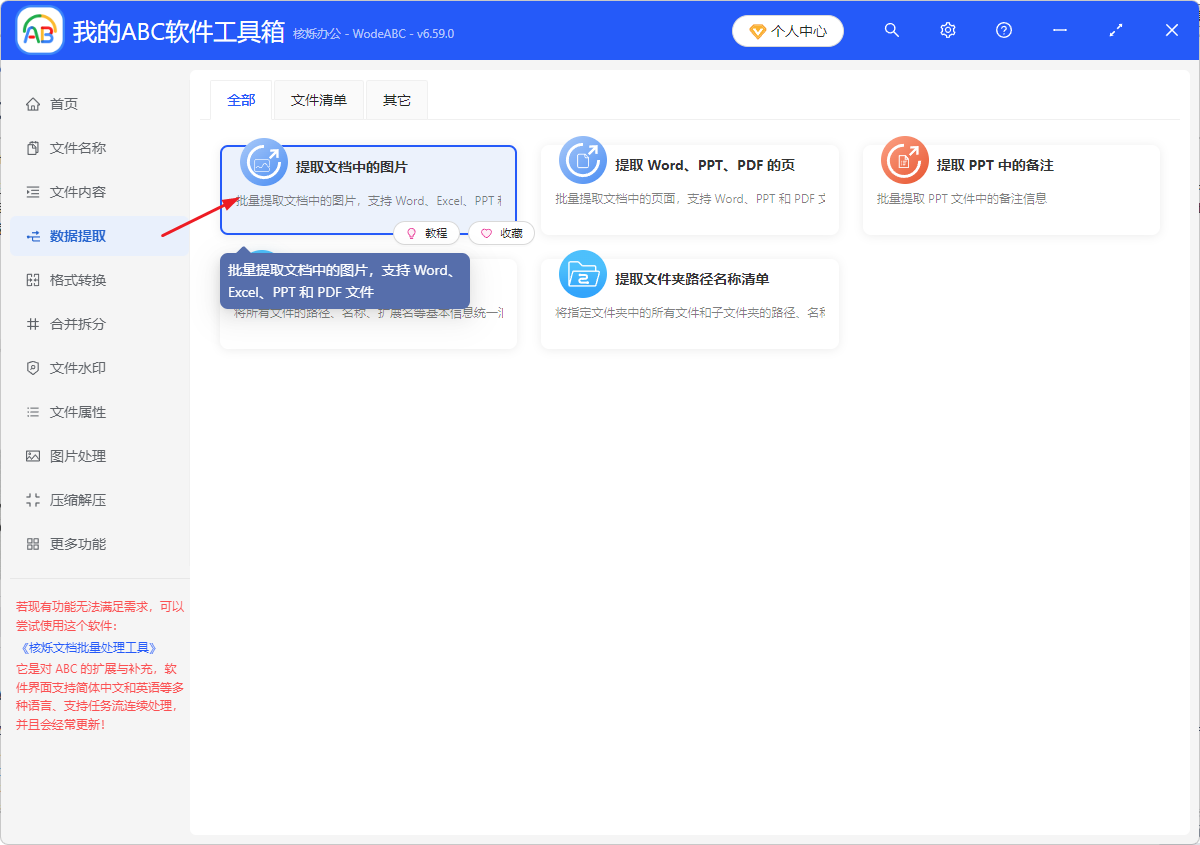
1、要想一次性刪除很多PDF文件中同一個位置的圖片,首先需要將PDF文件中所有圖片提取出來,所以先打開【我的ABC軟體工具箱】,找到【資料提取】——【提取文件中的圖片】。
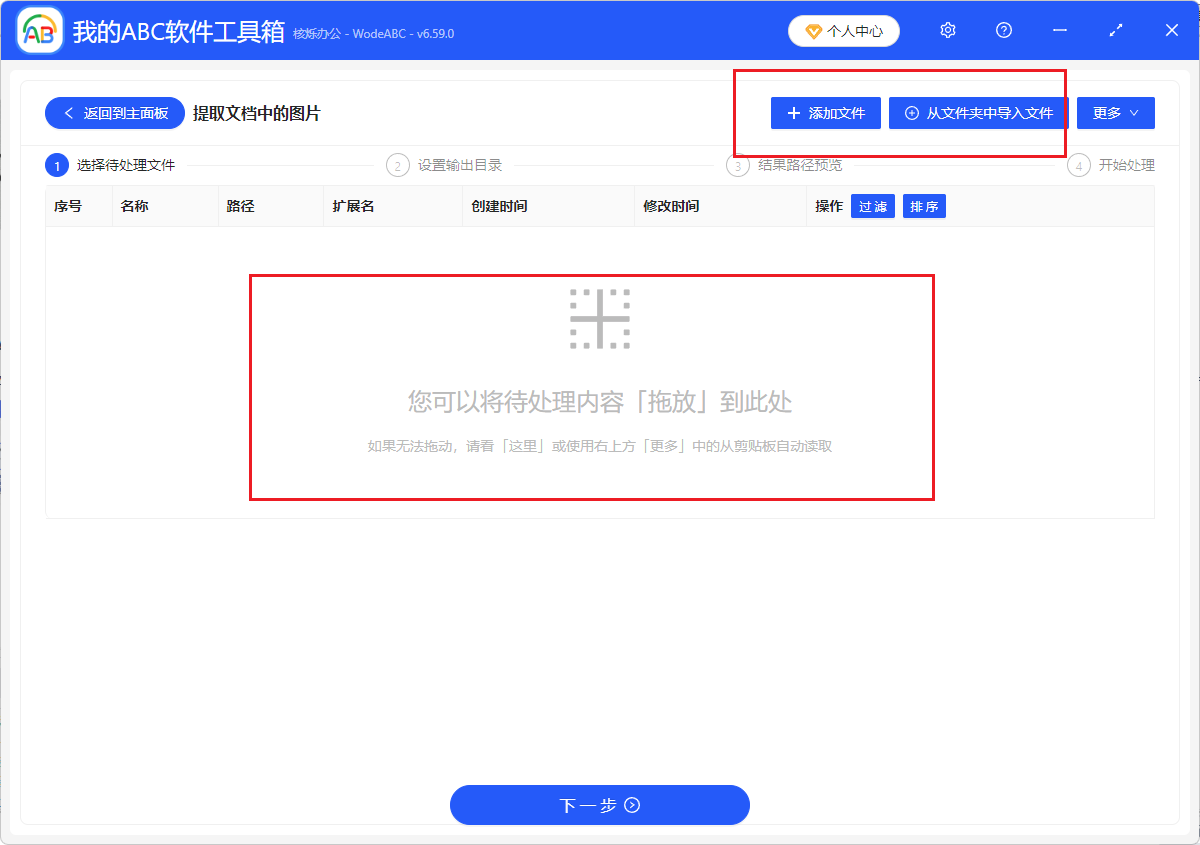
2、選擇待處理的文件,一次性添加上,點選下一步。
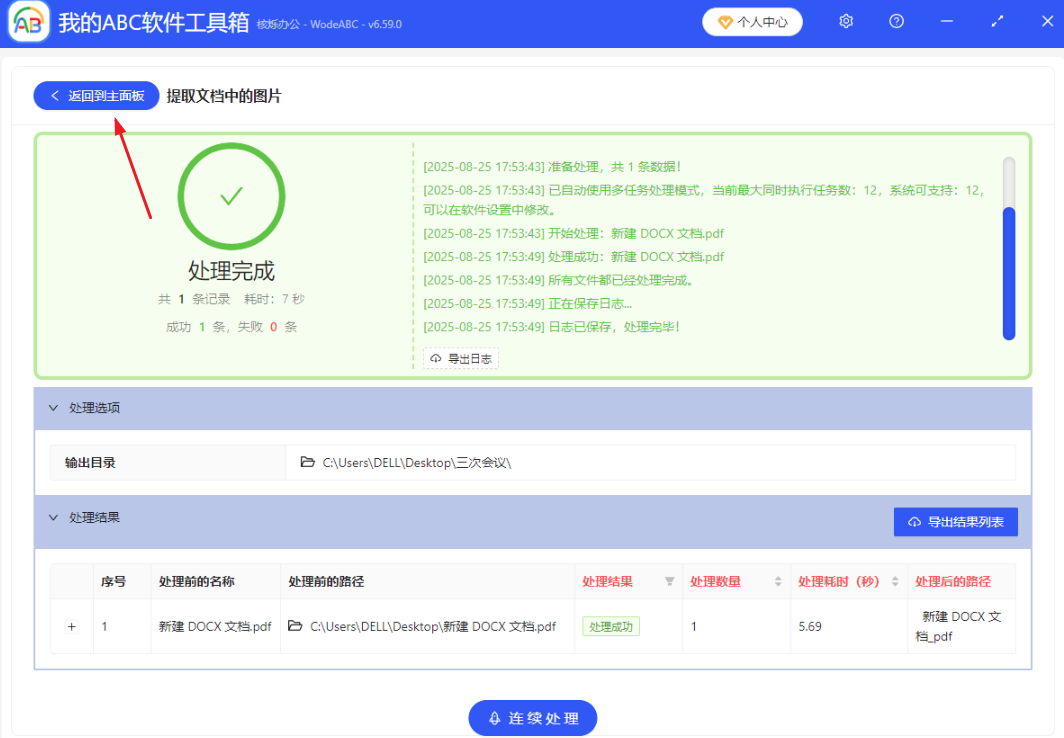
3、等待處理。處理完成後,很快的,所有的圖片就已經提取成功了,然後再點選左上角返回到主頁。
4、在這選擇【文件內容】——【PDF】——【刪除PDF中的圖片】。
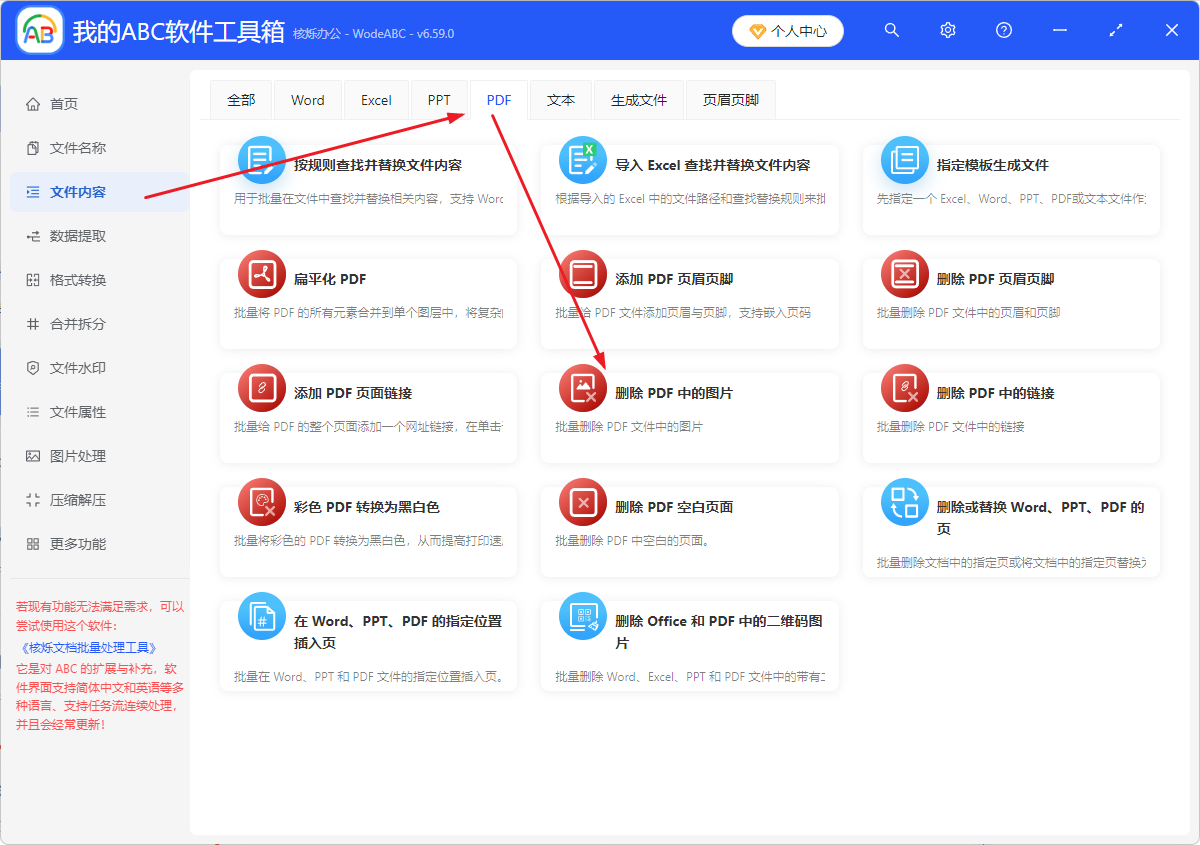
5、再次添加待處理文件,或者一鍵拖曳進來。
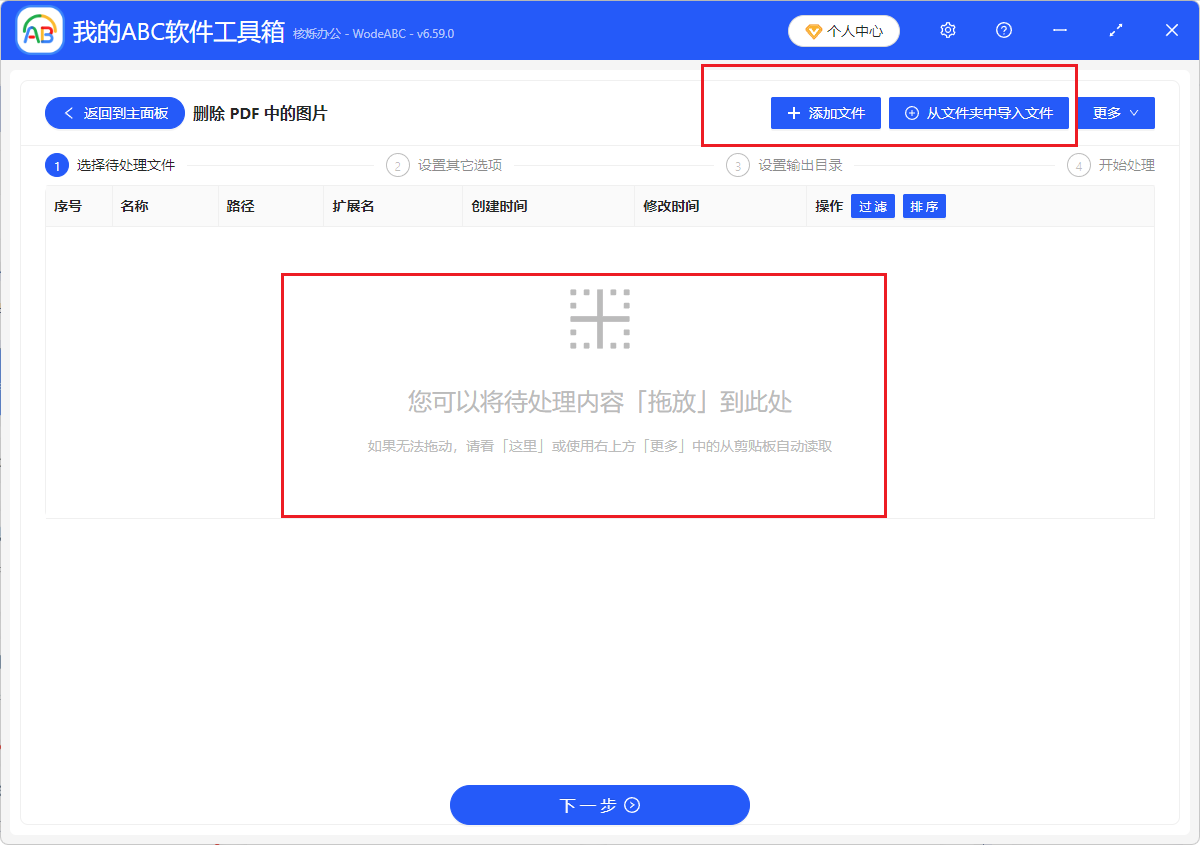
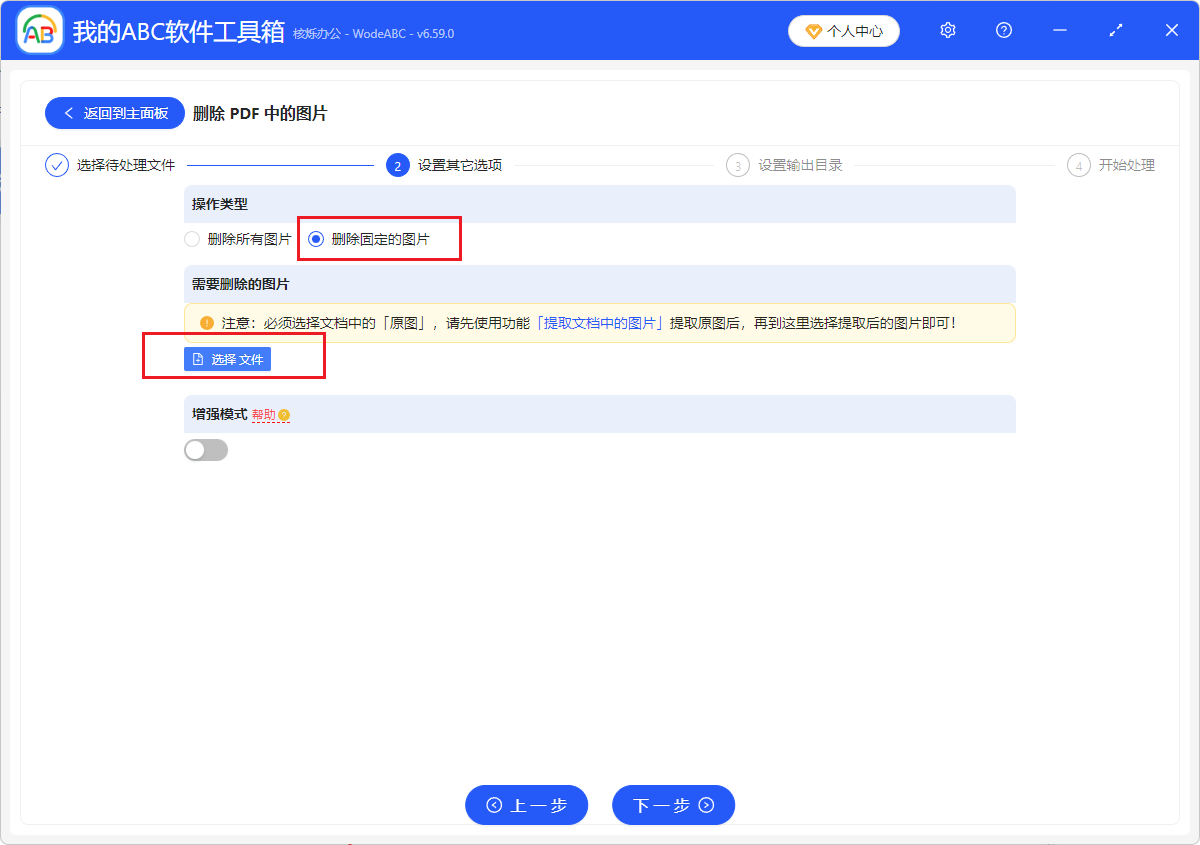
6、設定選項這裡,選擇刪除固定的圖片,點選選擇需要刪除的圖片,選擇完成,下一步。
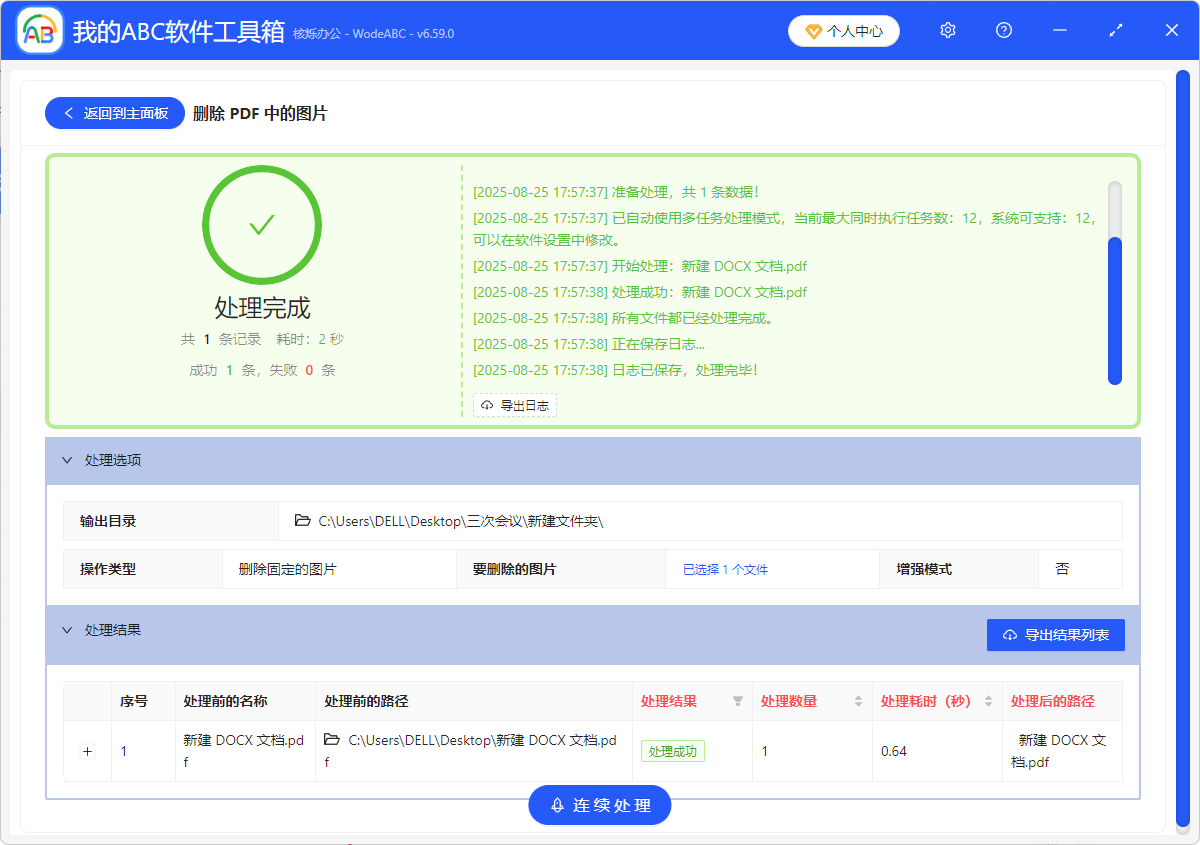
7、幾秒鐘就處理完了!多個PDF文件中的固定圖片全部被刪除了!
方法二:使用迅捷PDF轉換器線上網站來將大量的pdf文件的指定圖片刪除
推薦指數:★★★☆☆
優點:
- 操作簡單,介面友好。
- 支援多種作業系統,無需安裝軟體,只要有網路連線即可使用。
- 支援試用免費。
缺點:
- 線上版PDF編輯文件僅限於0.5M以內文件,如需轉換更大文件、轉換更多格式文件,需開通VIP。
- 不保證文件隱私,會被洩露機密。
- 需要成本費用。
操作步驟:
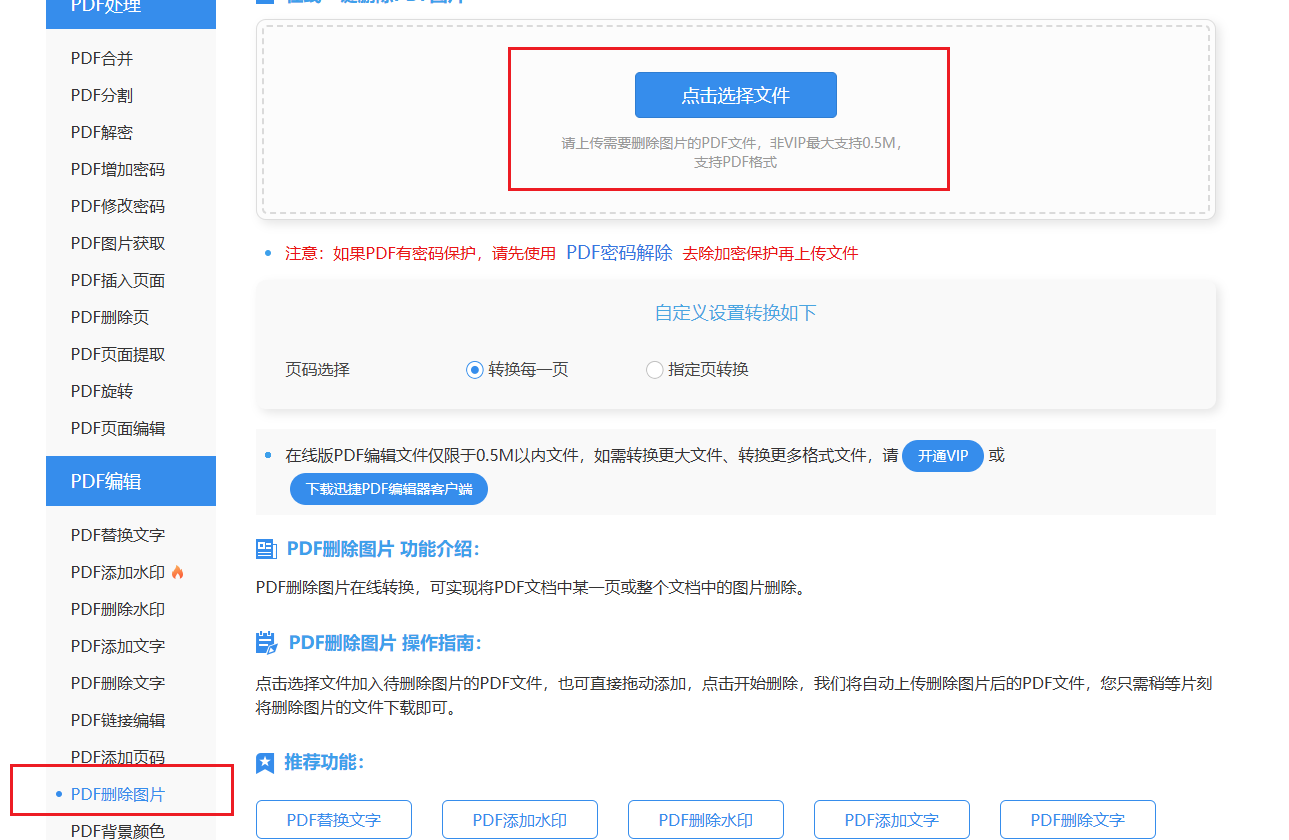
1、進入線上網站,找到【PDF圖片刪除】功能,點選進入。
2、點選頁面中央的【選擇檔案】按鈕,上傳需要處理的PDF文件。
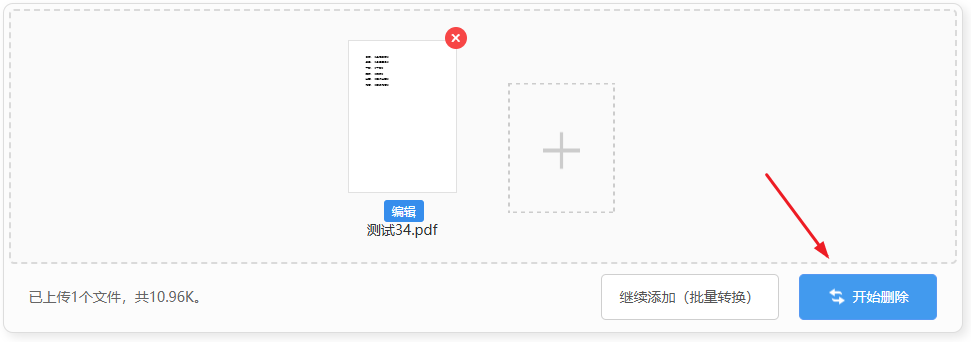
3、根據圖片位置,選擇需要處理的PDF頁面,點選【開始刪除】等待網站完成操作。
4、網站在完成轉換後,會給出下載按鈕,點選即可儲存。
方法三:使用福昕PDF編輯器(線上網頁版)去刪除pdf文件的指定圖片
推薦指數:★★★☆☆
優點:
- 福昕軟體旗下的產品,針對性強,值得信賴。
- 操作簡單,介面友好,適合初學者快速上手。
- 線上版不用安裝軟體,不擔心記憶體問題。
缺點:
- 作為線上工具,可能存在檔案大小限制和處理速度受網路影響的情況。
- 不能保證檔案安全,可能會洩露隱私。
- 需要收費。
操作步驟:
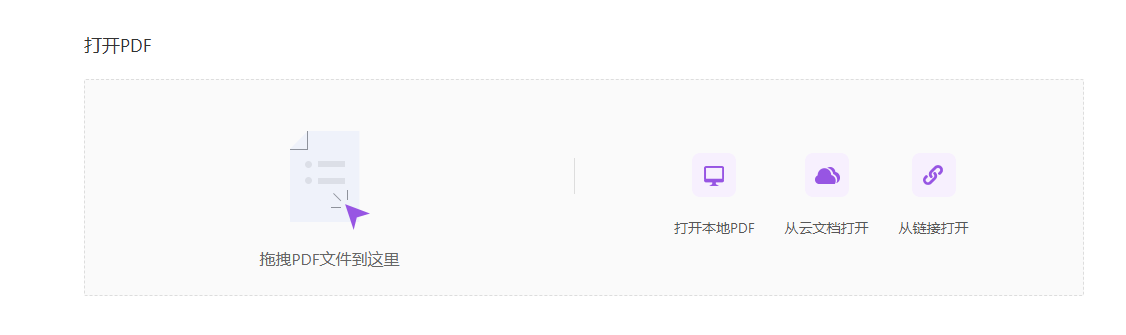
1、開啟編輯器後點選【快速開啟】,上傳需要刪除圖片的PDF文件。
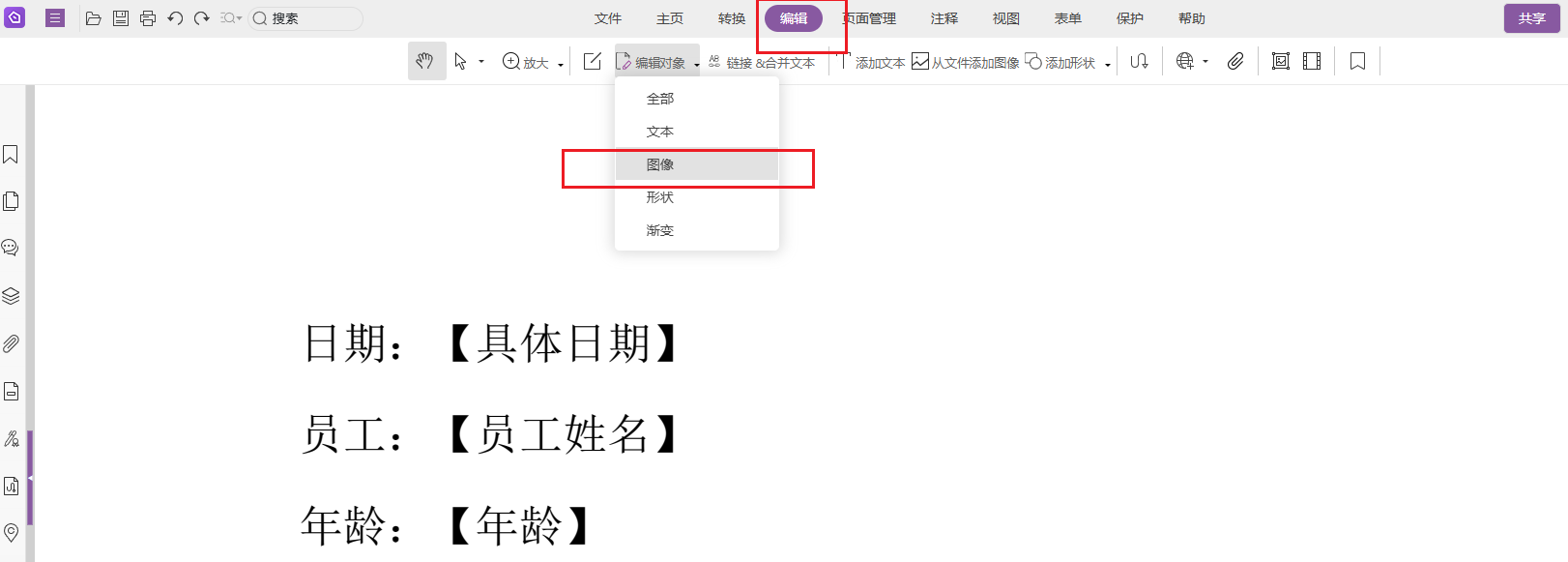
2、找到上方的【編輯】,再點選下方的【編輯物件】,選擇【影像】。
3、在文件中點選需要刪除的圖片,再按鍵盤上的【Delete鍵】,就可以刪除圖片了。如果需要批量刪除圖片,可以按住【Ctrl鍵】,再點選需要刪除的圖片,選擇完畢後再按【Delete鍵】即可。
總結
三種辦法希望可以幫助到你,各有各的好處跟缺點,按需所取,但是個人感覺,如果需要大批量的文件處理刪除操作的話,第一種辦法真的又快又好哦~
關鍵字:批量刪除pdf中的圖片 , 刪除大量pdf同一個圖片 , 多張pdf去除公章圖片