如何一次性刪除大量PDF檔案中的指定圖片
翻譯:简体中文繁體中文,更新時間:2024-05-23 11:00:15
在工作中,我們經常會需要蒐集資料,同事之間也會分享各種各樣包含了有用資料的PDF文件。但是這些PDF文件中可能會有一些素材和圖片是多餘無用的,我們在整理資料的時候需要將它們刪掉,這樣也能減少文件的大小,加快傳輸速度,還能避免佔用電腦或手機過多的儲存空間。將一個PDF文件中的幾張圖片刪去還不算麻煩,可以借助PDF編輯器調整下,但如果是要同時刪除多個PDF文件中的某幾張指定圖片,很多人可能會覺得很困難。不用擔心,接下來就給大家分享一個高效簡單的方法,不僅能快速刪除PDF文件中的某幾張指定圖片,還能實現批量操作。
使用場景
當PDF檔案中存在大量圖片,只想要刪除某些不必要、錯誤圖片,不想影響到其他有用圖片時,可以利用軟體先指定需要刪除的圖片,再進行批量刪除。不僅支援同時刪除多個PDF檔案中的固定圖片,還支援一次性刪除多個PDF檔案中的全部圖片。
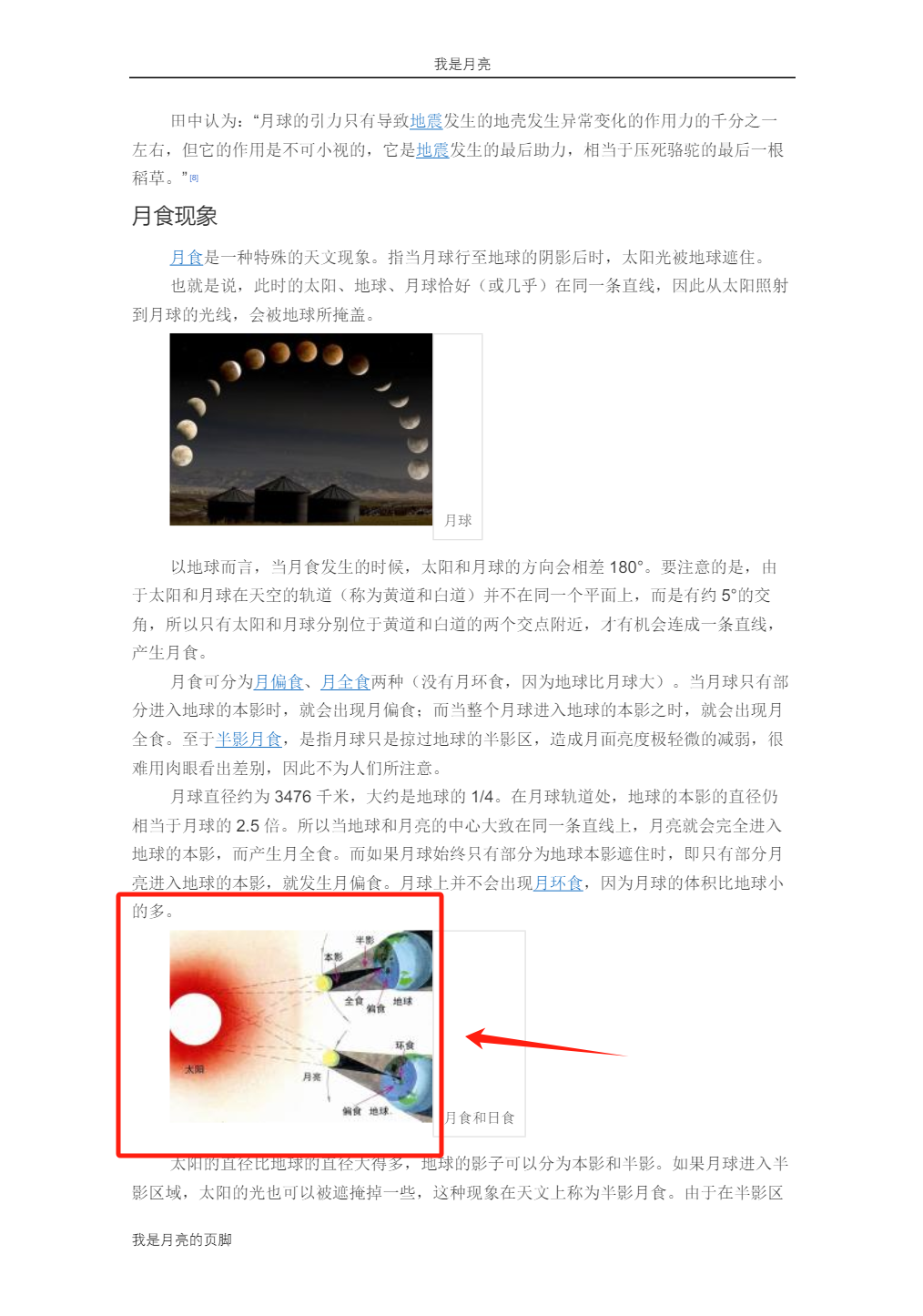
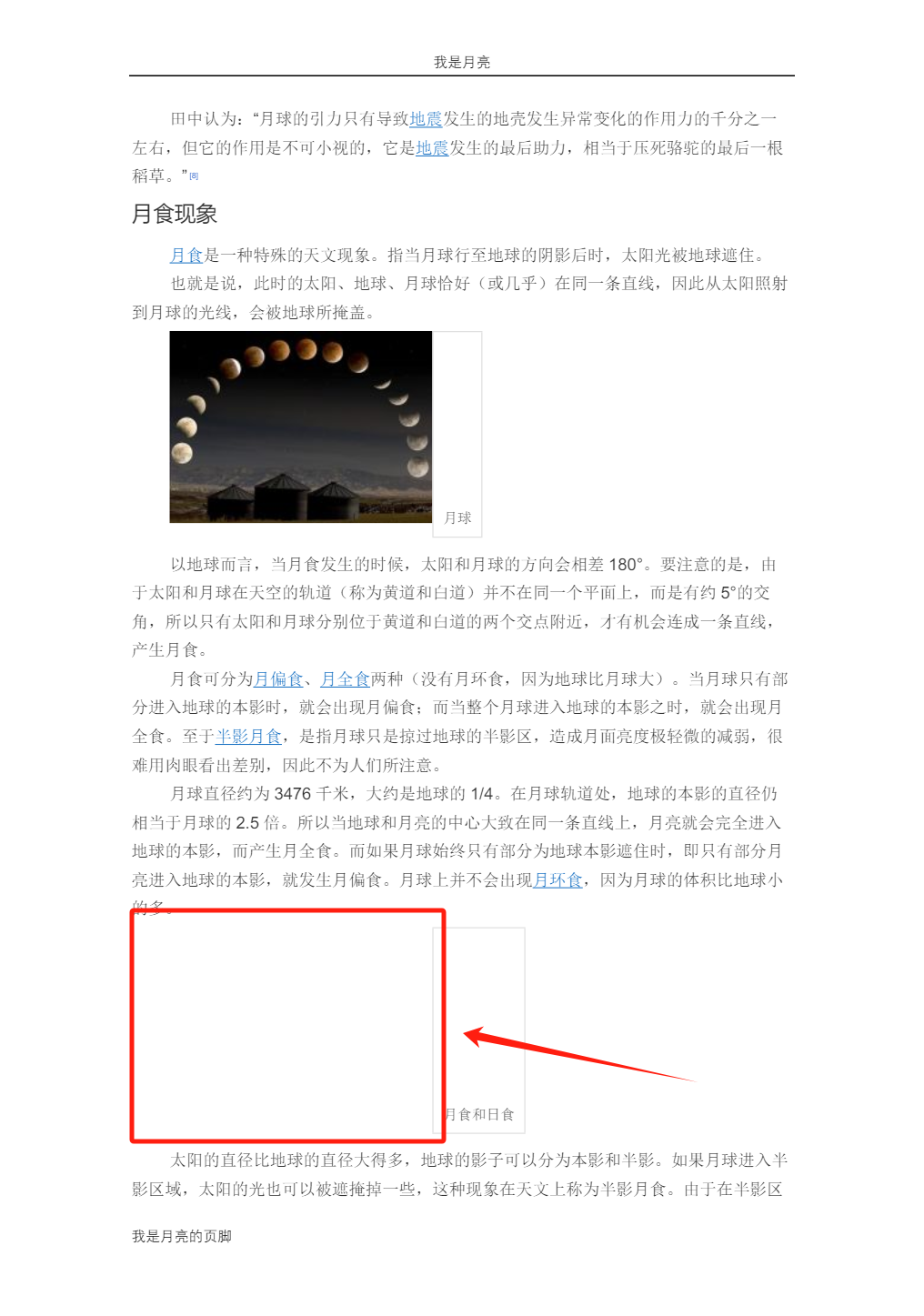
效果預覽
處理前:
處理後:
操作步驟
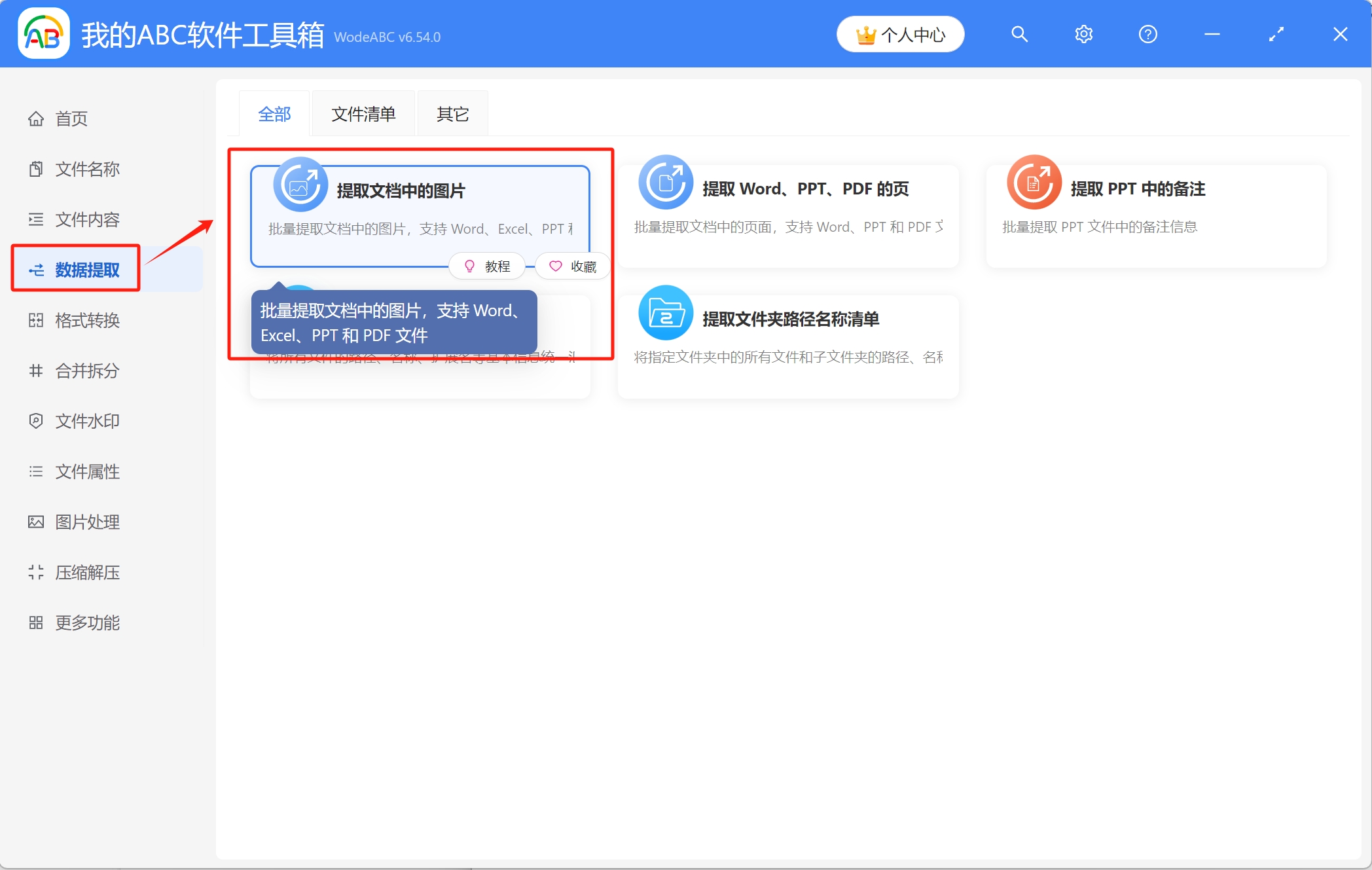
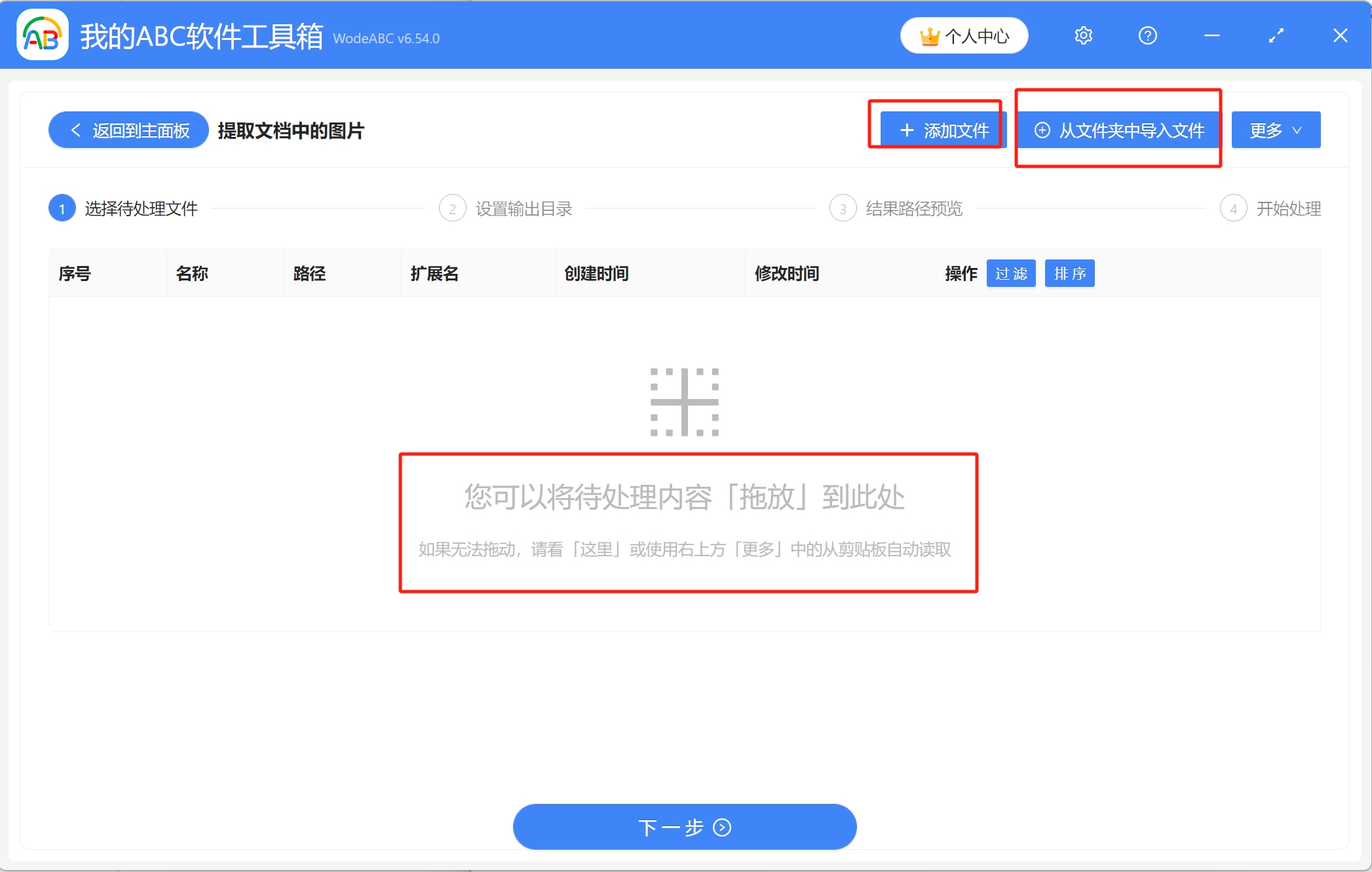
1、在刪除PDF檔案中的固定或指定的圖片前,我們需要先將PDF檔案中的原圖先全部提取出來,然後才能使用刪除功能。先開啟【我的ABC軟體工具箱】,點選【資料提取】,找到【提取文件中的圖片】這個功能。
2、將需要刪除指定圖片的PDF檔案新增到下面的列表裡,有直接拖放、新增檔案和從資料夾中批量匯入檔案這三種方式,可透過任意一種方式來匯入檔案。新增好檔案後,進入下一步。
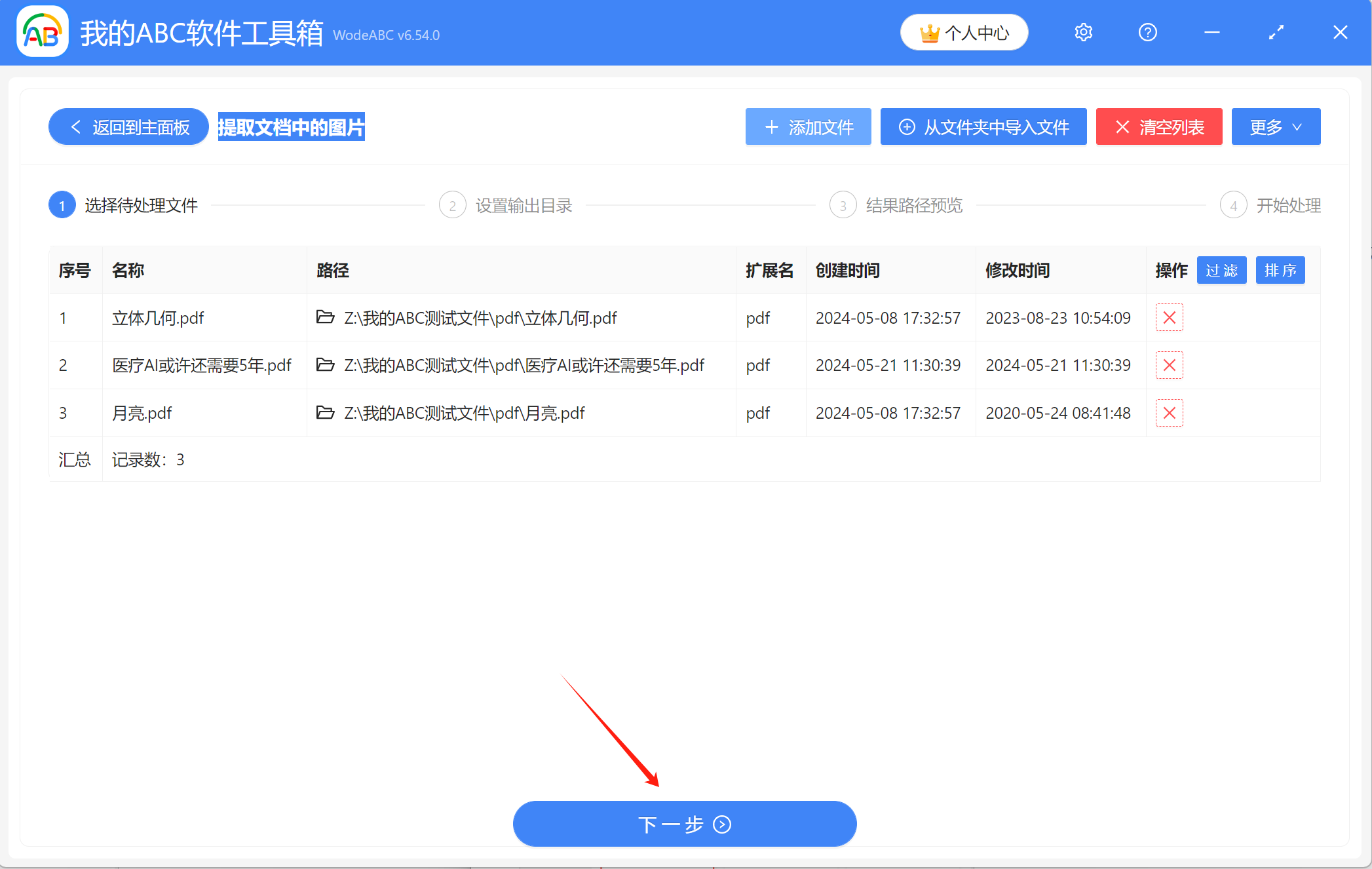
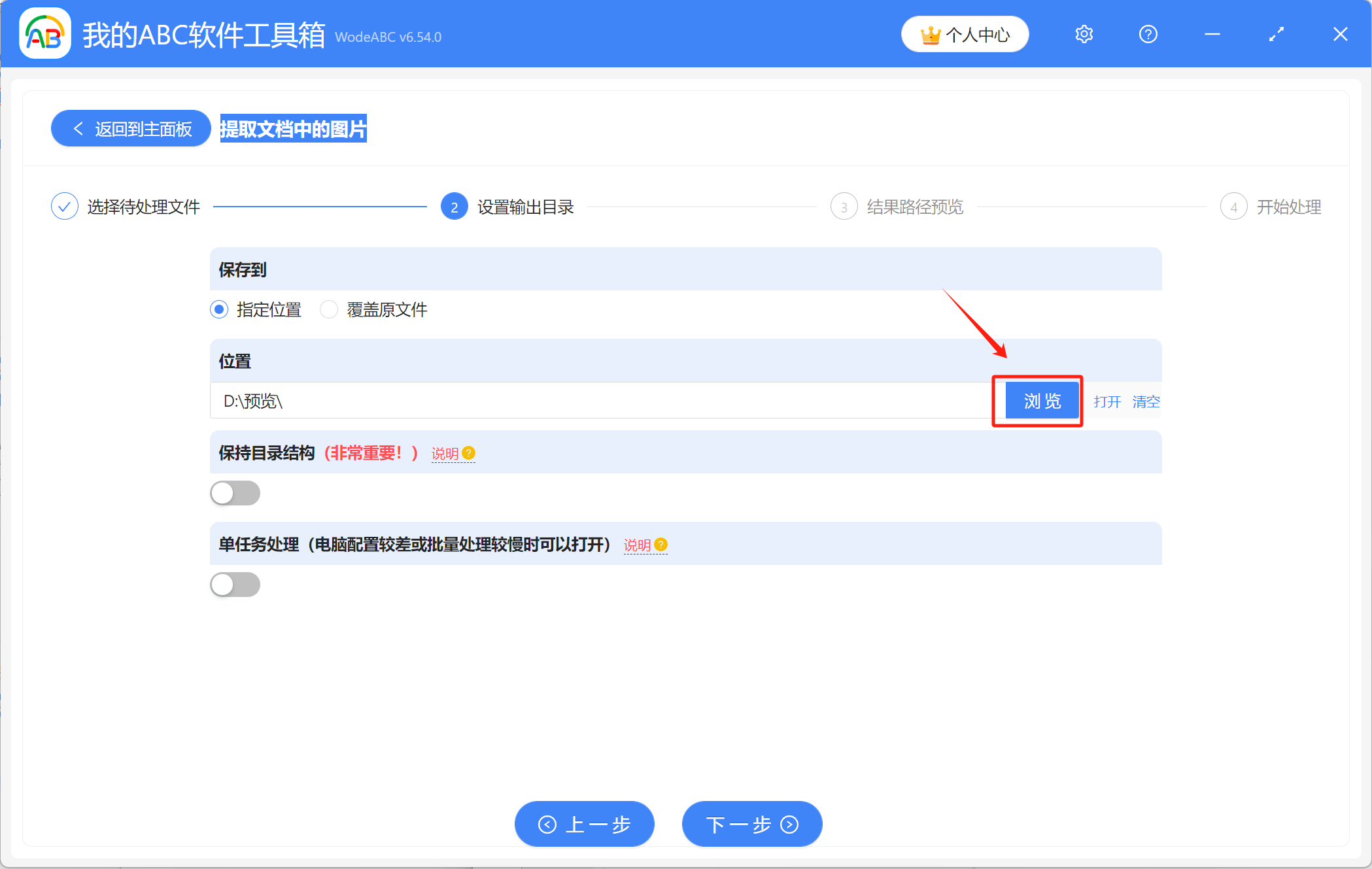
3、點選【瀏覽】設定好從檔案中提取的原圖的儲存位置,點選下一步,預覽一下結果路徑,確認沒問題後就可以進行最終的處理了。
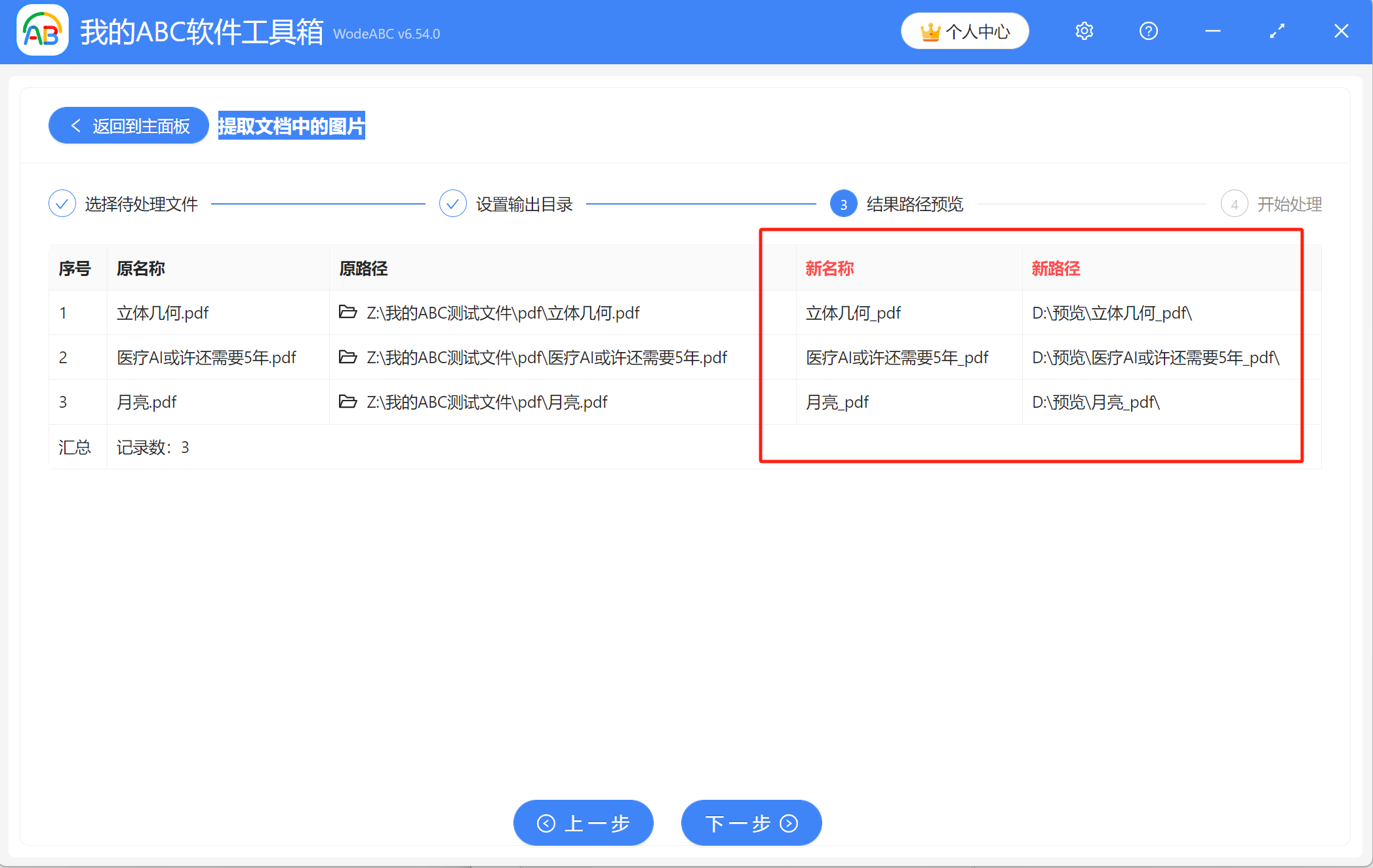
4、等待片刻,當顯示出【處理完成】字樣,表示成功完成了對PDF檔案中所有圖片的提取。
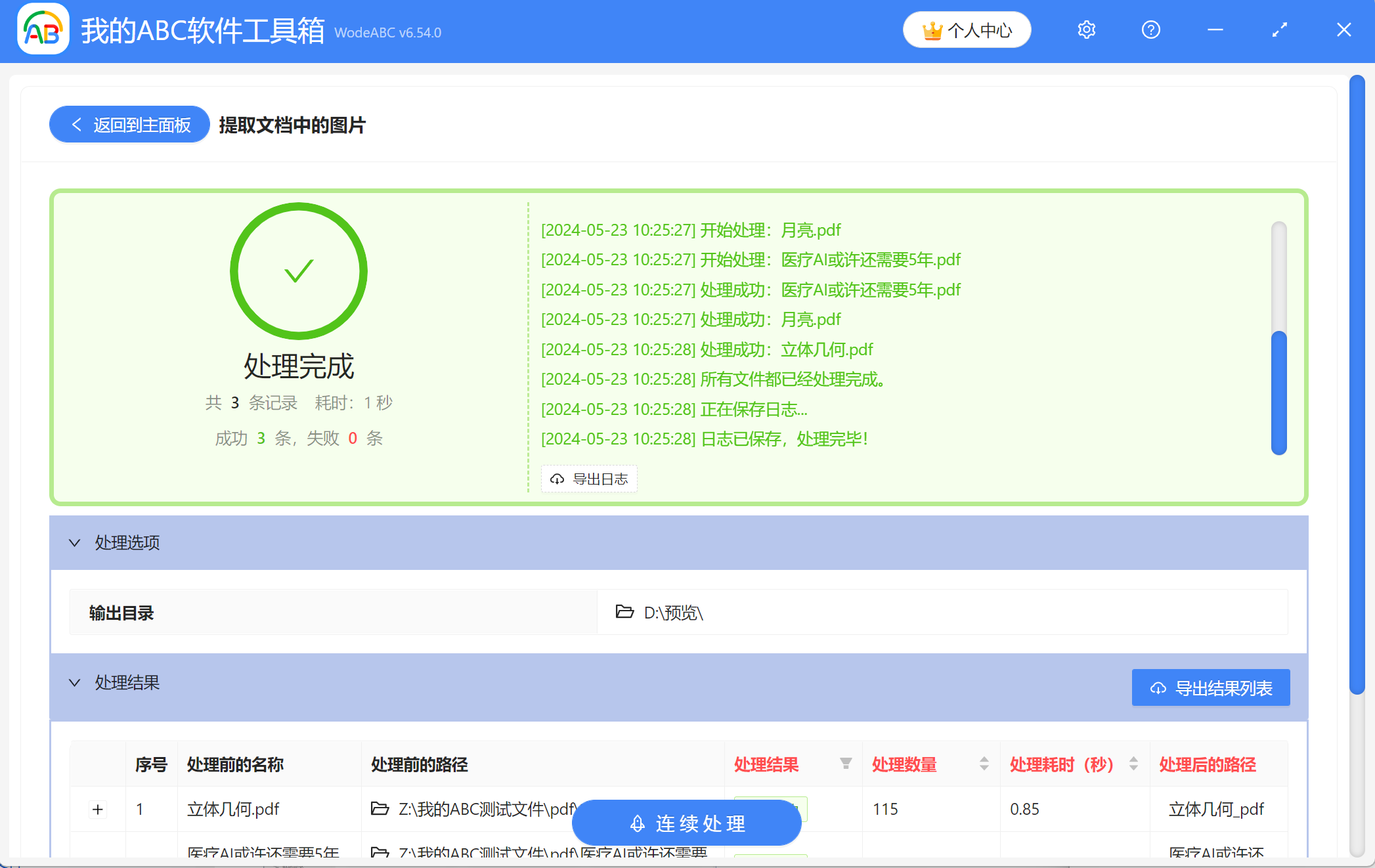
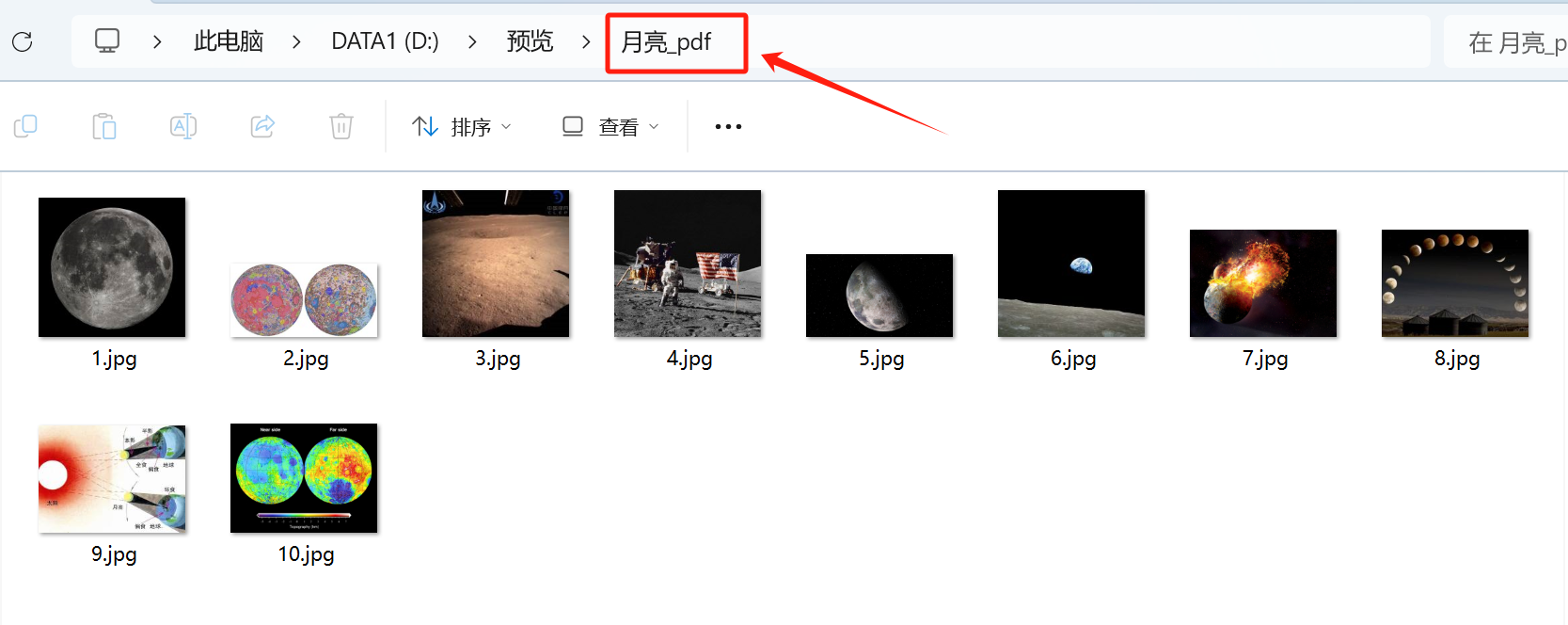
提取的內容會自動儲存在對應資料夾中,十分方便,例如下圖中是從其中一個PDF檔案提取到的全部原圖,作為參考:
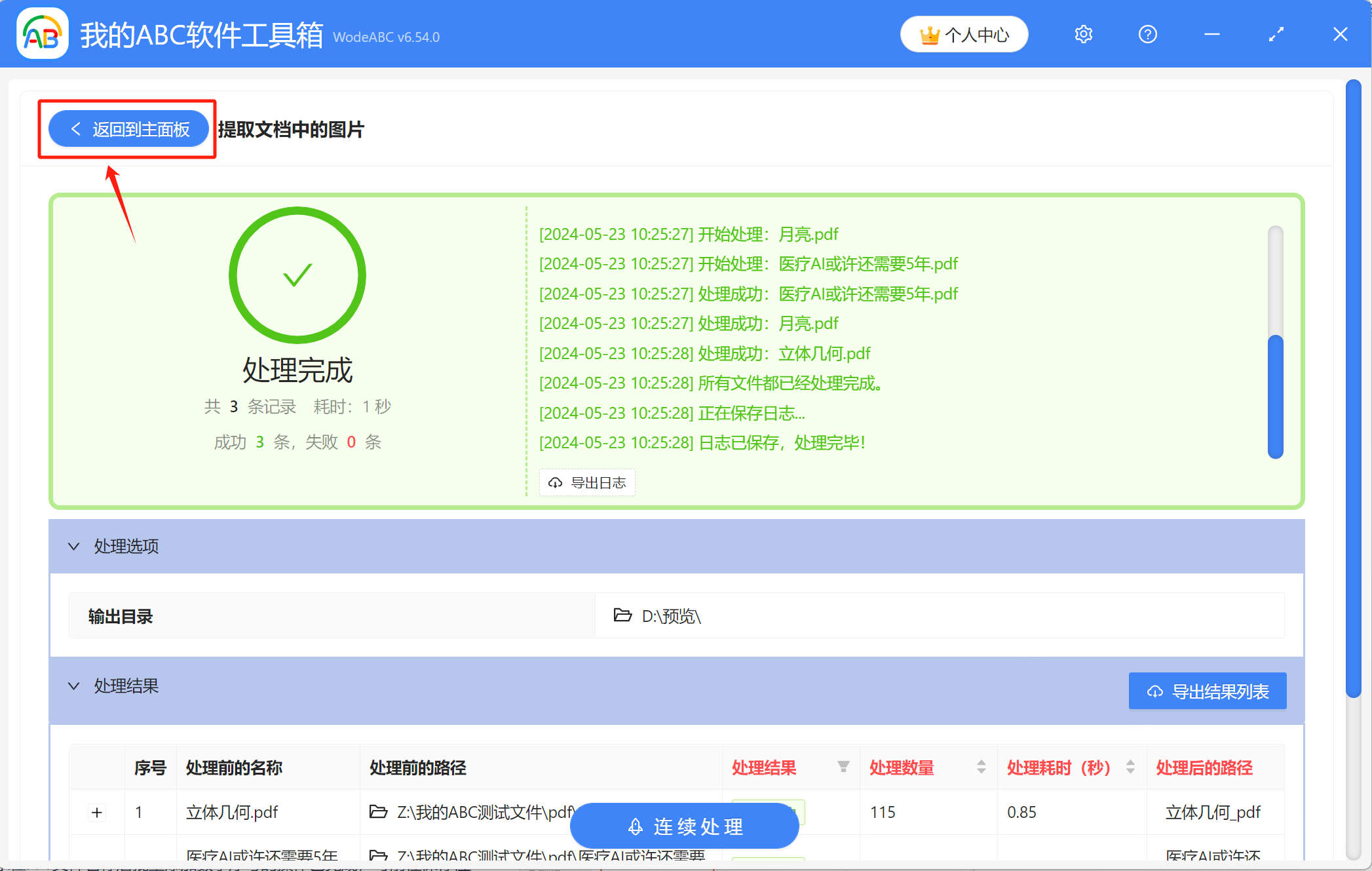
6、接著點選左上角的按鈕,回到主面板。
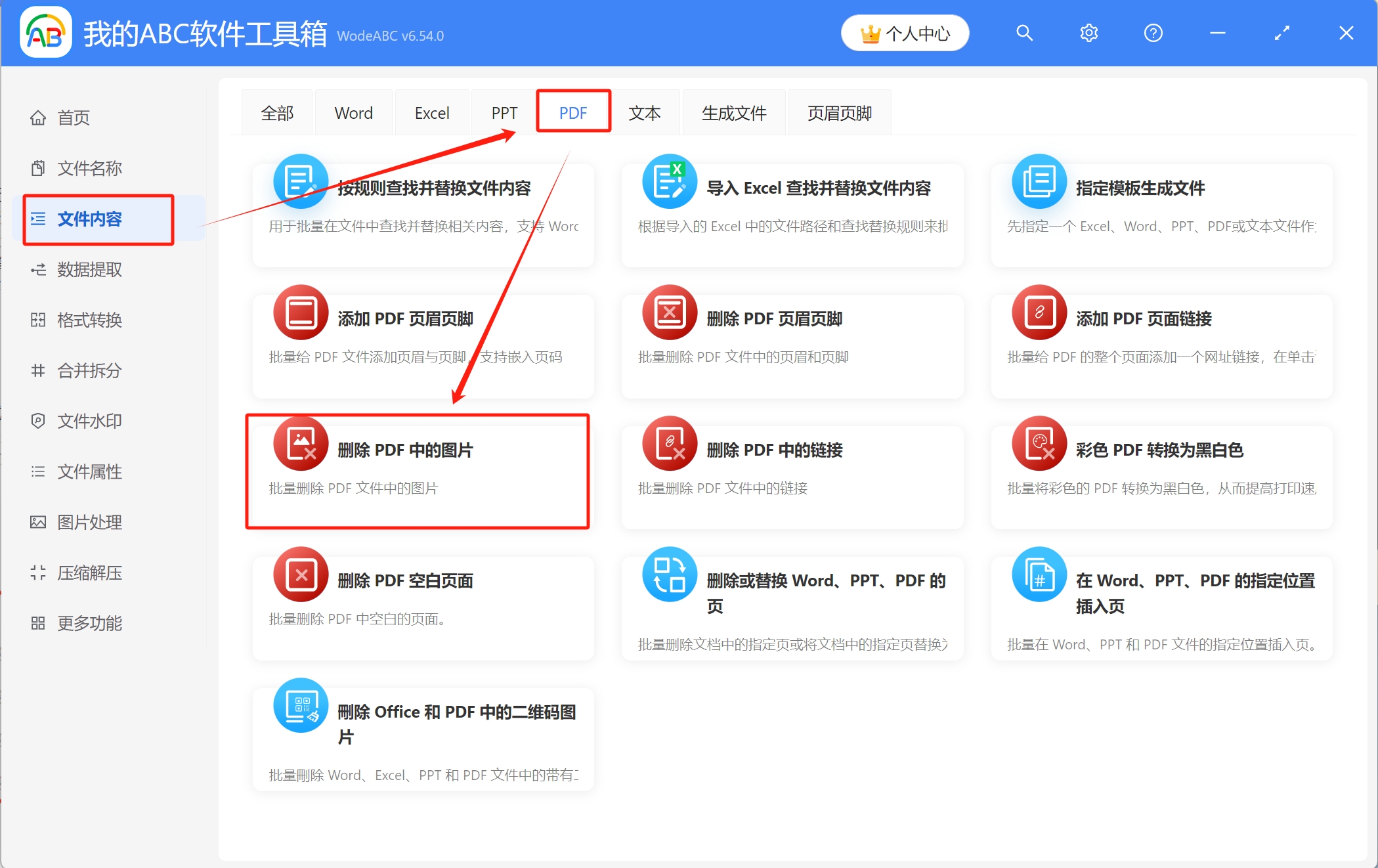
7、回到軟體的主介面後,依序點選【檔案內容】-【PDF】-【刪除PDF中的圖片】。
8、和之前一樣,在這裡新增好要刪除圖片的PDF檔案,確認沒有漏掉的檔案後進入下一步。
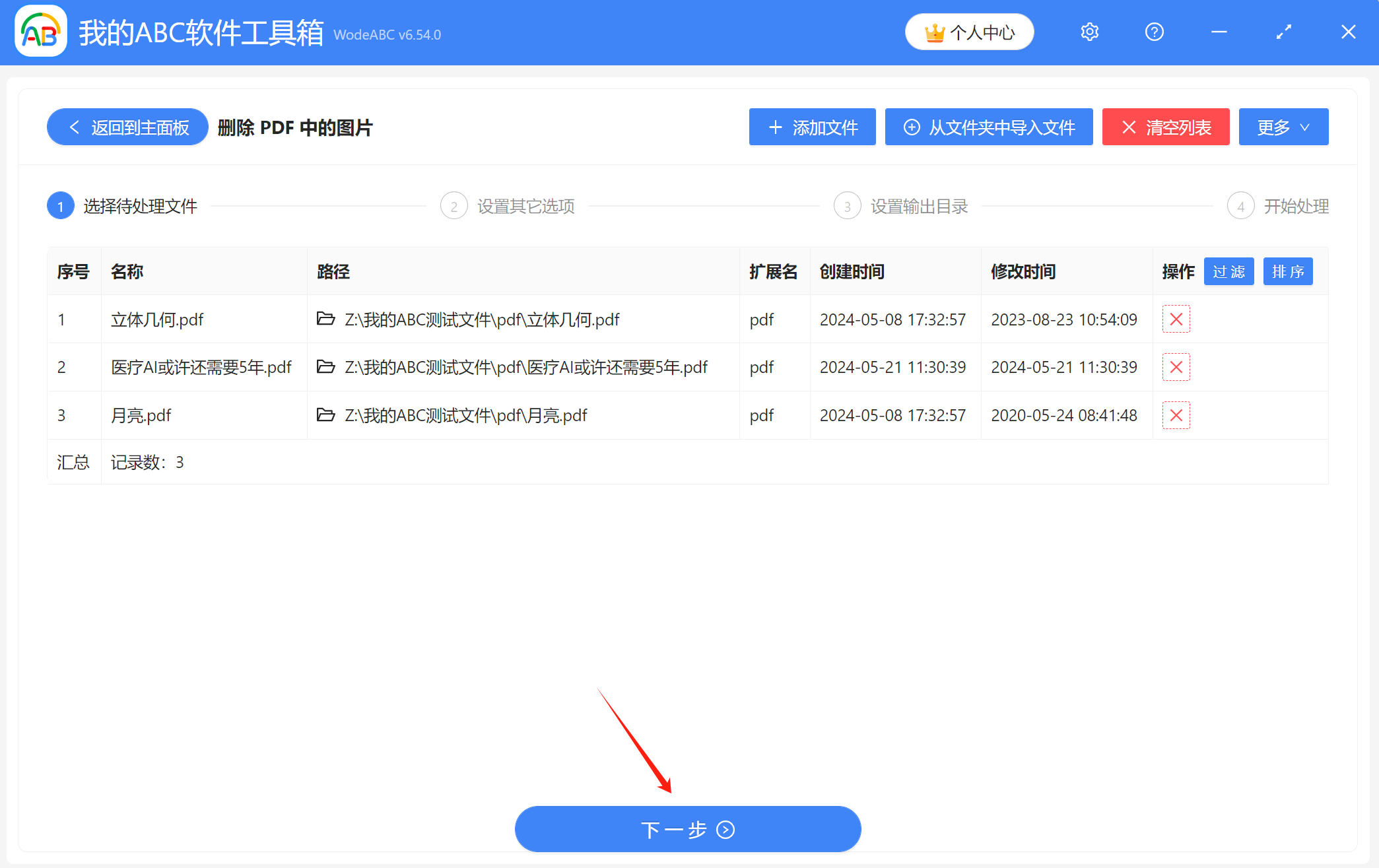
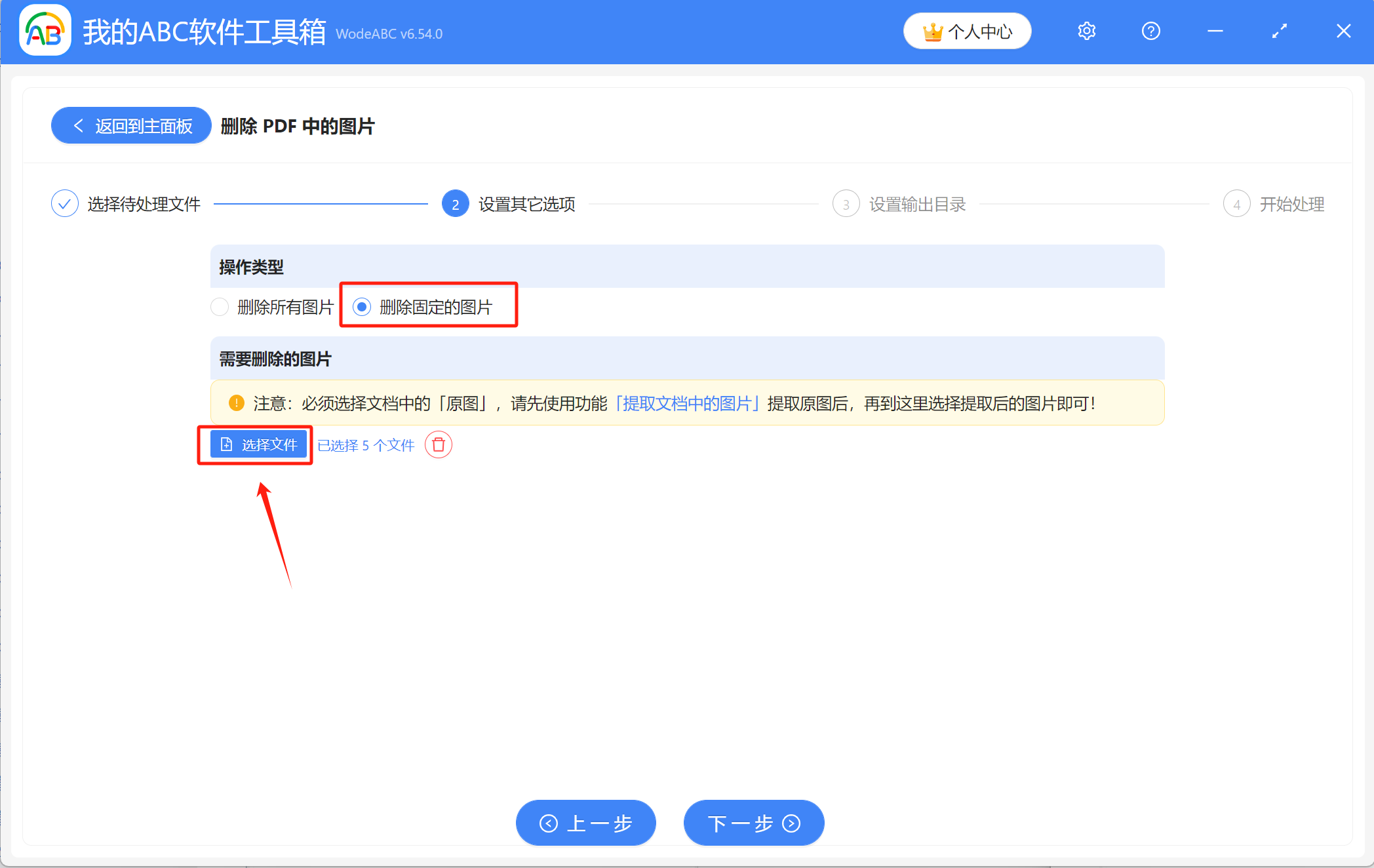
9、操作類型選擇【刪除固定的圖片】,然後點選【選擇檔案】,選擇需要刪除的圖片,注意一定要選擇之前提取出來的原圖。
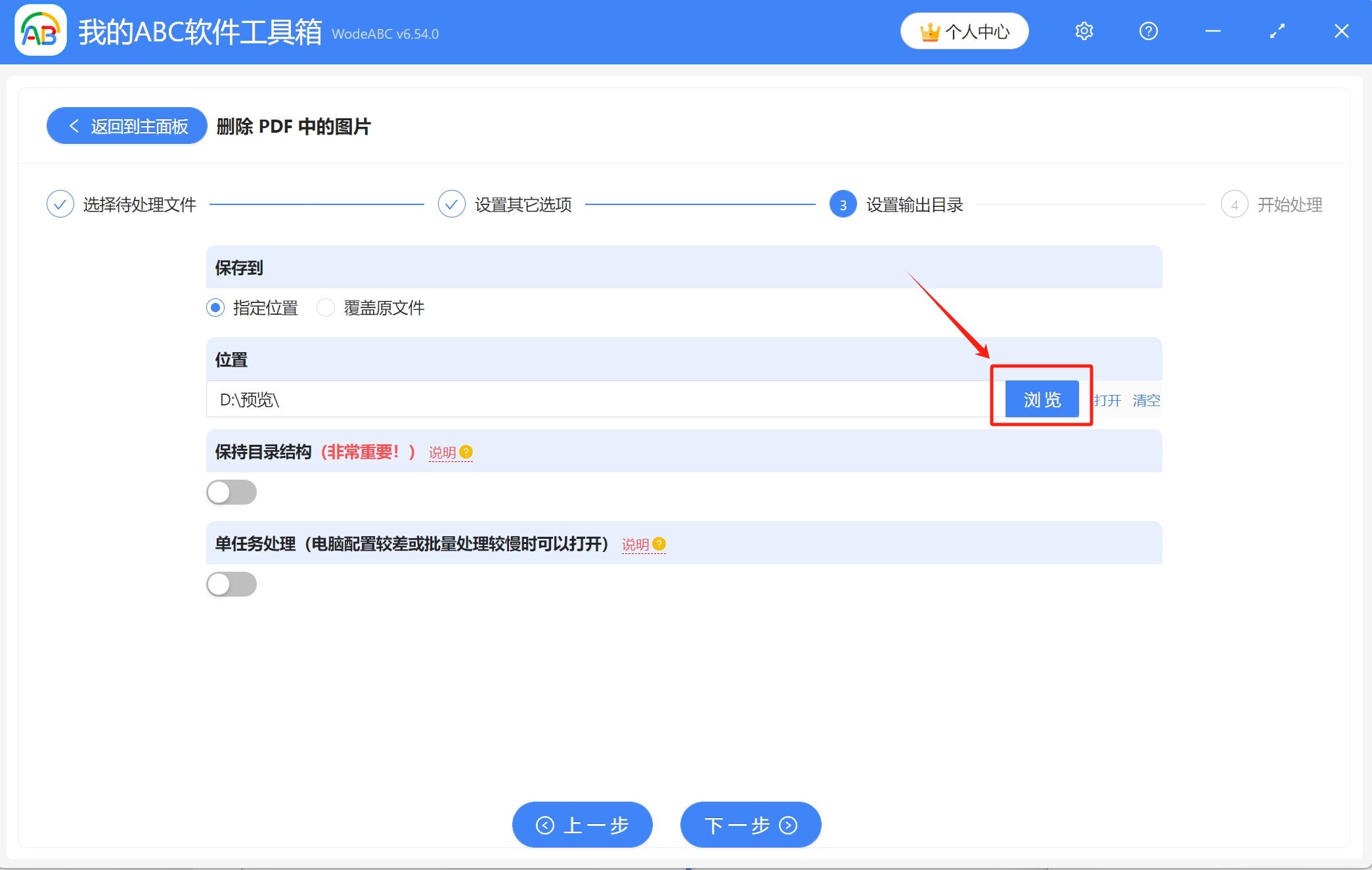
10、點選【瀏覽】設定刪除圖片後的PDF檔案的儲存位置,設定完檢查一下,然後點選下一步進行最終的處理。
11、耐心等待一會,當顯示出【處理完成】字樣,表示多個PDF檔案中的指定圖片已經被批量刪除了,可前往儲存位置進行檢視。