在檔名前面加上所在資料夾的名稱,試試這個三步方法
翻譯:简体中文繁體中文,更新時間:2025-08-08 14:00:48
內容說明:本文內容依據發佈時的軟體版本整理,介面與功能可能隨版本更新而變化,請以目前軟體的實際表現為準。如發現內容有誤,歡迎回饋。
本文相關軟體我的ABC軟體工具箱
整理電腦檔案、尋找資料時,我們可能發現不同資料夾裡有名字一模一樣的檔案。這種細小的問題堆積起來將造成諸多不便。將上級資料夾名稱新增至檔名中,即可解決這些問題。本文將介紹批次更改檔名的方法,可以短時間內批次在檔名前(或後)添加上它所在資料夾的名字。
在檔案名稱前添加父資料夾名稱的使用情況有哪些?
適用於個人電腦檔案管理場景, 將儲存在不同位置但名稱相似的文件、圖片等檔案添加了父資料夾名稱,成為檔案來源標識,解決檔案來源不清、同名檔案易混淆帶來的查找困擾。
在團隊協作共享檔案場景中, 將來自不同部門或專案的報告、設計稿等共享檔案更改為含有來源部門或專案標識的檔案名稱,實現檔案歸屬清晰化,解決共享檔案難以追溯原始出處、容易引發版本混淆的問題。
攝影師或設計師管理素材場景時,可以在圖片、設計稿的檔案命名中添加父資料夾中的日期和主題資訊,便於素材整理和後續查找使用。
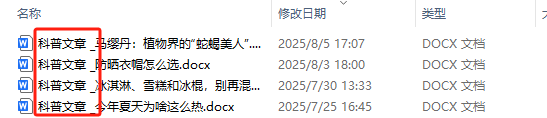
把資料夾名稱填在每個檔案名稱前的效果預覽
處理前:
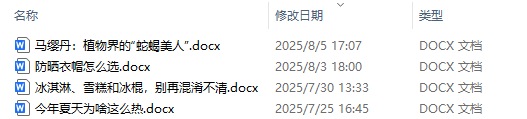
處理後:
添加父資料夾名稱至檔案名稱前的操作步驟
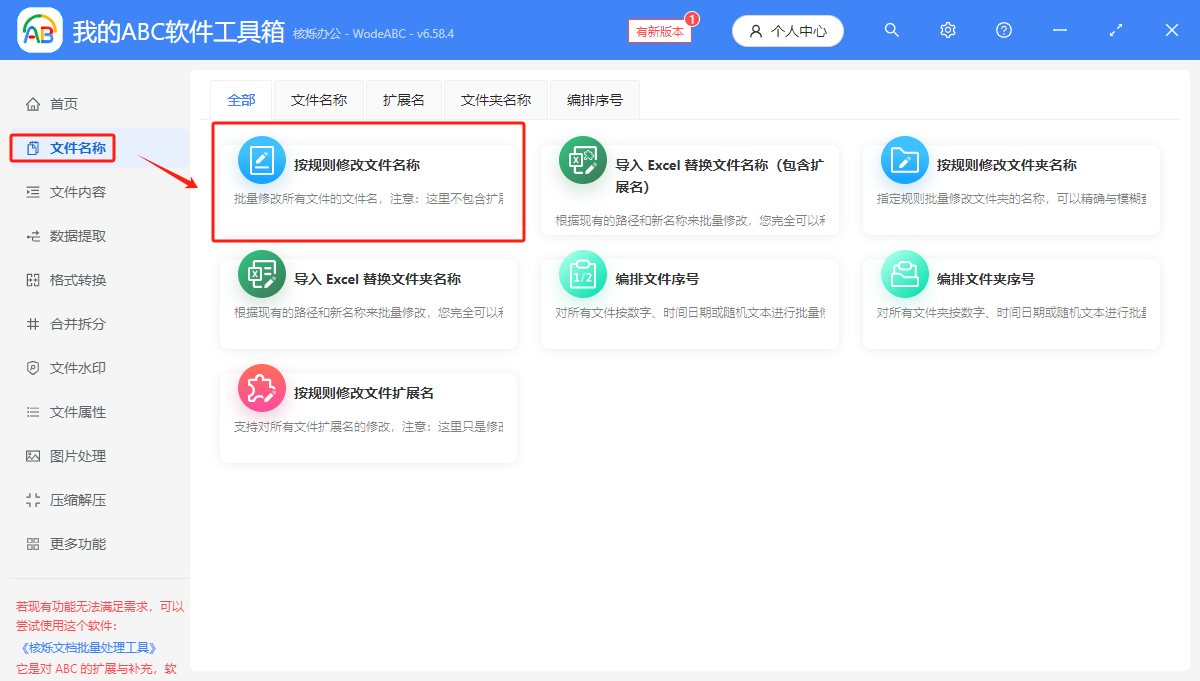
1、開啟軟體【我的ABC軟體工具箱】,點選左邊欄目中的【檔案名稱】,再點選【按規則修改檔案名稱】。
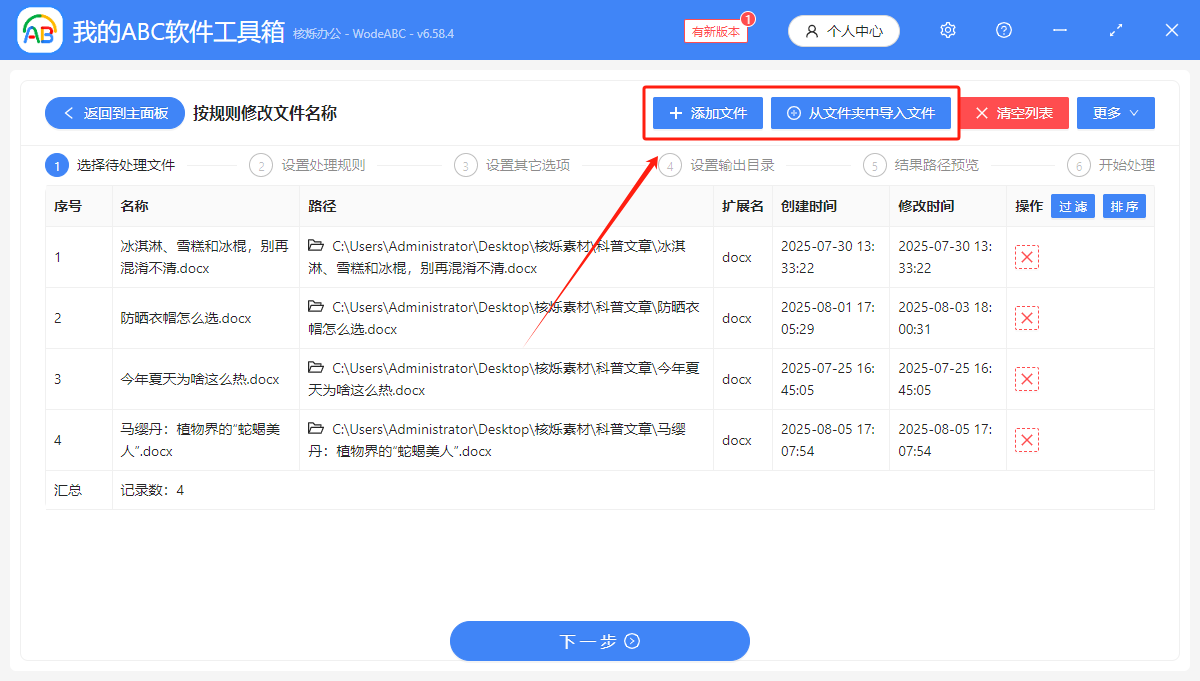
2、點選【添加檔案】,將需要更名的檔案匯入進來。
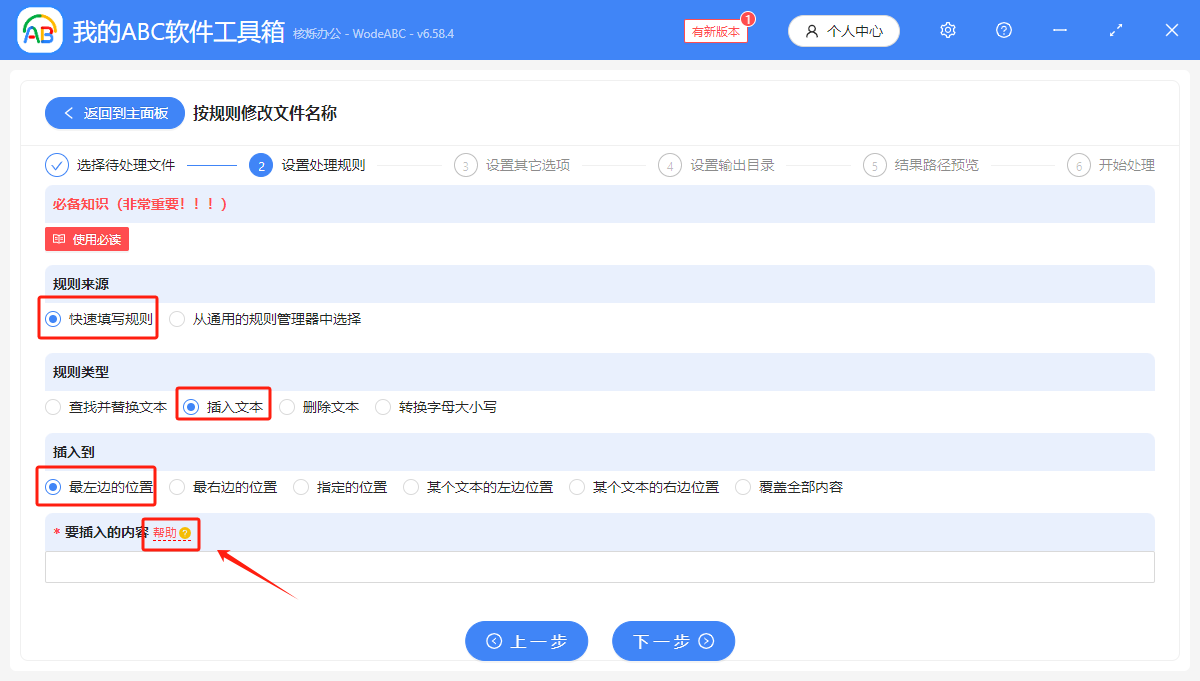
3、設定修改規則,依次選中【快速填寫】→【插入文字】→【最左邊的位置】。
點選紅色字體的【幫助】,頁面中將會彈出一個提示視窗。
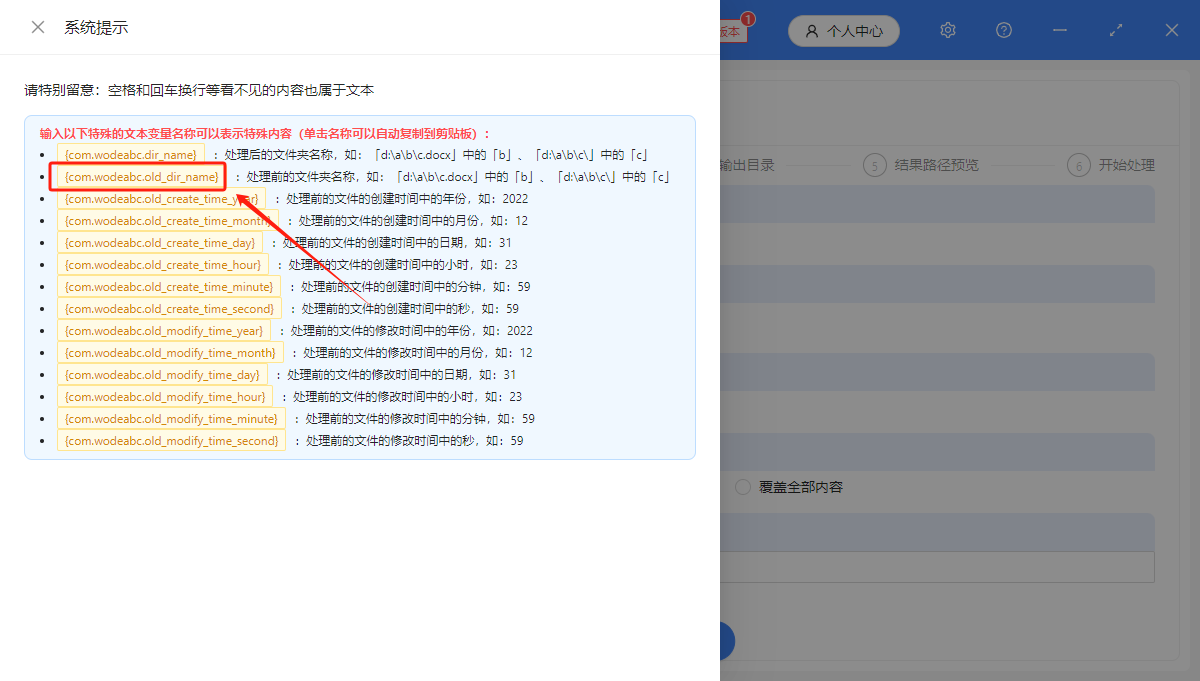
4、單擊圖中指示的指令,指令將自動複製到剪貼簿上。
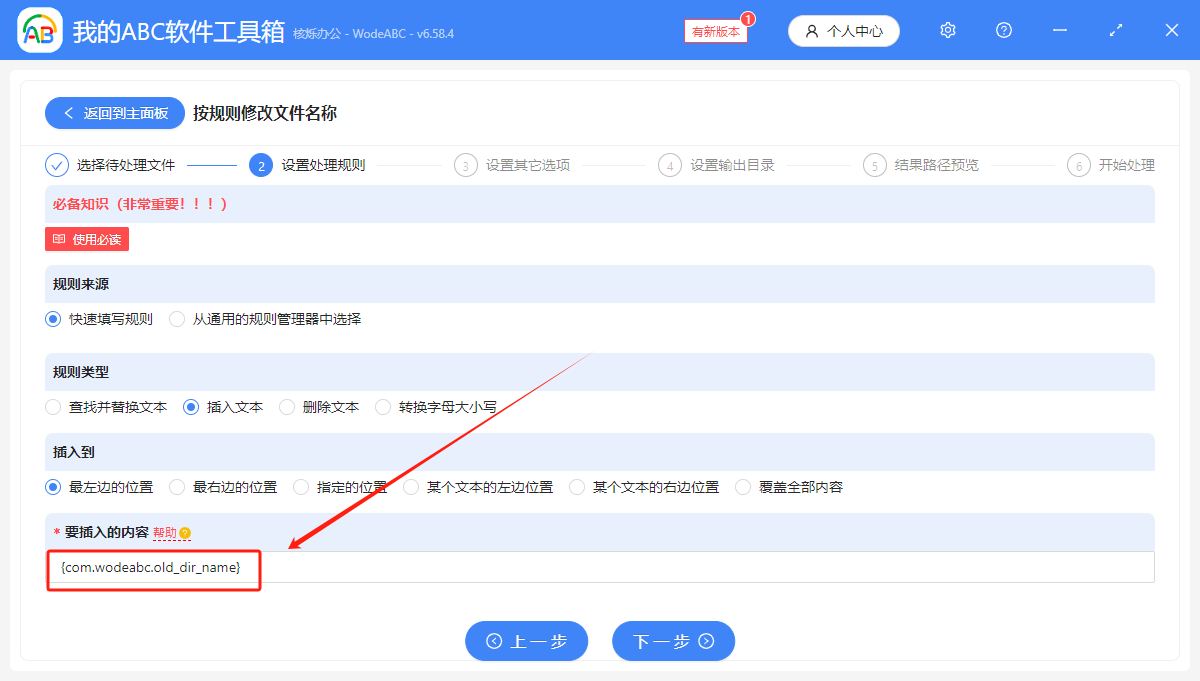
回到設定頁面,在輸入框中按【ctrl+V】,將指令貼上過來。
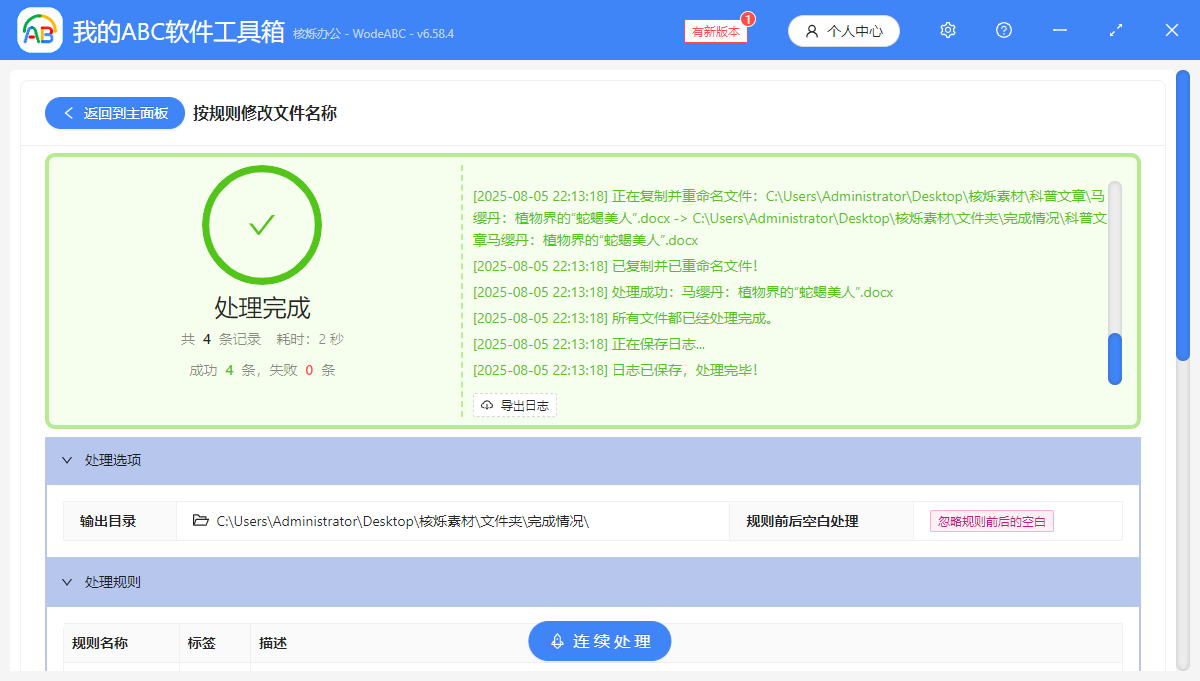
處理完成,各檔案名稱前已批次添加了所在資料夾的名稱。
關鍵字:檔案名稱插入資料夾名 , 把資料夾名加在檔案名中 , 在檔案名前添加資料夾名稱
創建時間:2025-08-05 19:12:32
本文相關軟體我的ABC軟體工具箱
內容說明:本文內容依據發佈時的軟體版本整理,介面與功能可能隨版本更新而變化,請以目前軟體的實際表現為準。如發現內容有誤,歡迎回饋。
相關文章
如何將Word、pdf、Excel等檔案名稱的小寫字母統一替換成大寫的?如何批次刪除PDF檔案名稱中指定的關鍵字詞?怎樣批量替換更新檔案名稱中的數字年份?2種辦法任你選!很多檔名帶空格如何批次重新命名?分享3個超實用方法!批次取代檔案名稱,用 Excel 表格四步驟搞定!很多檔案名稱中的所有漢字怎麼批次刪除?怎麼給檔案名稱自動加入修改日期?1 分鐘輕鬆實現!批量修改檔案的名稱中多個關鍵字詞如何把Word、pdf、Excel、txt等檔案名稱中的小寫字母統一改成大寫怎麼統ㄧ刪除檔案名稱前綴?分享7個簡單快捷的辦法如何在檔案前面或後面添加所在資料夾的名稱?怎樣批量刪除檔案名稱的前幾個字?教你3種實用方法