批量刪除檔案名稱中橫槓及前面的內容
翻譯:简体中文繁體中文,更新時間:2024-01-20 15:54:12
通常在網路上下載的一些檔案名稱呢中間會包含一些特殊的字元內容。這些字元內容往往會讓我們的檔案名稱看起來非常的混亂。因此在很多時候我們就需要將這些資料夾進行整理,刪掉這些特殊的內容,比如檔案名稱會包含橫槓、英文字母等等,刪除後檔案名稱看起來就會比較清爽。那如何將這些資訊刪除掉呢?接下來我們就一起來介紹一下批次刪除檔案名稱中橫槓及前面內容的操作。
使用場景
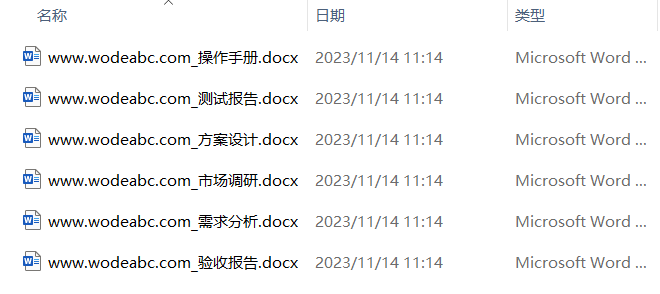
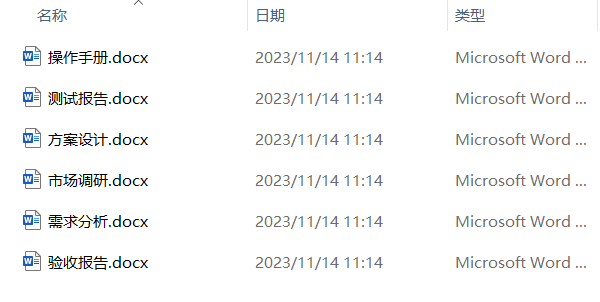
當我們資料夾中的檔案名稱有一些特殊的前綴資訊,並且我們需要對檔案整理,將這些檔案前綴資訊刪除的時候,就可以用這個方法幫我們來完成。不管這些前綴資訊是相同的,還是不同的都可以實現快速的刪除目的。
效果預覽
處理前:
處理後:
操作步驟
1、打開「我的ABC軟體工具箱」,左側選擇「檔案名稱」右側選擇「按規則修改檔案名稱」功能按鈕。

2、選擇需要刪除前綴的檔案。可以一次性選擇多種不同類型的檔案,也可以選擇不同資料夾中的多個檔案。
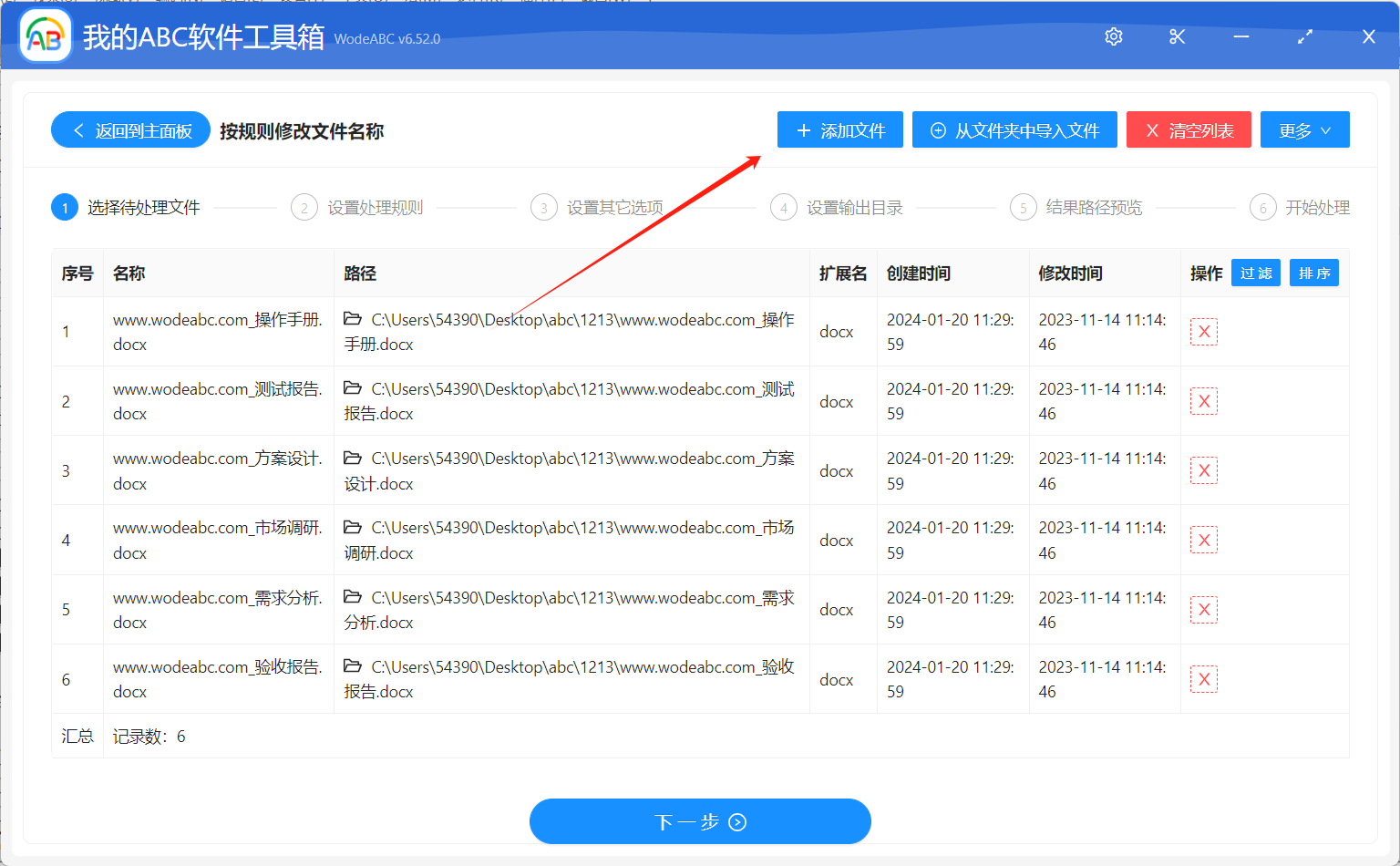
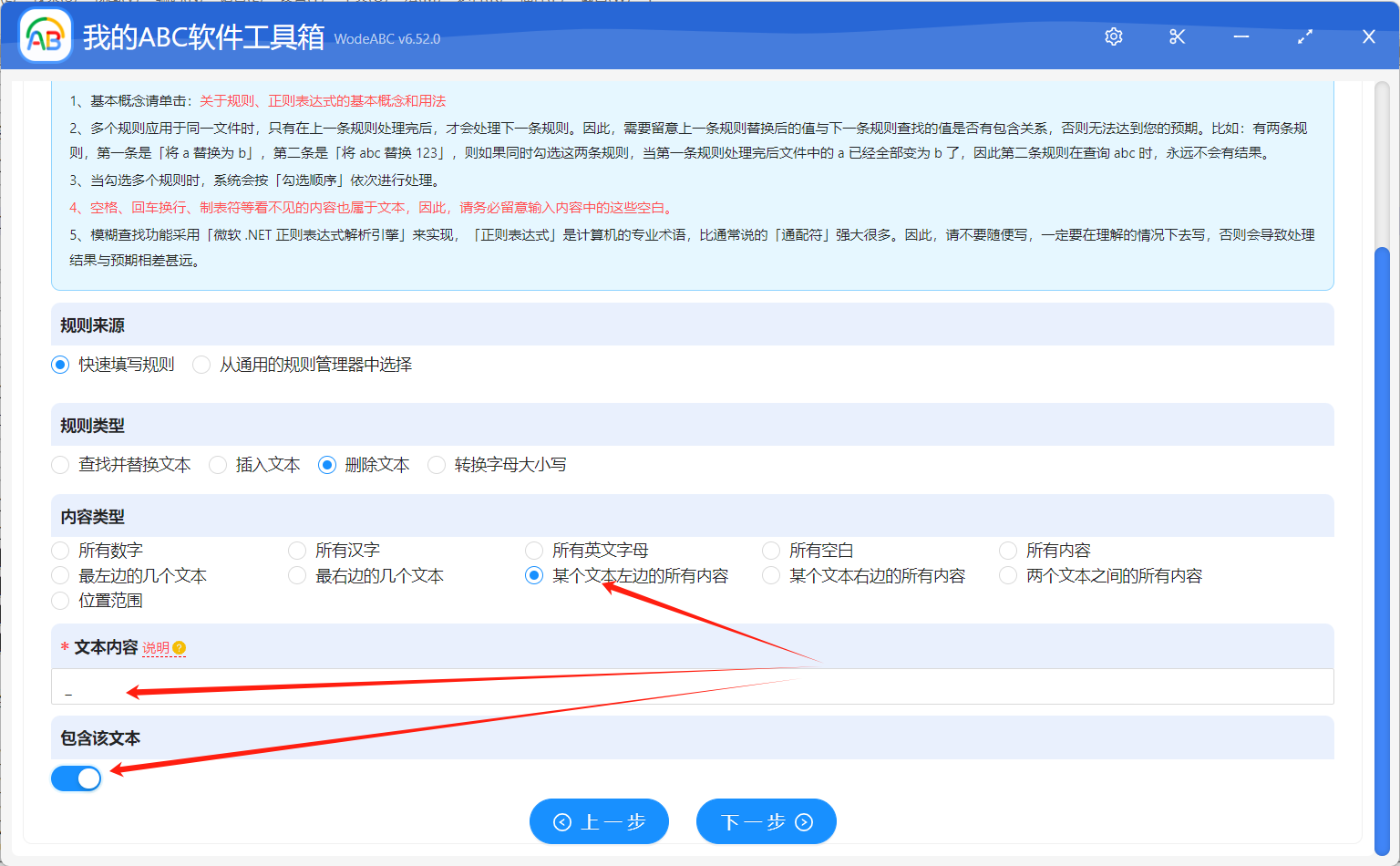
3、設定刪除的規則。這裡我們得分兩種場景來介紹如何刪除檔案名稱中的前綴資訊。
第一種就是橫槓前面的內容不同的時候,也就是這些前綴資訊都不一樣,並且都在短橫槓的前面。那我們就可以按照下圖設定。
第二種就是橫槓前面的內容相同的時候,也就是這些前綴內容都一模一樣。那我們就可以按照下圖設定。
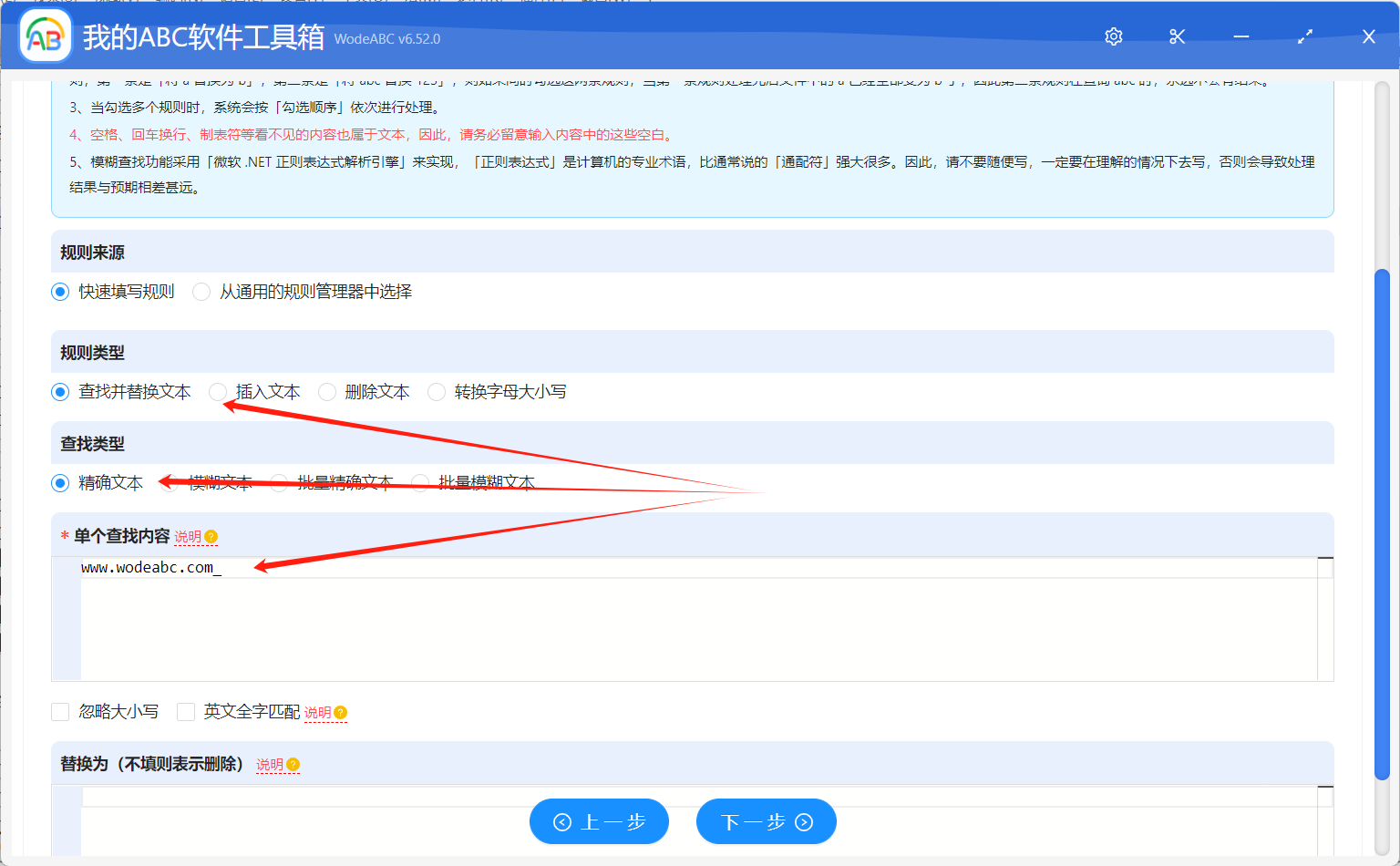
大家可以根據自己的實際場景選擇並設定,不同的設定可以處理不同場景的需求。
4、設定好刪除前綴的規則後,我們就可以繼續點選下一步,設定輸出目錄後就可以進行新的檔案名稱路徑預覽了。
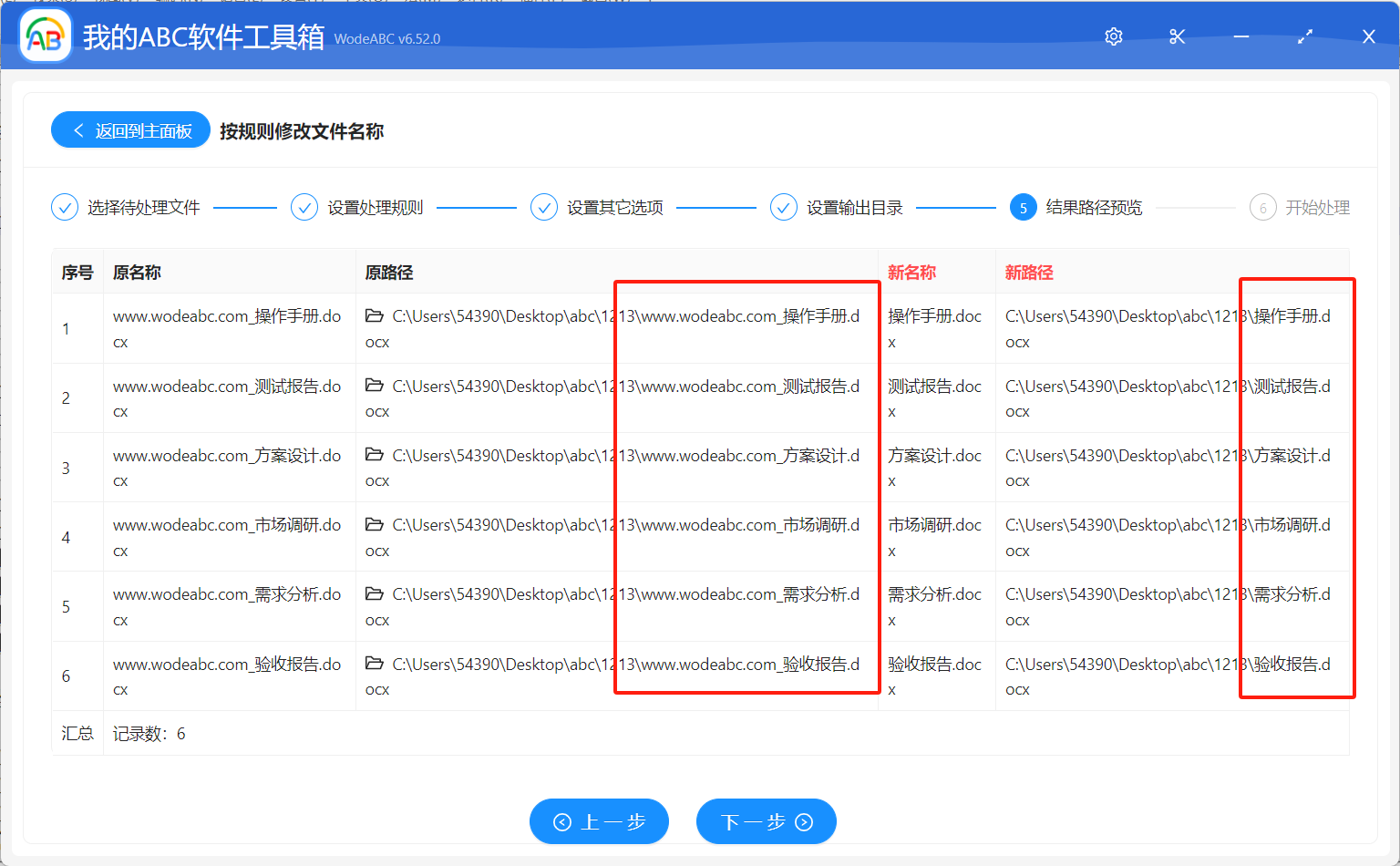
通過新路徑預覽我們可以看到,兩種方式都可以實現刪除檔案名稱中橫槓及前面的內容的操作。我們繼續點選下一步,軟體就開始幫我們進行檔案名稱重新命名的操作了。等到操作完成後,我們也可以進入到資料夾檢視一下是不是所有的檔案名稱的前綴都已經被刪掉了。如果你是想檔案名稱中橫槓及後面的後綴內容,那也可以通過類似的操作完成,只不過介面選擇的選項略有差異。