三步快速將 Excel 檔案按照指定 sheet 個數(每2個/每5個/每x個)批量拆分成多個獨立檔案
翻譯:简体中文繁體中文,更新時間:2023-04-17 18:51:03
在工作中我們經常需要將一個大型的 Excel 檔案拆分成多個小的檔案以方便資料編輯和管理。而有時候,我們需要按照指定的 sheet 個數來進行拆分比如每兩個 sheet 為一組、每五個 sheet 為一組等等去拆分。這樣可以更加靈活地控制檔案的大小和結構,提高工作效率和準確性。因此,找到一個簡單快捷的方法來實現按照指定 sheet 個數進行批量拆分的功能,對於提高工作效率和準確性具有重要意義。今天我們這篇文章就將為您說明如何將 Excel 檔案按照指定 sheet 個數(每2個/每5個/每x個)批量拆分成多個小檔案。
在我們學習和工作的過程中,經常會遇到需要處理大型 Excel 檔案的情況。這些檔案通常包含多個 sheet,其中每個 sheet 又包含大量的資料和資訊。直接對整個檔案進行處理,不僅會佔用大量的電腦資源,而且還會增加出錯的風險。因此,將 Excel檔案按照指定的 sheet 數量拆分成多個小檔案,可以更加靈活地處理資料和資訊,提高工作效率和準確性。就以實際一點的例子來說,電商公司每天都會產生大量的訂單資料。這些資料通常以 Excel 檔案的形式儲存,其中每個sheet 包含一天的訂單資料。如果需要對資料進行分析和處理,直接對整個 Excel 檔案進行操作會非常困難。此時我們可以將每個 Excel 檔案按照一週的時間段進行拆分,即每個檔案包含七個 sheet,分別對應一週的訂單資料。這樣就可以更加方便地進行資料的比較和分析,同時也可以減少電腦資源的佔用和減小出錯的風險。
那麼如何去實現這個目標呢?這就不得不提到「我的ABC軟體工具箱」了。它是一款有著近百種批次處理檔案功能的軟體工具,可以幫助我們批次處理 Excel 檔案,包括批次格式轉換,批次合併等功能,當然我們今天所討論的將 Excel 檔案按照指定 sheet 數量批次拆分也是不在話下。該軟體操作簡單易上手、處理速度快,深受網友的喜愛。操作步驟如下:
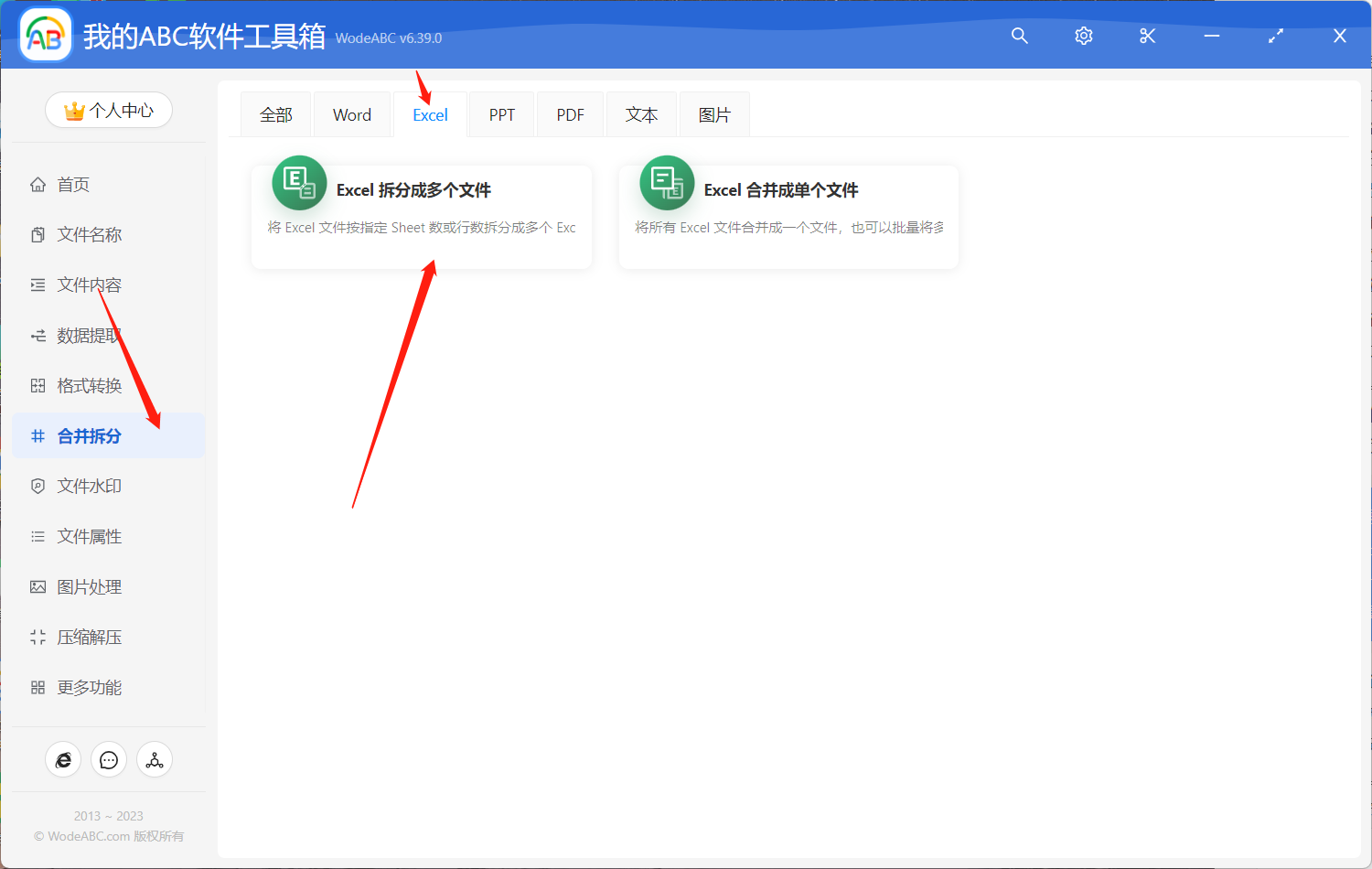
步驟一:進入軟體,點選「合併拆分」-「Excel」-「Excel 拆分成多個檔案」。
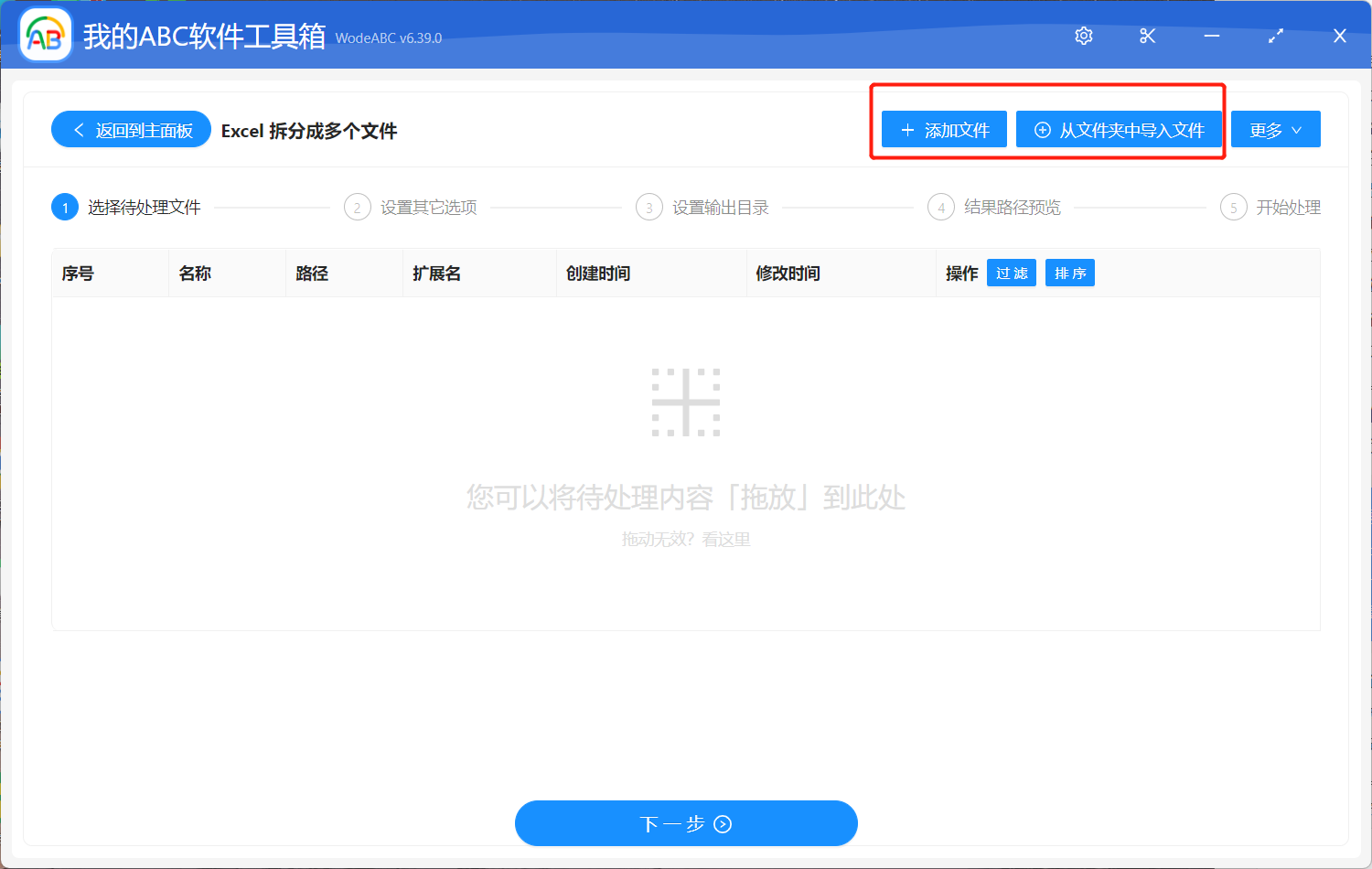
步驟二:添加需要批次拆分的 Excel 工作簿。
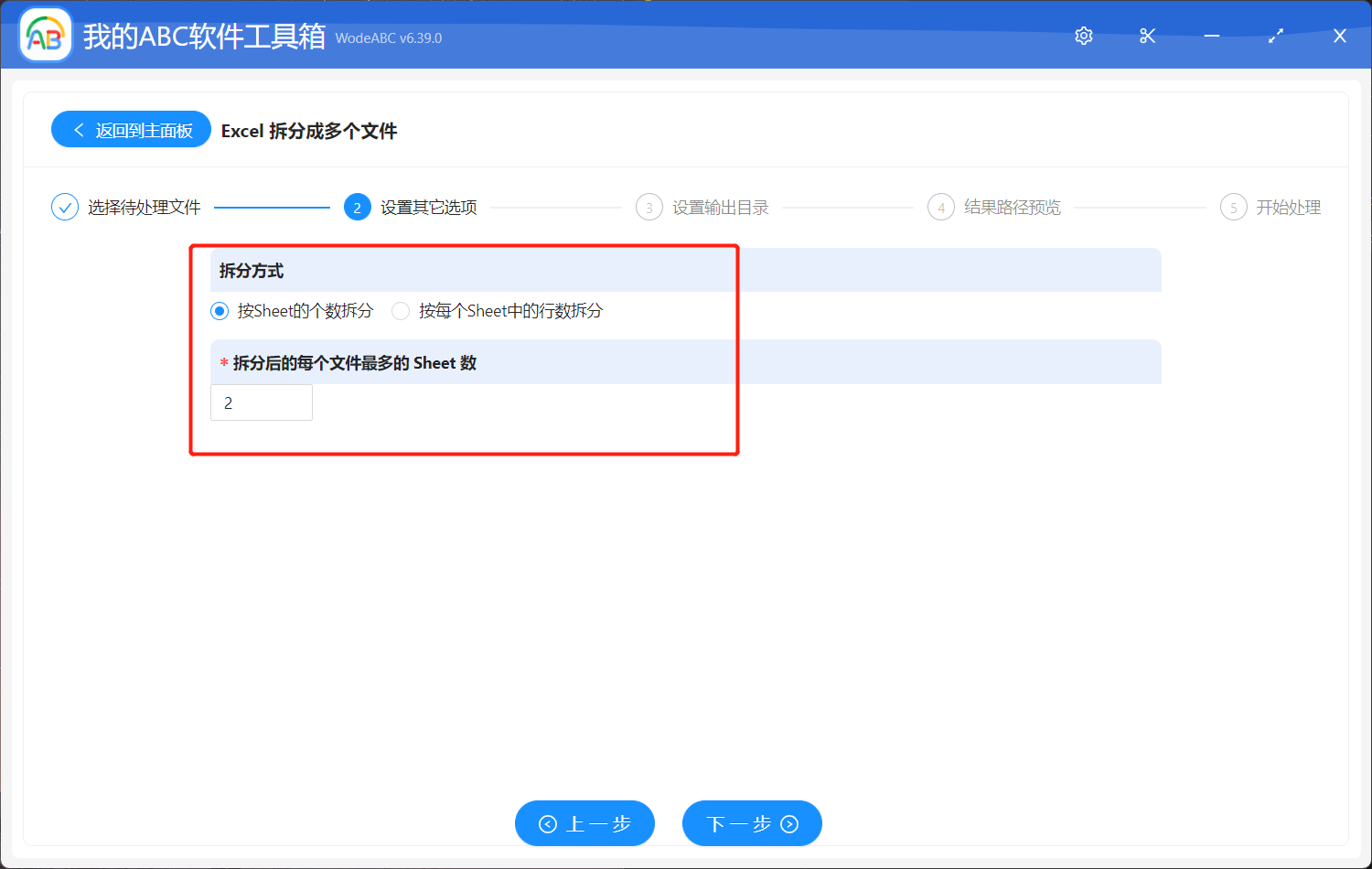
步驟三:點選「按 sheet 個數拆分」,設定好您想指定的工作表數量。這裡將 Excel 中的每兩個工作表為一組來進行批次拆分作為示例。
接著設定好您的輸出資料夾,並且對結果路徑進行預覽,點選「開始處理」。
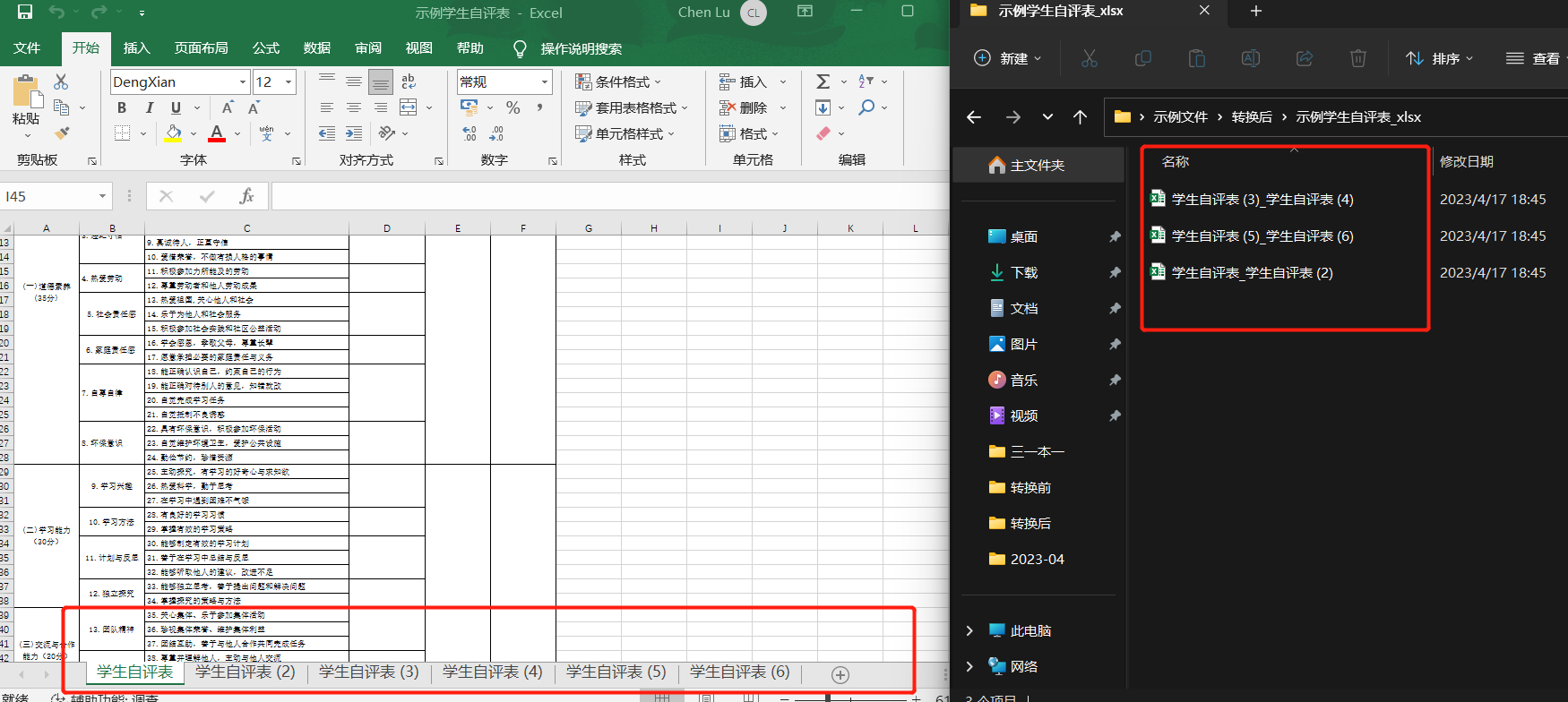
等待處理完成,我們可以在這個指定資料夾中找到輸出結果檔案,您會發現一個/多個新增的和原 Excel 工作簿同名的資料夾,批次拆分完的多個小檔案就被保存在這些資料夾下。下圖是我透過軟體的批次拆分得出的前後效果對比,左邊為我上傳的原 Excel 檔案,裡面共包含了六個工作表,我剛剛設定的是將每兩個 sheet 拆分成一個獨立檔案,可以在圖片右邊可以看到,批次拆分後的檔案和我設定的一致,並且每個檔案的名稱中都將裡面包含的工作表名稱標註好了,使其內容一目了然,這樣就方便對 Excel 的資料內容進行尋找或編輯特定資料了。
將 Excel 檔案按照指定的 sheet 個數(每3個/每10個/每x個)進行批次拆分在我們工作中還是非常重要的,它可以幫助我們更加靈活的處理資料和資訊,提高工作上的效率和準確性。那麼在處理的過程中使用一款專業並且容易操作的工具,如文中提到的軟體,則可以更為輕鬆的實現這個功能,避免出錯,節省時間。