很多個 Word 文件中的doc、docx格式檔案批次轉換為Excel表格檔案
翻譯:简体中文繁體中文,更新時間:2025-06-07 20:22:05
內容說明:本文內容依據發佈時的軟體版本整理,介面與功能可能隨版本更新而變化,請以目前軟體的實際表現為準。如發現內容有誤,歡迎回饋。
本文相關軟體核爍文檔批量處理工具
doc、docx 檔案轉換成 xlsx 格式檔案通常出現於需要提取文件內含表格和列表等內容(例如產品清單、財務資料等)、重複批次處理 docx 檔案中的資料以及對文件進行整體彙總。當 doc、docx 檔案中存在著表格、列表、重複欄位等結構化的資料需要用 Excel 表格記錄內容時,如何才能將其轉換成 xlsx 格式呢?以下介紹怎麼將大量 Word 文件快速批次轉換成 Excel 工作表。
1、使用場景
將 doc、docx 格式檔案一次性批量轉換為 xlsx 格式檔案。
2、效果預覽
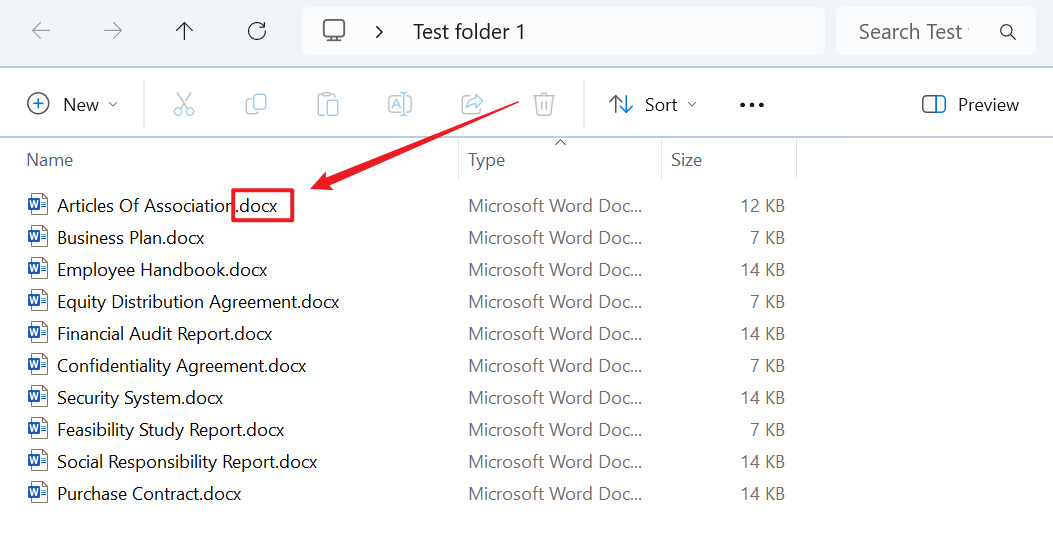
處理前:
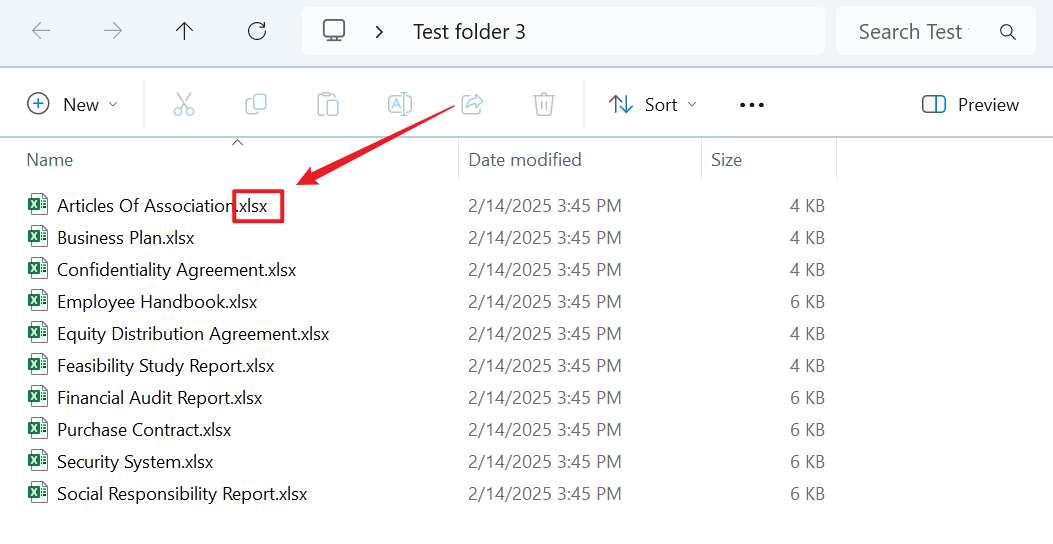
處理後:
3、操作步驟
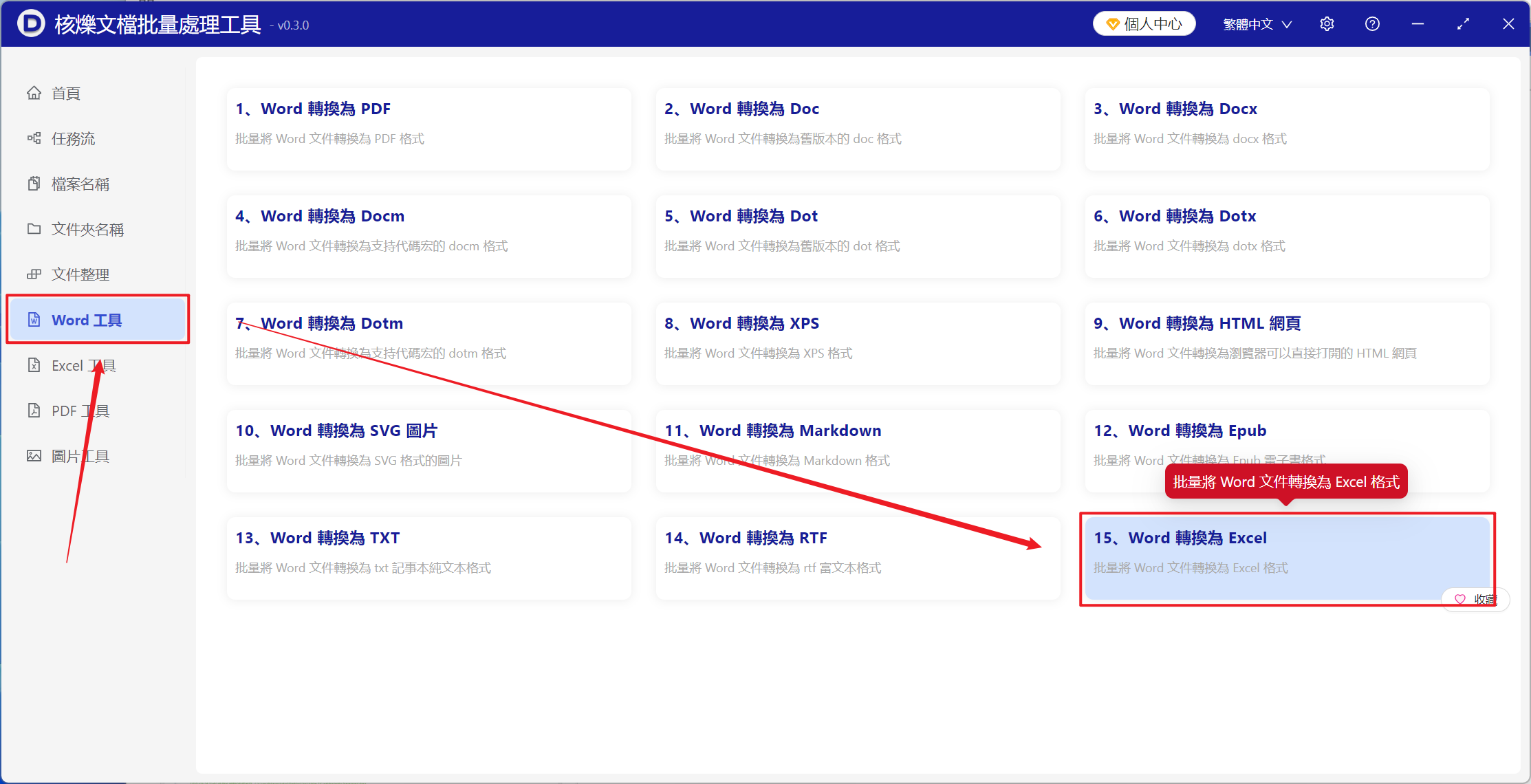
打開【核爍文檔批量處理工具】,選擇【Word 工具】-【Word 轉換為 Excel】。
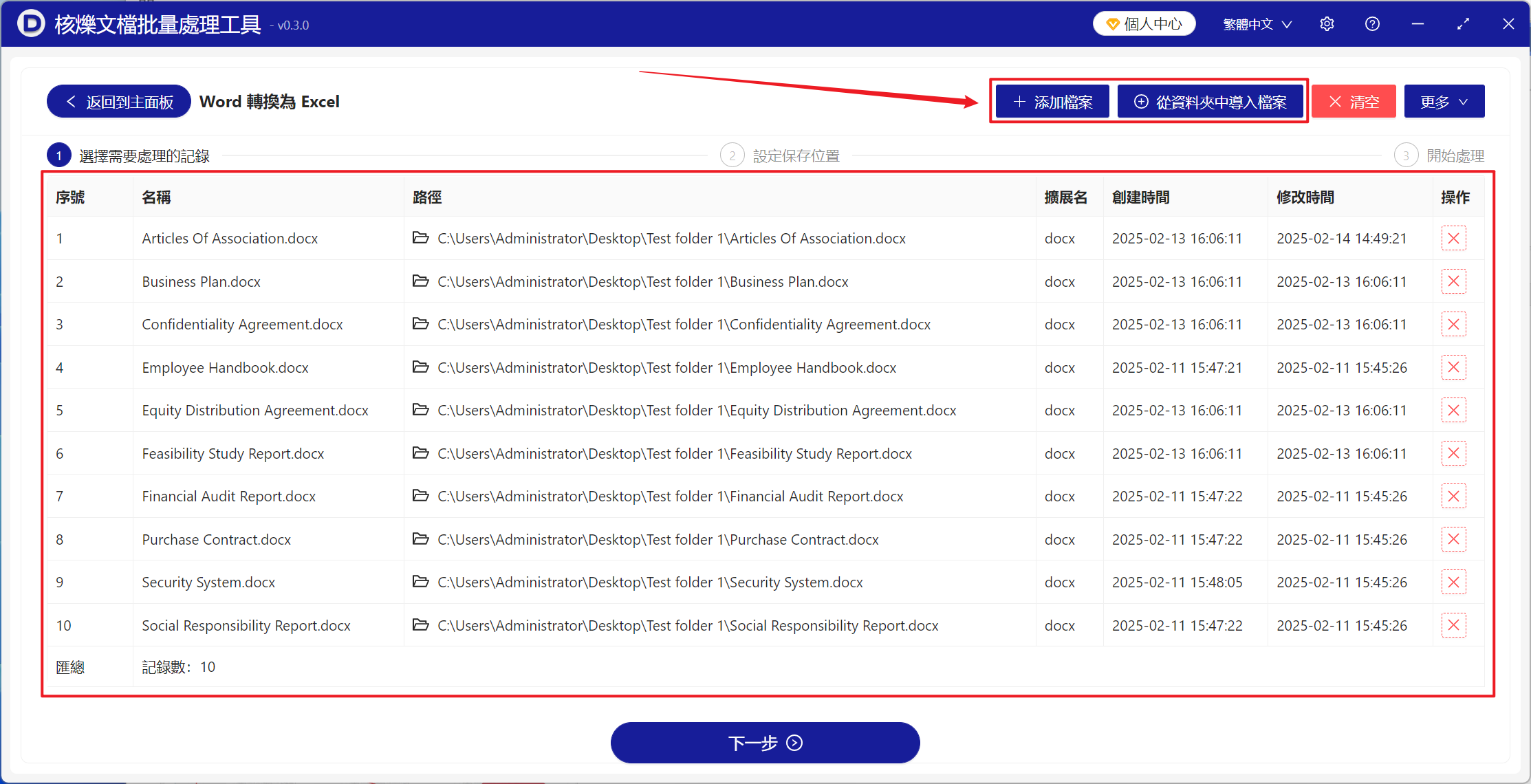
【新增檔案】新增單個或多個需要轉化為 xlsx 格式的 docx 檔案。
【從資料夾中匯入檔案】新增整個需要轉換為 xlsx 格式的 docx 檔案的資料夾。
下方也可以直接將檔案或資料夾拖入。
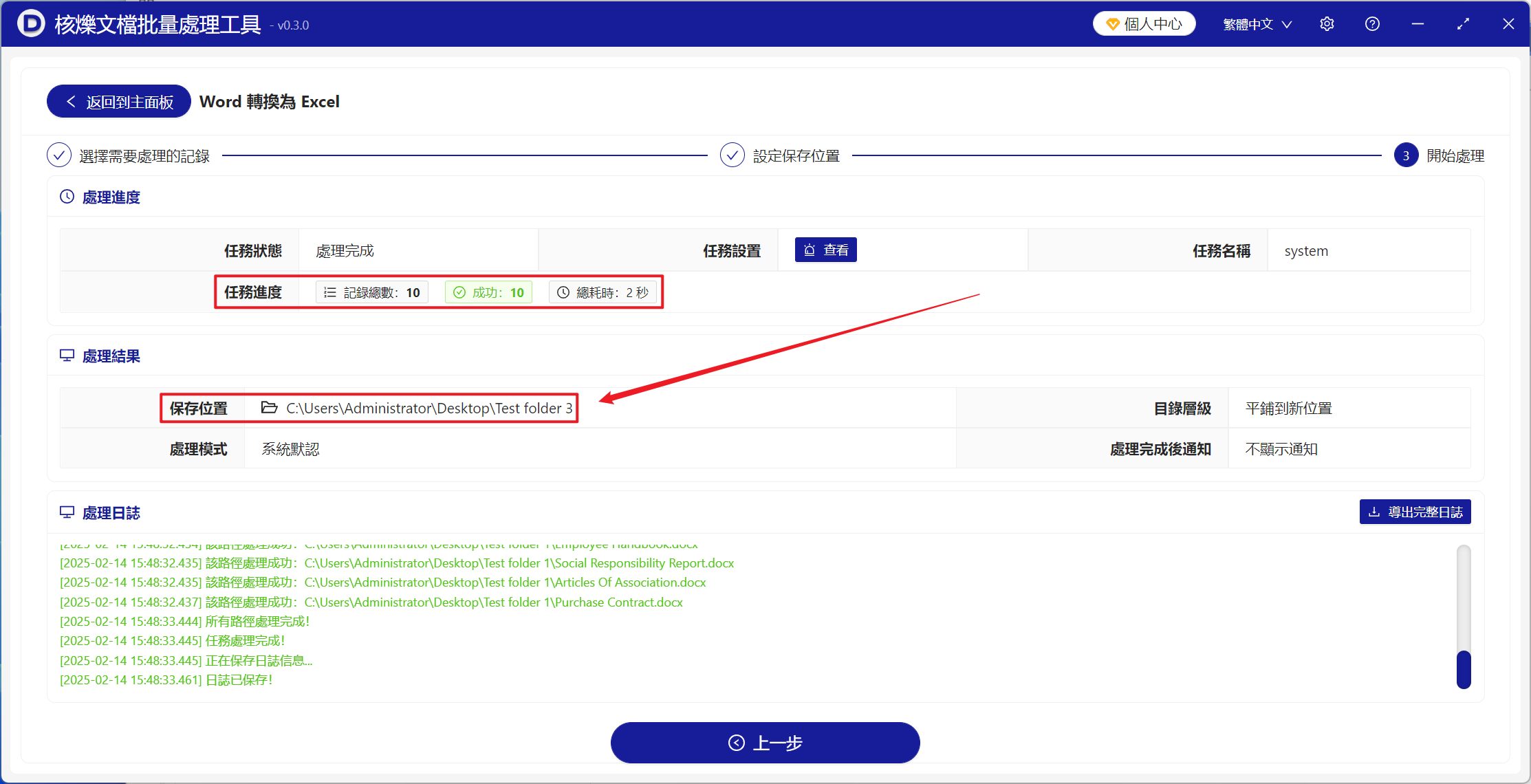
處理完成後,點擊儲存位置檢視轉換完成的 Excel 表格檔案。
創建時間:2025-02-14 14:31:08
本文相關軟體核爍文檔批量處理工具
內容說明:本文內容依據發佈時的軟體版本整理,介面與功能可能隨版本更新而變化,請以目前軟體的實際表現為準。如發現內容有誤,歡迎回饋。
相關文章
怎麼把Word表格批次轉成Excel不變形?分享3個簡單有效的方法多個Word文件轉Excel表格的批量處理方法:將docx文件快速輸出為xlsxWord批次轉換為Excel怎麼做?docx/doc文件一鍵生成xlsx表格教學Word批量轉換Excel怎麼做?一次把多個docx文件轉成xlsx表格Word 表格資料批量轉為 Excel 活頁簿,適合考勤、庫存、銷售數據整理如何批量將 Word 文件轉換為 Excel 表格?docx/doc 轉 xlsx 操作教學很多個的doc、docx格式檔案批次轉換成為xlsx工作表格式檔案多個 Word 檔案一鍵轉 Excel:把 docx 批次產生 xlsx 表格的方法多個Word文檔如何統一轉為Excel?doc/docx批量生成xlsx文件教學多個PDF檔案怎麼統一轉成docx?批量PDF轉Word辦公教程很多檔案按檔名最後面末尾兩個數字、字母或文字批量分類放進對應資料夾中如何批量統計PPT檔案頁數、路徑和Office元資料並匯出Excel清單