怎麼同時給多個 PDF 文件批次加入自訂的文字和圖片浮水印
翻譯:简体中文繁體中文,更新時間:2025-04-23 15:28:26
為了資訊安全和版權保護,給 PDF 文件加上浮水印是非常重要且必要的。現在很多 PDF 的閱讀器都自帶了加入浮水印的功能,能夠實現給單個的 PDF 文件加入浮水印。但如果需要批量給一些 PDF 加入浮水印,我們就需要借助工具進行處理。「我的ABC軟體工具箱」中提供了 PDF 批量加入浮水印的功能,支援文字浮水印和圖片浮水印,支援對浮水印進行自訂的設定,功能強大、操作簡單、處理高效。
在之前文章中,我們介紹了怎麼使用「我的ABC軟體工具箱」給 Word 文件大量加入浮水印的功能,相信使用過的朋友一定很喜歡。昨天又有小夥伴偷偷的問我:「我有一批 PDF 也需要大量加入浮水印,怎麼做呀」,所以今天,我們就給大家來介紹一下「我的ABC軟體工具箱」中另外一個功能「PDF 大量加入浮水印」。我們先來看下它在處理 PDF 文件的浮水印上有哪些特色吧!
1、支援文字和圖片類型浮水印。
2、支援設定浮水印的位置、透明度。
3、文字浮水印支援字型設定、字型大小、字型顏色設定等。
4、支援大量操作,一次處理多個檔案。
5、操作簡單,處理速度非常快。
6、全部在地化處理,檔案不會上傳到伺服器。
了解了這麼多,我們來看看「我的ABC軟體工具箱」PDF 加入浮水印的操作步驟吧!
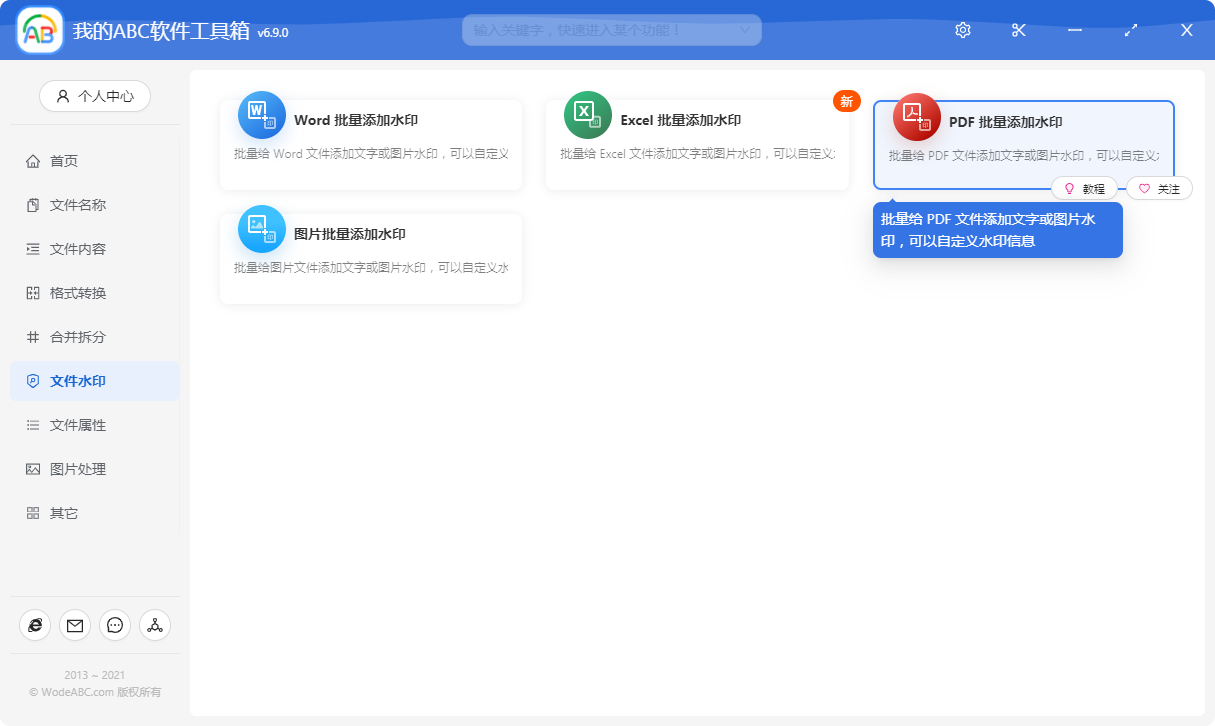
開啟「我的ABC軟體工具箱」,左側面板選擇【檔案浮水印】,然後右側就能看到【PDF 大量加入浮水印】的功能啦!
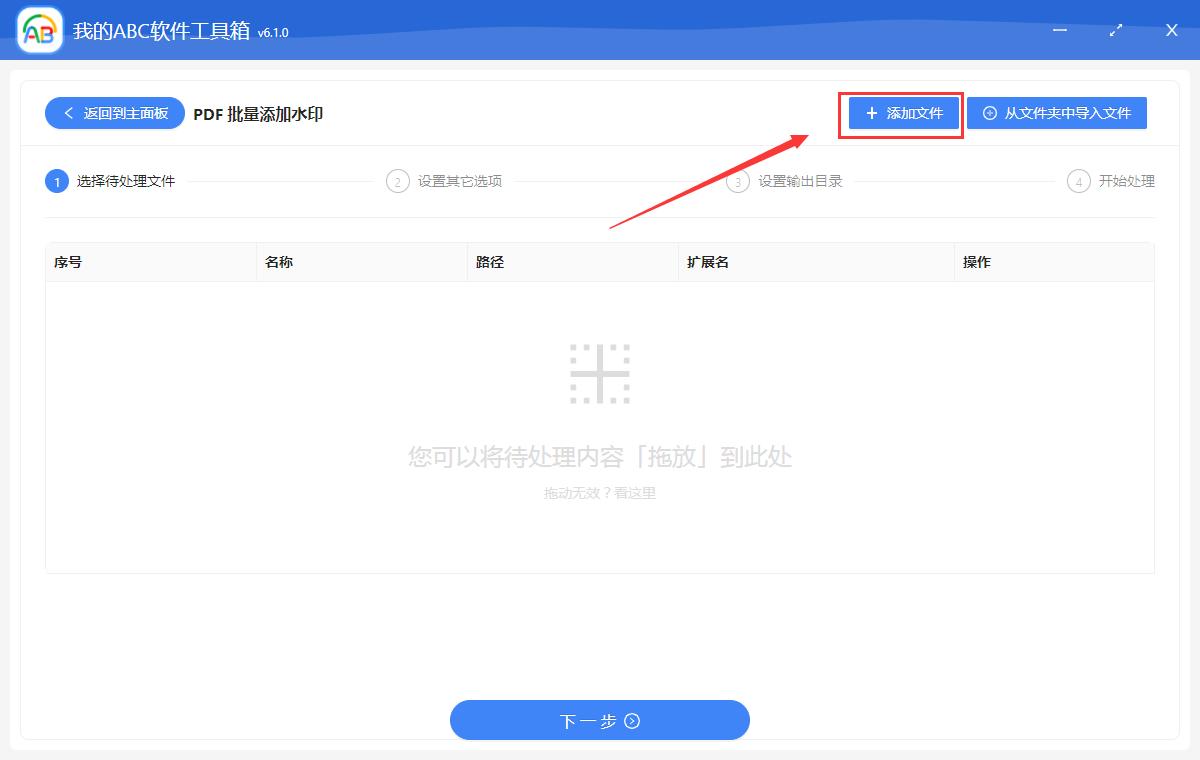
點選選單按鈕,會進入到下面的頁面。在目前頁面就可以點選右上角的「加入檔案」按鈕來加入要處理的檔案了,還可以直接將檔案拖曳進來喲!
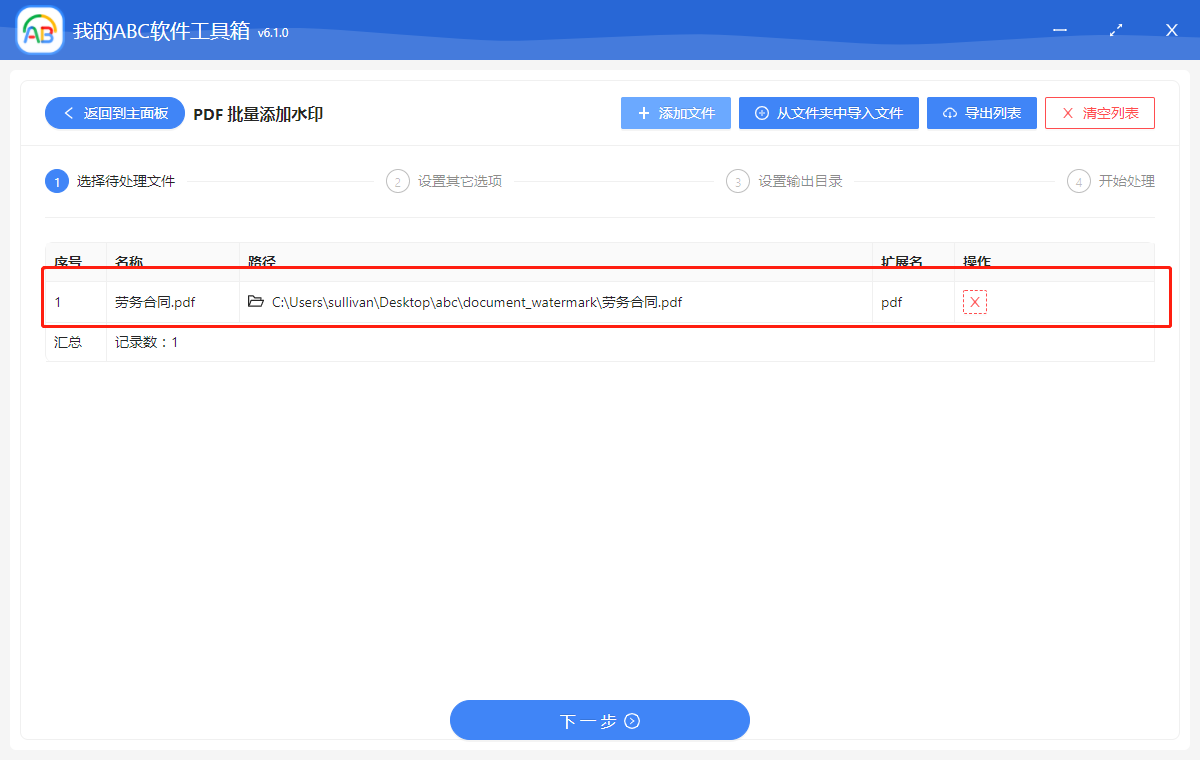
加入好檔案後,介面上就能看到我們已經加入好了的待處理檔案了。
當加入完檔案後,就可以點選「下一步」按鈕了,進入到浮水印設定頁面。
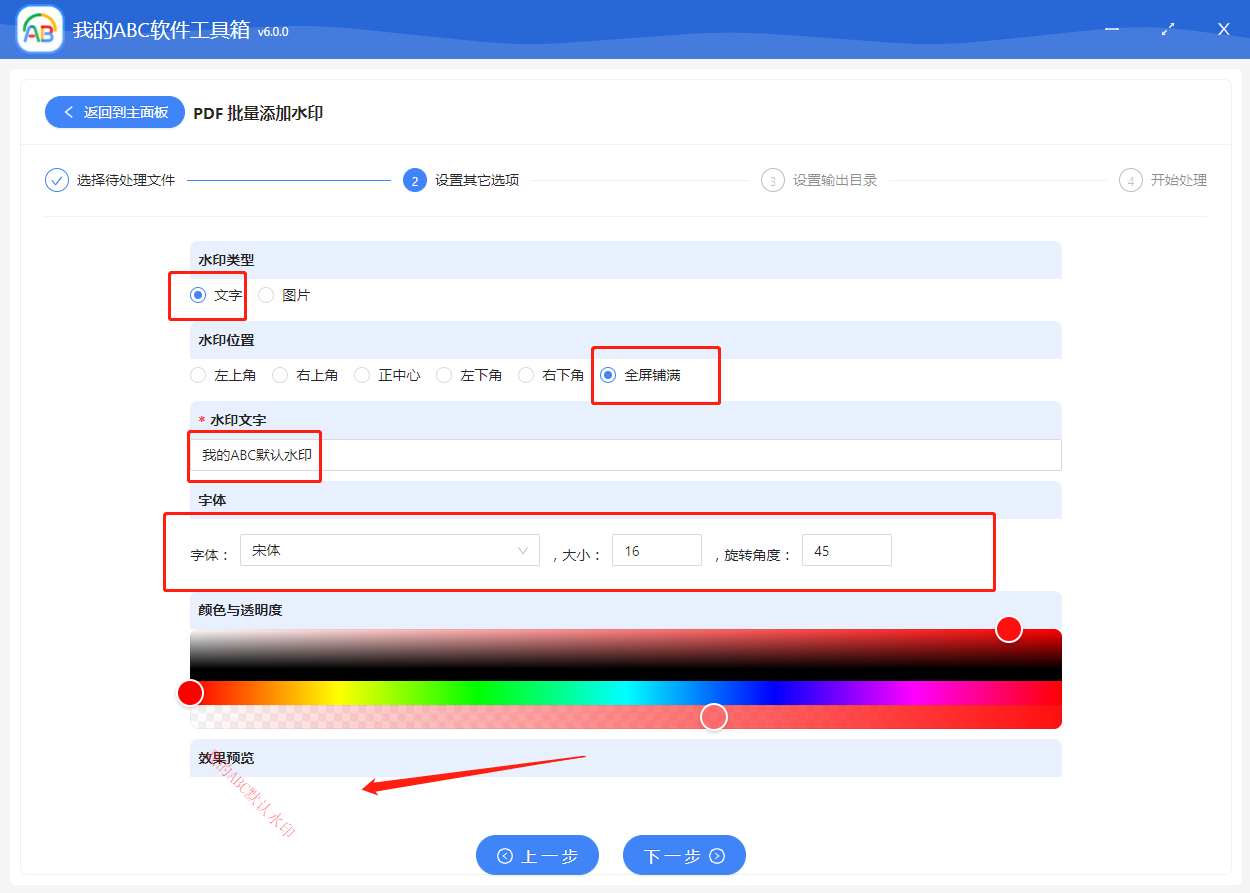
在這個頁面,我們能設定的資訊還是挺多的,比如前面說到的浮水印類型、浮水印字型顏色、字型大小、旋轉角度等等!在頁面的最下面,還能看到浮水印的預覽效果!我們這裡先設定一個"鋪滿全螢幕"的文字浮水印看看效果。當我們選項設定完成並確認無誤後就可以點選下一步了!
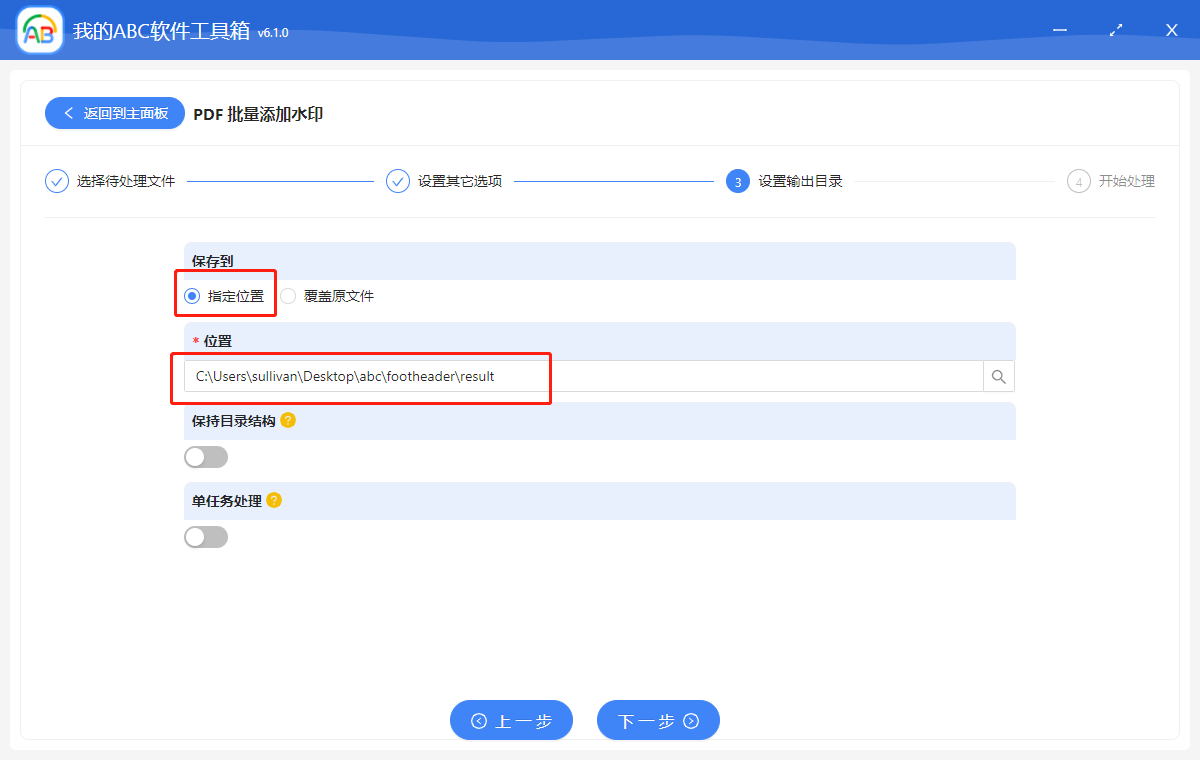
在這個頁面,我們可以設定檔案儲存的位置。設定好並確認無誤後,繼續點選下一步,剩下的就交給「我的ABC軟體工具箱」進行處理了。
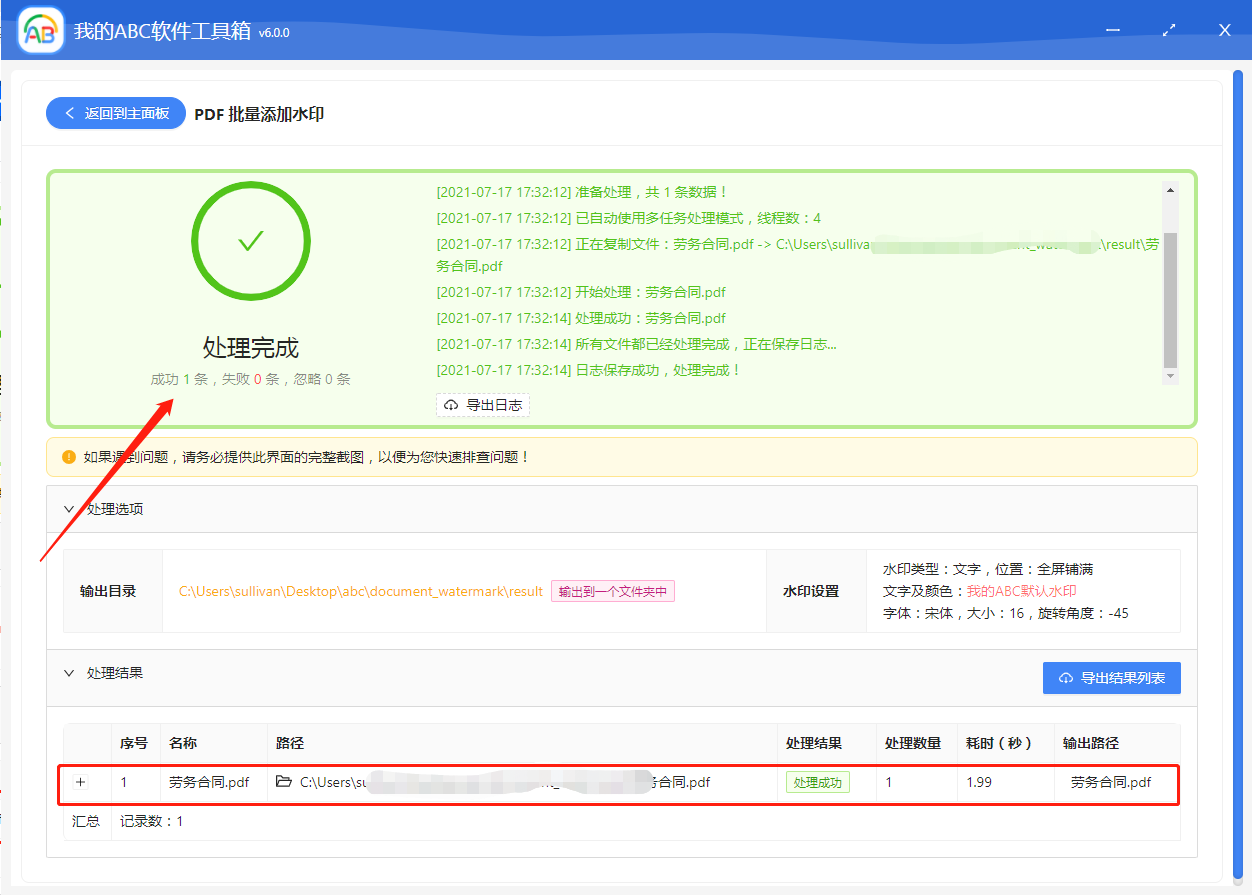
一會兒,PDF 加入浮水印的操作就處理完成了。這個介面上能看到處理檔案的列表,還能看到成功或者失敗的數量,還是非常人性化的。那處理的效果如何呢?
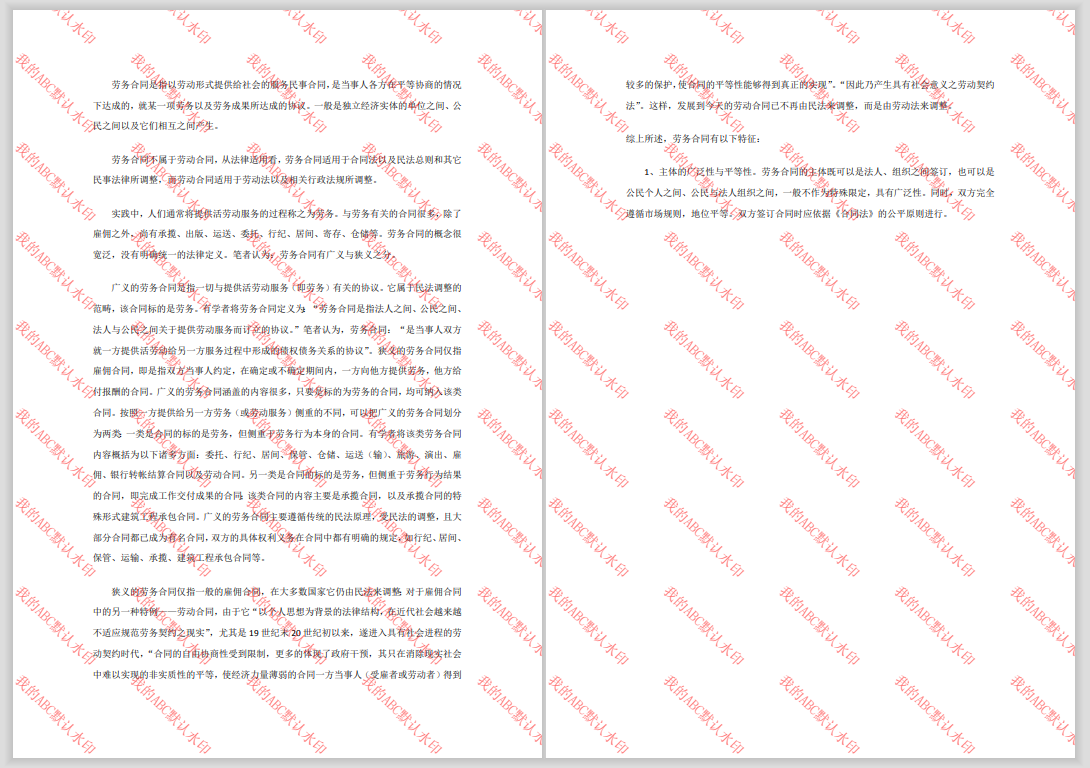
如果對字型顏色、字型透明度或者浮水印位置有其他的需求,也可以根據自己的需要進行調整。我們再看看來一個放在「右上角」的 PDF 浮水印吧!
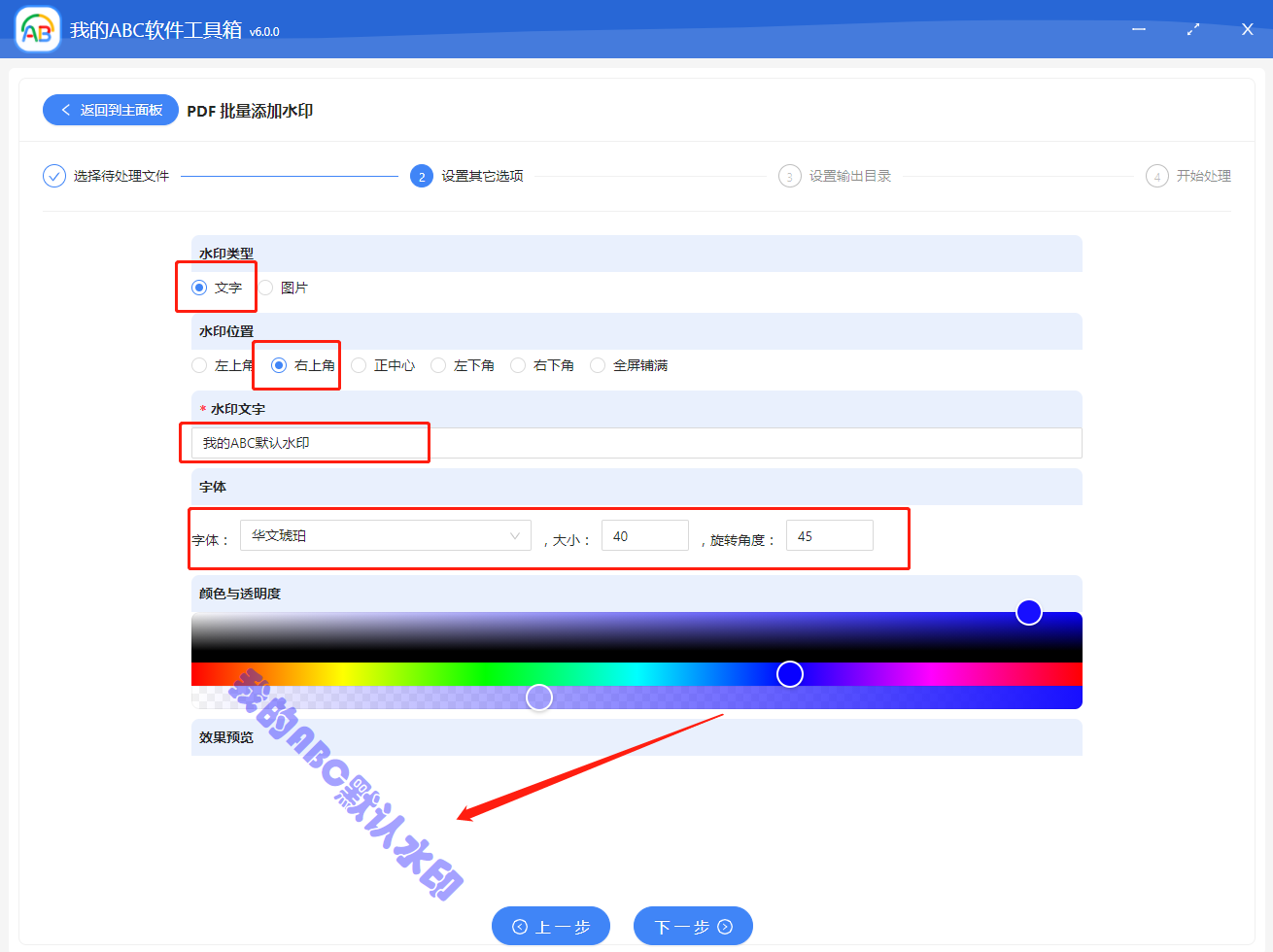
在這個頁面,我們選擇了 PDF 文件浮水印的位置在「右上角」,並且設定了字型為「華文琥珀」。按著軟體介面的步驟一路下一步就可以完成了。我們來看看最終的效果吧。
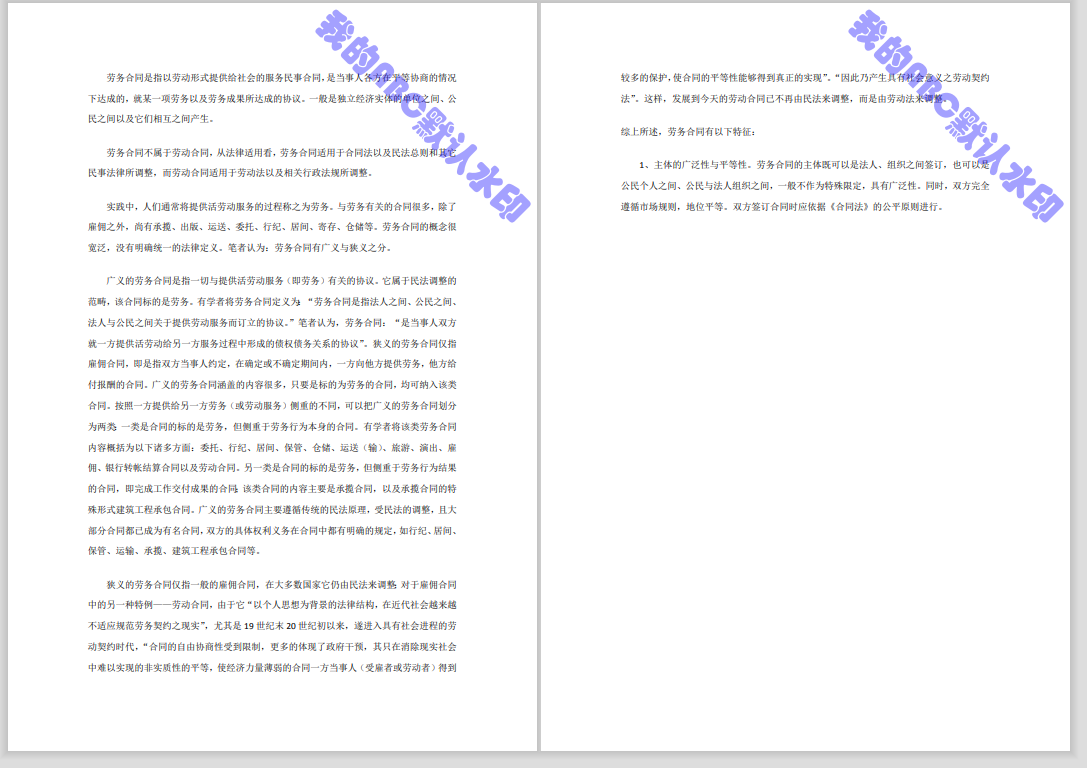
當然,你也可以在左上角、左下角、右下角或者正中心加入,隨意的調整旋轉角度。如果檔案浮水印還不能滿足你的需求,你也可以選擇圖片浮水印。
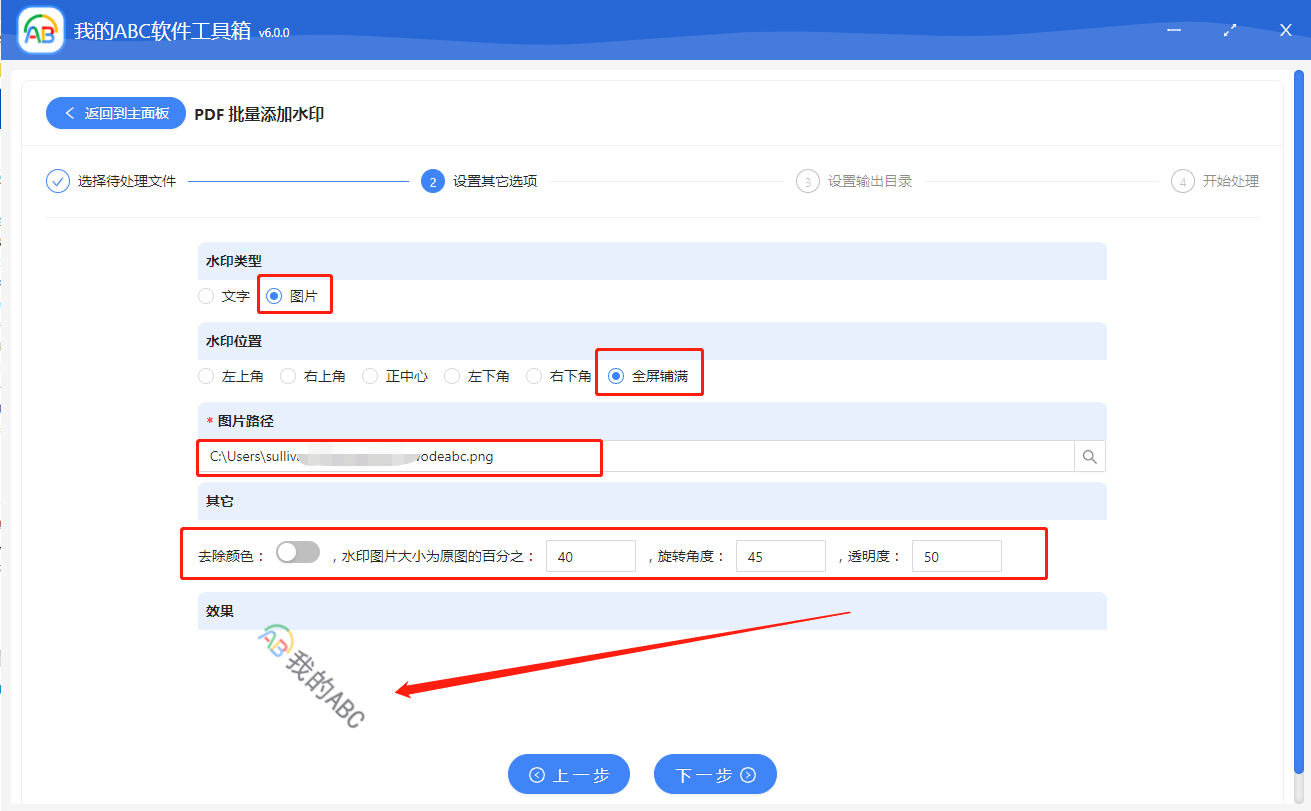
這裡我們選擇浮水印的類型為圖片,然後選擇浮水印圖片的路徑,其他的參數就可以根據自己的需求進行設定即可。同樣在下面也能看到一個預覽效果,那我們來看看最終生成的效果圖吧

怎麼樣?給 PDF 文件大量加入浮水印就這麼簡單,你學會了嗎?趕快去使用「我的ABC軟體工具箱」給你的 PDF 文件加個浮水印、加個防護吧。