MP4、MOV影片怎麼批量轉為AAC音訊格式?影片轉為音訊的最快方法
翻譯:简体中文繁體中文,更新時間:2026-03-20 17:47:35
內容說明:本文內容依據發佈時的軟體版本整理,介面與功能可能隨版本更新而變化,請以目前軟體的實際表現為準。如發現內容有誤,歡迎回饋。
本文相關軟體核爍文檔批量處理工具
在音訊格式當中,AAC 擁有出色的壓縮效率和音質表現,不管是蘋果設備的預設音訊格式,還是 YouTube、iTtunes 等主流平台,AAC 都能提供支援。平時我們累積的大量影片素材,現場錄製的樂團演出、課程講解或者是重要的會議記錄,如果我們想把這些聲音提取出來,以更高品質的 AAC 格式儲存到音樂庫或行動裝置中,面對數以百計的影片檔案,逐一轉換的工作量是非常大的。
這篇文章就來聊一聊如果將 MP4、AVI、MOV 等多種影片格式批次轉換為 AAC 音訊檔案,在保持較小體積的同時,能夠完整還原原始的錄音細節。
為什麼要將 MP4、MOV 影片批次轉換為 AAC 音訊?
節省儲存空間
MP4、MOV 等影片檔案通常體積較大,裡面包含了畫面和聲音兩部分的內容,如果只需要聲音,就可以批次轉換為 AAC 音訊格式,這樣檔案會小很多,佔用空間更少。
方便播放和管理
音訊檔案比影片更容易管理,可以直接放進音樂播放器或音訊軟體中播放,平時在開車或運動時,只聽聲音更方便,不需要一直打開螢幕。批次轉換為 AAC 後,可以像整理歌曲一樣進行分類、命名和排序。
提高處理效率
當有很多影片資料需要提取聲音時,一個個手動操作會很麻煩,透過批次轉換為 AAC,可以依次處理多個檔案,節省大量時間,對於需要整理音訊檔案的人來說,這種方式更簡單高效。
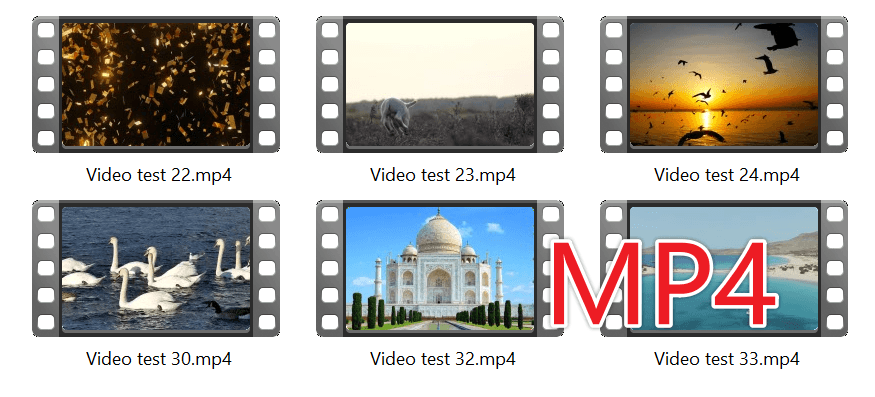
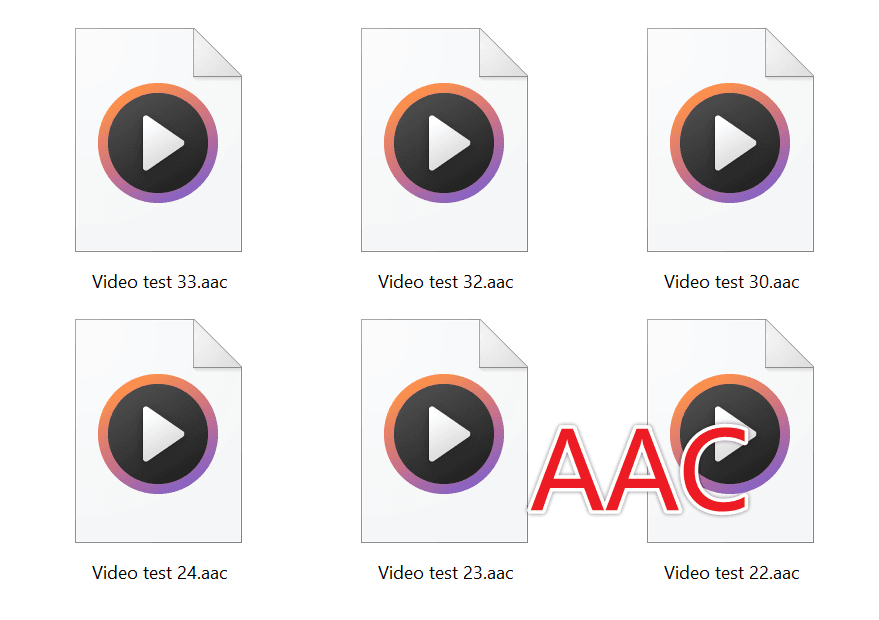
影片批次轉換為 AAC 音訊的效果預覽
處理前:
處理後:
批次將 MP4 或其他影片格式轉換為 AAC 音訊的操作步驟
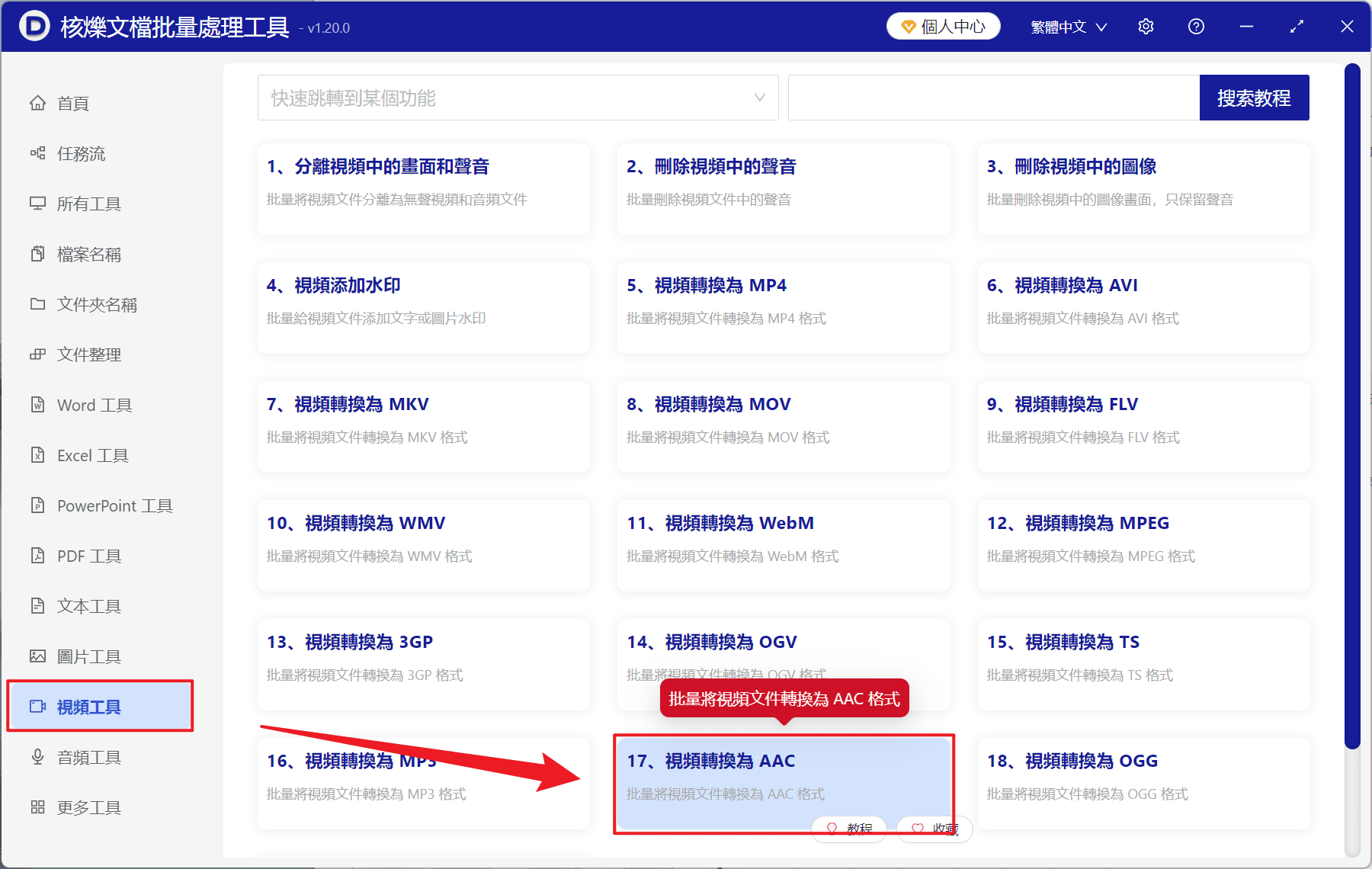
1、打開【核爍文檔批量處理工具】,打開【影片工具】-【影片轉換為 AAC】。
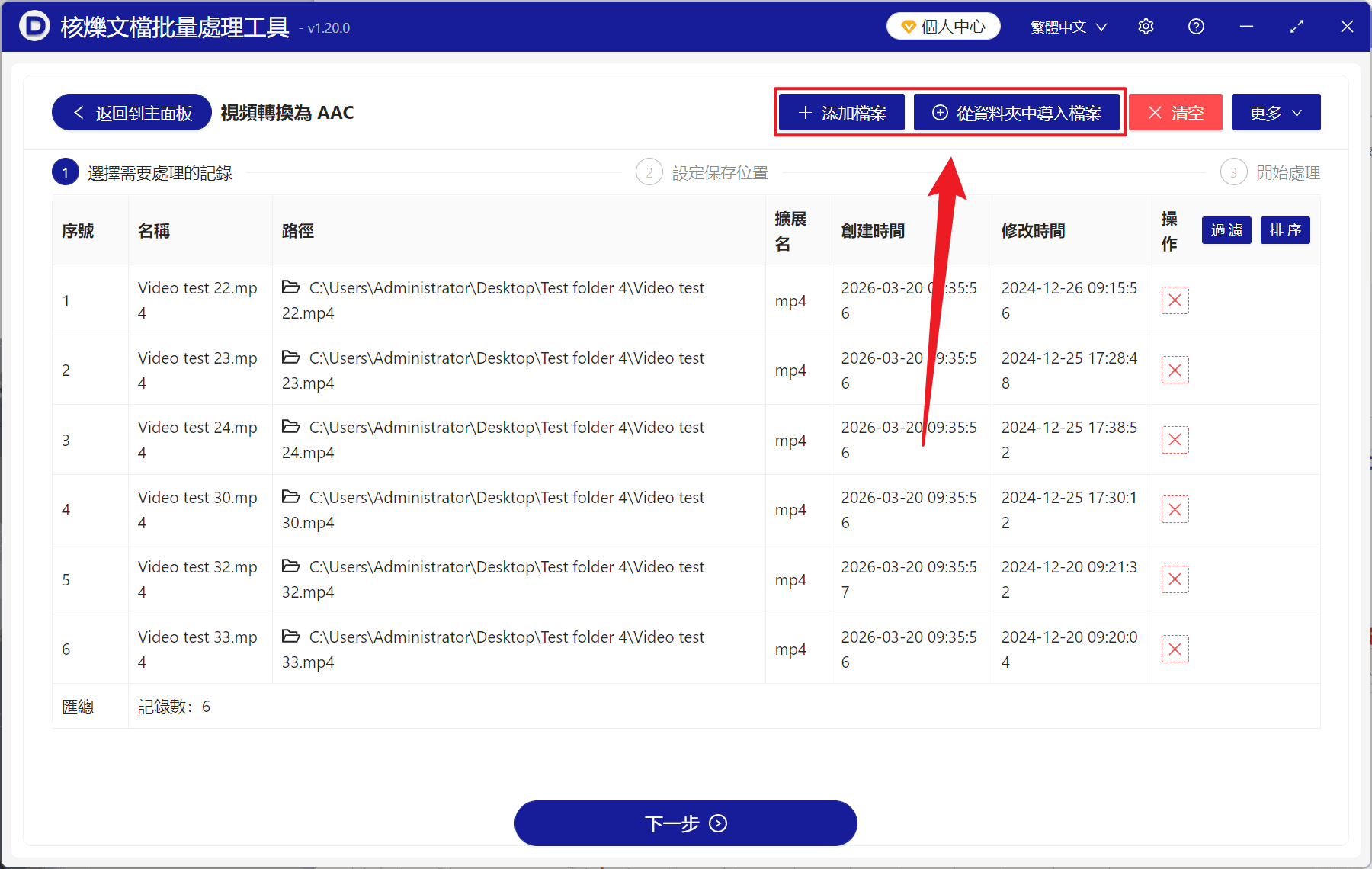
2、在【新增檔案】或【從資料夾中匯入檔案】中選擇一個方式將需要轉換的影片新增,也支援將檔案直接拖入下方匯入,然後點選下一步。接著點選瀏覽,選擇好新檔案的儲存位置。
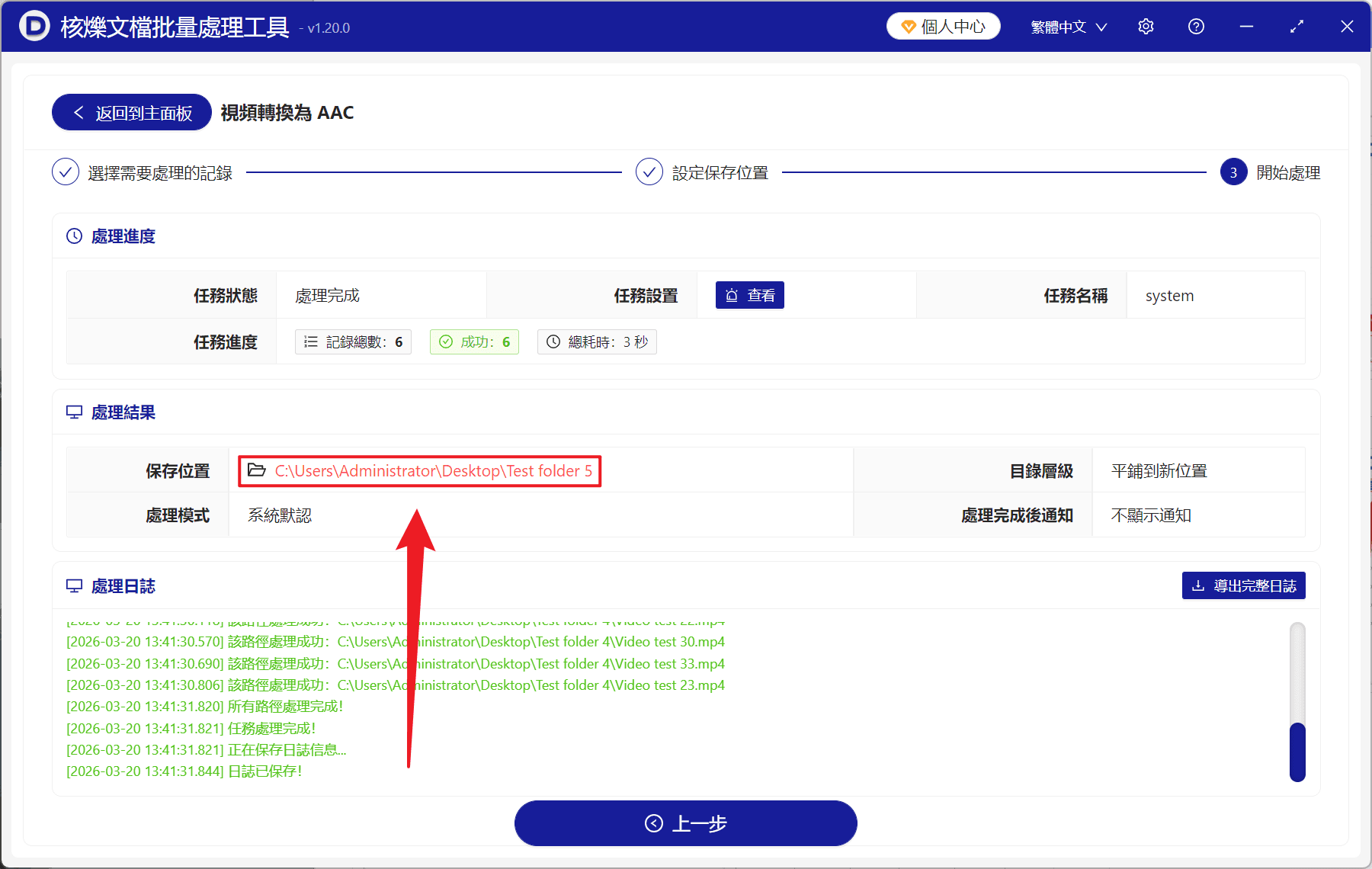
3、等待處理結束之後,點選紅色路徑開啟資料夾,檢視轉換成功的 AAC 音訊檔案。
關鍵字:影片轉音訊工具 , 影片批次轉 AAC , 影片提取為 AAC 音訊
創建時間:2026-03-20 11:23:46
本文相關軟體核爍文檔批量處理工具
內容說明:本文內容依據發佈時的軟體版本整理,介面與功能可能隨版本更新而變化,請以目前軟體的實際表現為準。如發現內容有誤,歡迎回饋。
相關文章
多個影片如何統一轉成AAC格式?批量影片轉音頻的實用方法如何批量將MP4影片轉換為AAC音訊格式,快速提取多個影片聲音如何批次將MP4影片轉換為AAC音訊格式,快速擷取影片聲音多個影片檔案怎麼一次轉成AAC?批量影片轉音訊的完整操作指南如何批量將MP4影片轉換為AAC音訊檔案,適合大量影片統一提取音訊影片批量轉AAC音訊:MP4/MOV一鍵提取聲音方法多個影片怎麼一次性轉成AAC音訊?MP4批次擷取聲音教學多個影片怎麼一鍵轉成AAC?批次擷取音訊檔案的完整操作方法MP4影片批量轉AAC音檔教學:多個檔案一次轉換不再逐個匯出影片檔案批量轉換AAC音訊的辦公處理方法,適合課程和會議素材整理如何批次將多個影片檔案轉換為AAC音訊格式,快速擷取影片聲音資料夾名稱末尾批量添加標識:在指定位置插入文字的實用教學