如何一次性刪除檔案名稱中的全部數字?分享5種超快的方法!
翻譯:简体中文繁體中文,更新時間:2025-08-13 18:03:22
我們在工作中跟學習中肯定會跟各種文件打交道的,有時候我們急着儲存文件,就隨手隨便起了一個名字,用了一些不合規則不規範又多餘的數字用名。在老闆需要大面積整理這些文件的時候,或者你由於工作調動需要帶走或清理這些文件時,一堆不成規則的帶有大量數字編號的文件名,就成為了麻煩,把他們打包的時候還會混淆或者替換別的文件……下面就來給大家介紹幾款實用可行的辦法,像是我的ABC軟體工具箱、WisFile、說一下這幾款工具的功能特點,以及具體操作方法。
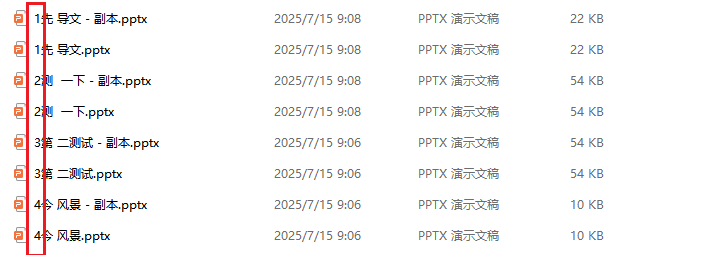
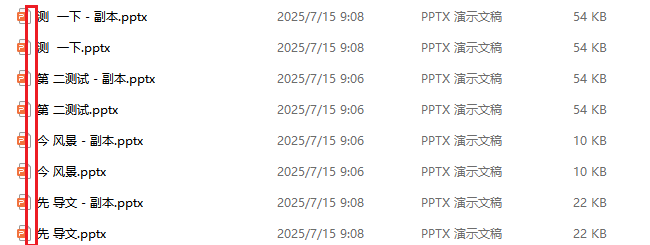
批量把檔案名稱中的數字全部刪除的效果預覽
這裡用pptx幻燈片格式檔案進行舉例說明。
處理前:
處理後:
1、我的ABC軟體工具箱
推薦指數:★★★★★
優點:
- 適合批量刪除檔案名稱中的數字,支援多種檔案類型。
- 效率高,處理時間快速,省人力人工處理。
- 可以避免出錯,也不會洩露任何資訊,私密性強。
- 頁面直觀簡潔,新手上手快。
缺點:
- 需要安裝軟體,佔用儲存空間。
- 僅windows電腦相容。
操作步驟:
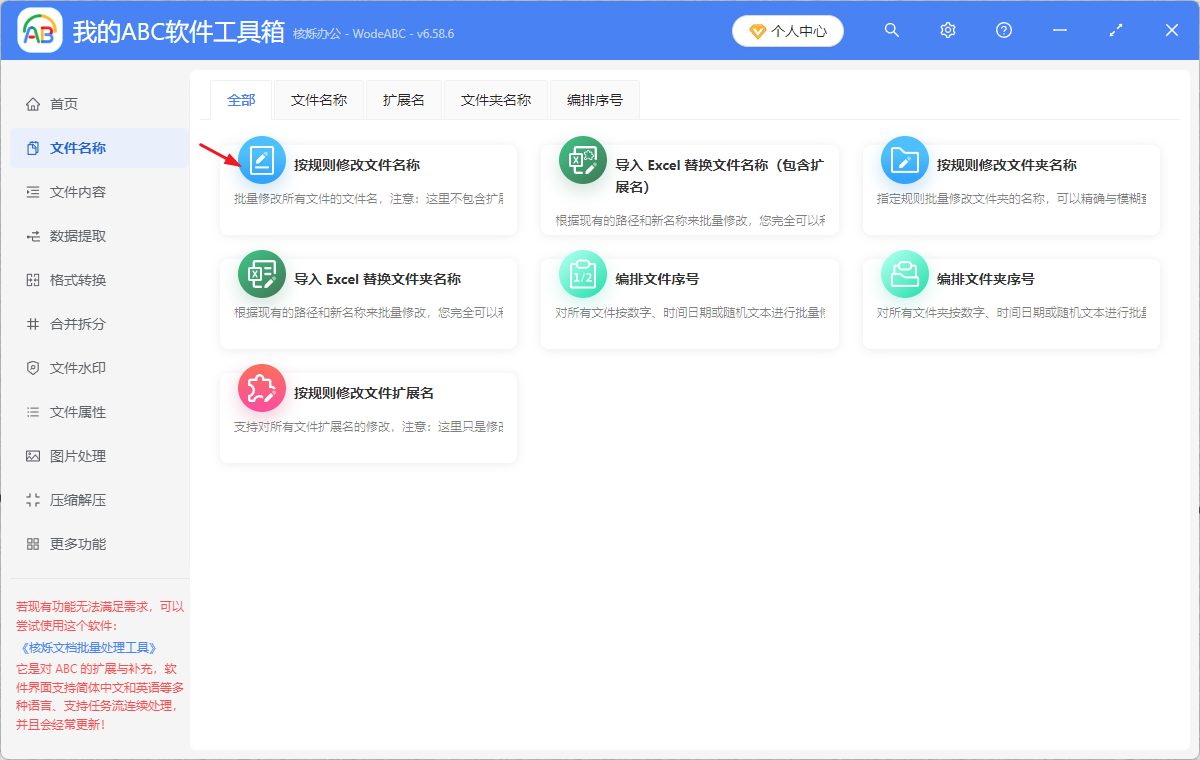
1、打開下圖所示軟體,選擇【檔案名稱】-【按規則修改檔案名稱】功能。
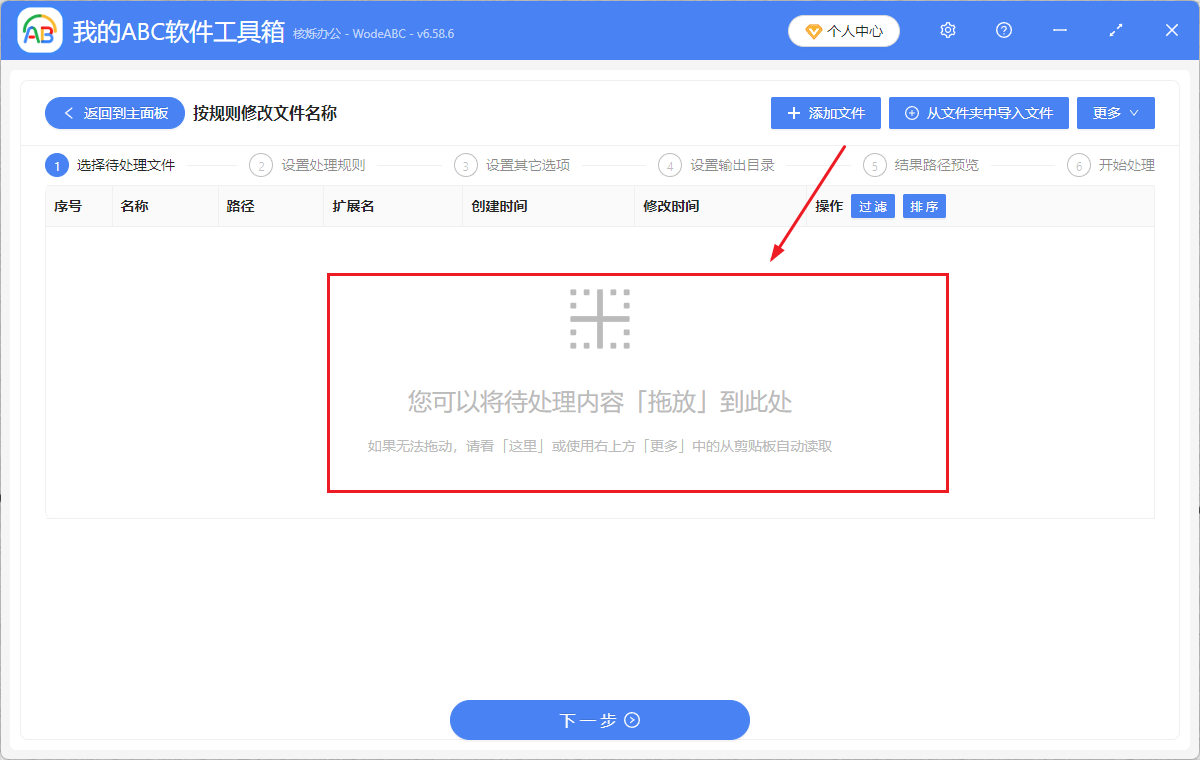
2、添加需要處理的檔案類型,進入下一步。
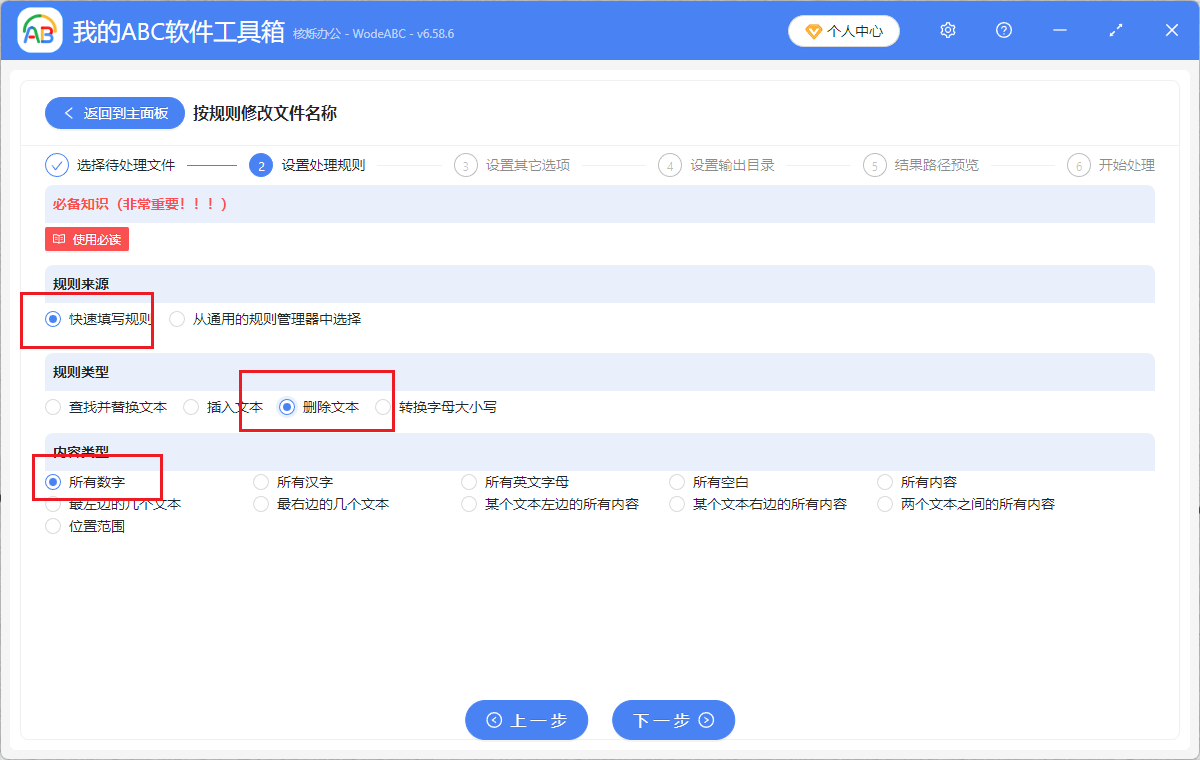
3、在設定處理規則時,選擇【快速填寫規則】,規則類型選擇【刪除文字】-【所有數字】。
4、預覽新檔案名稱,確認無誤後點擊下一步並設定檔案儲存位置,等待處理完成。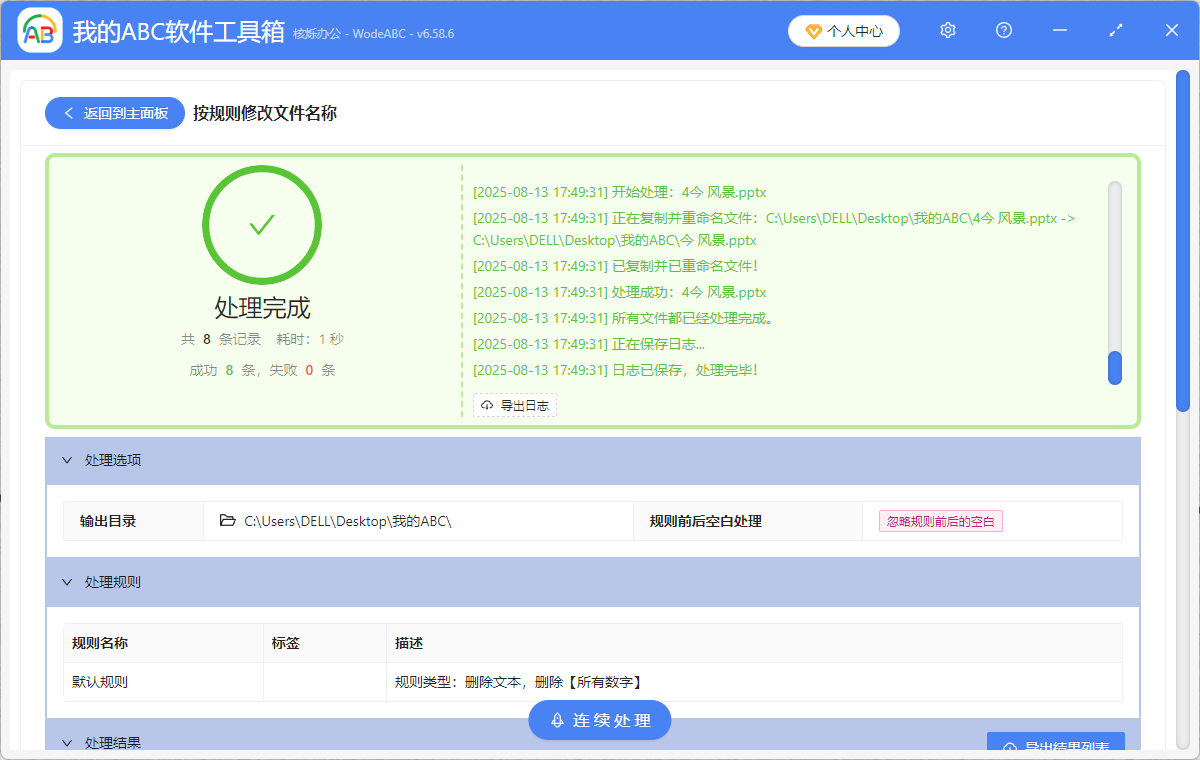
2、WisFile(AI檔案整理工具)
推薦指數:★★★
優點:
- 適用學術論文、圖片等檔案批量重新命名,支援AI智慧識別關鍵詞。
- 操作簡單,無需手動輸入規則,且不用安裝軟體~
缺點:
- 免費版有檔案數量限制,進階功能需付費。
- 適合簡單少量的處理,大量檔案處理不行。
操作步驟:
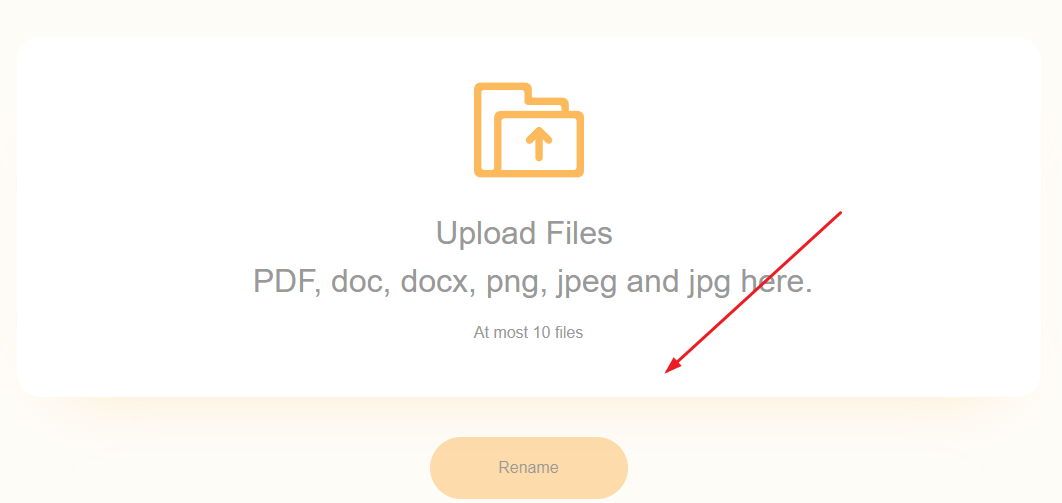
1、 打開網站上傳檔案或資料夾,啟用功能。
2、在命名規則中選擇「刪除數字」,或自訂範本,即可獲得修改後的檔案。
3、WebRename(線上批量檔案重新命名工具)
推薦指數:★★★
優點:
- 純瀏覽器操作,資料不傳至伺服器,隱私安全。
- 可精準匹配數字。 免費無限制,支援大檔案批量處理。
缺點:
- 需使用現代瀏覽器(如Chrome、Edge),低版本可能不相容。
- 大量檔案不能同時處理。
操作步驟:
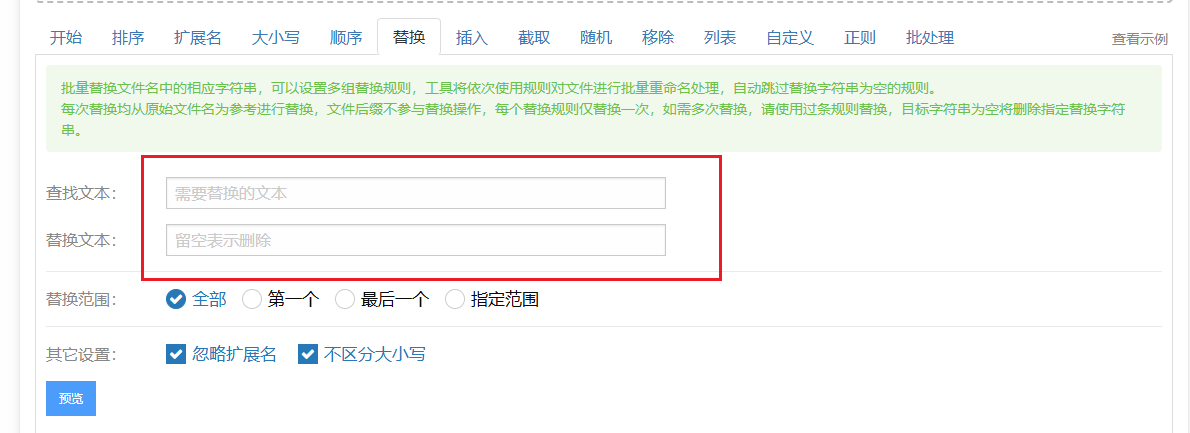
1、打開網頁,直接拖曳檔案或點擊上傳區域選擇檔案。

2、切換到「替換」選項卡,在「尋找內容」中輸入 [0-9](正則表達式匹配所有數字),「替換為」留空。 點擊「預覽」查看效果,確認無誤後點擊「應用」完成修改。
4、批次處理腳本(.bat 檔案)
推薦指數:★★
優點:
- 腳本內容可根據實際需求修改。
- 無需安裝軟體,可自訂處理邏輯。
缺點:需一定程式設計基礎,操作複雜。真的不適合小白,不太推薦~
操作步驟:
1、打開記事本,輸入以下腳本內容:
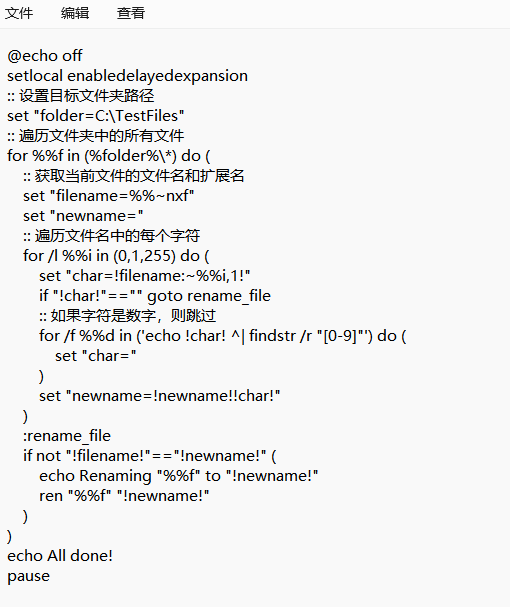
2、將腳本儲存為.bat檔案,並修改folder變數為目標資料夾路徑。
3、雙擊執行腳本,等待處理完成。
5、檔案名稱精靈
推薦指數:★★★★
優點:
- 支援批量操作,預覽功能避免誤刪。
- 本地版功能全面,支援正則表達式。
缺點:
- 線上版需自行部署或尋找可靠連結,本地版需下載安裝。
- 免費版功能有限,進階功能需付費。
操作步驟:
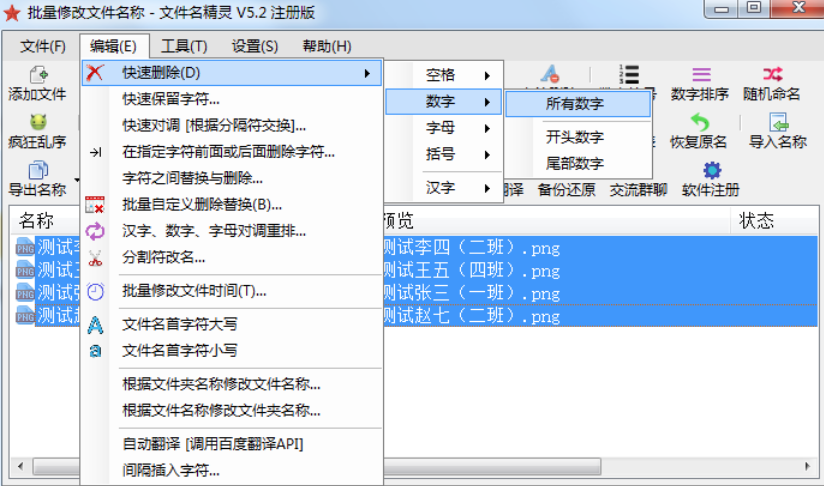
上傳檔案,選擇「快速刪除」功能。 勾選「數字」,預覽效果後點擊「執行修改」即可。
關鍵字:刪除檔名多餘數字 , 檔名批次修改 , 批次刪除word檔名數字