怎麼統ㄧ刪除檔案名稱前綴?分享7個簡單快捷的辦法
翻譯:简体中文繁體中文,更新時間:2025-09-26 16:01:15
在日常檔案整理過程中,我們常需統一清理檔案名稱左側的冗餘前綴。在批次處理的情況下,可以嘗試一些專業處理的工具或方法。批次刪除檔案名稱左側指定字元數的功能,可精準定位並清除左側冗餘內容,如刪除前5個文字"2025年",同時完整保留右側有效名稱。本文將以實際場景為例,說明快捷實現檔案名稱前綴批次清理的七種工具:我的ABC軟體工具箱、bat檔案、優速檔案批次重新命名、WebRename-線上檔案批次重新命名工具、線上批次檔案重新命名、Wisfile、木魚查詢批次重新命名檔案工具。
效果預覽
處理前(含前綴):

處理後(無前綴):

一、我的ABC軟體工具箱
優點:
- 操作簡單,只需要匯入檔案,設定好相關的參數即可。
- 可批量處理,沒有數量限制。
- 本地運行處理,無需上傳、下載,處理效率高。
缺點:
- 需要在電腦上安裝軟體。
操作步驟:
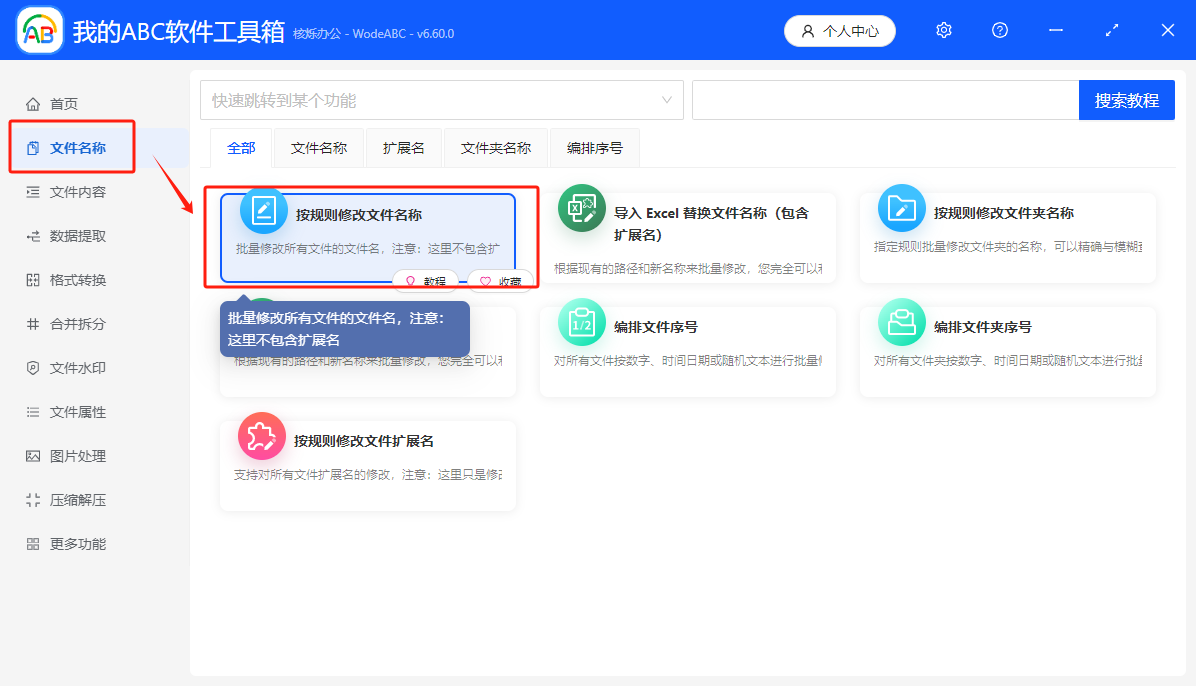
1、打開【我的ABC軟體工具箱】,點選左側欄中【檔案名稱】,將出現下圖介面,再點選【按規則修改檔案名稱】。
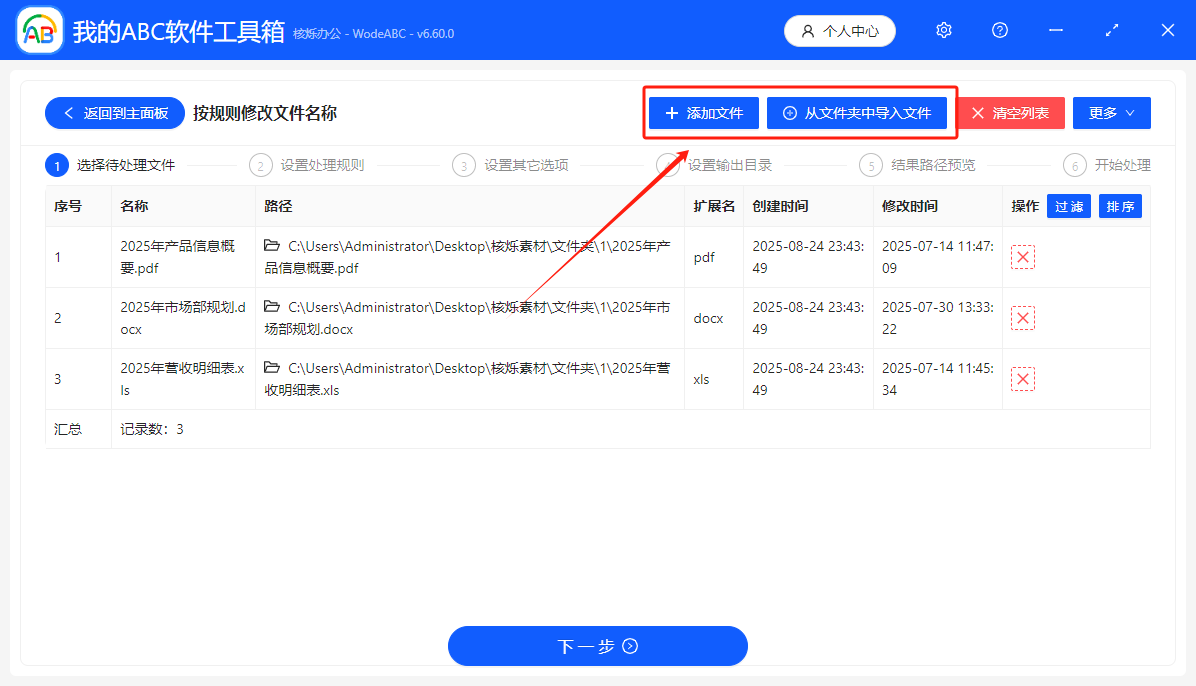
2、點選【新增檔案】,將需要刪除檔案名稱前綴的檔案新增進來。
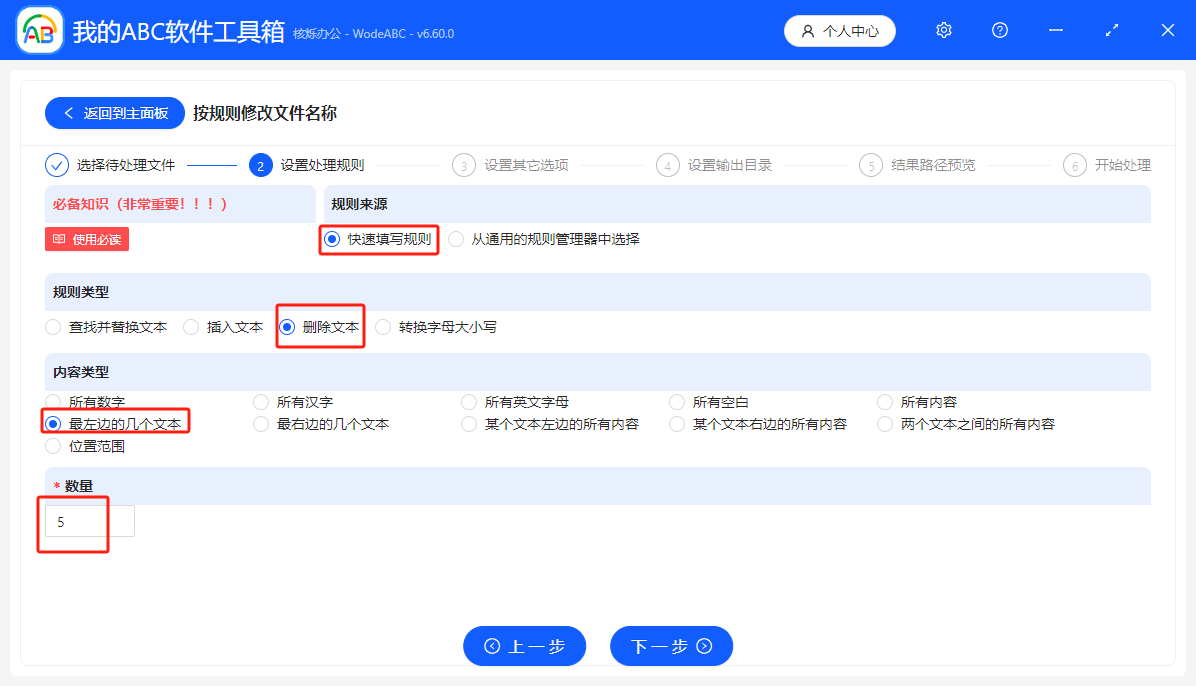
3、進入設定頁面,從上至下依次選擇【快速填寫規則】→【刪除文字】→【最左邊的幾個文字】,再填寫刪除的文字數量,如刪除檔案名稱的「2025年」,數量應填「5」。
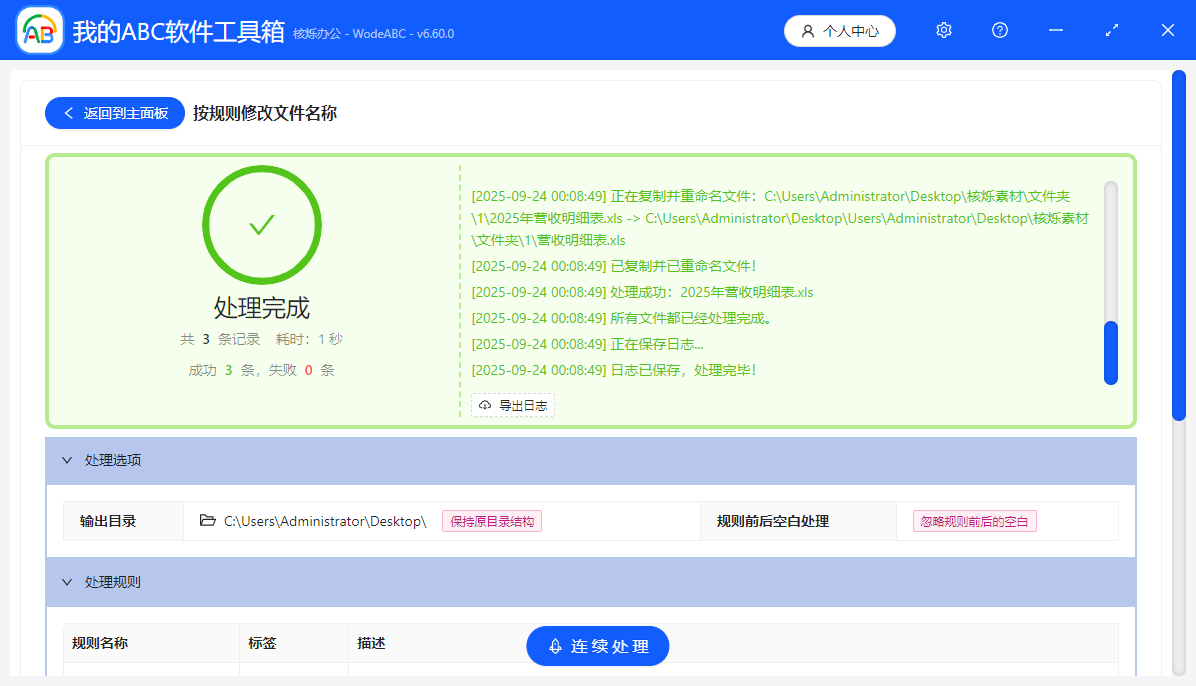
隨後設定好新檔案儲存位置即可開始批量修改檔名。
處理完成,將檔案處理完畢僅耗時1秒。
二、使用excel表格和bat檔案處理
優點:
- 無需下載軟體或登入網頁,電腦上安裝了excel即可。
缺點:
- 有一定操作難度,需要理解指令並對照檔案內容輸入指令,操作時容易出錯。
操作步驟:
1、將需要更名的檔案都放置在用一個資料夾中,使用excel建立一個表格,A欄填寫原檔案名,並將全欄選取複製,貼上至B欄。
2、選取B欄,按【Ctrl+H】,頁面將彈出取代視窗,【尋找內容】處填寫要刪除的內容,如」2025年「,【取代為】則不填,點選【全部取代】。
3、C1儲存格填寫公式口令【【="ren "&A1&" "&B1】並按【Enter鍵】】並按【Enter鍵】,然後從把公式從儲存格下拉至整個C欄。

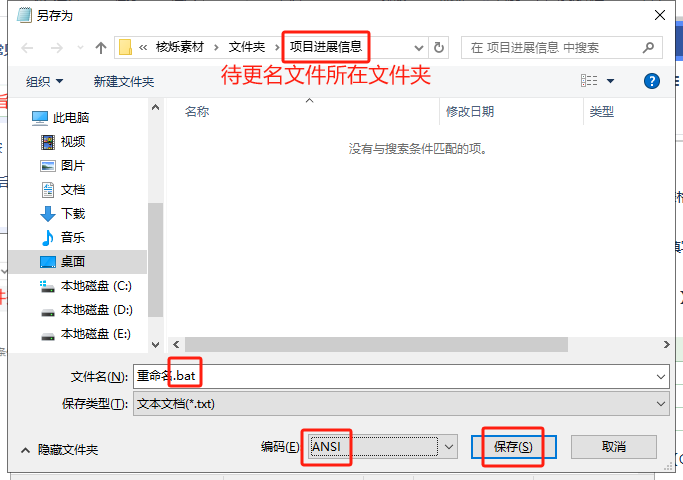
4、複製C欄內容,建立一個txt記事本檔案,將C欄內容貼上進來,按【Ctrl+S】,將檔案儲存至第一步放置檔案的資料夾中,檔案命名後綴為」.bat「,【編碼】選擇【ANSI】,再點選儲存。最後雙擊這個bat檔案即可開始重新命名。
三、優速檔案批次重命名
優點:
- 操作難度小,普通辦公人士可直接使用。
缺點:
- 該功能需要在電腦上安裝軟體後才能使用。
- 軟體功能種類和數量都比較少,安裝軟體的性價比較低。
- 功能使用的限制較多,多個功能要求具備會員資格才能無限制使用。
操作步驟:
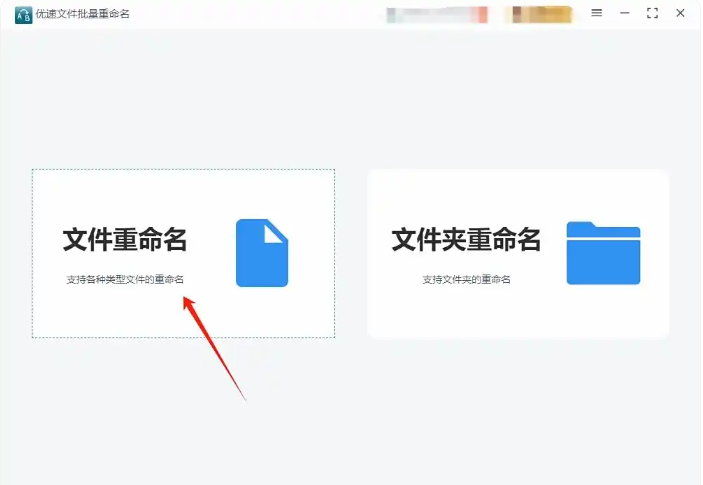
1、在電腦上安裝軟體後,打開軟體,點選【檔案重命名】。
2、點選【新增檔案】,將需要刪除前綴的檔案匯入進來。
3、下一步設定檔名的刪除規則,點選【命名方式】,在下拉的選單選項中選擇【刪除】。選擇【刪除類型】→【位置】,然後在【刪除長度】中填寫刪除的字元數。
4、預覽檢查確認無誤後,點選【開始重命名】,等待處理完畢後,再點選【確定】即可。
四、WebRename-線上檔案批次重命名工具
優點:
- 網頁線上處理,不用安裝軟體。
- 操作簡單快捷,沒有複雜的指令。
缺點:
- 檔案需要上傳、下載,如果處理的檔案量大,可能花費較多時間。
操作步驟:
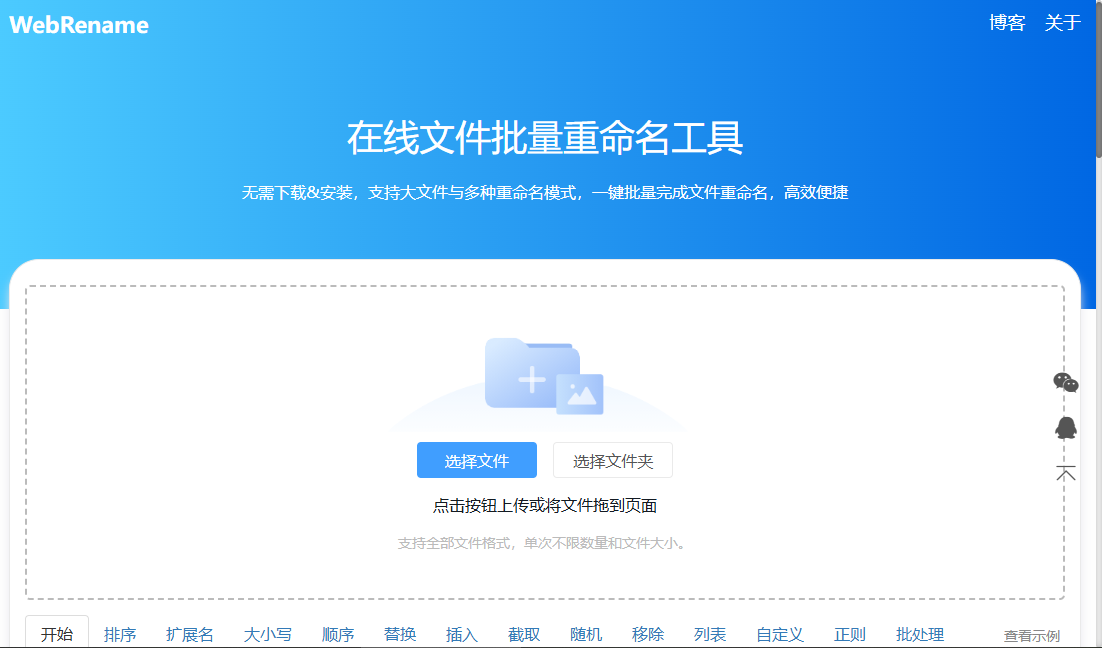
1、打開WebRename所在的網頁,點選【選擇檔案】,將檔案上傳到網頁中。
2、上傳完成後,下拉網頁,點選【移除】,【移除字元】右側的選項中勾選【自訂】,並在右側的輸入框內填寫要刪除的文字內容,接著勾選【忽略擴展名】,點選【預覽】。
3、檢查無誤後,可選擇【打包下載】或【逐個下載】,將檔案儲存至本機。
五、線上批量檔案重新命名
優點:
- 打開網頁即可線上更改檔案名稱,無需安裝其他軟體,不會佔用檔案記憶體。
- 可以線上批量操作。
缺點:
- 使用過程中需要將檔案上傳、下載,檔案量較多時可能花費較多時間。
- 線上處理需要上傳檔案,需要注意檔案的安全性問題。
操作步驟:
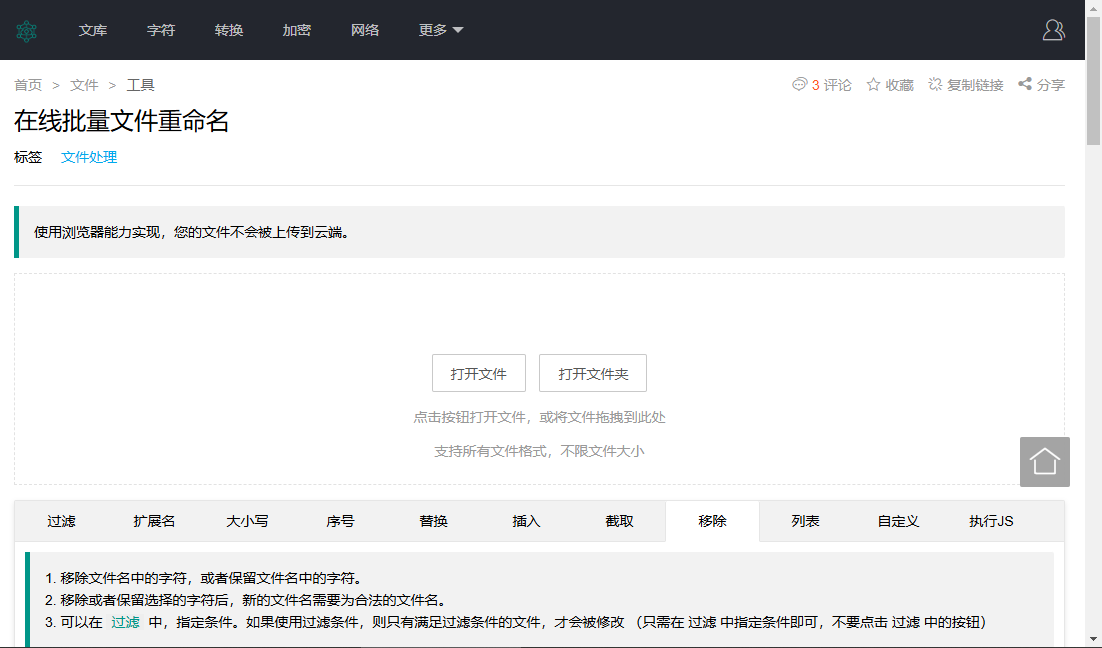
1、網頁打開【線上批量檔案重新命名】的頁面,點選【打開檔案】將所有需要刪除前綴的檔案上傳。
2、下拉網頁設定檔名修改規則,點選【移除】→【不使用】,在【自訂字元】的輸入框中填寫要刪除的文字內容,【修改方式】選擇【移除選擇的字元】。
3、點選【預覽】,下拉網頁查看新檔案名稱是否有誤,確認無誤後,逐個點選檔名右側的【下載】,將檔案儲存至本機即可。
六、木魚查詢批次重命名檔案工具
優點:
- 線上重命名批次檔案,無需將下載、安裝軟體,不佔用電腦記憶體。
缺點:
- 線上處理工具的檔案傳輸、處理效率受網路品質影響,可能不穩定。
- 檔案處理前後需上傳、下載,批次檔案可能耗費較多時間。
操作步驟:
1、打開木魚查詢的所在網頁,進入下圖的頁面。將要改名的檔案新增進來,這裡支援處理最多500個檔案。
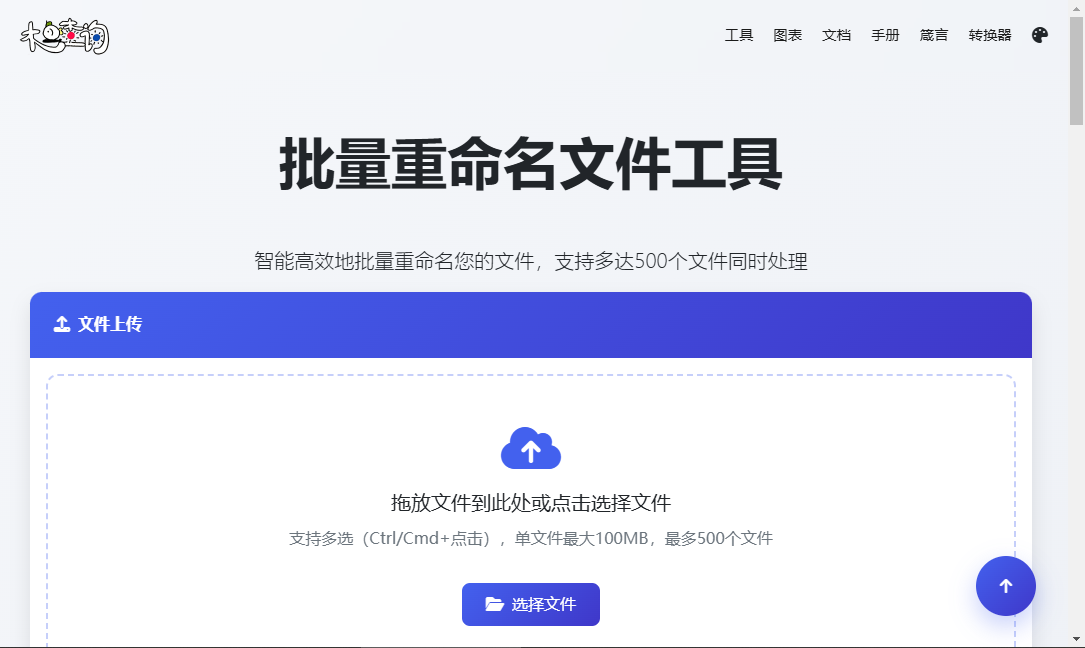
2、下拉頁面設定檔案名稱處理規則,點選【高級模式】,在【位置操作】欄的【刪除前】填寫要刪除的字元數,點選右側的【應用】鍵。
3、隨後繼續下拉頁面查看預覽效果,確認無誤後,點選右下角的【下載ZIP壓縮檔】,將新名稱檔案儲存至本機即可。
七、Wisfile
優點:
- 本機處理,不用反覆傳輸檔案,處理效率較高。
缺點:
- 需要在電腦上下載、安裝軟體才能使用。
- 海外軟體,預設語言是英語,使用者如果不適應需要自行修改語言設定。
操作步驟:
1、電腦上安裝下載軟體【Wisfile】,打開軟體,匯入要改名的資料夾,隨後該軟體的本機AI引擎會自動掃描並分析匯入的檔案。
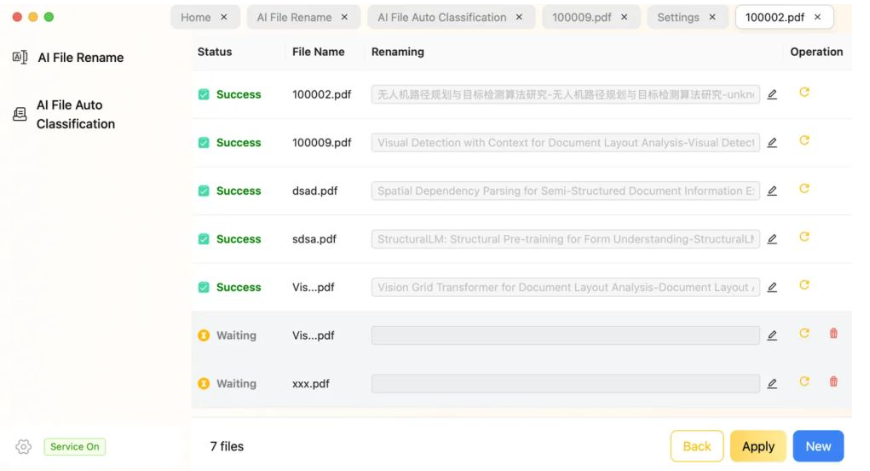
2、選擇【完全自訂命名規則】,設定好刪除的文字或檔名從左開始的字元數。
3、預覽檢查無誤後即可開始修改檔名,等待處理完成。
總結
本文介紹了七種給檔案批量重命名的方法,方法一、三、七都是檔案批量處理的專業軟體,在這三種軟體中,方法一中的軟體除了檔案名稱的批量處理外,還有上百種常見的檔案批量處理功能,如檔案內容、格式的更改、圖像處理功能等等。
方法四、五、六介紹的線上處理工具無需安裝軟體即可使用,方法四比方法五更簡便,方法六更具專業性。需要注意,三個方法的操作過程可能因上傳、下載檔案耗時較長,並且需要關注線上傳輸對檔案的安全性保障。方法二則無需安裝軟體或使用網頁,使用excel和bat檔案即可,不過操作難度較其它方法更有難度,可能在輸入指令的過程中出錯。
關鍵字:批量刪除檔案名前置詞 , 去掉檔案名前面幾個字 , 檔案名前置詞批量刪除