很多資料夾怎麼批次重新命名為相同的文字並避免同名衝突?
翻譯:简体中文繁體中文,更新時間:2025-06-20 18:46:43
內容說明:本文內容依據發佈時的軟體版本整理,介面與功能可能隨版本更新而變化,請以目前軟體的實際表現為準。如發現內容有誤,歡迎回饋。
本文相關軟體我的ABC軟體工具箱
在日常管理檔案過程當中,遇到內容更新的情況,需要將很多資料夾名稱統一替換成指定的新名稱來覆蓋之前的舊名稱來區別不同版本,並防止修改後的資料夾名稱直接相互衝突,更有效的提升資料夾管理的效率,避免了混亂錯誤等問題。這裡介紹三種常見的方法,具體分析其中的操作流程,來幫助大家選擇最佳方案。
使用場景
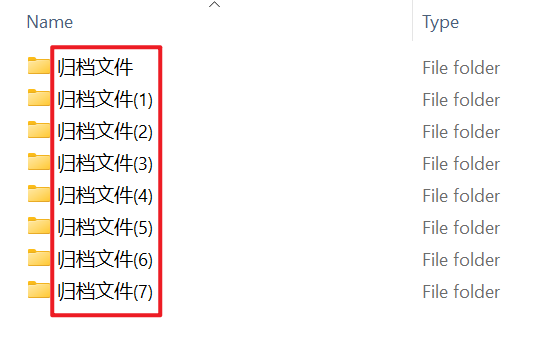
很多資料夾版本更新需要對名稱進行重新命名,用新的文字內容覆蓋目前資料夾的名稱能夠避免再去修改,為防止檔案相互衝突,修改後的檔案會逐一產生序號來區分,能夠節省大量時間,提高自身工作效率。
效果預覽
處理前:
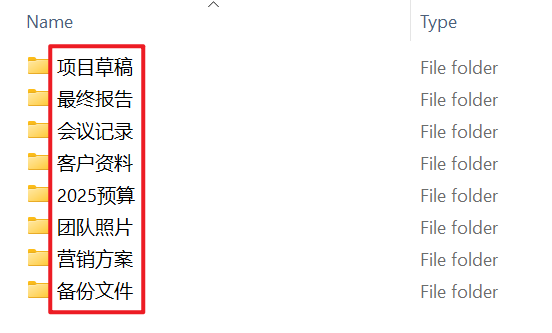
處理後:
方法一:使用我的ABC軟體工具箱批量替換資料夾名稱
優點:
- 能一次性添加批量處理大量資料夾,介面友好,操作簡單。
- 支援離線使用,所有檔案均為本機處理。
缺點:
- 只能在 Windows 電腦處理。
- 需要在電腦中下載安裝軟體操作。
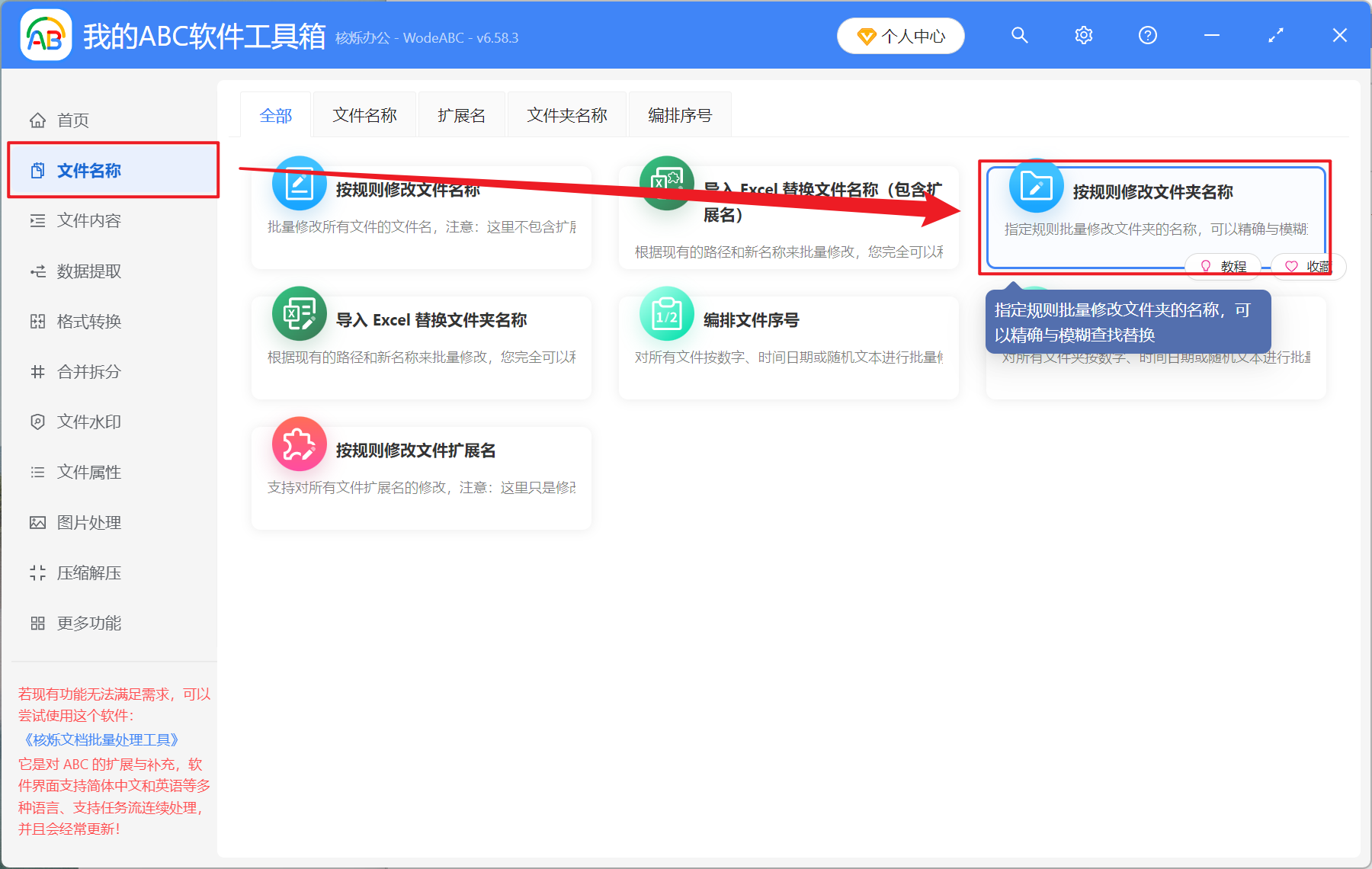
第一步,第一次使用的使用者搜尋【我的ABC軟體工具箱】下載安裝到電腦中,開啟介面點選【檔案名稱】-【按規則修改資料夾名稱】。
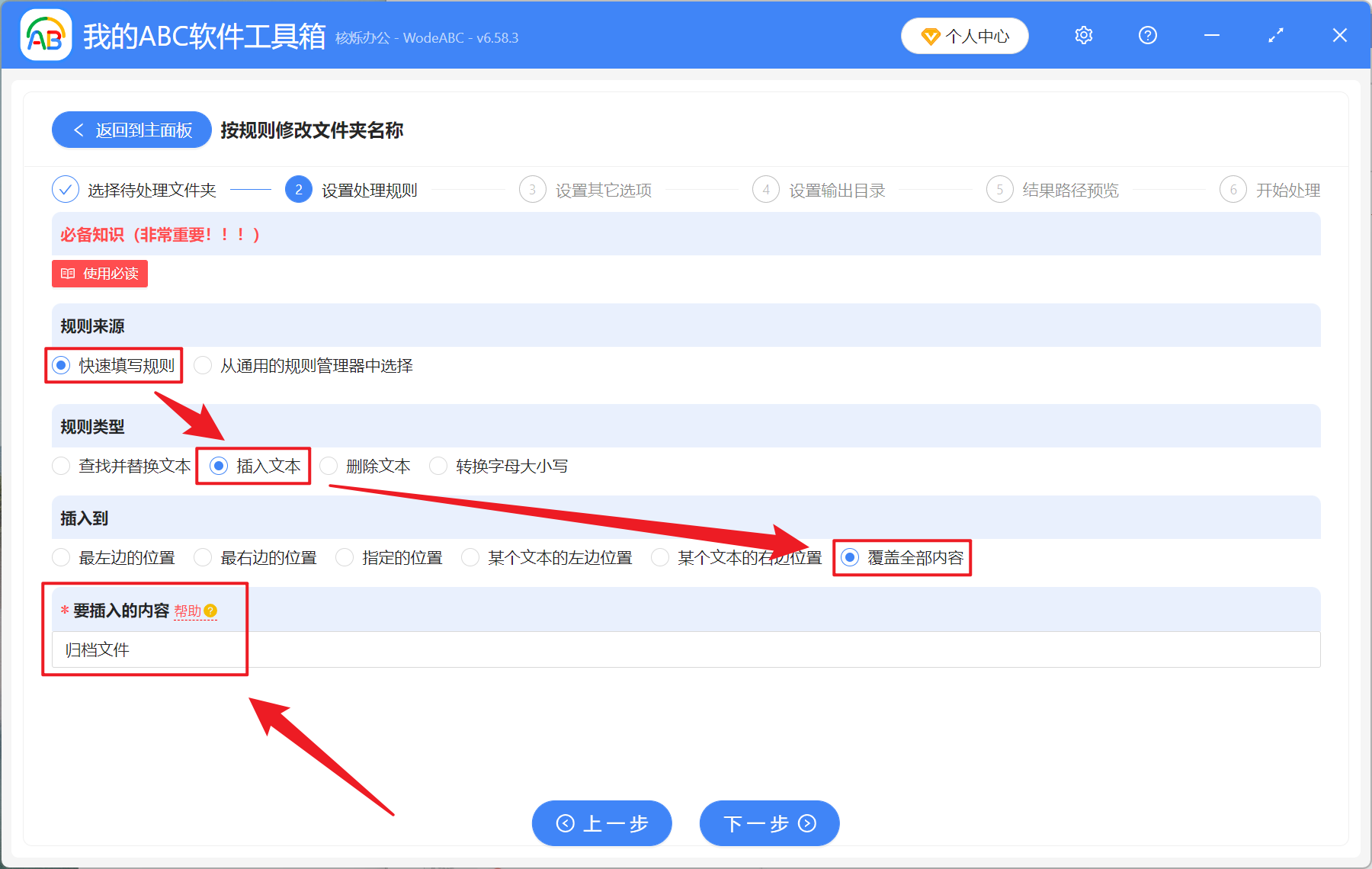
第二步,將需要修改的資料夾添加完成後,分別選擇【快速填寫規則】-【插入文字】-【覆蓋全部內容】。然後在最下方輸入你需要替換的文字內容。
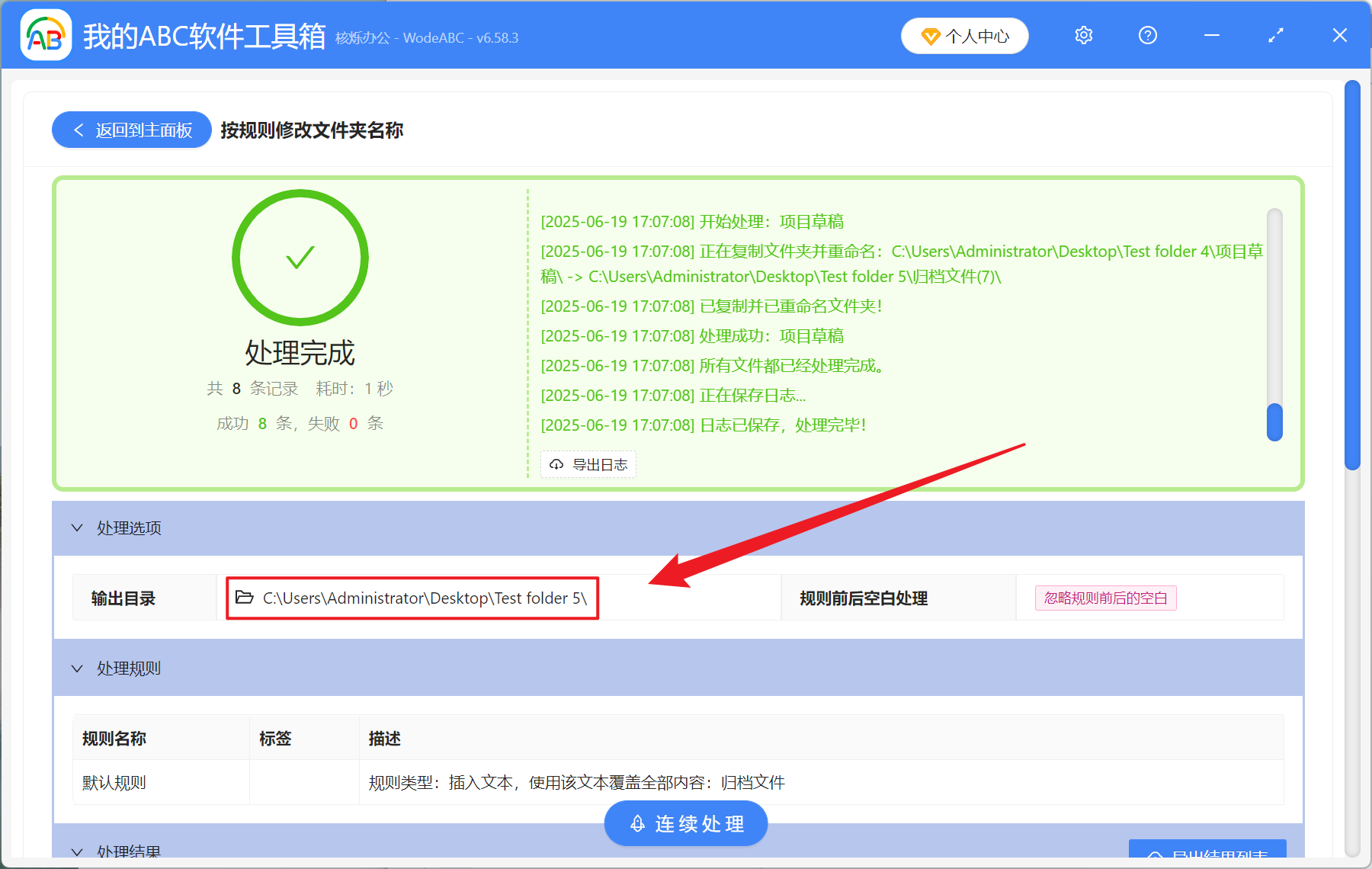
第三步,等待處理完成之後點選輸出目錄的路徑即可檢視修改後的資料夾。
方法二:電腦手動重新命名
優點:
- 無需額外下載安裝額外軟體,電腦系統的原生支援。
- 操作簡單方便,適合處理幾個或少量資料夾。
缺點:
- 無法實現批量處理,只能逐個修改。
- 不支援自動化,手動修改稍微不注意就容易輸入錯誤的內容。
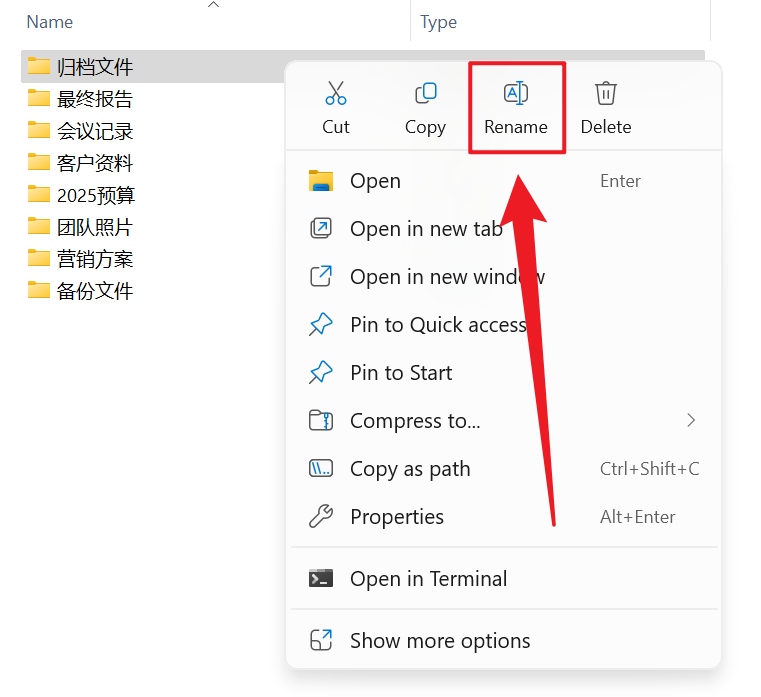
步驟:滑鼠右鍵資料夾-選擇重新命名-輸入新名稱。
總結:每個方法都各有優勢,手動操作雖然不用下載軟體,但是頻繁操作耗費時間,適合處理較少的資料夾的使用者;我的ABC軟體工具箱可以添加大量資料夾進行自動化覆寫資料夾名稱,適合處理檔案較多、需要提高效率的使用者。不論是哪一種方法,合理的操作都能安全、快速的完成對資料夾名稱覆蓋並添加序號的處理。
關鍵字:資料夾重新命名 , 文字覆蓋資料夾名稱 , 取代資料夾名稱
創建時間:2025-06-19 16:36:38
本文相關軟體我的ABC軟體工具箱
內容說明:本文內容依據發佈時的軟體版本整理,介面與功能可能隨版本更新而變化,請以目前軟體的實際表現為準。如發現內容有誤,歡迎回饋。