ppt怎麼批量刪除文字內容?省時省力全攻略
翻譯:简体中文繁體中文,更新時間:2025-07-14 17:48:01
ppt在日常工作和學習中經常需要用到,它主要用於製作和展示簡報,透過視覺化的方式表達資訊,提高溝通效率、增強傳達效果。如果ppt簡報中有一些資訊需要刪除,有沒有什麼辦法可以一鍵大量刪除呢?本文就來教大家如何大量刪除ppt中的文字內容,附上詳細圖文教學。
批量刪除ppt中文字內容的使用場景
如果需要刪除ppt簡報中的多餘資訊或敏感資訊,使用批量刪除這個方法,不僅可以一鍵清除所有指定內容,節省我們的時間和精力,而且還能避免錯刪、漏刪重要資訊。
比如,ppt中含有客戶名字、手機號碼等隱私資訊,或者有一些重要資料需要保密;這些敏感資訊比較多,並且分散在每一頁ppt中,手動刪除就很麻煩。尋找取代雖然也能幫我們批量刪除,但是一次只能刪除一個關鍵字詞,作用有限,操作起來仍然費時費力。
因此,我們需要找到一種更加簡單快速的辦法,可以一次性刪除多個不同文字內容。下面,小編就來教大家具體的操作方法,簡單幾步就能搞定,小白也能輕鬆上手。
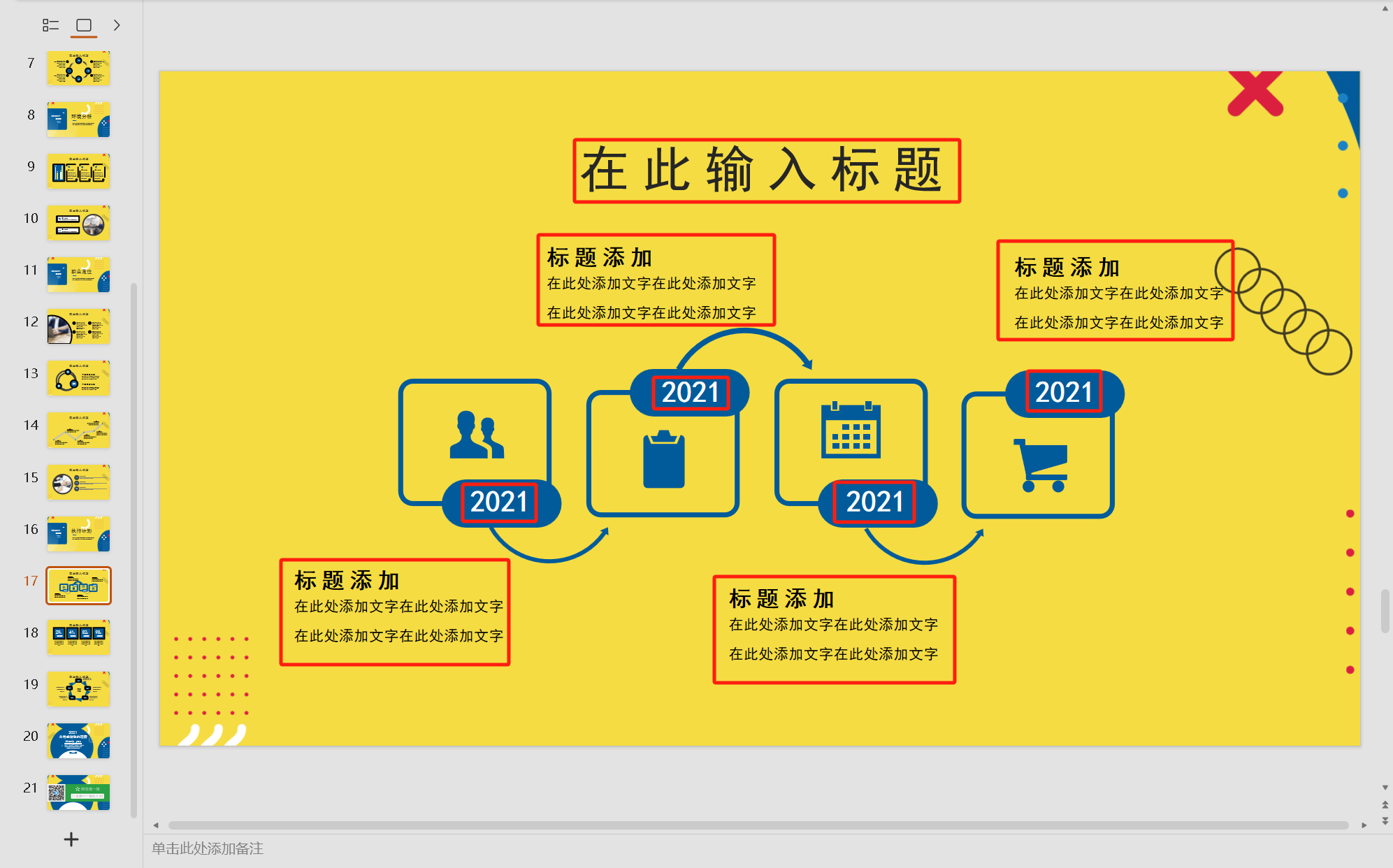
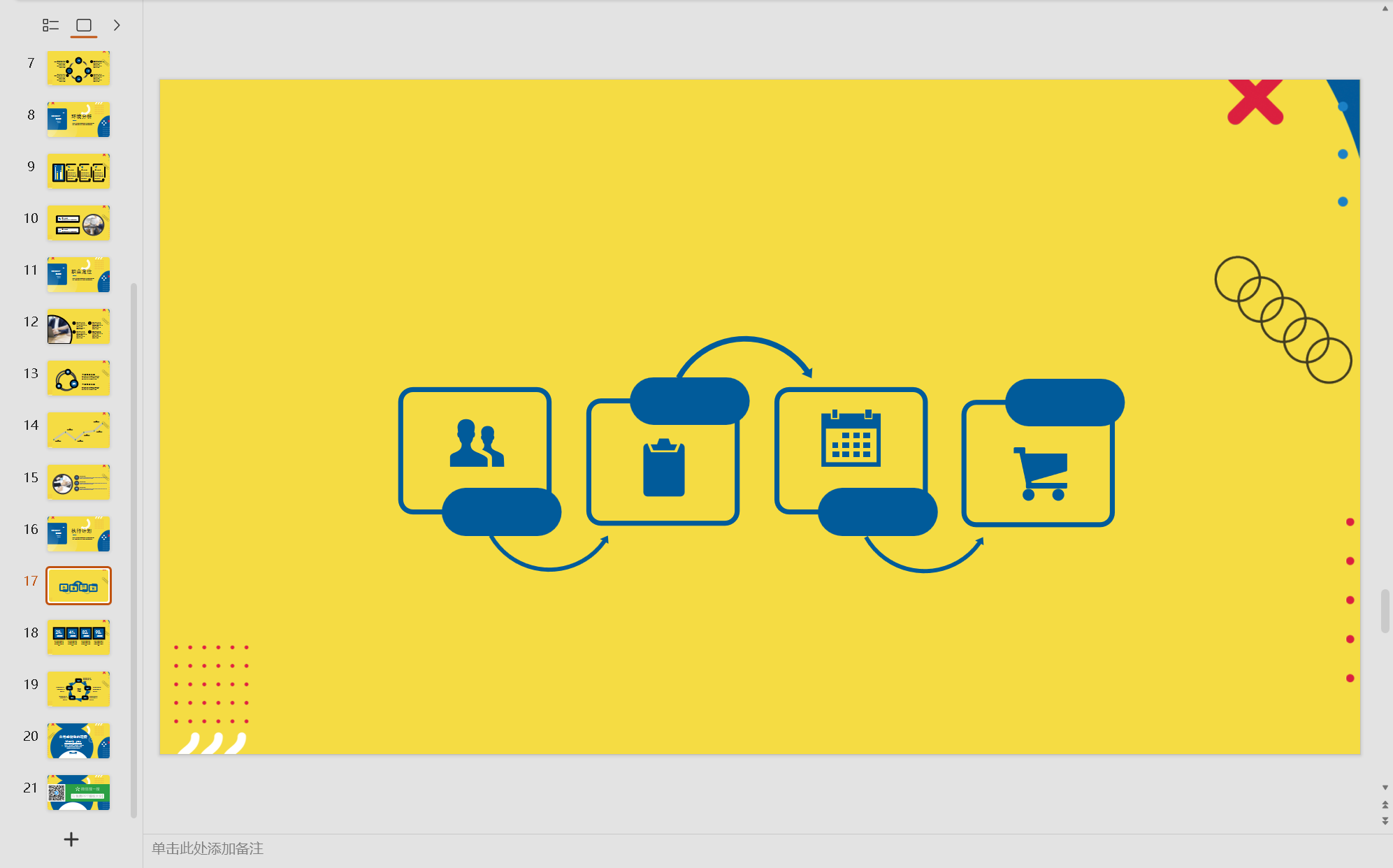
ppt中部分文字刪除後的效果預覽
處理前:
處理後:
ppt批量刪除多個不同文字的操作步驟
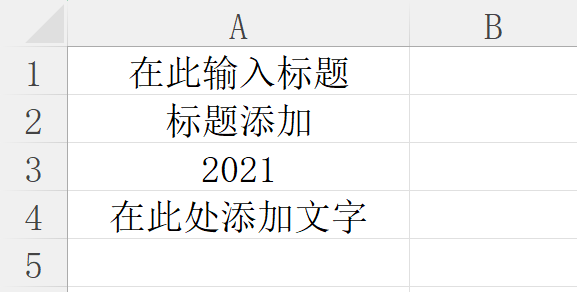
1、新建一個excel表格,在裡面按順序填入所有要刪除的文字內容,如下圖。然後將文件儲存在本機。
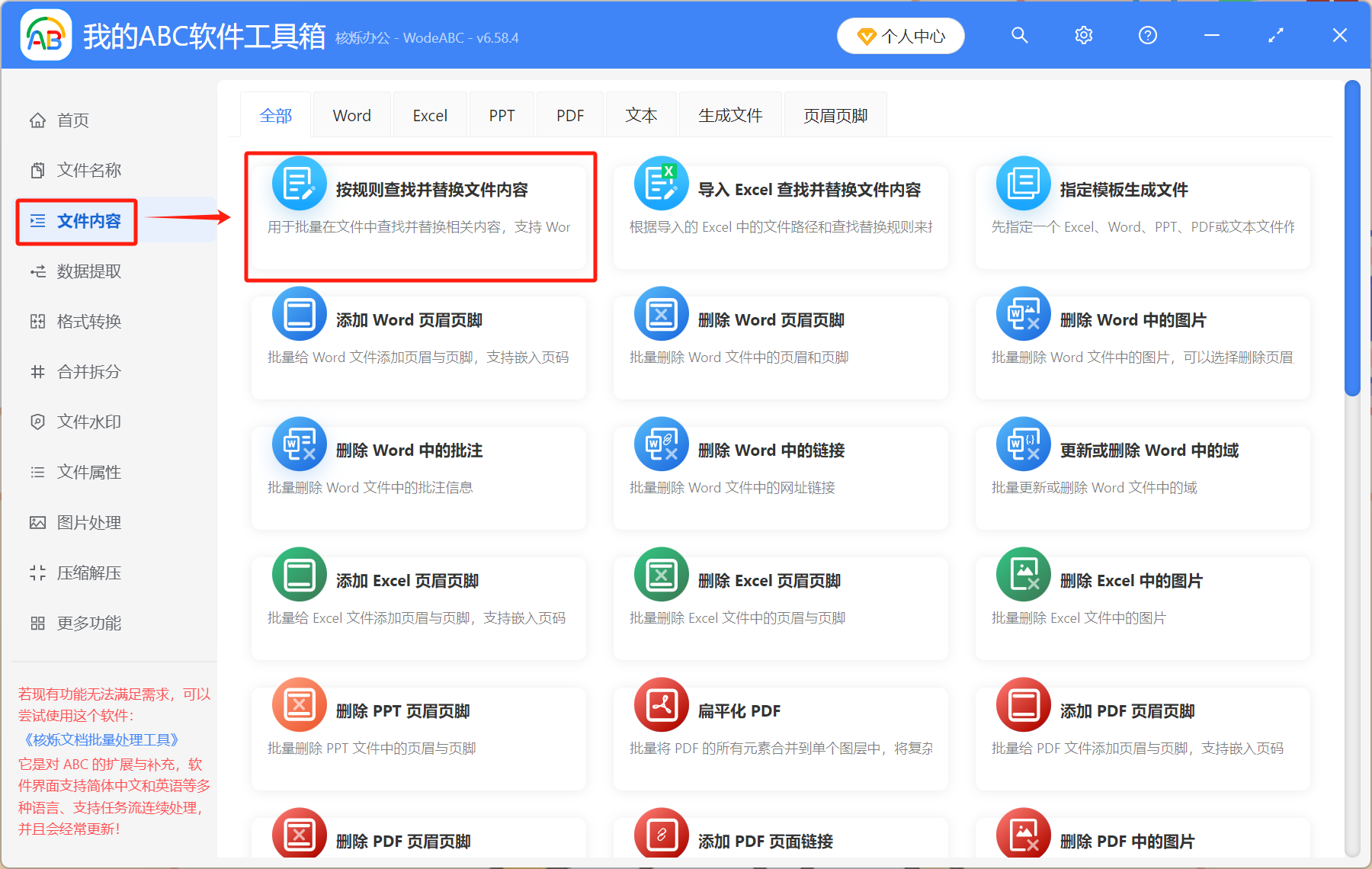
2、打開【我的ABC軟體工具箱】,選擇【檔案內容】-【按規則尋找並取代檔案內容】。
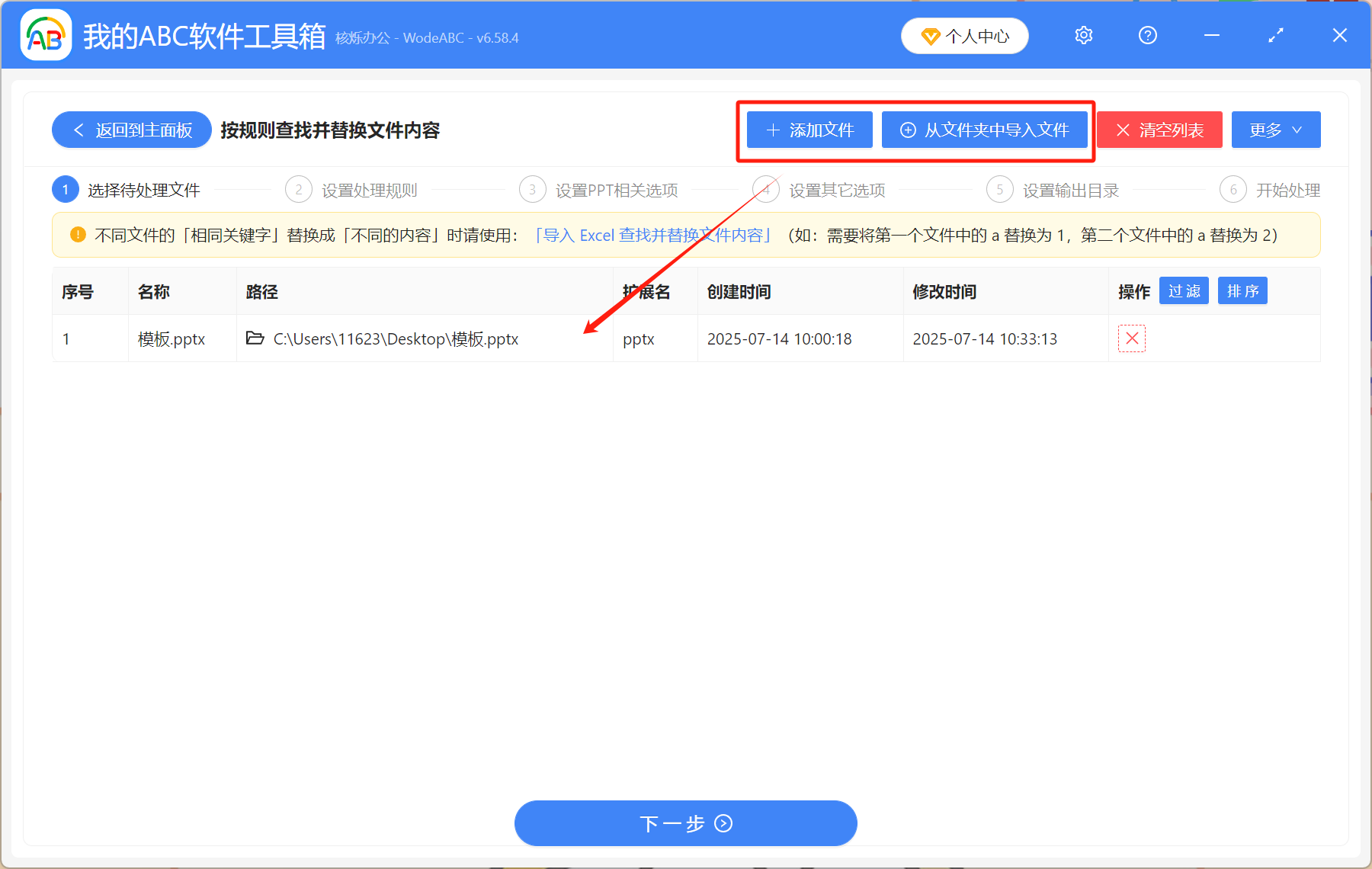
3、將ppt加入進來。可以點【加入檔案】手動加入,也可以將所有ppt放到一個資料夾下面,然後選擇【從資料夾中匯入檔案】。
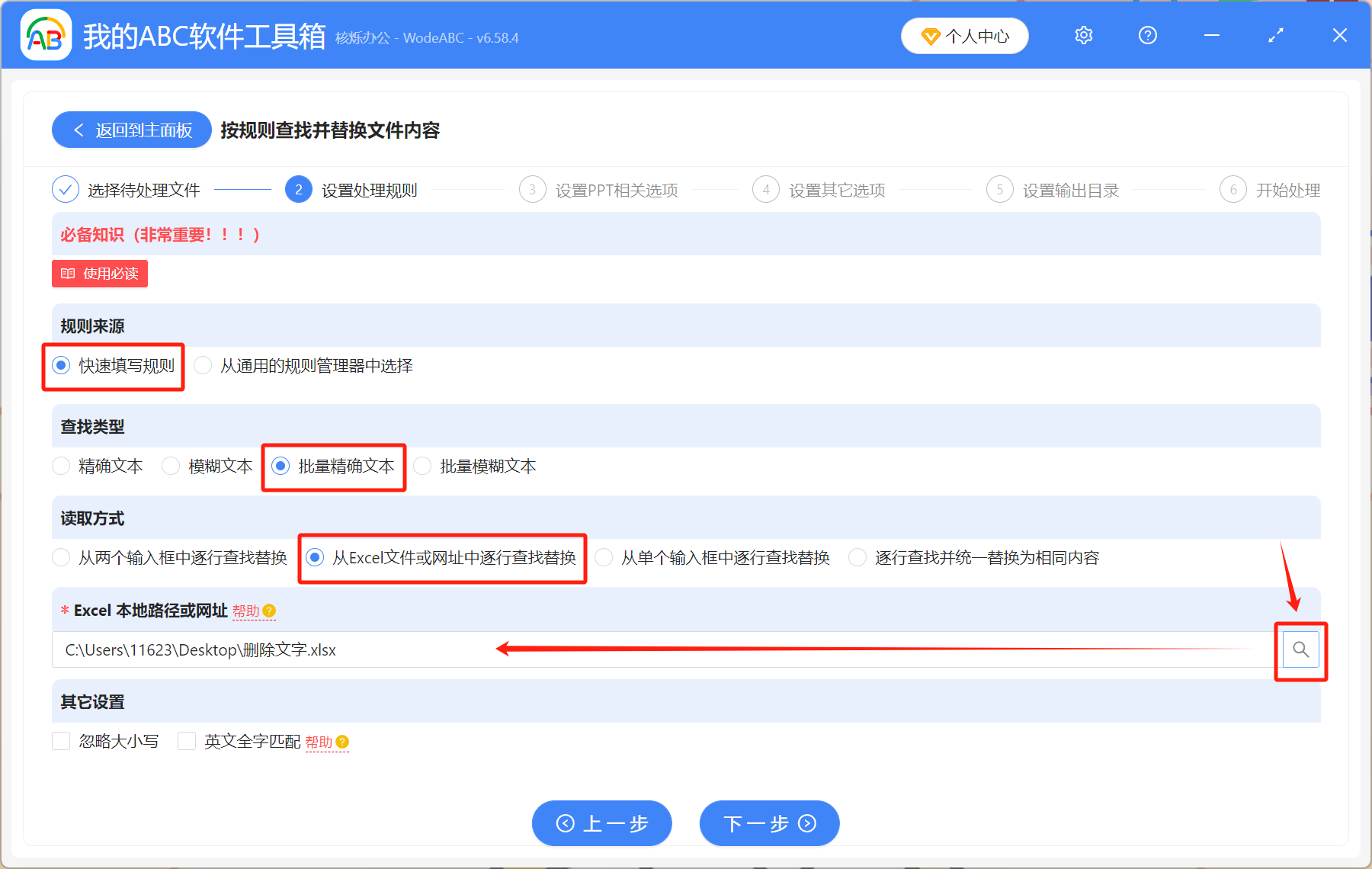
4、選擇【快速填寫規則】-【批量精確文字】-【從Excel檔案或網址中逐行尋找取代】。點擊「搜尋」圖示,將自己建立的excel檔案匯入進來。
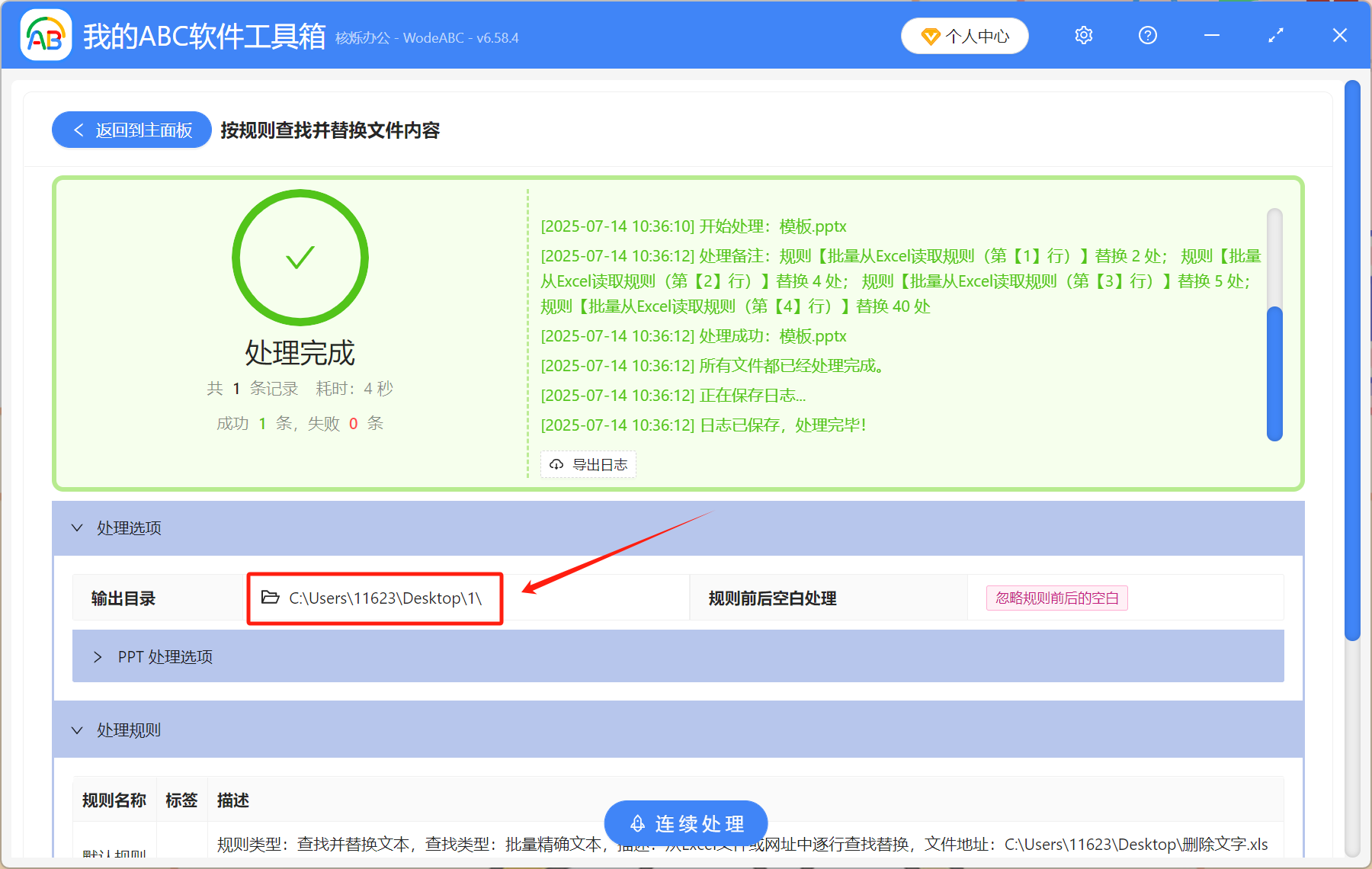
5、僅需幾秒鐘時間就能處理完成,如果ppt檔案特別大,或者有很多ppt要刪除文字,幾分鐘的時間也能搞定。點擊輸出目錄就能檢視修改後的檔案。
用這個辦法,可以一次性刪除ppt中所有的指定內容,數個小時的工作任務僅需幾分鐘就能輕鬆搞定!當然了,除了ppt簡報,還能用這個方法批量刪除word、excel、pdf、文字檔案中的關鍵字,實用性非常強,有需要的趕緊試試吧。
關鍵字:ppt怎麼批量刪除 , 怎麼一次性刪除ppt內容 , ppt批量刪除相同文字