如何將 Word 文件中的單個關鍵字詞 A 替換為 B?
翻譯:简体中文繁體中文,更新時間:2025-07-10 11:06:05
替換關鍵字詞是我們經常遇到的一個問題,當文字中需要替換或刪除的某個關鍵字詞數量過多時,由人工逐個替換就意味著較大的工作量,且容易出現錯誤。而 Word 文件中替換單個關鍵詞有很簡便的方法,可以幫你快速完成替換。
為什麼需要將 Word 文件中的一個關鍵字詞替換為另一個關鍵字詞?
1、糾正拼寫/術語錯誤,比如文件中誤將「帳號」寫成「帳號」,需批量替換為正確用詞;
2、刪除特定字詞;
3、變更人名、產品名稱等。
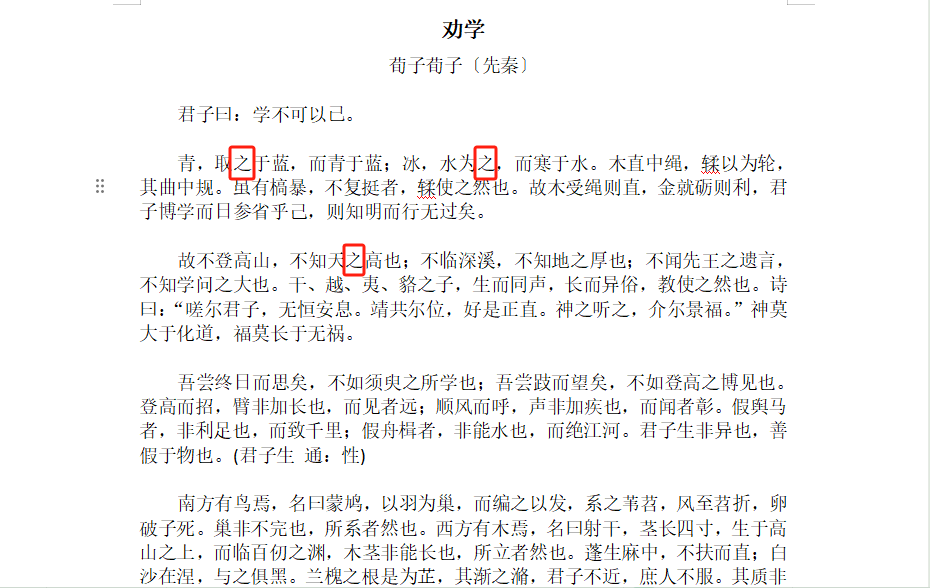
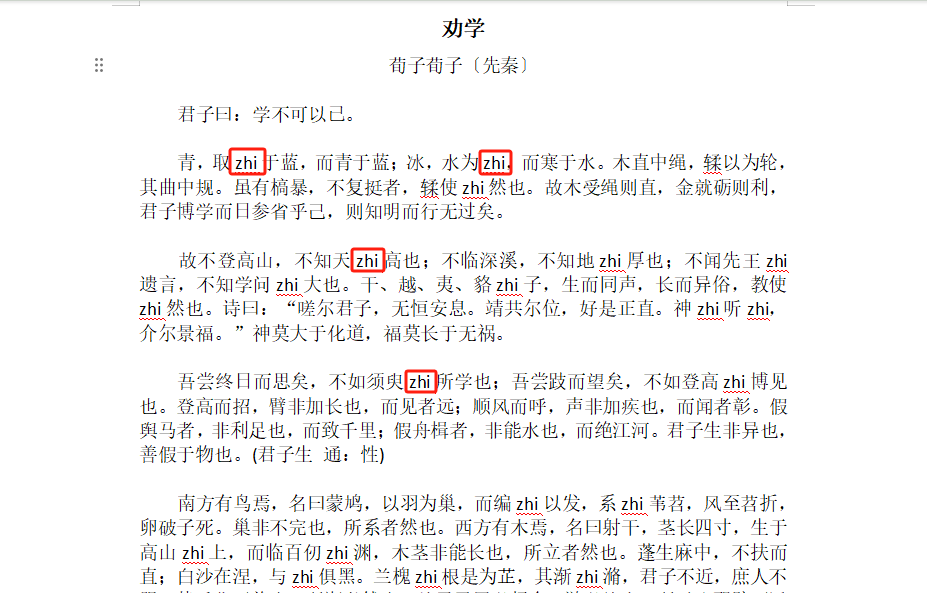
替換 Word 文件中的一個關鍵字為另一個的效果預覽
處理前:
處理後:
方法一:使用我的ABC軟體工具箱來替換關鍵詞
推薦指數:★★★★★
優點:可批量操作,處理多種複雜情況,方法簡單。
缺點:需要在電腦上安裝。
操作步驟:
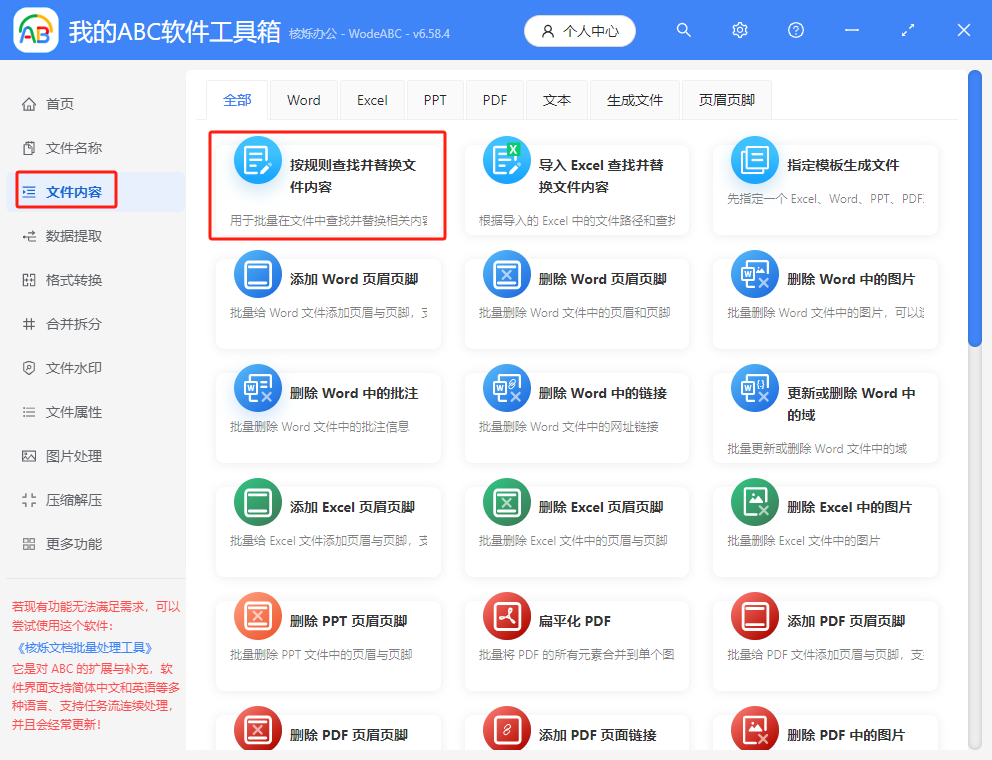
1、打開【我的ABC軟體工具箱】,點擊左側欄中【檔案內容】,點擊【按規則查找並替換檔案內容】。
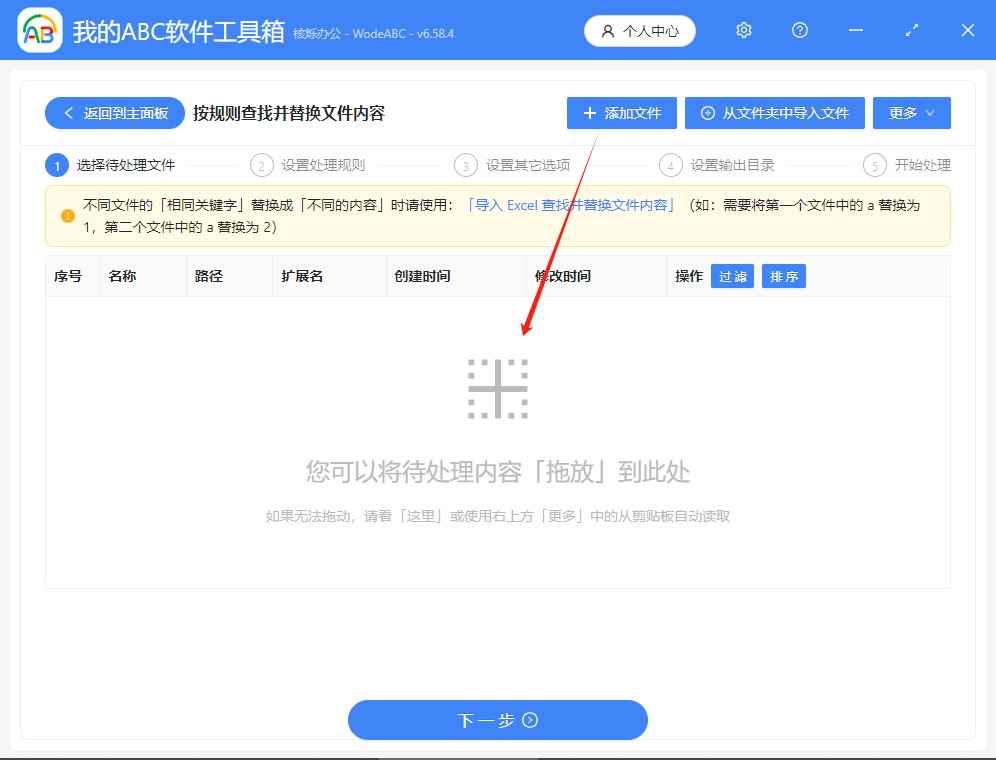
2、點擊【新增檔案】或直接將檔案拖入到視窗中,匯入檔案。
3、設定處理規則,僅需替換單個字詞時,可以直接預設初始勾選的規則,不做更改,即【快速填寫規則】、【精確文字】。
4、接下來需要設定替換的內容,在【單個查找內容】處填寫原文中的A,在【替換為(不填就表示刪除)】填寫準備填入的B,不填寫則預設刪除原文中的A。假設我們需要將文章中的「之」字進行替換,更為「zhi」。
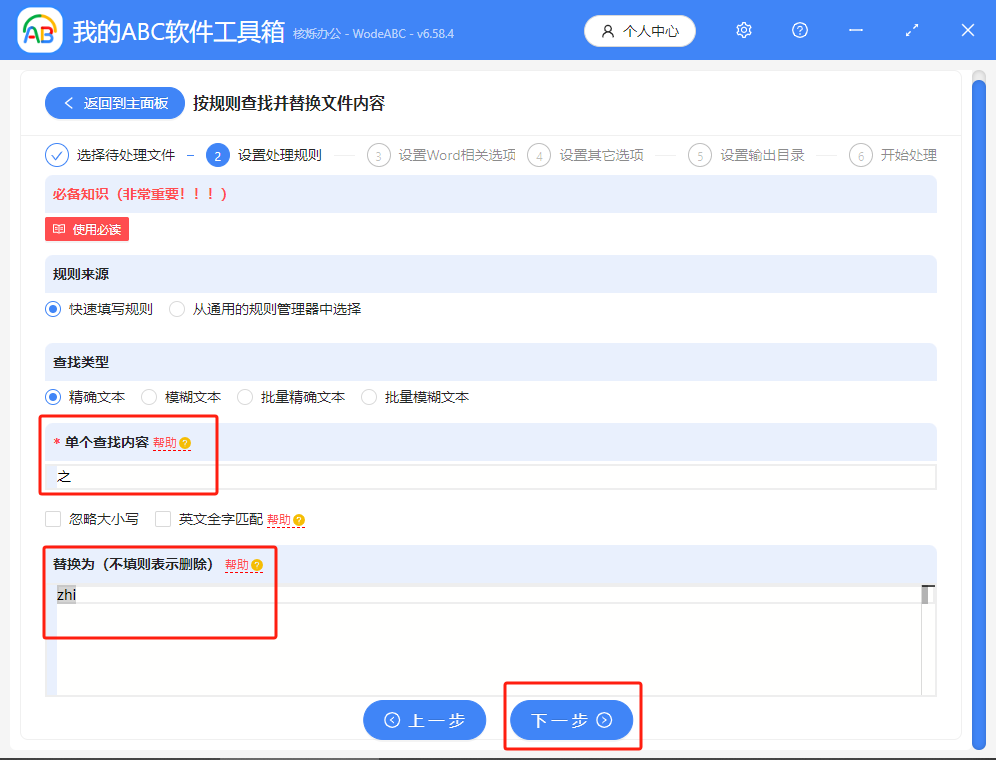
如果原文查找的內容為英文,則需要注意兩個問題:第一,是否區分大小寫;第二,是否區分英文全字匹配。由於單詞是字母組合的結果,需要考慮查找的內容是否可能包含在其他單詞中。比如,檔案內容為:「This tool is WodeABC」,當只需要查找單詞「is」時,如果沒有勾選【英文全字匹配】,則單詞「This」中的「is」也會被查找到。
方法二:使用Word文件軟體內建替換功能來替換關鍵詞
推薦指數:★★★☆☆
優點:操作便捷。
缺點:不能批量處理檔案,處理方式單一。
操作步驟:
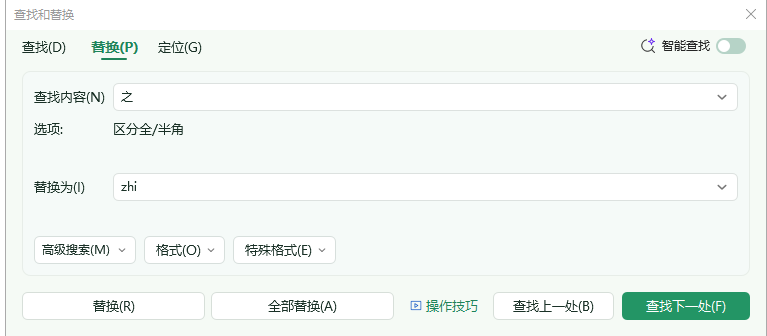
1、開啟Word文件,按下 Ctrl + H(Windows)或 Command + Shift + H(Mac)。
2、頁面彈出替換視窗,在「尋找內容」框中輸入:A,在「取代為」框中輸入:B,點擊「全部取代」:一鍵取代文件中所有 "A"。或點擊「尋找下一處」→「取代」:逐個確認取代。
總結
如果只需要簡單取代單個文件中的關鍵詞,使用Word文件中的內建功能較為方便。而如果需要批量處理多個文件,使用方法一處理則更為高效。另外,涉及到英文文字中的字詞取代時,使用方法一處理可以選擇英文全字匹配規則,避免發生錯誤。
關鍵字:word 檔案關鍵字替換 , 單個關鍵字替換 , word 替換關鍵字