怎麼按規則批次刪除 PPT 中的關鍵字?有哪些操作步驟
翻譯:简体中文繁體中文,更新時間:2025-07-18 18:02:46
內容說明:本文內容依據發佈時的軟體版本整理,介面與功能可能隨版本更新而變化,請以目前軟體的實際表現為準。如發現內容有誤,歡迎回饋。
本文相關軟體我的ABC軟體工具箱
在商務檔案進行共享的情況下,PPT 文件內可能會有殘留客戶的資料、內部編號等敏感資訊,我們可以透過正則表達式來進行模糊比對,做到批次清除投影片內特定的關鍵文字、電話號碼以及機密內容,刪除後還能做到投影片的樣式不會被破壞。本篇文章來教大家使用正則表達式公式按規則批次刪除 PPT 檔案內的身分證、手機號、金額等隱私資料,來智慧配對去覆蓋文字框、頁首頁尾以及備註區域,確保檔案即使對外展示也不會有洩露隱私資訊的風險,提高 PPT 投影片的專業性和安全性,大家和我手把手操作看看吧!
在什麼情況下需要批量模糊刪除PPT幻燈片中的文字?
- 在有 PPT 要公開發布或共享時,通過正則表達式批量模糊刪除客戶名稱、號碼等內容,保障數據的隱私和安全性。
- 當幻燈片文檔總含有不符合標準的文字或符號,使用正則表達式快速批量清除,提升文件內容的規範性。
- 面對大量 PPT 文件中都存在著需要刪除的關鍵字,人工清理浪費很多時間,而用正則表達式刪除即可快速刪除。
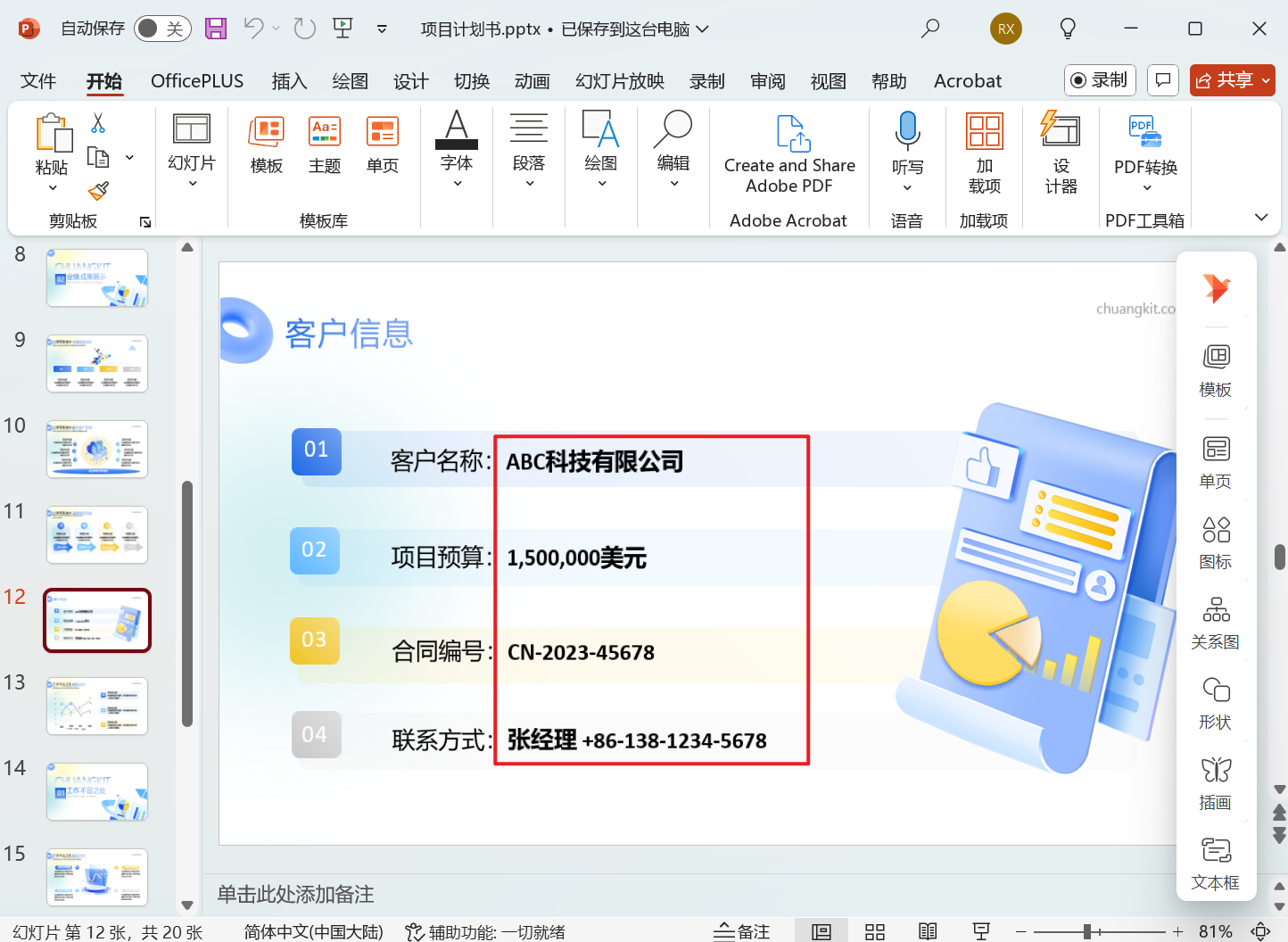
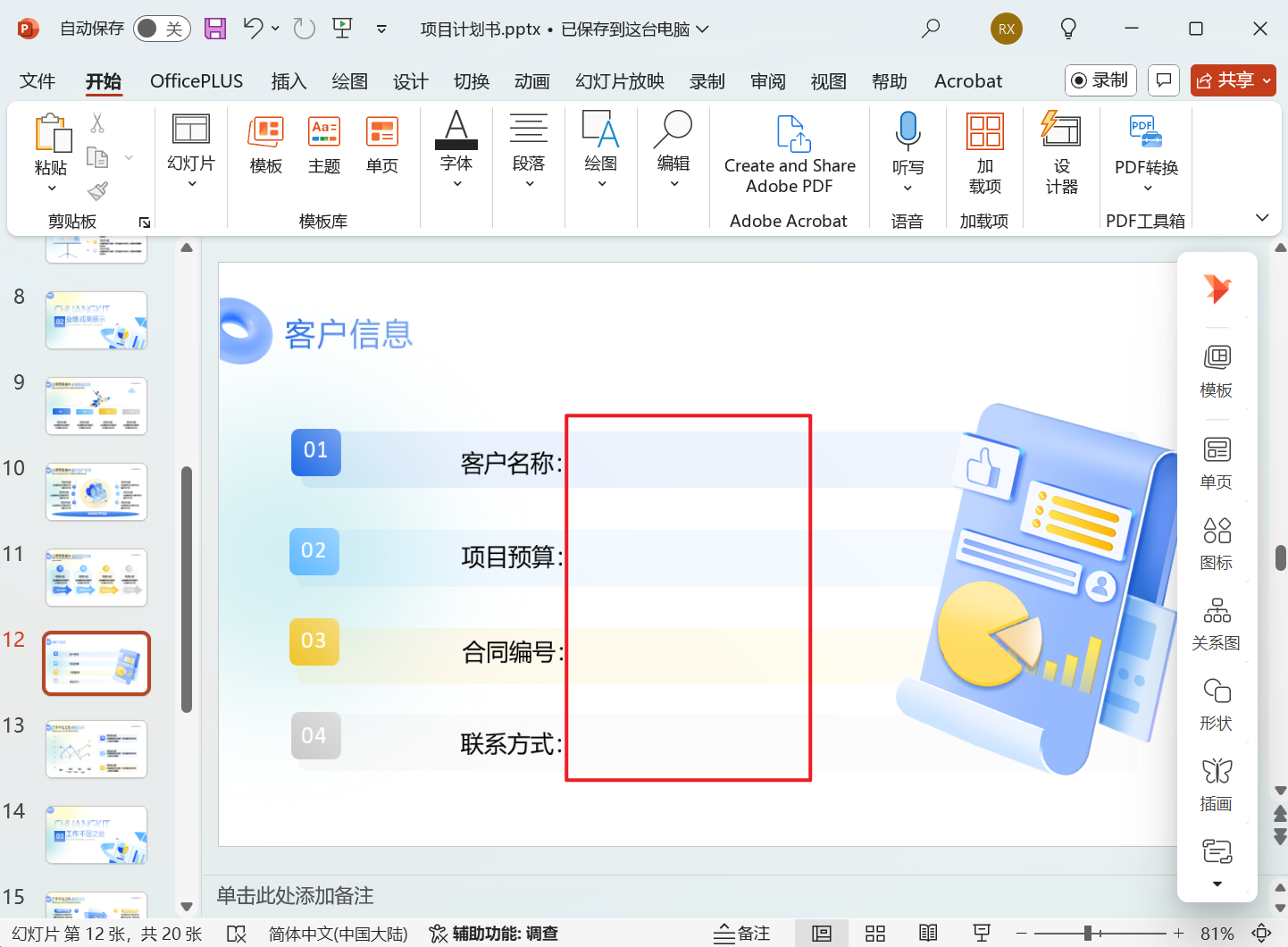
批量刪除PPT文檔中隱私關鍵字內容的效果預覽
處理前:
處理後:
批量刪除PPT幻燈片中指定文字內容的操作步驟
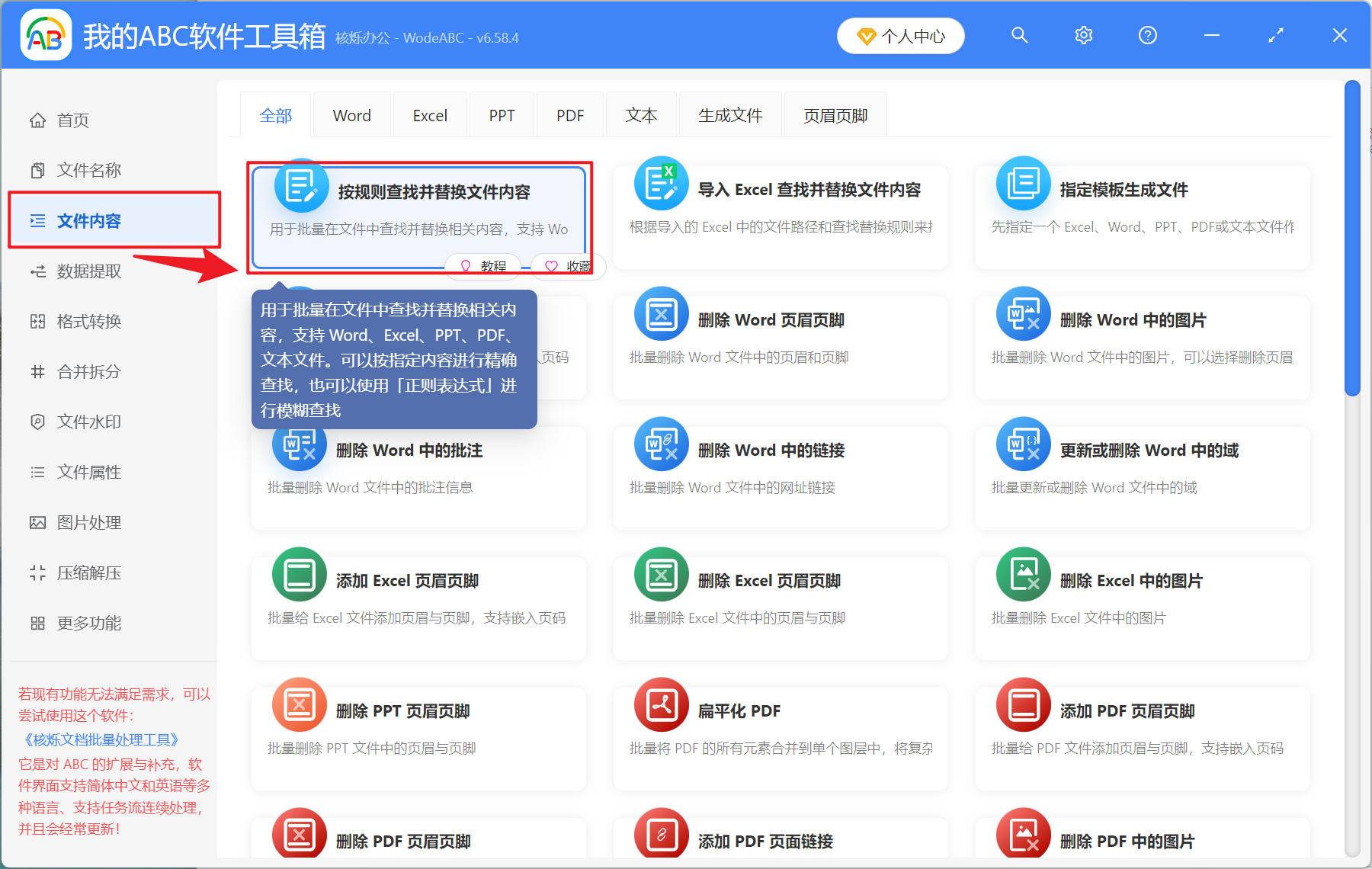
1、打開【我的ABC軟體工具箱】,選擇【文件內容】-【按規則查找並替換文件內容】。
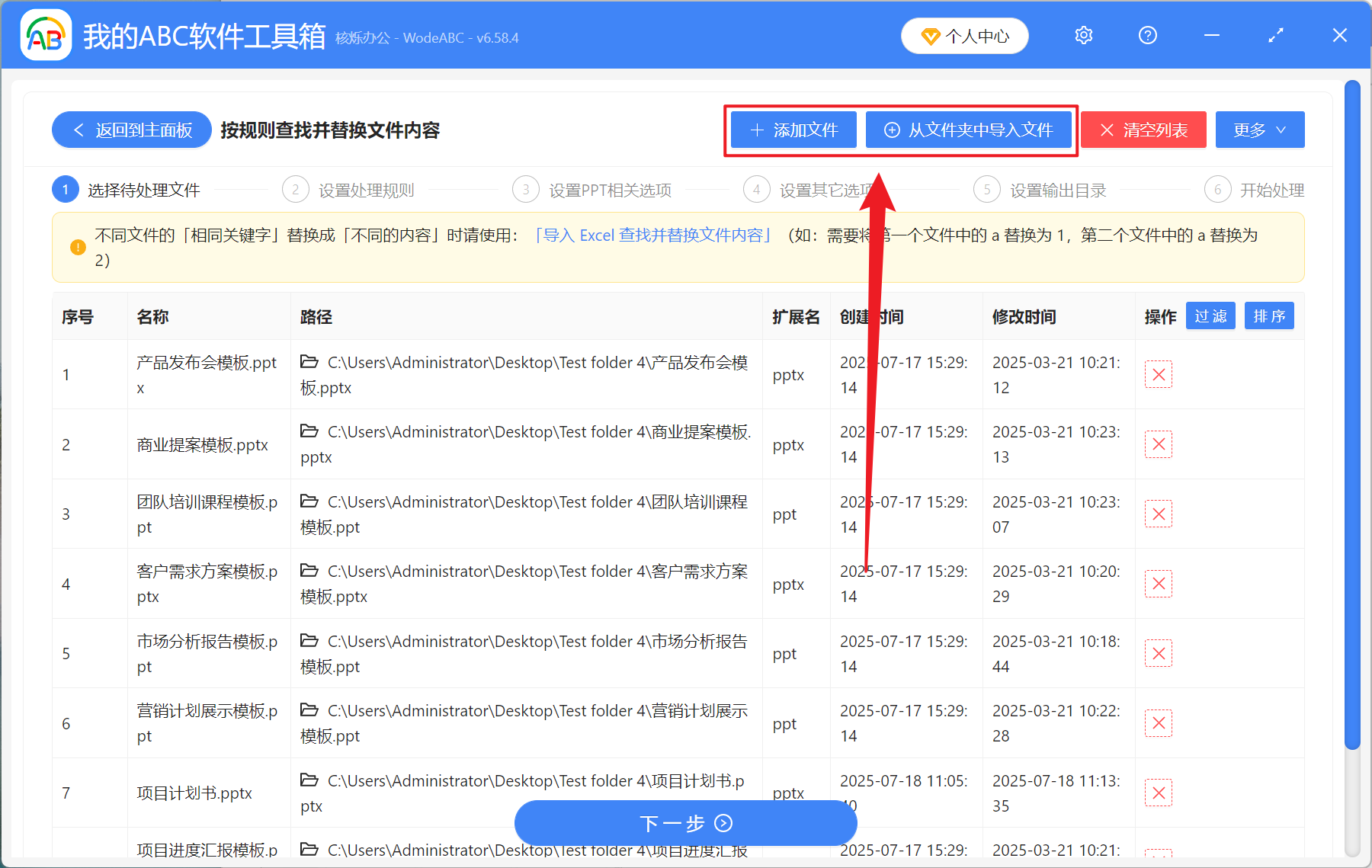
2、在【添加文件】或【從文件夾中導入文件】中選擇一個方式添加需要刪除關鍵字的 PPT 幻燈片,也可以直接將文件拖入下方,確認添加的文件無誤後,點擊下一步。
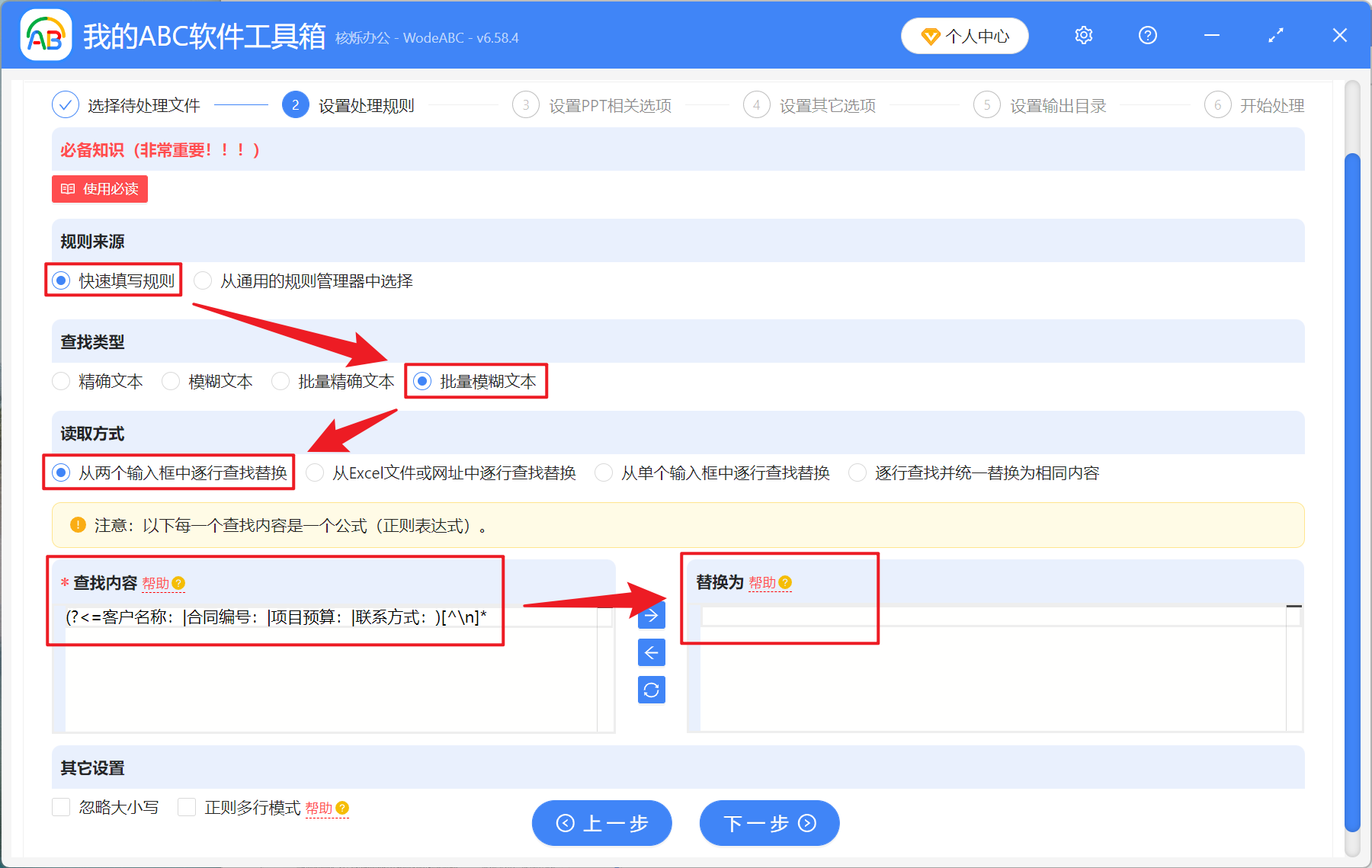
3、設置處理規則界面選擇下方規則來源中的【快速填寫規則】,查找類型選擇【批量模糊文本】,讀取方式選擇【從兩個輸入框中逐行查找替換】。
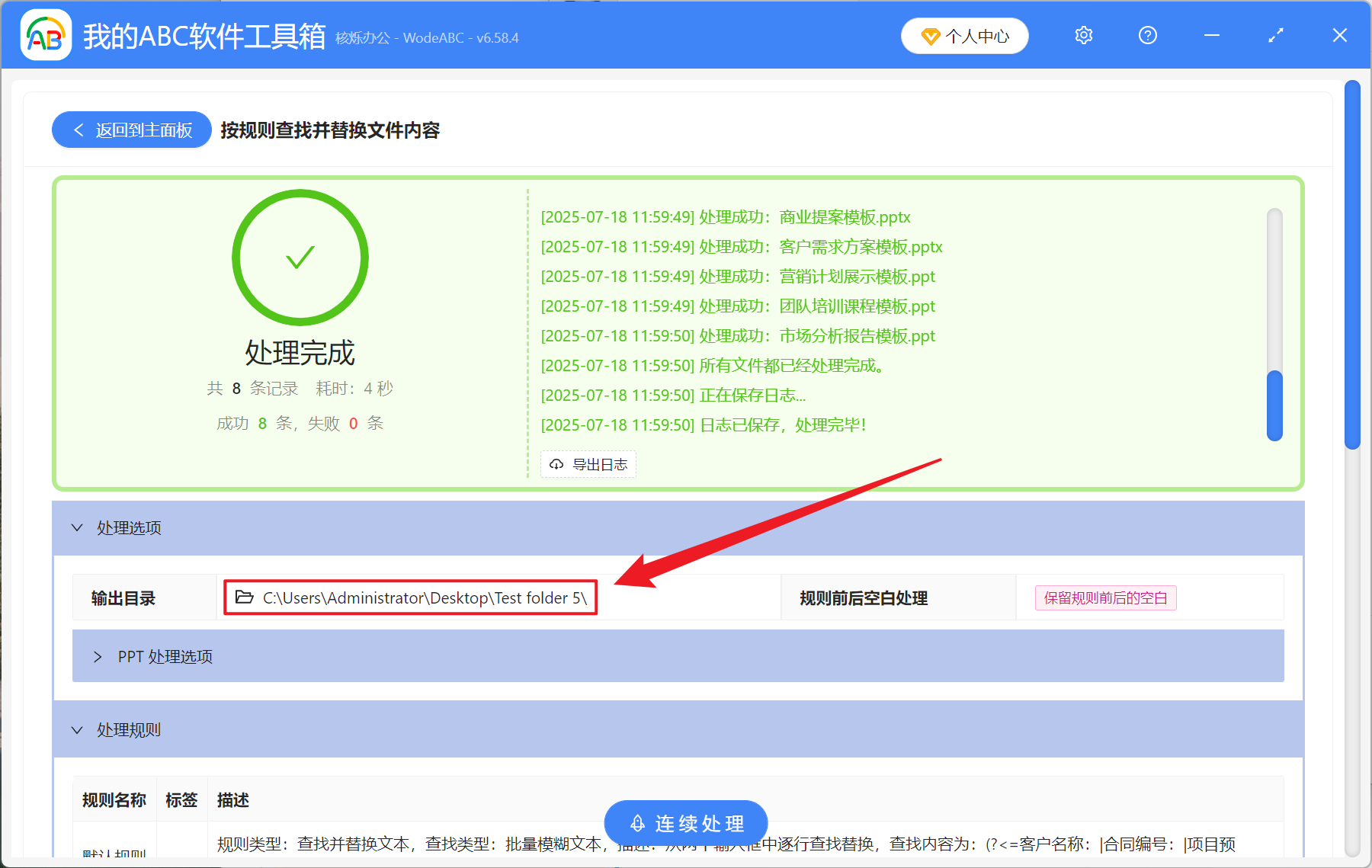
4、處理結束之後,點擊輸出目錄後方的文件路徑,打開後即可查看刪除關鍵詞完成的 PPT 文件。
關鍵字:批次刪除 PPT 敏感資訊 , 投影片文字內容批次清理 , 如何按規則模糊刪除 PPT 特定文字
創建時間:2025-07-18 11:14:22
本文相關軟體我的ABC軟體工具箱
內容說明:本文內容依據發佈時的軟體版本整理,介面與功能可能隨版本更新而變化,請以目前軟體的實際表現為準。如發現內容有誤,歡迎回饋。