用 Excel 表格取代 PDF 文件中多個關鍵字,提升效率!
翻譯:简体中文繁體中文,更新時間:2025-07-28 17:20:29
內容說明:本文內容依據發佈時的軟體版本整理,介面與功能可能隨版本更新而變化,請以目前軟體的實際表現為準。如發現內容有誤,歡迎回饋。
本文相關軟體我的ABC軟體工具箱
當我們需要批量更換多個PDF文檔中的特定文字內容時,手動逐一尋找並替換關鍵詞耗時且易錯。本文介紹一種實用方法:直接使用Excel表格填寫替換關鍵詞,隨即快速應用到大量PDF文件中。無論是更新品牌名稱、修正錯誤數據還是進行信息脫敏,都能準確、批量地完成替換,並保持文檔原有格式。
excel工作表取代pdf文件多組關鍵詞的使用場景
- 技術文件更新參數,防止使用者誤用過期介面。
- 競標方案去敏,可以將競爭對手名稱改為中性描述(例:公司A→行業領先企業),避免利益衝突爭議。
- 將敏感資料的真實值改為模糊值,進行去敏處理。
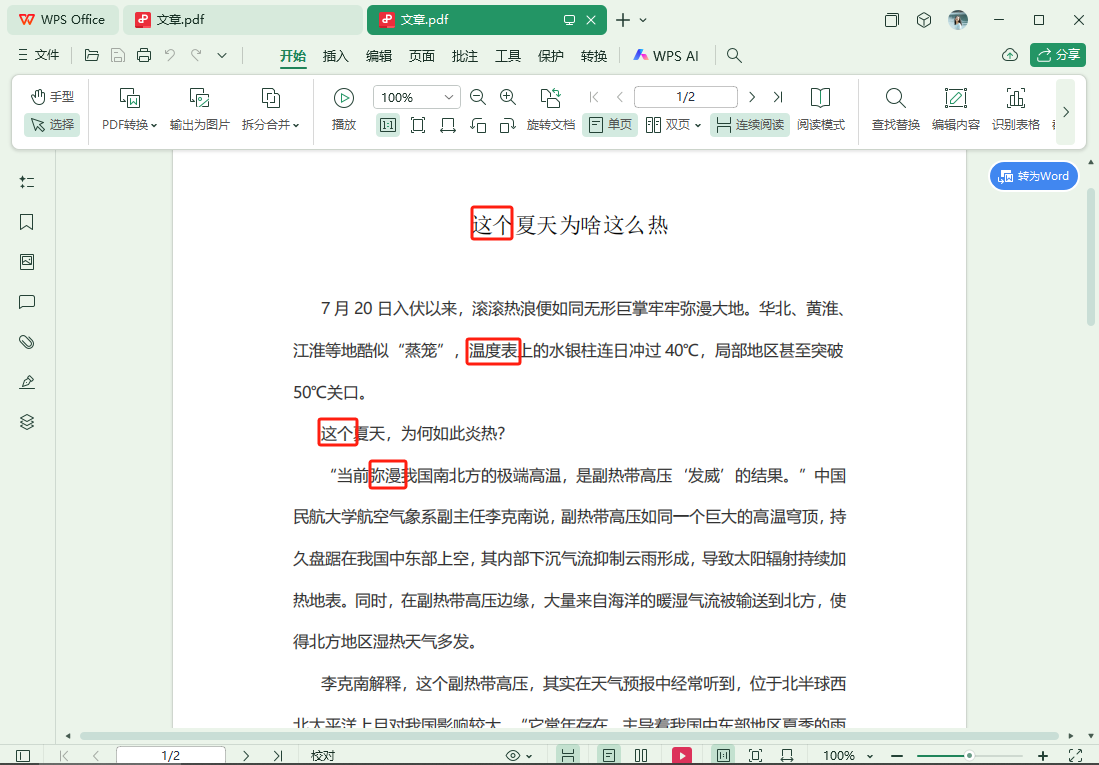
用excel表格更換pdf的多組關鍵詞的效果預覽
處理前:
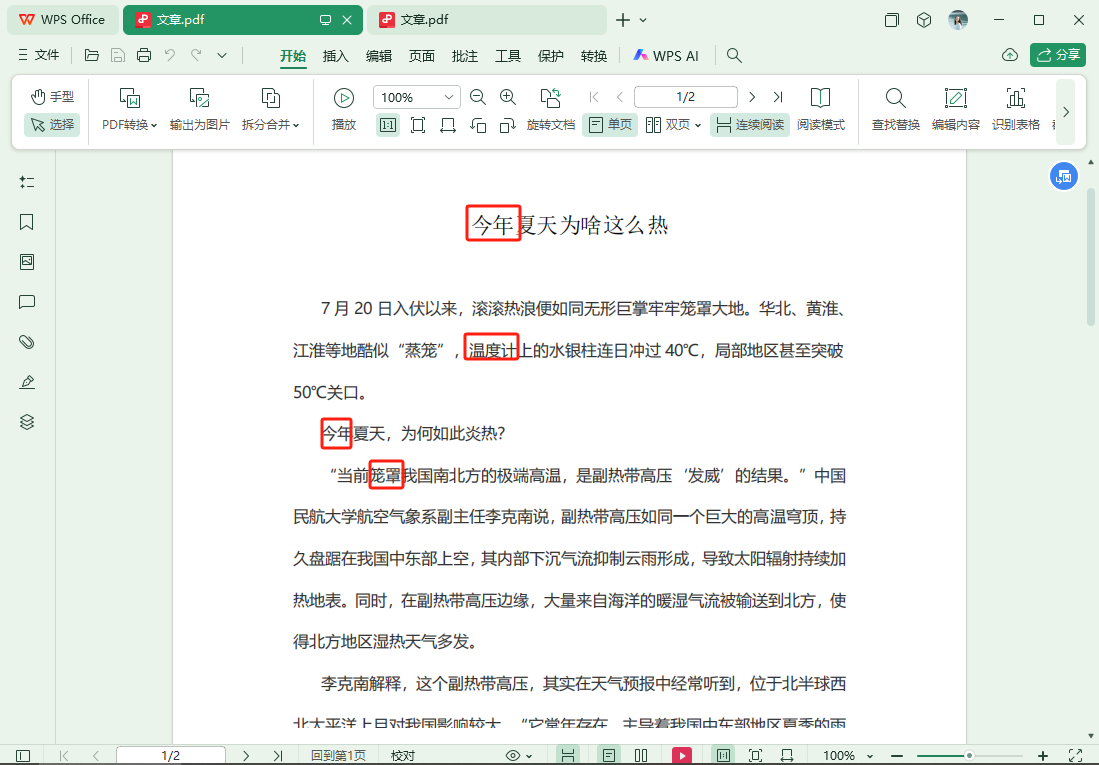
處理後:
多個pdf檔案同時取代多個關鍵詞的操作步驟
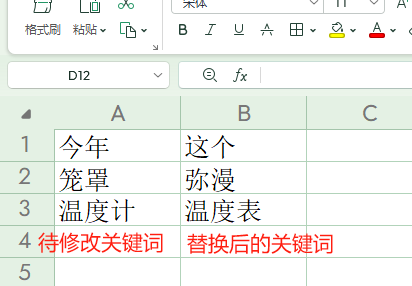
第一步,建立一個excel表格,A欄填入準備修改的原文關鍵詞,B欄填入取代後的關鍵詞。
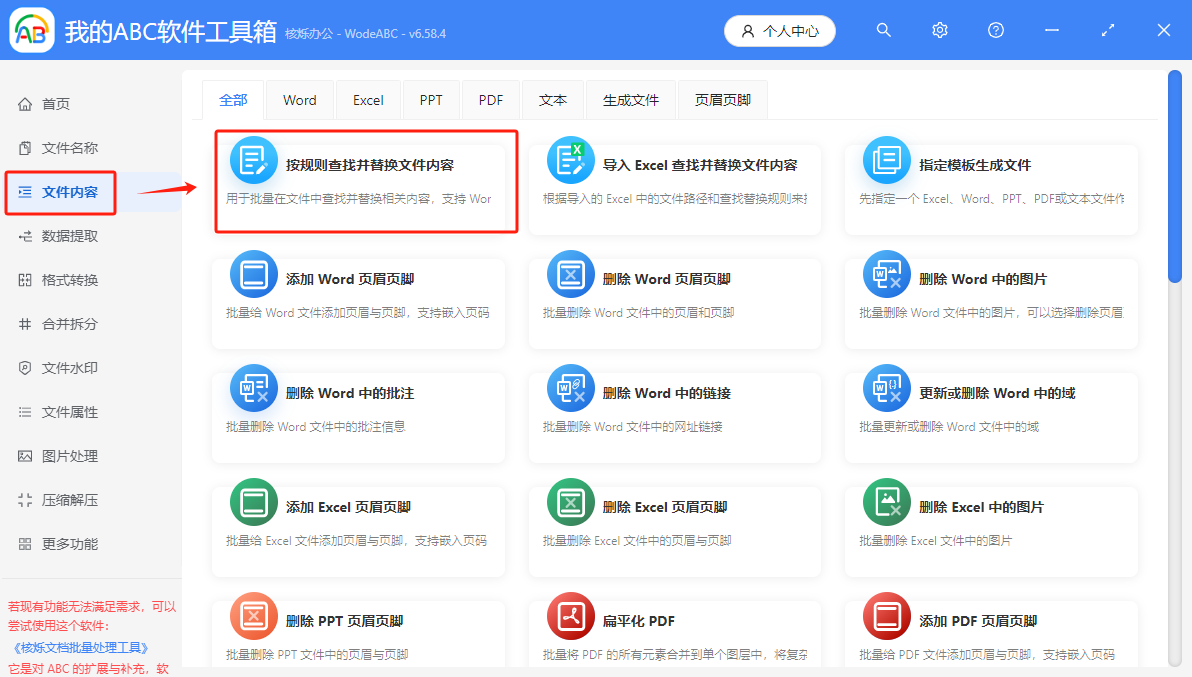
第二步,開啟【我的ABC軟體工具箱】,點選左側【檔案內容】,再點選【依規則尋找並刪除檔案內容】。
第三步,點選右上角,匯入需要刪除關鍵詞的pdf檔案。這裡沒有數量限制,可批次處理。
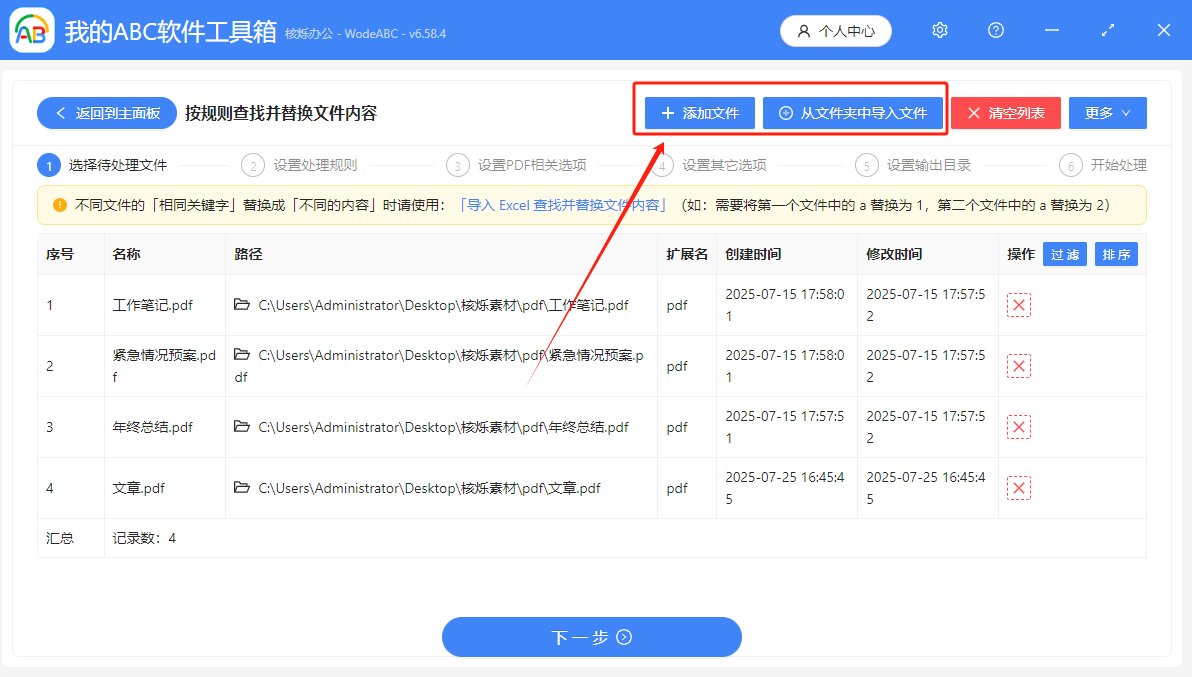
第四步,設定取代規則。選取【快速填寫規則】,【批量精確文字】,【從Excel檔案或網址中逐行尋找取代】。
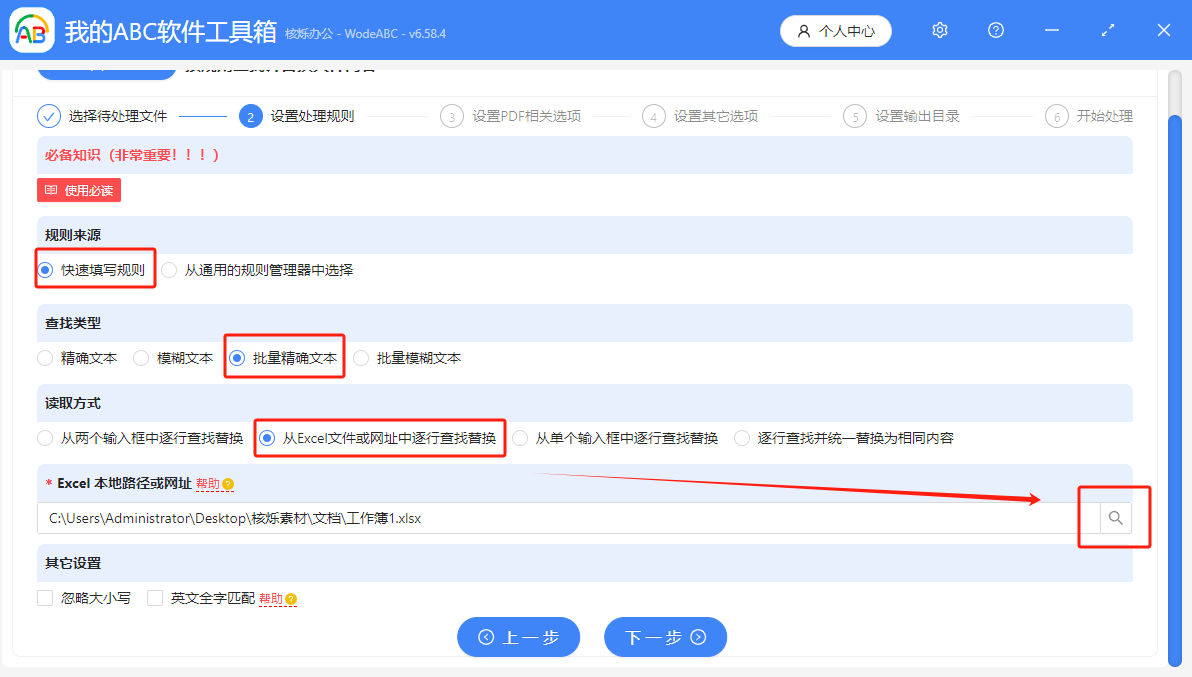
接著,點選右下角的圖示,開啟剛剛在第一步準備的Excel工作表。
處理完成,各pdf檔案中已批量取代了excel表格中寫入的關鍵詞。
關鍵字:批量替換pdf的關鍵詞 , 更換pdf中多個關鍵詞 , pdf替換多組關鍵詞
創建時間:2025-07-25 17:30:21
本文相關軟體我的ABC軟體工具箱
內容說明:本文內容依據發佈時的軟體版本整理,介面與功能可能隨版本更新而變化,請以目前軟體的實際表現為準。如發現內容有誤,歡迎回饋。