如何批量替換PPT投影片中的多組關鍵字詞?2個辦法快速解決!
翻譯:简体中文繁體中文,更新時間:2025-08-22 11:50:31
內容說明:本文內容依據發佈時的軟體版本整理,介面與功能可能隨版本更新而變化,請以目前軟體的實際表現為準。如發現內容有誤,歡迎回饋。
本文相關軟體我的ABC軟體工具箱
在職場的聚光燈下,PPT往往是傳遞思想、贏得信任的關鍵武器。然而,當品牌煥新、數據更新或團隊重組時,那些散落在數十份演示文稿中的舊名稱、過時圖表標題或陳舊聯繫方式,卻成了令人頭疼的「資訊殘影」。一頁頁打開、一個個查找替換,不僅耗時費力,還極易遺漏,稍有不慎,便可能在重要場合暴露低級錯誤。我們渴望一種智慧而高效的解決方案——能聽懂Excel的「指令」,自動在PPT海洋中完成精準替換。下文將為你介紹兩種可行辦法哦~
什麼情況下需要用excel表格批量替換ppt中的內容?
根據Excel表格中的關鍵字批量替換PPT內容,常見於多種實際場景。
- 公司更名後,可透過Excel列出「舊名稱→新名稱」對照表,一鍵更新所有對外提案中的品牌資訊;
- 銷售團隊季度覆盤時,將最新業績數據從Excel同步到多份區域匯報PPT的標題和摘要中;
- 培訓部門課程升級後,利用Excel映射表將PPT中過時的課程代碼、講師姓名統一替換,確保內容一致性。
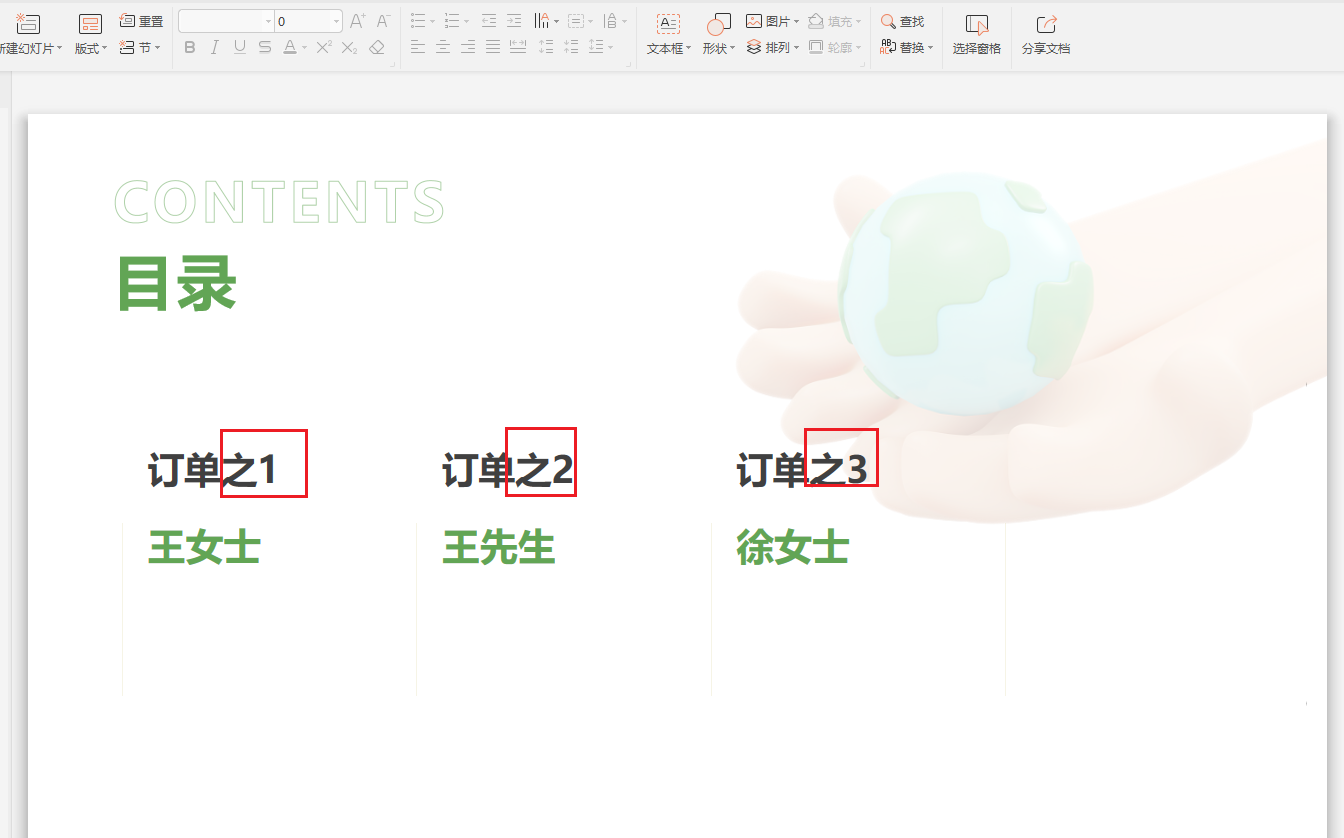
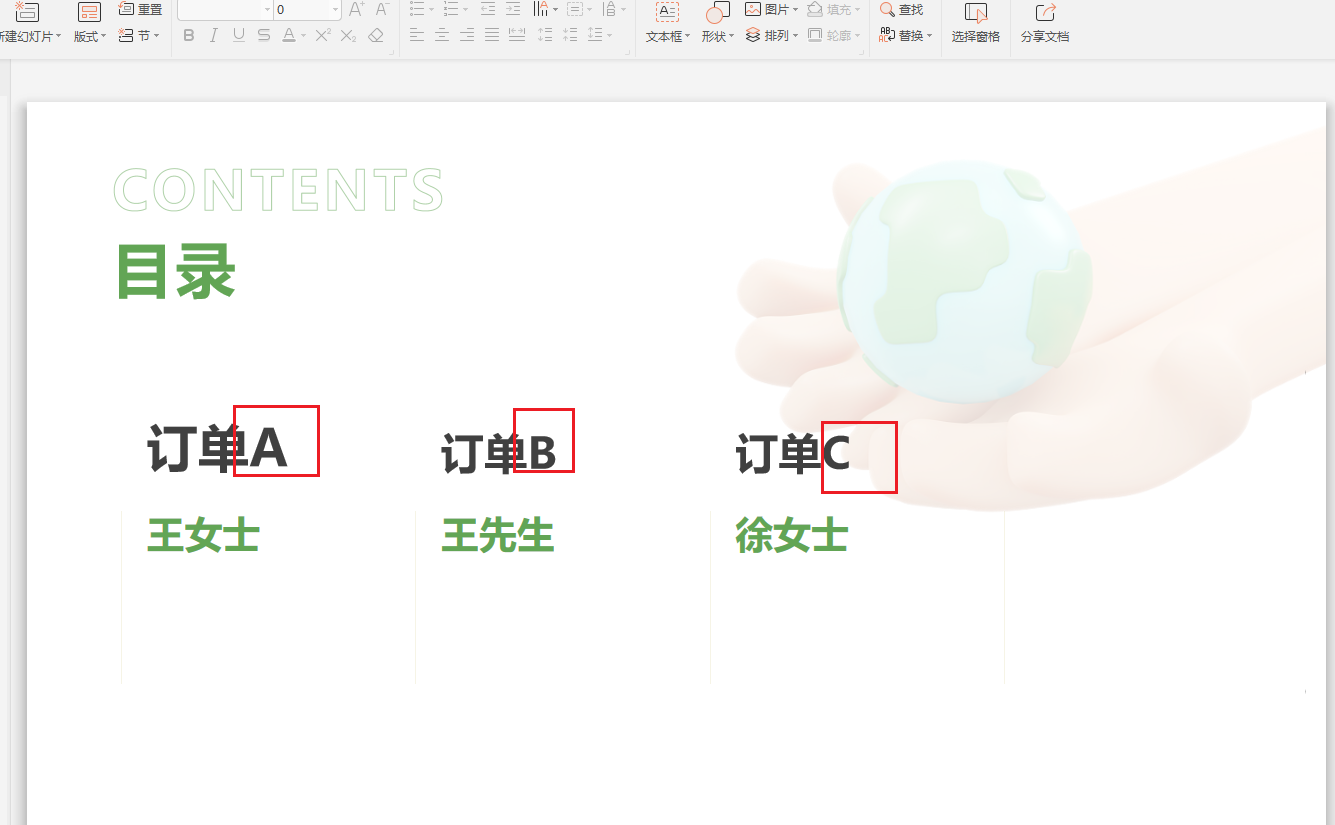
把PPT投影片多組內容批量替換的效果預覽
處理前:
處理後:
方法一:使用我的ABC軟體工具箱來修改ppt內容
推薦指數:★★★★★
優點:
- 高效快捷,非常便利,傻瓜式操作辦法無需程式設計。
- 支援多個格式或者大批量文件同時操作!
缺點:就是要安裝軟體,只能用電腦操作。
操作步驟:
1、下載好軟體,然後先製作一個Excel表格模版,如圖,A欄B欄表示替換前後。

2、開啟軟體,點文件內容,選擇【按規則查找替換文件內容】。

3、添加ppt文件,可以一次性添加很多,上百條都可以哦!
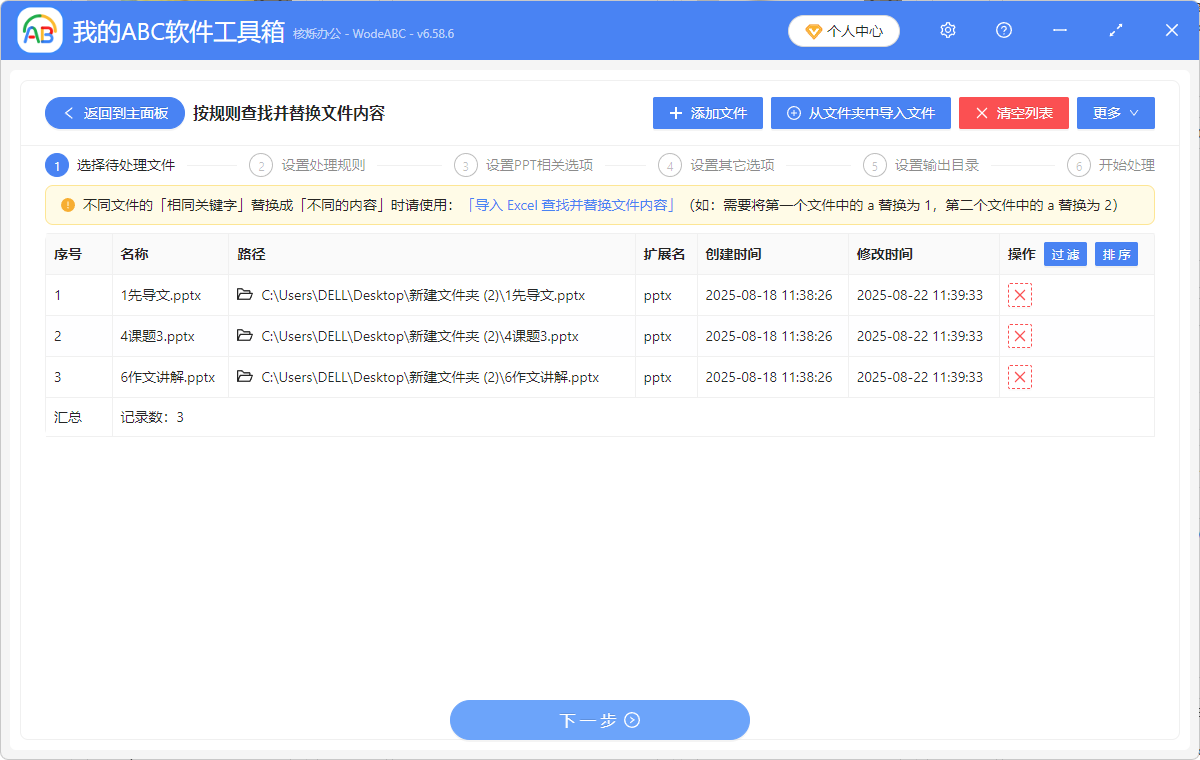
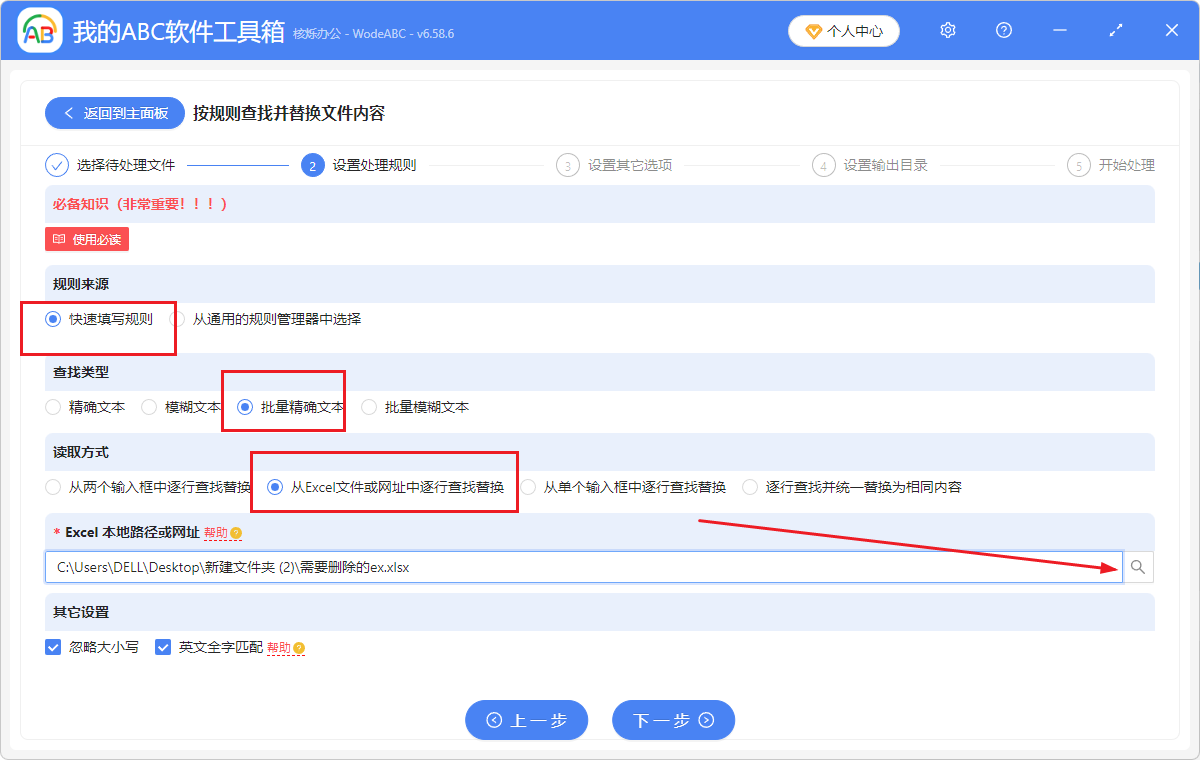
4、按照下圖選擇設定,選擇【從excel文件中逐行查找替換】,然後放大鏡那裡添加第一步製作的excel表格。
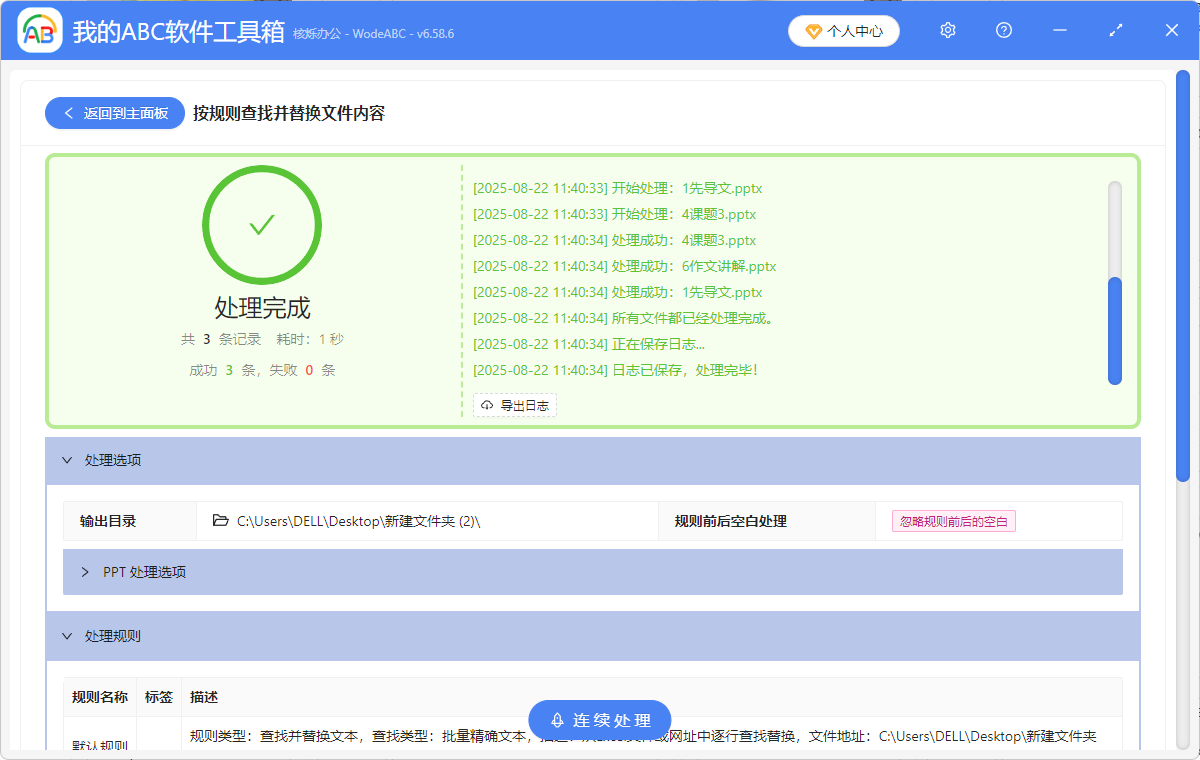
5、下一步之後,幾秒鐘很快,所有的ppt簡報關鍵字詞就被替換啦~
方法二:用PPT本身的功能來查找進行逐個替換
推薦指數:★★★☆☆
優點:
- 簡單,不用軟體
- 不用費用。免費操作
缺點:不適合大量文件的替換,僅支援手動一個一個操作。
操作步驟:
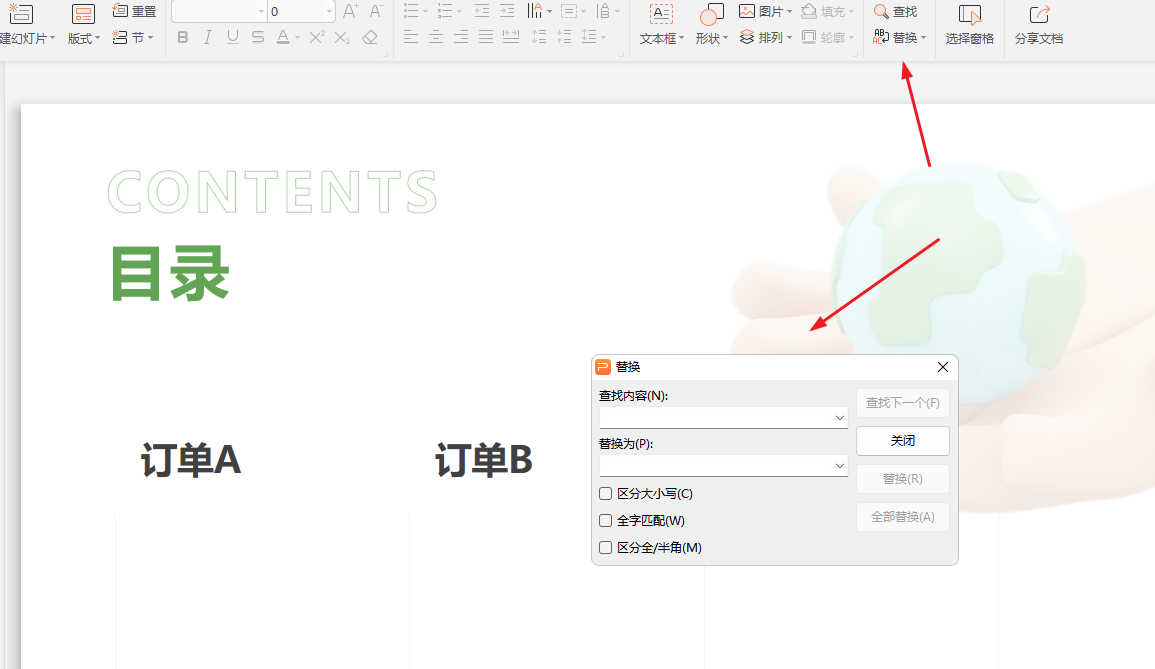
打開ppt文件,直接選單欄找到替換功能,填寫查找替換內容後,即可!
關鍵字:根據excel表批量替換ppt , 用excel把演示文稿關鍵詞批量替換 , 批量修改幻燈片
創建時間:2025-08-22 11:37:29
本文相關軟體我的ABC軟體工具箱
內容說明:本文內容依據發佈時的軟體版本整理,介面與功能可能隨版本更新而變化,請以目前軟體的實際表現為準。如發現內容有誤,歡迎回饋。