怎麼刪除很多個 Excel 表格中的多個文字?
翻譯:简体中文繁體中文,更新時間:2025-06-23 18:07:04
內容說明:本文內容依據發佈時的軟體版本整理,介面與功能可能隨版本更新而變化,請以目前軟體的實際表現為準。如發現內容有誤,歡迎回饋。
本文相關軟體我的ABC軟體工具箱
處理 Excel 資料時,經常需要批次刪除多個特定的關鍵文字或詞,例如清理客戶資訊中的多餘標籤或敏感內容,高效刪除多個指定的文字、詞語能明顯的提高表格的處理效率。這裡以多個方法層面來介紹批次刪除 Excel 中關鍵詞的方法,幫助使用者根據需求選擇最佳的解決方案,同時保證資料的準確性和便捷性。
使用場景
- 消除沒有用的符號、廣告詞語或多餘的文字內容。
- 刪除身份證號、電話號碼等敏感資訊。
- 清理一些前綴或後綴,規範表格中的文字。
效果預覽
處理前:
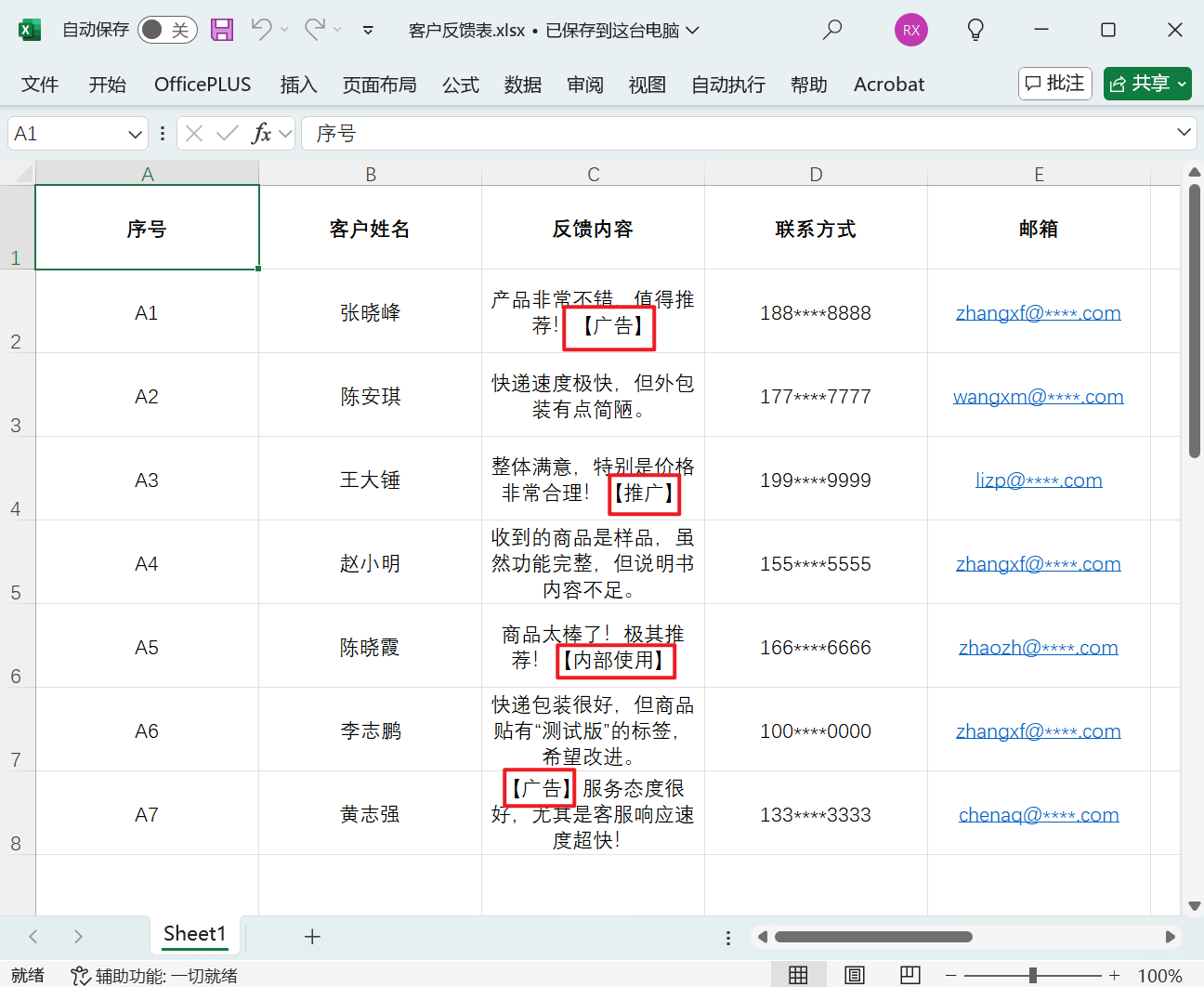
處理後:
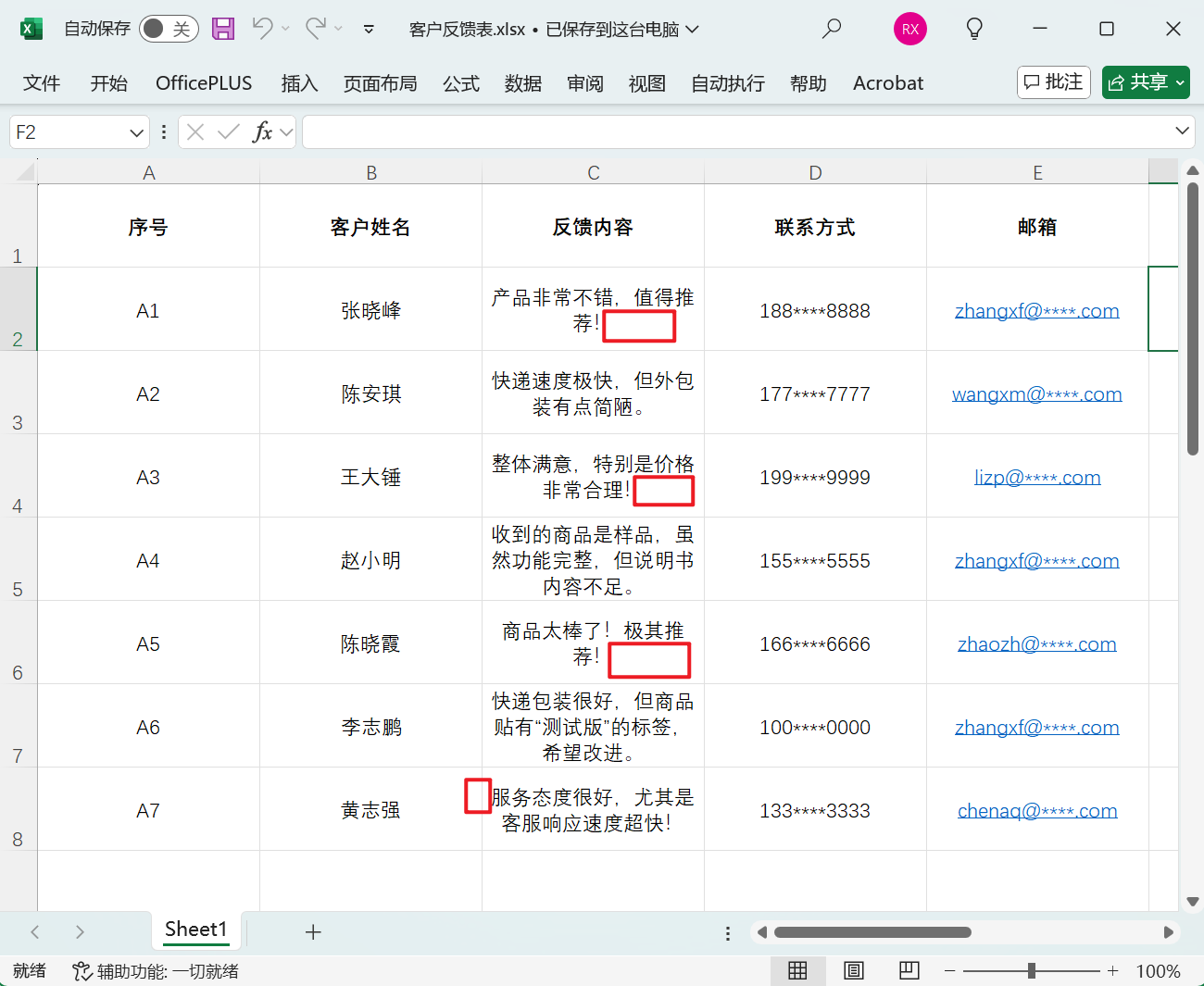
方法一:使用我的ABC軟體工具箱批量刪除關鍵字
優點:
- 能設定多個關鍵文字或詞語進行同時替換,並且能一次性處理很多 Excel 表格檔案
- 不需要上傳檔案,所有內容均在本地處理,沒有網路的情況下也能離線使用
缺點:
- 只能在 Windows 電腦系統操作。
步驟:
第一步,搜尋【我的ABC軟體工具箱】安裝到電腦中,開啟介面點選【檔案內容】-【按規則尋找並取代檔案內容】。

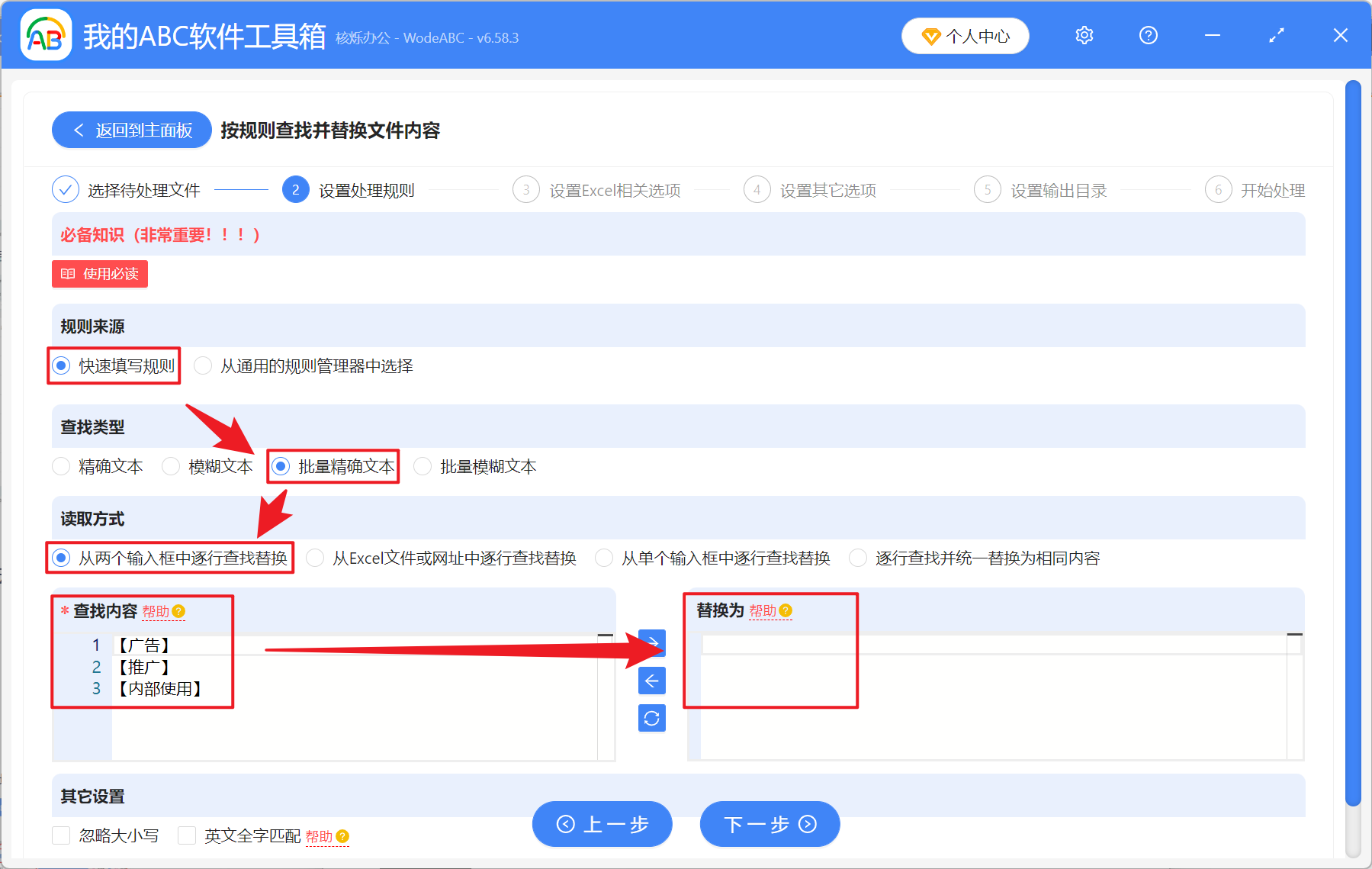
第二步,選擇【快速填寫規則】-【批量精確文字】-【從兩個輸入框中逐行尋找取代】。在【尋找內容】下方輸入需要刪除的文字或符號內容,一行為一個關鍵字詞。【取代為】下方留空不輸入。
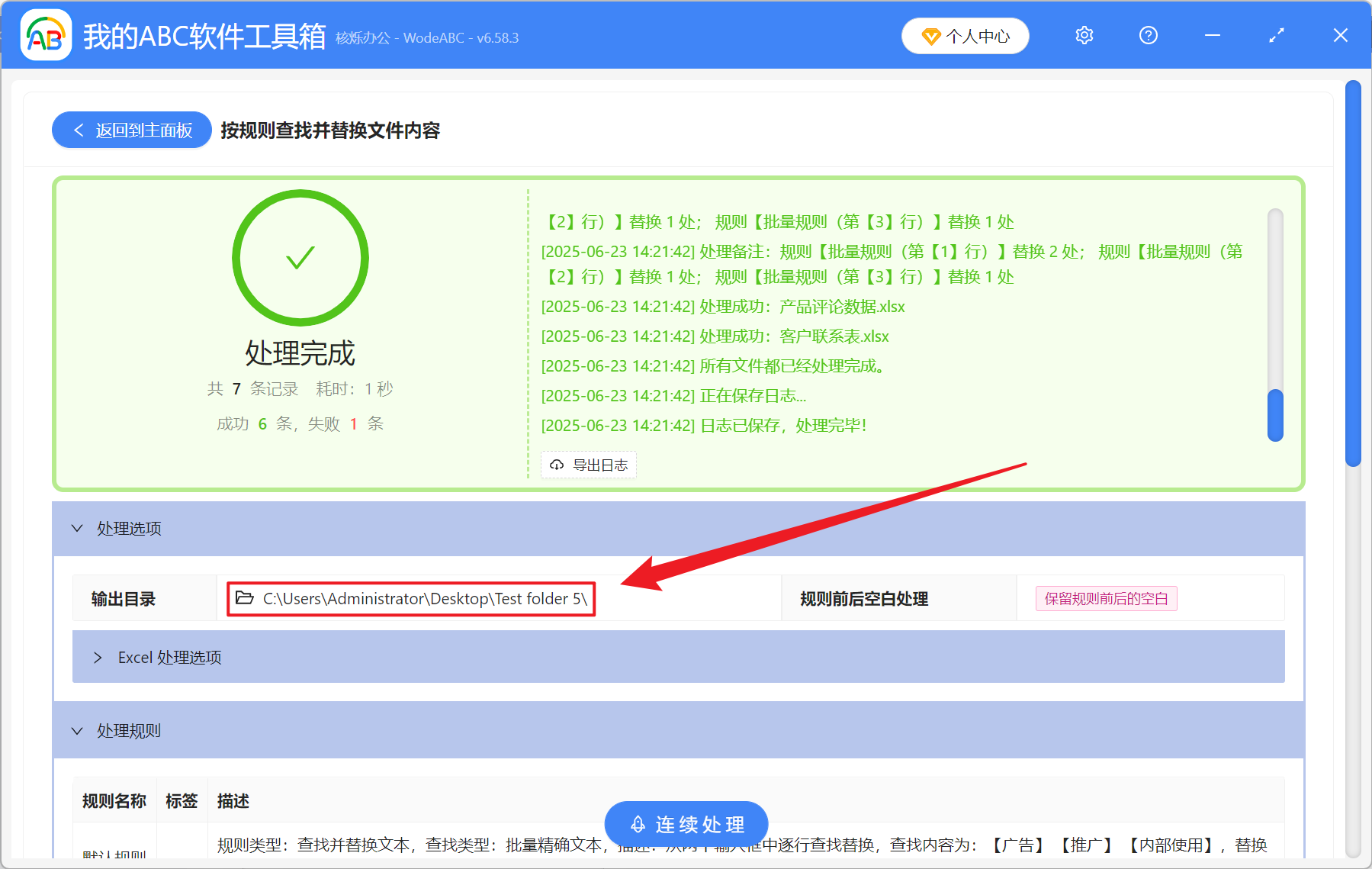
第三步,檔案處理完成之後點選輸出目錄路徑,即可檢視修改好的 Excel 表格。
方法二:使用 VBA 巨集指令碼處理
優點:
- 能一次性處理無限資料的關鍵詞
- 在處理過後還能儲存為範本,方便下次繼續使用
缺點:
- Excel 表格需要啟動巨集才能使用
- 啟用巨集之後會存在安全風險
步驟:
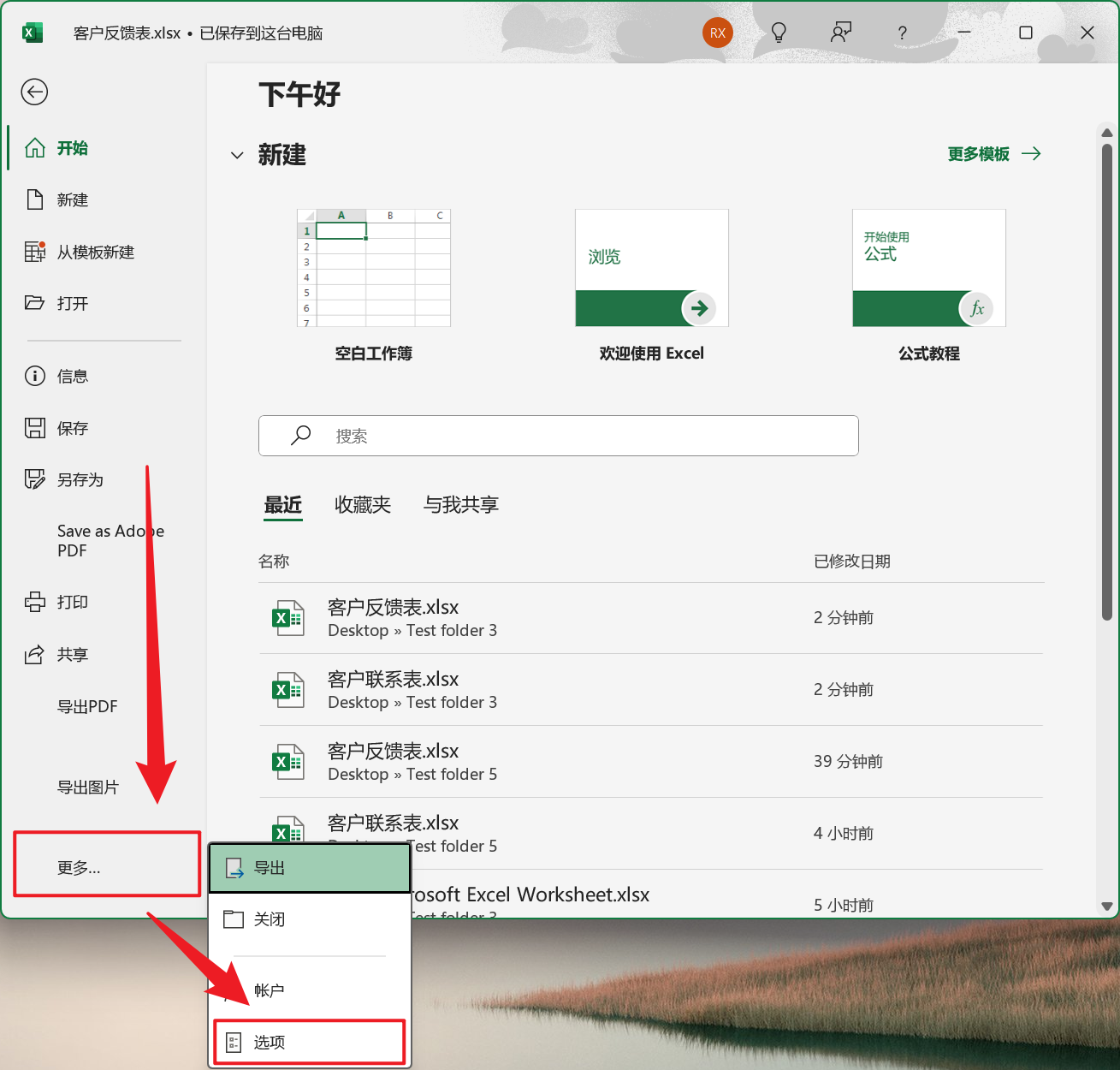
第一步,開啟 Excel 表格,點選【檔案】-【更多】-【選項】。
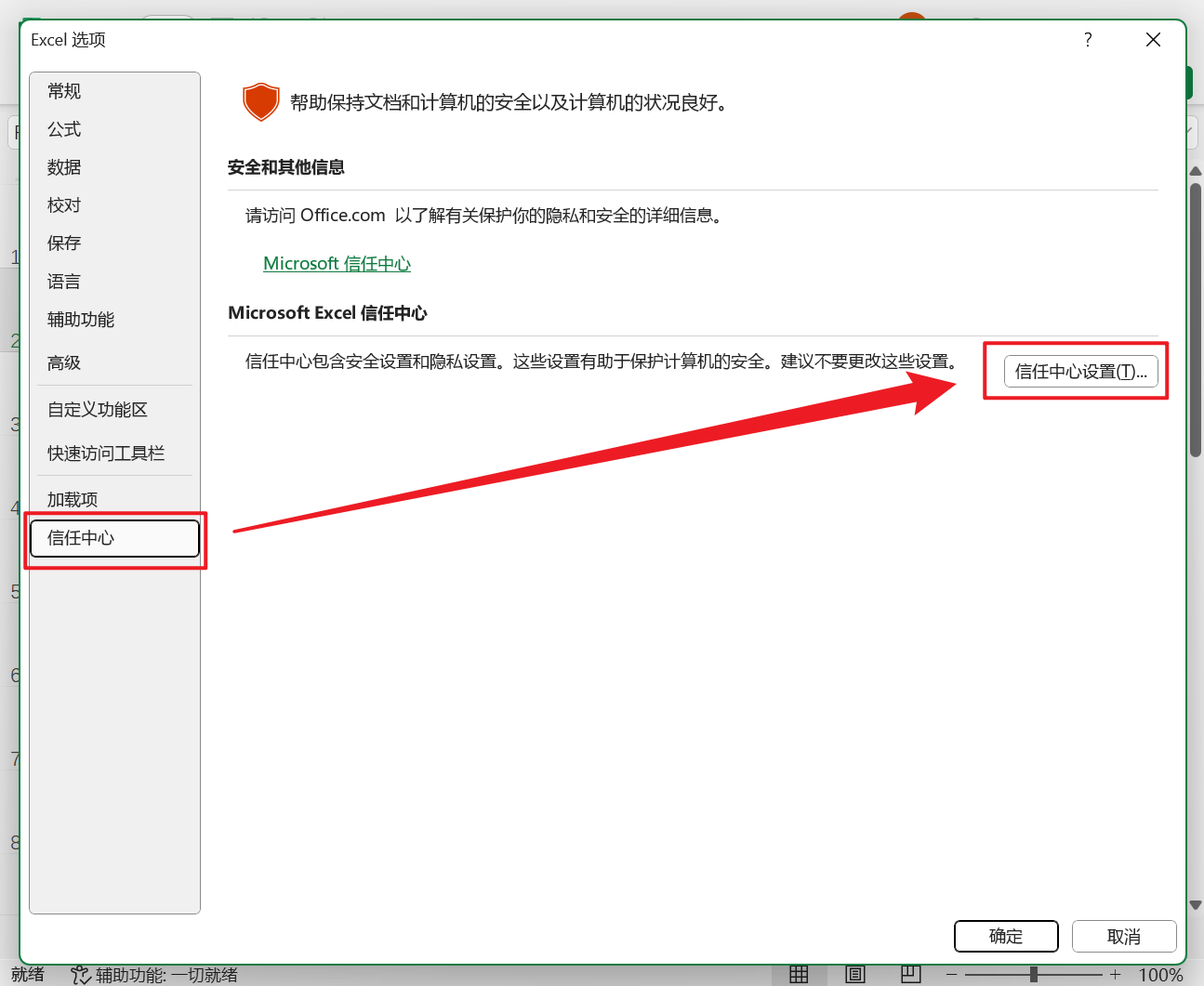
第二步,點選【信任中心】-【信任中心設定】。
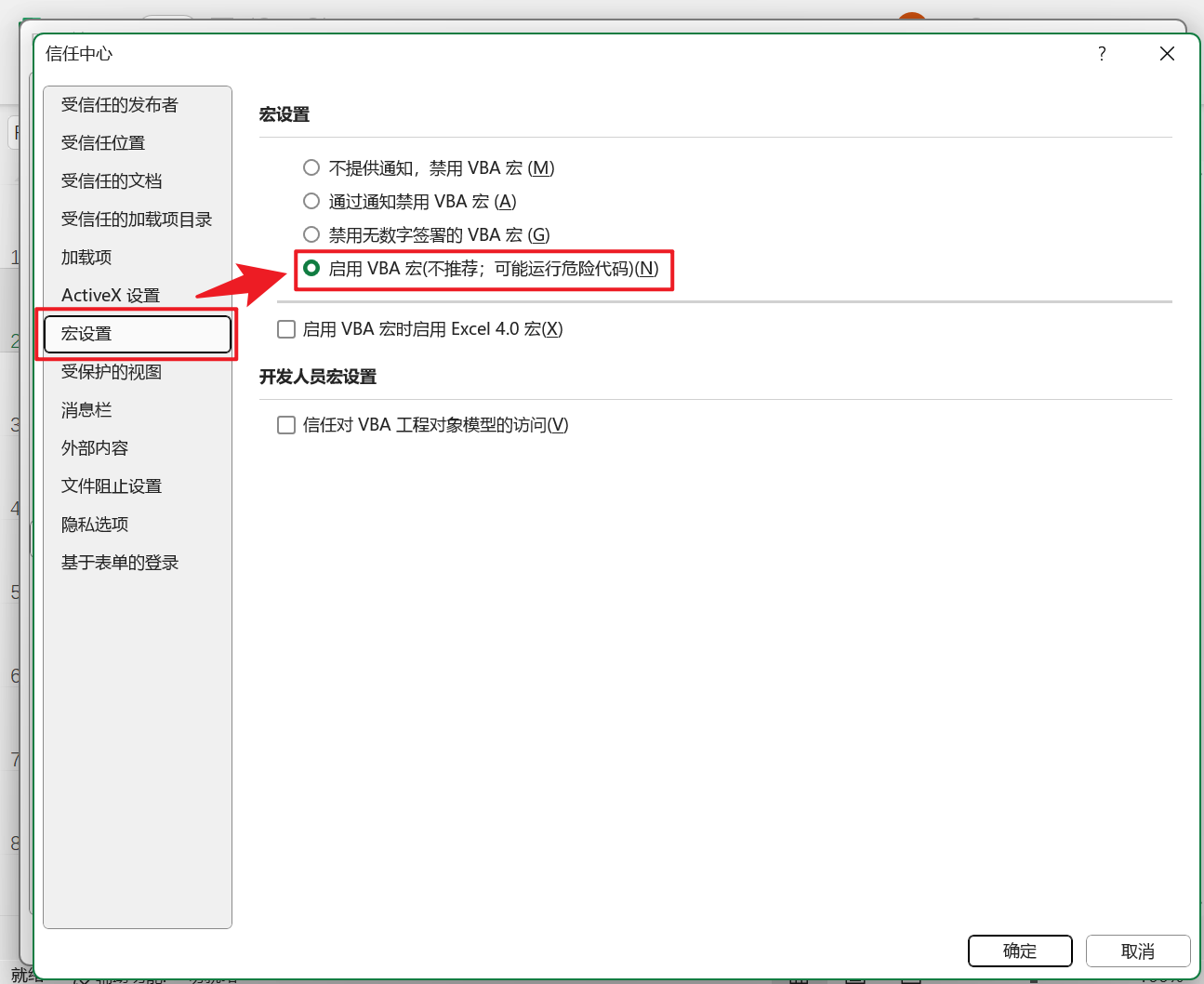
第三步,選擇【巨集設定】-【啟用 VBA 巨集】。
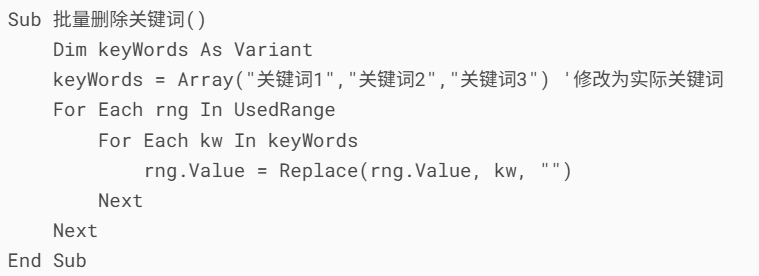
第四步,接著按住 Alt + F11 開啟 VBA 巨集介面,輸入以下格式的巨集程式碼即可。
方法三:Excel 表格的尋找取代功能
優點:
- 不需要技術層面的問題,操作簡單直觀
- 不用下載任何軟體,只在表格中完成
缺點:
- 每次操作只能處理一個指定的關鍵字詞,無法進行批量處理
- 檔案數量多的場景下會拉低工作效率
步驟:
第一步,開啟 Excel 表格檔案,按住 Ctrl + H 開啟【尋找和取代】。
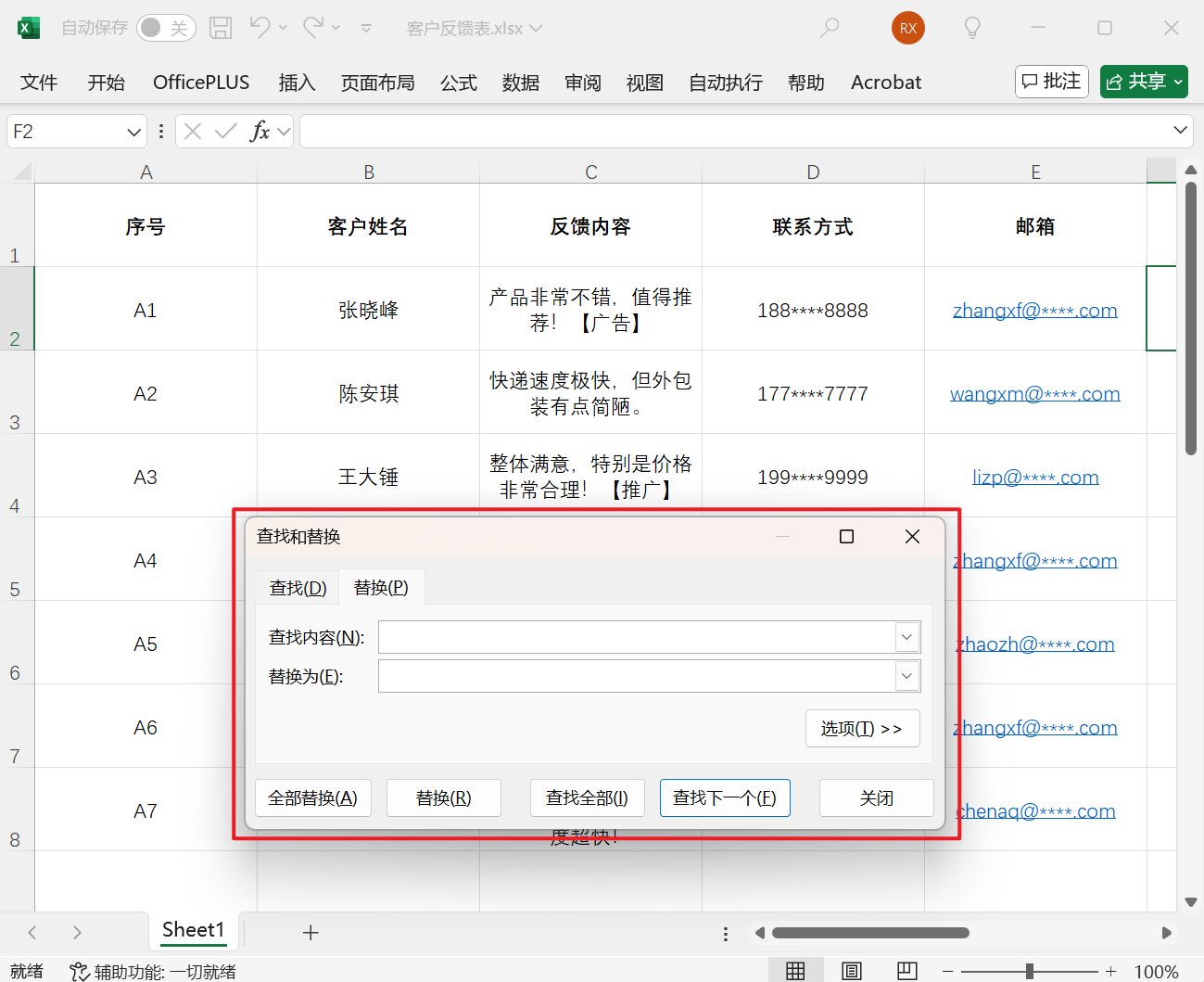
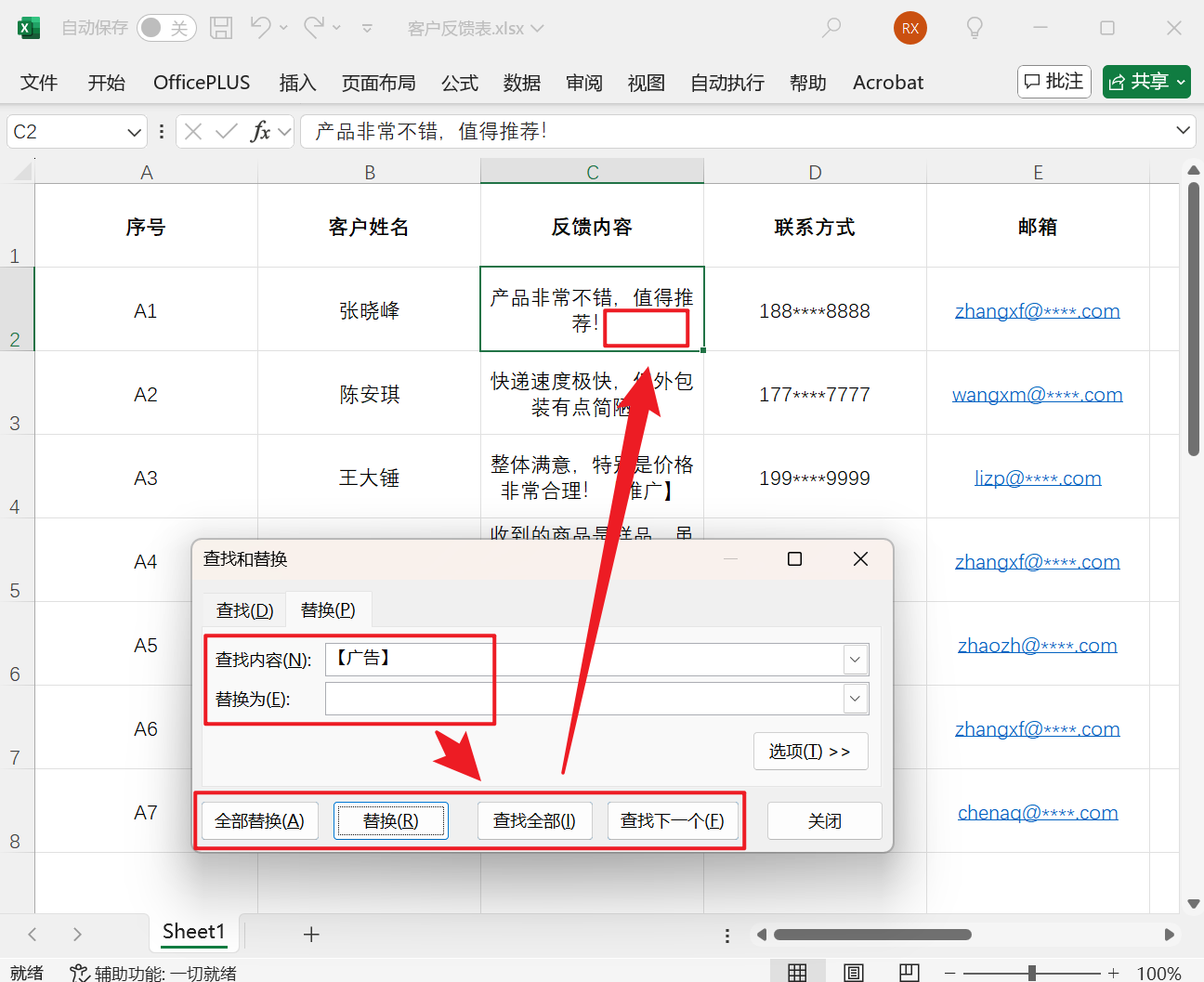
第二步,在尋找內容輸入需要取代的文字、數字或符號,取代為留空不輸入,然後點選尋找,再點選取代即可。
關鍵字:刪除 Excel 多個關鍵字詞 , 怎麼去除 Excel 表格裡好幾個字 , 刪除 Xlsx 儲存格裡面的字
創建時間:2025-06-23 12:05:23
本文相關軟體我的ABC軟體工具箱
內容說明:本文內容依據發佈時的軟體版本整理,介面與功能可能隨版本更新而變化,請以目前軟體的實際表現為準。如發現內容有誤,歡迎回饋。
相關文章
記事本txt文件如何批量刪除多個不同的文字內容?很多 Excel 表格儲存格中的關鍵詞怎麼批量替換?如何根據Excel表格去批量替換Word文件的關鍵字詞?如何將Excel文檔中的多個關鍵詞批量替換?2種方法簡單可行PDF 怎麼大量移除或修改相同的東西如何批次取代 TXT 記事本中的多個關鍵字?怎樣快速一鍵刪除PPT幻燈片中大量重複性字符內容?怎麼刪除PDF裡的文字?分享5個超實用技巧!Excel表格如何批次隱藏手機號碼中間的數字?如何批量醒目顯示 Word 文件中指定內容批次取代docx、docm等Word文件的指定字詞怎麼操作?2個方法!想把ppt、pptx檔案裡內容批次刪除?新版攻略來囉!