Excel表格怎麼刪除重複行保留第一行?這4種方法非常簡單!
翻譯:简体中文繁體中文,更新時間:2025-11-26 17:35:59
我們在整理Excel表格中的資料的時候,經常會發現有一些重複行出現,很影響我們計算分析。如果表格中有幾百行幾千行資料,怎麼快速尋找重複行並刪除呢?下面就來教你幾個方法,可以快速刪除Excel表格中的重複行並保留第一行資料。操作方法都很簡單,以下是詳細的圖文操作教學,快來一起學習吧!
經常使用 Excel 處理資料的人都會遇到這個問題,那就是表格中有很多重複行需要刪除。尤其是有幾千行資料的時候,手動一個一個查找刪除顯然不現實。如果你也正為這個問題煩惱,正好下面給大家介紹幾種簡單的方法,可以一鍵清除表格中的重複行。
這裡提到的幾種方法,包括直接在 Excel 裡一鍵刪除,操作簡單直接,但是不能批量處理,只適合少量檔案的情況。還有使用專業的辦公工具,能夠一鍵批量刪除多個 Excel 檔案中的重複行,省時省力效率高。还有就是使用指令碼巨集,也是自動化批量處理,但是操作難度較高,不適合零基礎人員使用。
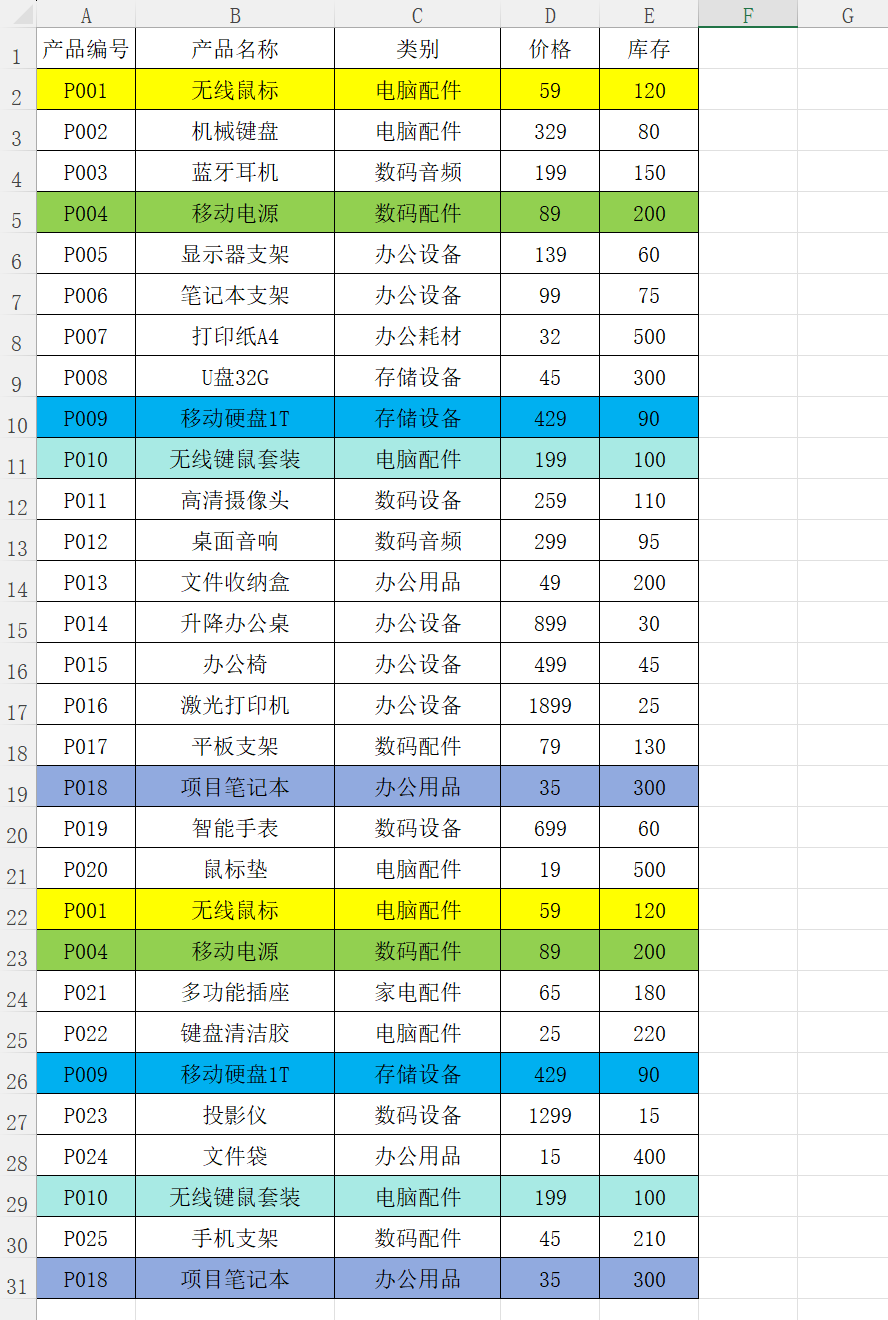
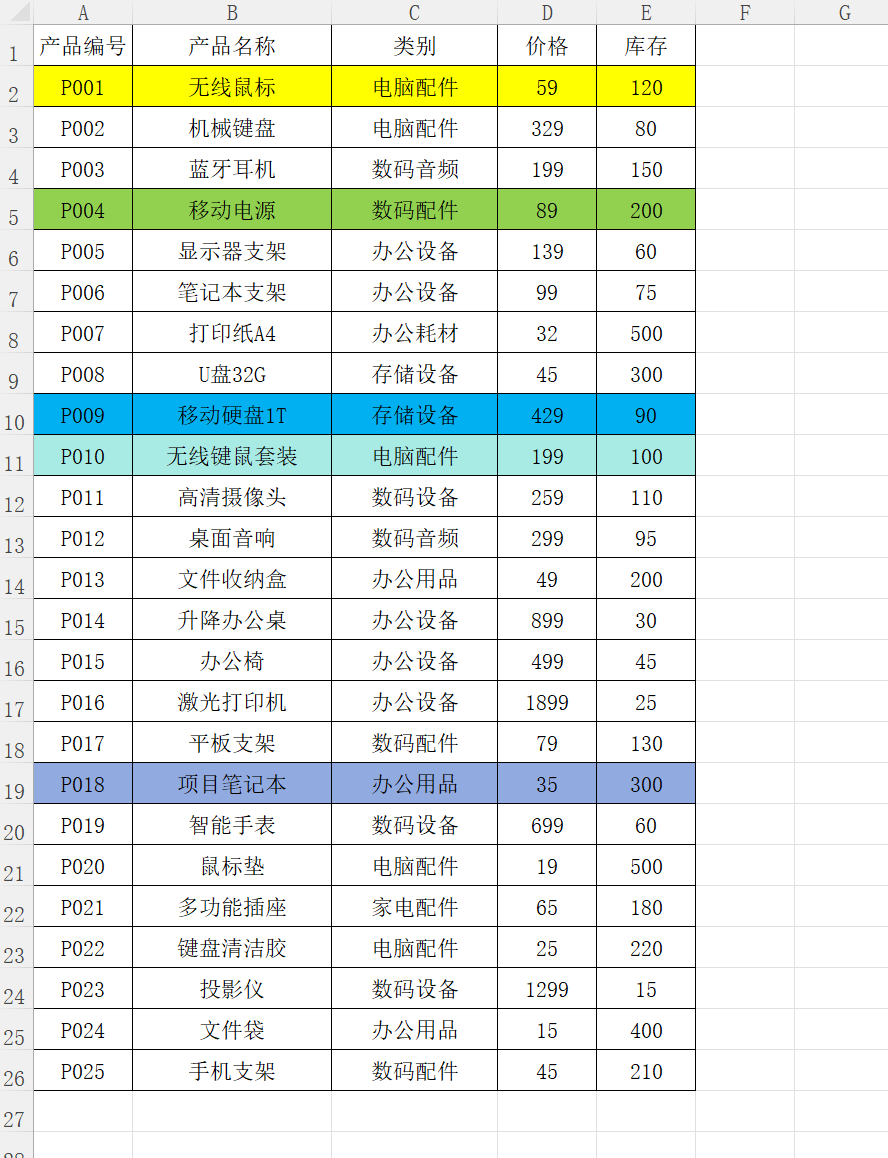
表格中的重複行刪除後的效果預覽
處理前:
處理後:
一、我的ABC軟體工具箱
推薦指數:★★★★★
優點:不用開啟 Excel 檔案就能精準刪除表格中的重複行,能同時批量處理幾千個檔案。
缺點:需要在電腦上安裝。
操作步驟:
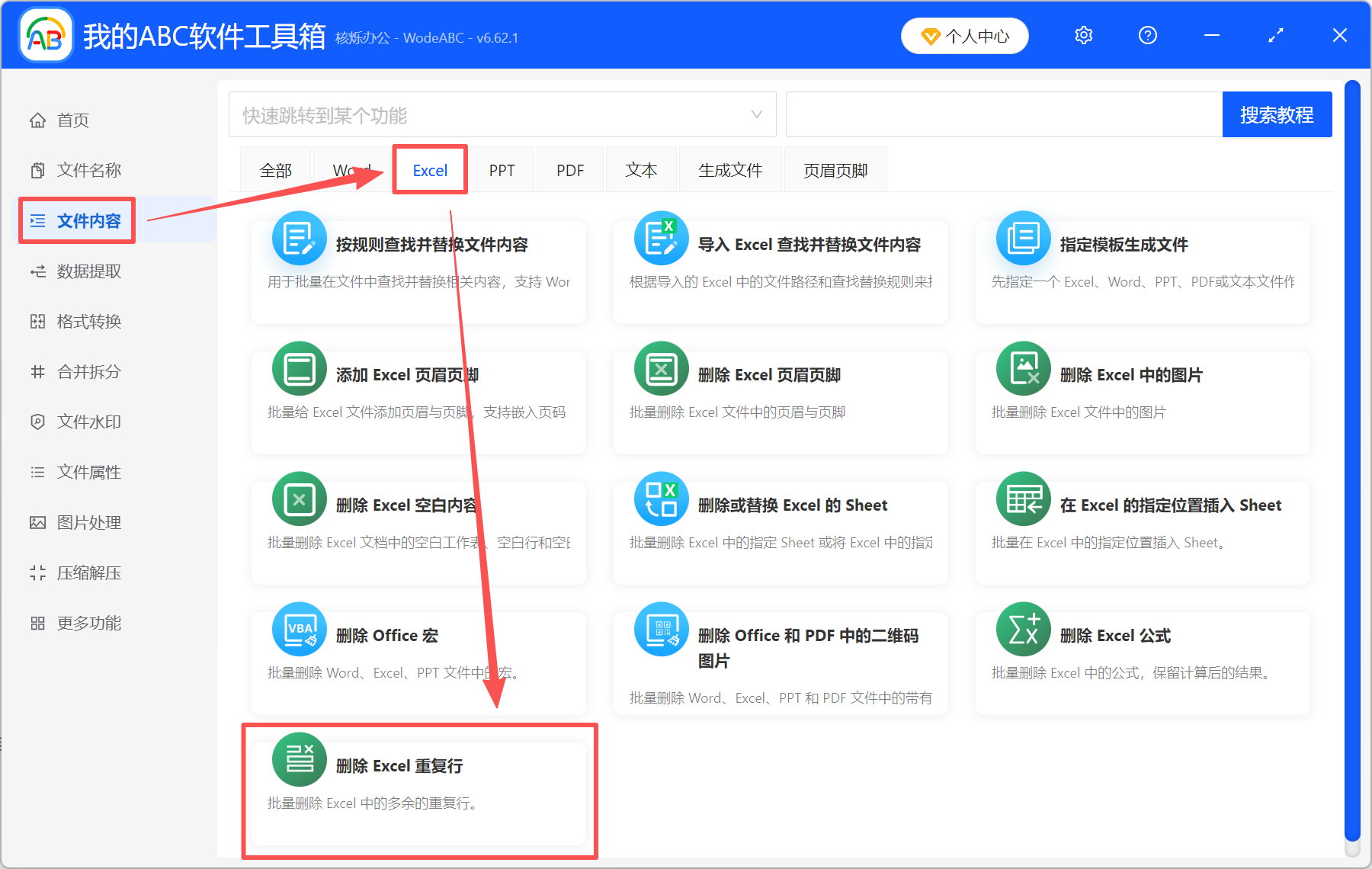
1、開啟【我的ABC軟體工具箱】,選擇【檔案內容】-【Excel】-【刪除 Excel 重複行】。
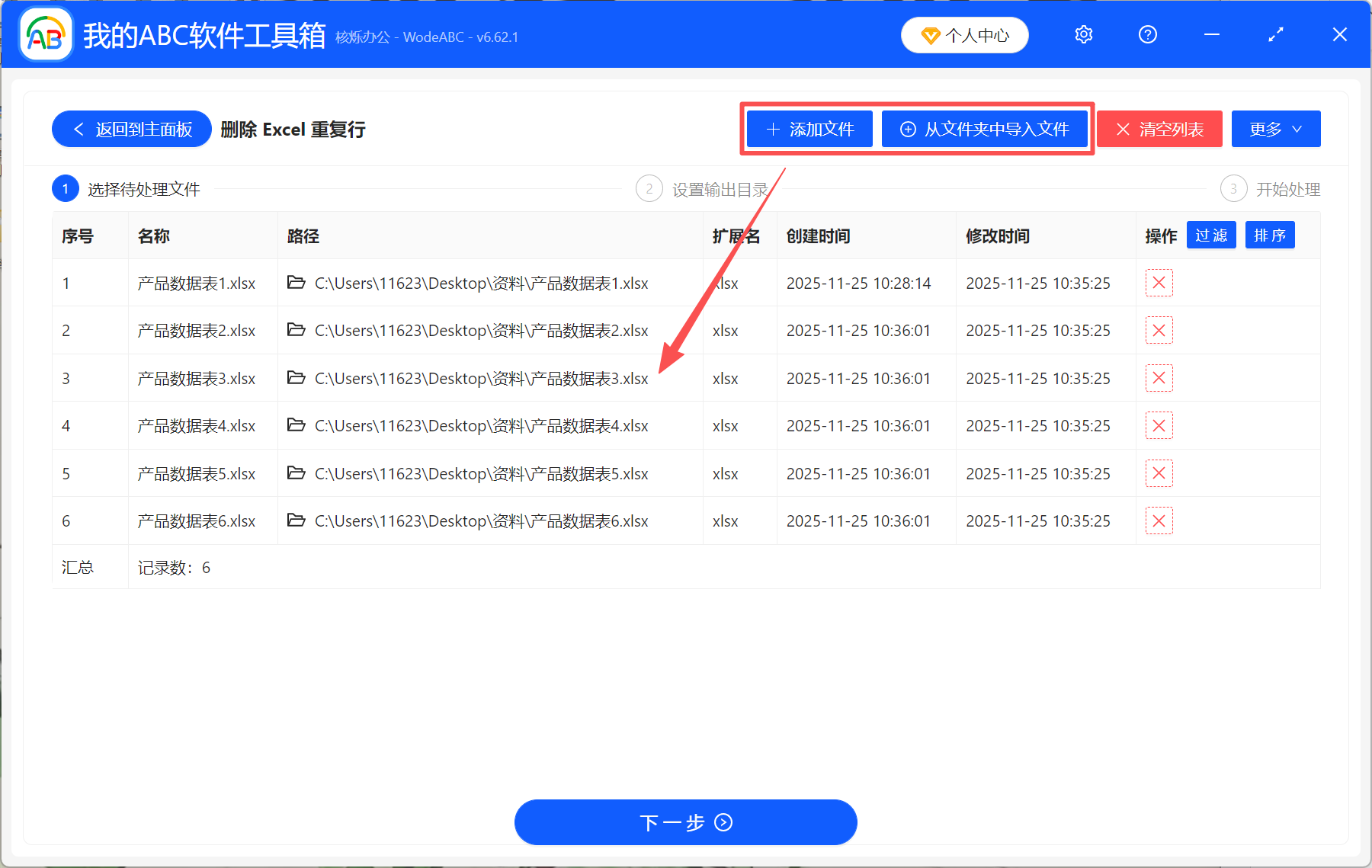
2、將需要處理的 Excel 檔案都添加到工具箱。這裡不限制檔案數量,可一次性匯入幾千份檔案。
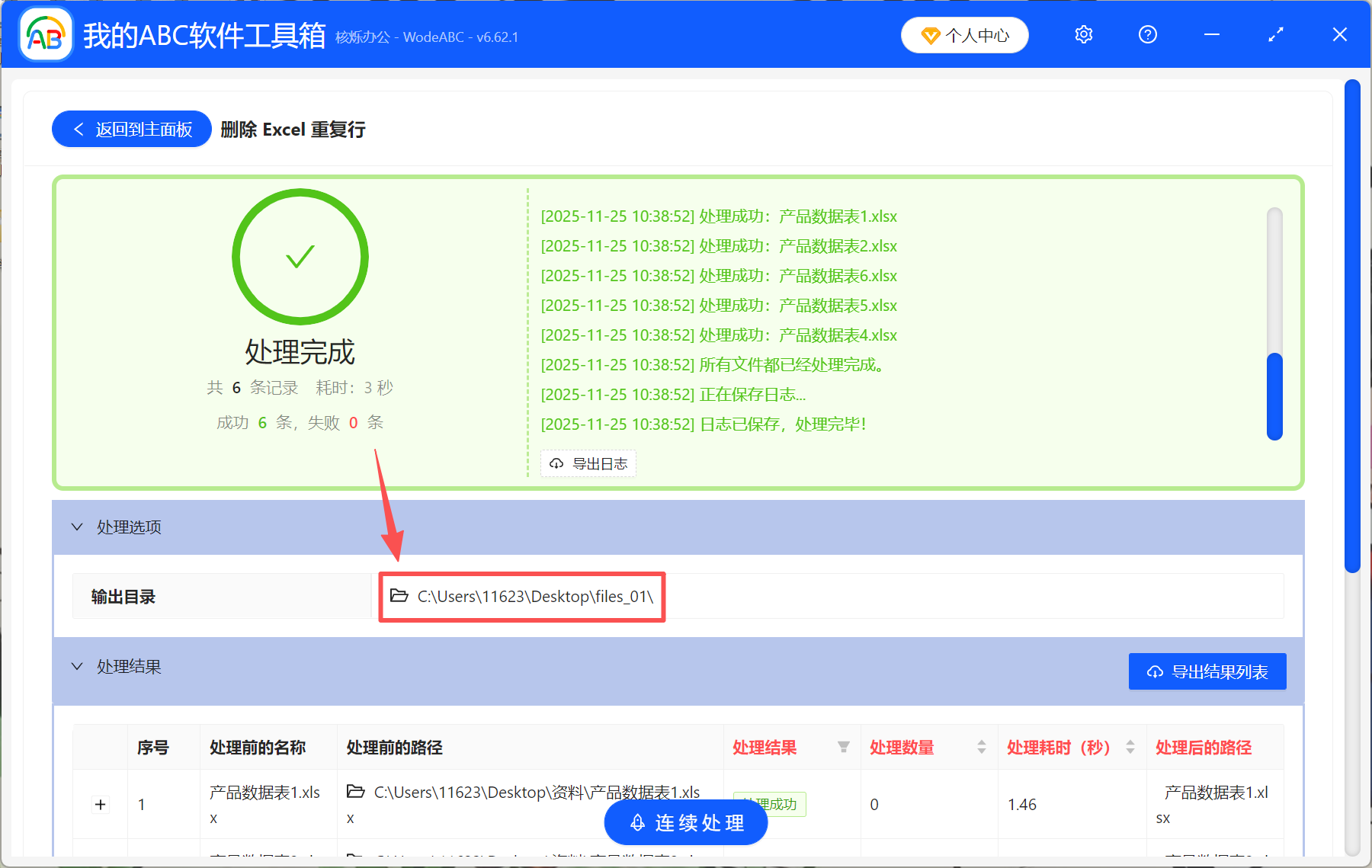
3、設定好儲存位置以後,直接就開始處理。最後點【輸出目錄】檢視,所有 Excel 表格中的重複行都清除乾淨了,並且保留了第一行資料。
二、在 Excel 中刪除重複項
推薦指數:★★★★☆
優點:無需借助其它工具,直接在 Excel 裡刪除,操作簡單,幾秒鐘就能刪除完成。
缺點:需手動刪除,不適合處理 10 個以上的檔案。
操作步驟:
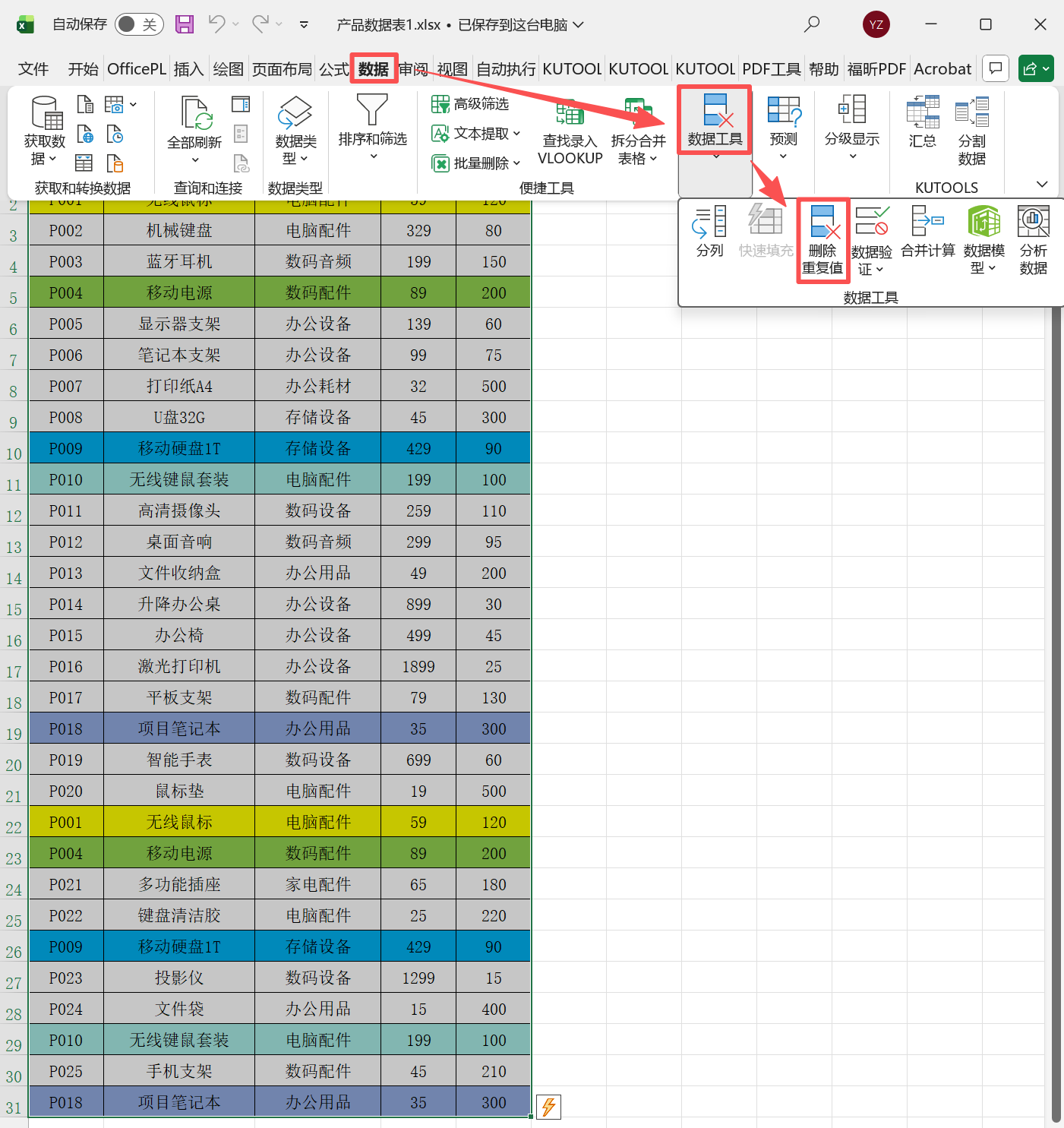
開啟 Excel 檔案,選中需要去重的資料區域,點選【資料】-【資料工具】-【刪除重複值】。勾選要判斷重複的欄(這裡勾選全部,表示「整行重複」),點選確定就可以刪除了。
三、用進階篩選去重
推薦指數:★★★☆☆
優點:將去重之後的資料複製到新區域中,可保留原資料作對比,容錯率高。
缺點:操作步驟比直接刪除重複值要麻煩一點,而且一次也只能處理一個檔案。
操作步驟:
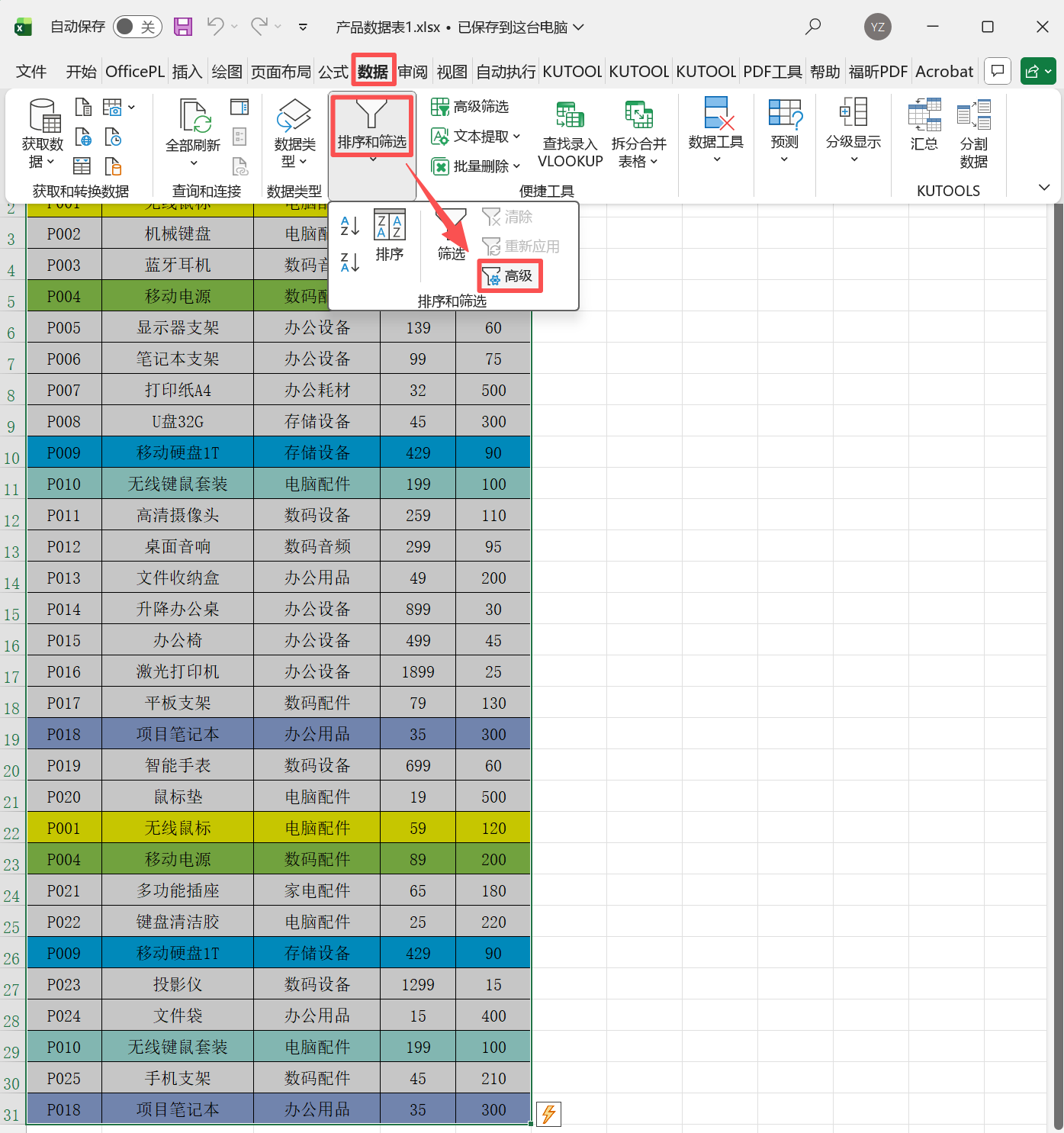
1、開啟 Excel 檔案,選中需要去重的資料區域,點選【資料】-【排序和篩選】-【進階】。
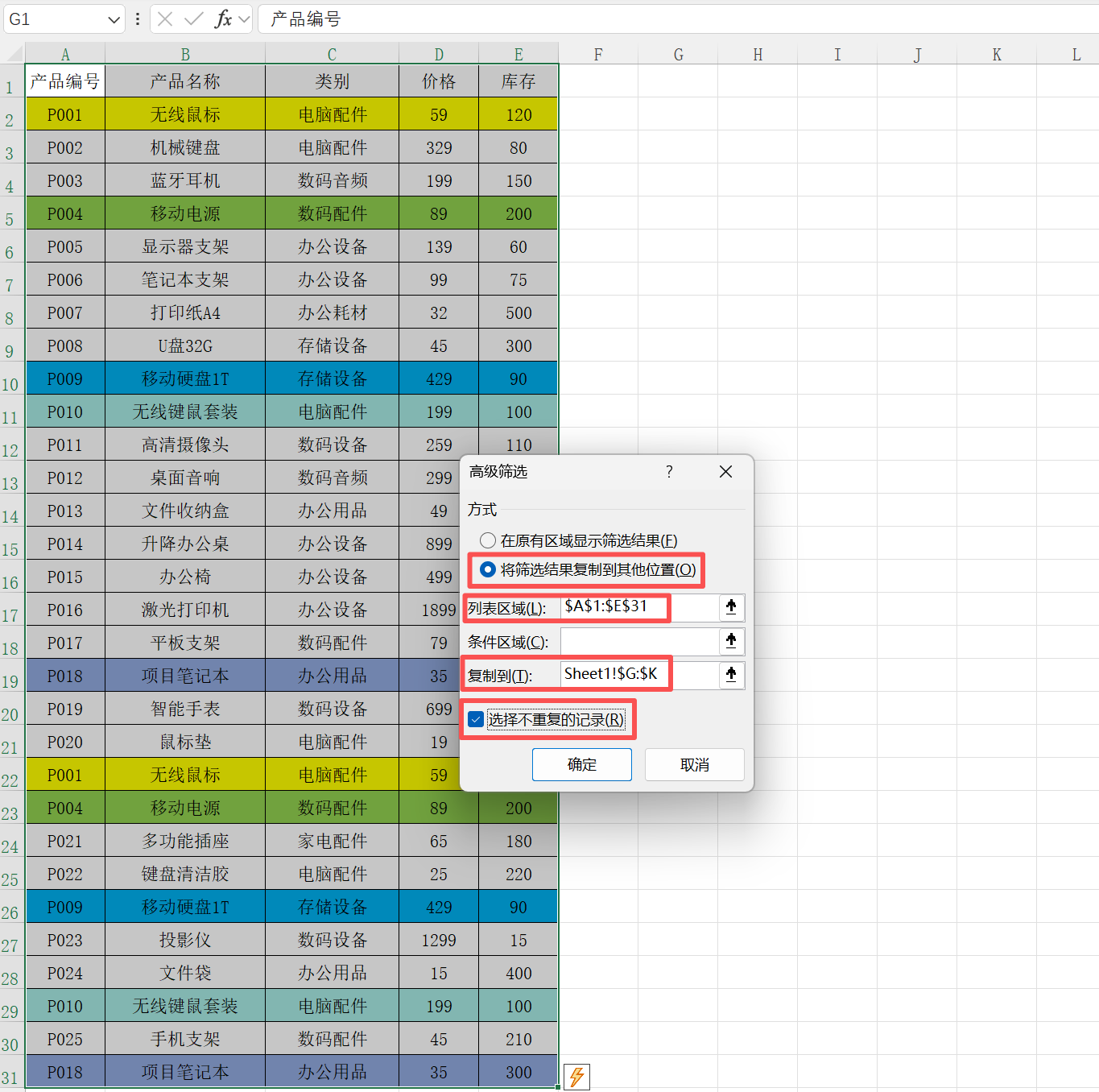
2、選擇【將篩選結果複製到其它位置】,然後選擇要複製的區域,再勾選【選擇不重複的記錄】。點選確定之後,篩選出來的資料已經刪除了重複行,並貼上到了另外的區域。
四、VBA 巨集自動化處理
推薦指數:★★★☆☆
優點:無需手動操作,可一鍵批量刪除多個 Excel 檔案中的重複行,自動化程度高。
缺點:操作難度較高,容易出錯,適合對巨集指令碼比較熟悉的使用者使用。
操作步驟:
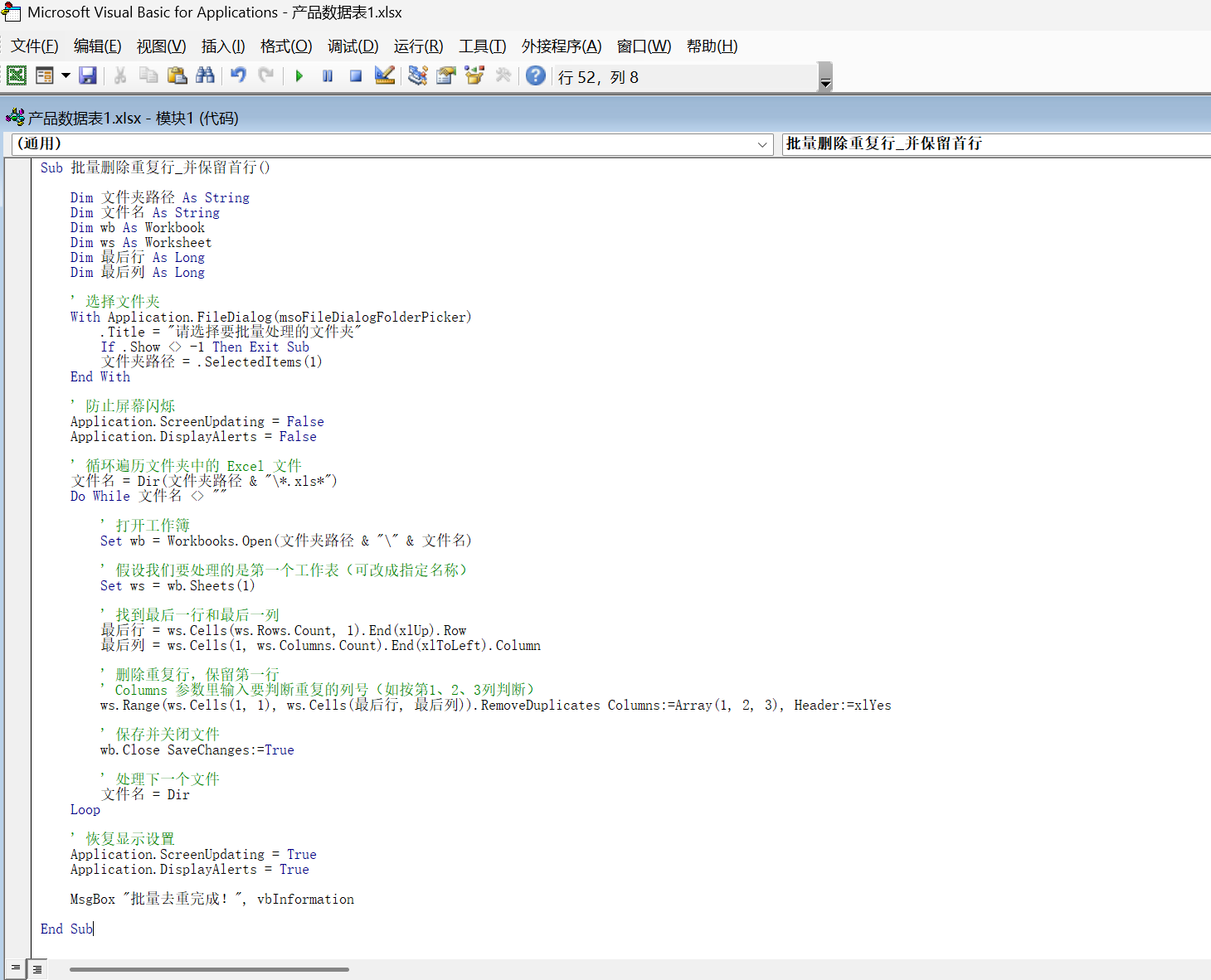
1、先將所有需要刪除重複行的 Excel 檔案放到同一個資料夾裡。然後開啟任意一個需要處理的 Excel 檔案,按 Alt + F11 開啟 VBA 編輯器。點選【插入】-【模組】,貼上程式碼。
2、按 Ctrl + S 儲存為啟用巨集的檔案。回到 Excel 按 Alt + F8,選擇巨集並執行即可。
關鍵字:excel刪除重複行 , 刪除重複行保留第一行 , 刪除excel重複的內容