如何批次設定 PDF 文件的唯讀密碼?
翻譯:简体中文繁體中文,更新時間:2025-04-23 15:18:06
如果我們的 PDF 文件的內容不想被別人修改,那我們會透過一些手段去處理,比如說我們將文字類型的文件轉換為純圖片類型的 PDF 文件,這樣子別人就無法對文件的內容進行隨意的修改了。當然,保護我們文章內容不被修改最好的方式還是給文件添加上唯讀密碼,讓文件變成唯讀的,這樣別人需要修改的時候,就需要有對應的密碼才能夠操作。對 PDF 文件設定唯讀密碼是一種非常好的保護 PDF 文件內容不被隨意修改的一種措施,今天就帶大家一起來看一下如何給 PDF 文件設定唯讀密碼。
給設定 PDF 文件的唯讀密碼?難道 PDF 不就是唯讀的嗎?我們可以對 PDF 文件進行修改嗎?相信這是很多小夥伴看到文章標題的反應。其實 PDF 文件分為很多種,有一些 PDF 文件是純文字類型的,我們是可以透過一些軟體對它們進行編輯、修改等各種操作的。因此當我們 PDF 文件的內容害怕被別人修改的時候,我們給這些文件加上一層唯讀密碼的保護是非常有必要的。在目前市面上常見的 PDF 閱讀器都提供了給文件添加唯讀密碼保護的功能。具體怎麼操作呢?有興趣的小夥伴們可以自己去研究一下,咱們今天這裡就不再介紹了。
一般的閱讀器軟體給 PDF 文件添加唯讀密碼都只適合於單個的操作,咱們今天要介紹的是一種比較特殊的場景,這個場景就是當我們面臨非常多的 PDF 文件,可能是幾萬個的時候,那我們是不可能人工的單個文件單個文件的去處理的。因為這對我們的精力時間都是巨大的浪費,這是非常得不償失的。當我們面臨非常多的 PDF 文件都需要設定密碼的時候,我們應該怎麼做呢?今天就教大家使用「我的ABC軟體工具箱」來實現批量設定 PDF 文件的唯讀密碼的操作,再多的 PDF 文件。我們一次就可以處理完成。具體操作,我們接著往下看。
我們打開「我的ABC軟體工具箱」,按下圖所示,左側選擇「檔案屬性」,右側選擇「添加或刪除 PDF 保護」的功能。
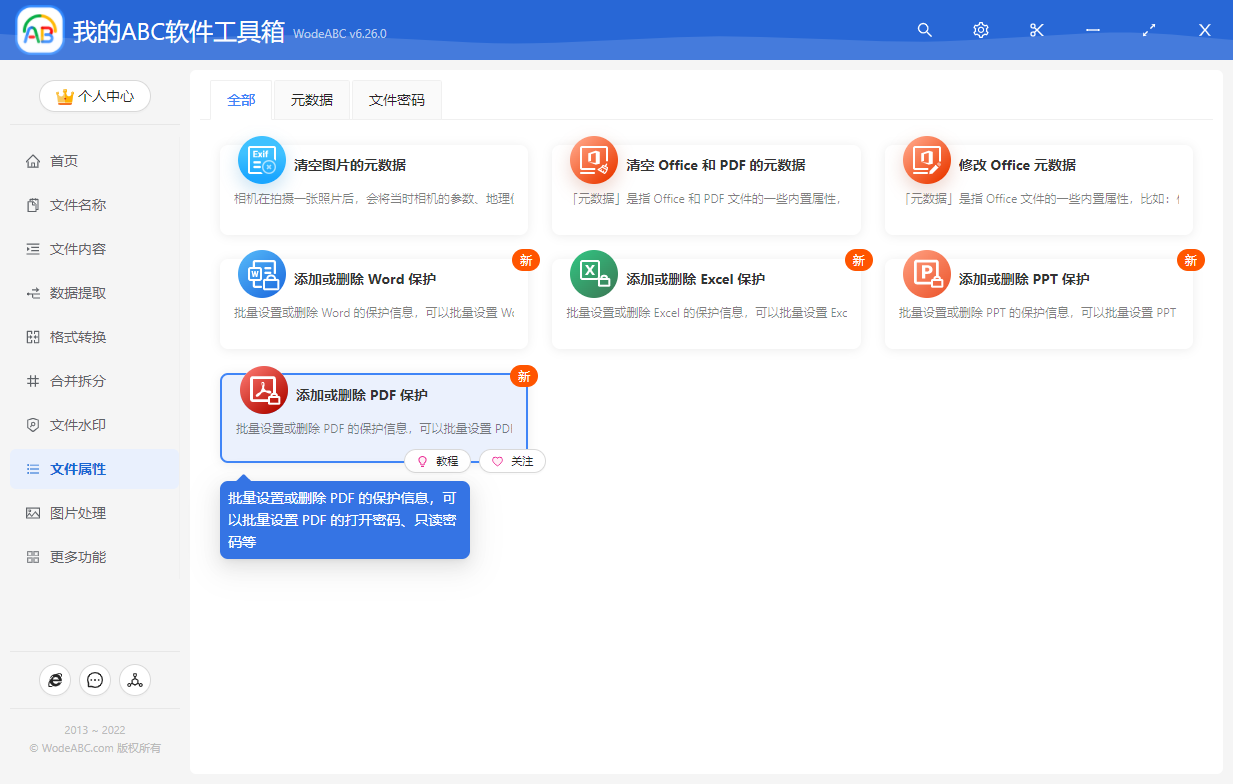
我們按照上圖所示找到對應的功能選單,就可以進入到批量給 PDF 文件添加唯讀密碼的功能內部,我們要做的第一件事就是將我們需要添加唯讀密碼的所有 PDF 文件一次性全部選擇進來。選擇好之後,我們就可以點擊下一步進入到選項設定的介面。
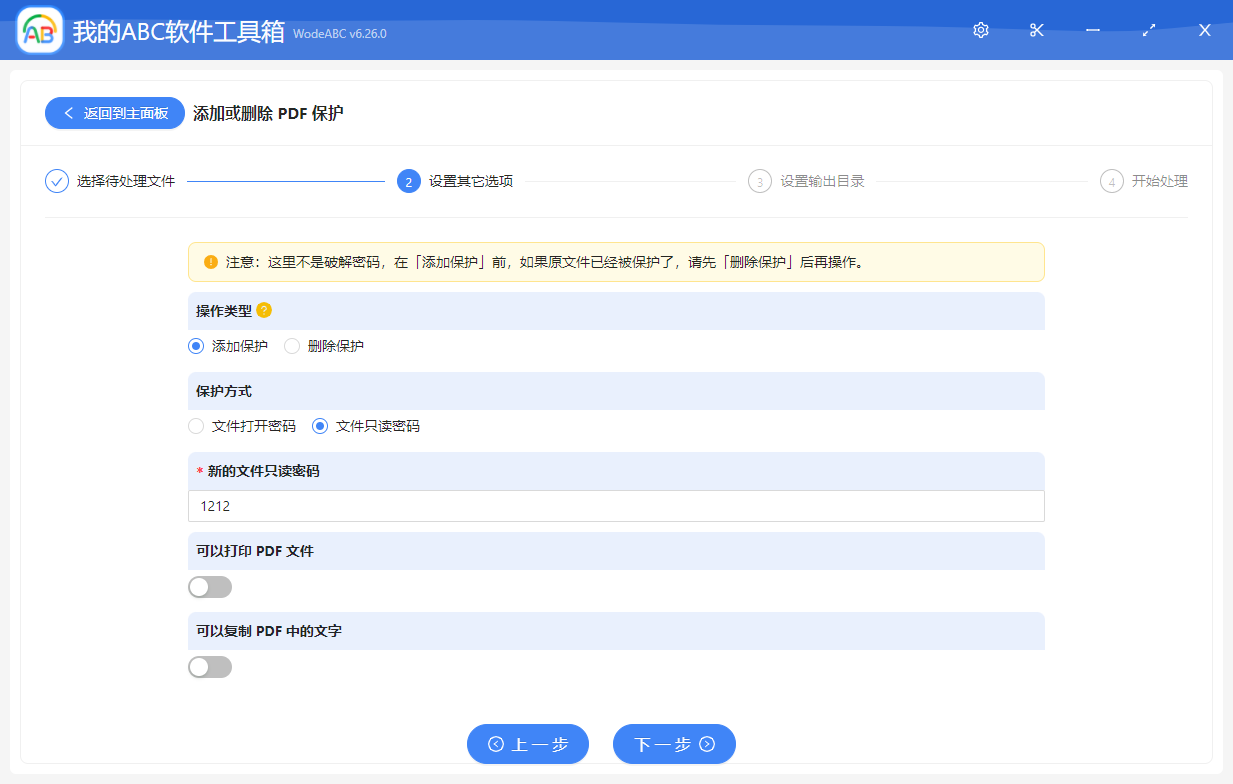
選項設定介面非常的簡單,由於我們這裡設定的是唯讀密碼,只需要按照上圖進行設定就可以了,「新的檔案唯讀密碼」輸入框的內容大家一定要根據自己的際情況去填寫。預設情況下、添加了唯讀密碼的 PDF 文件是不能夠被列印或者不能夠複製裡面的文字的,如果大家有特殊需要,可以針對「可以列印 PDF 檔案」、「可以複製 PDF 中的文字」這兩個選項單獨處理。
做好選項設定之後,我們就可以繼續點擊下一步進行輸出目錄的選擇了。選擇好輸出目錄之後,我們繼續點擊下一步,這時候軟體就會幫我們進行批量給 PDF 文件設定唯讀密碼的操作了。一會兒軟體就能處理完成,我們這時候再進入到輸出目錄檢視這些處理後的 PDF 文件,當我們打開這些文件想要進行編輯的時候就提示我們需要先輸入操作密碼了。