如何批量提取PDF圖片?匯出PDF中所有圖片的方法分享
翻譯:简体中文繁體中文,更新時間:2026-02-26 17:47:09
我們手頭有一堆 PDF 文件,裡面存在著非常多的圖片,而我們正是需要這些文件中的圖片檔案。通常產品手冊需要提取實物的圖片用於電商頁面,又或是將合約掃描件中的圖章圖片進行保存,這些場景下,若我們面對幾十、上百份 PDF 文件,在避免一個個圖片截圖保存的情況下,我們還能如何精準的將 PDF 中嵌入彩色照片、黑白圖或掃描圖片完整的提取出來,並保存為 JPG 圖片格式呢?
為什麼要擷取 PDF 文件中所有的圖片檔案?
圖片需要單獨使用
有的 PDF 檔案中包含著大量的產品圖片、圖表、設計圖或宣傳圖片,我們有時候可能只需要其中的圖片,不需要整個 PDF 文件。若一張一張去截圖,時間耗費多,清晰度也會下降,我們可以直接擷取 PDF 中的圖片。一次性將圖片全部儲存下來進行使用。
方便整理和重新利用
整理 PDF 格式的資料重新使用時,其中的圖片通常是最關鍵的部分,一些插圖和資料圖表都可以快速擷取出來,插入到新的文件或 PPT 中,比起重新製作,擷取現成的內容更省時間。
重新排版修改
PDF 內容需要重新進行設計調整,裡面的圖片通常需要拿出來單獨處理,假如沒有原始素材的檔案,就只能從 PDF 中擷取出來再進行使用,將所有圖片擷取出來後,可以在圖片編輯工具進行修改裁剪,再重新排版使用。
批量擷取 PDF 圖片的效果預覽
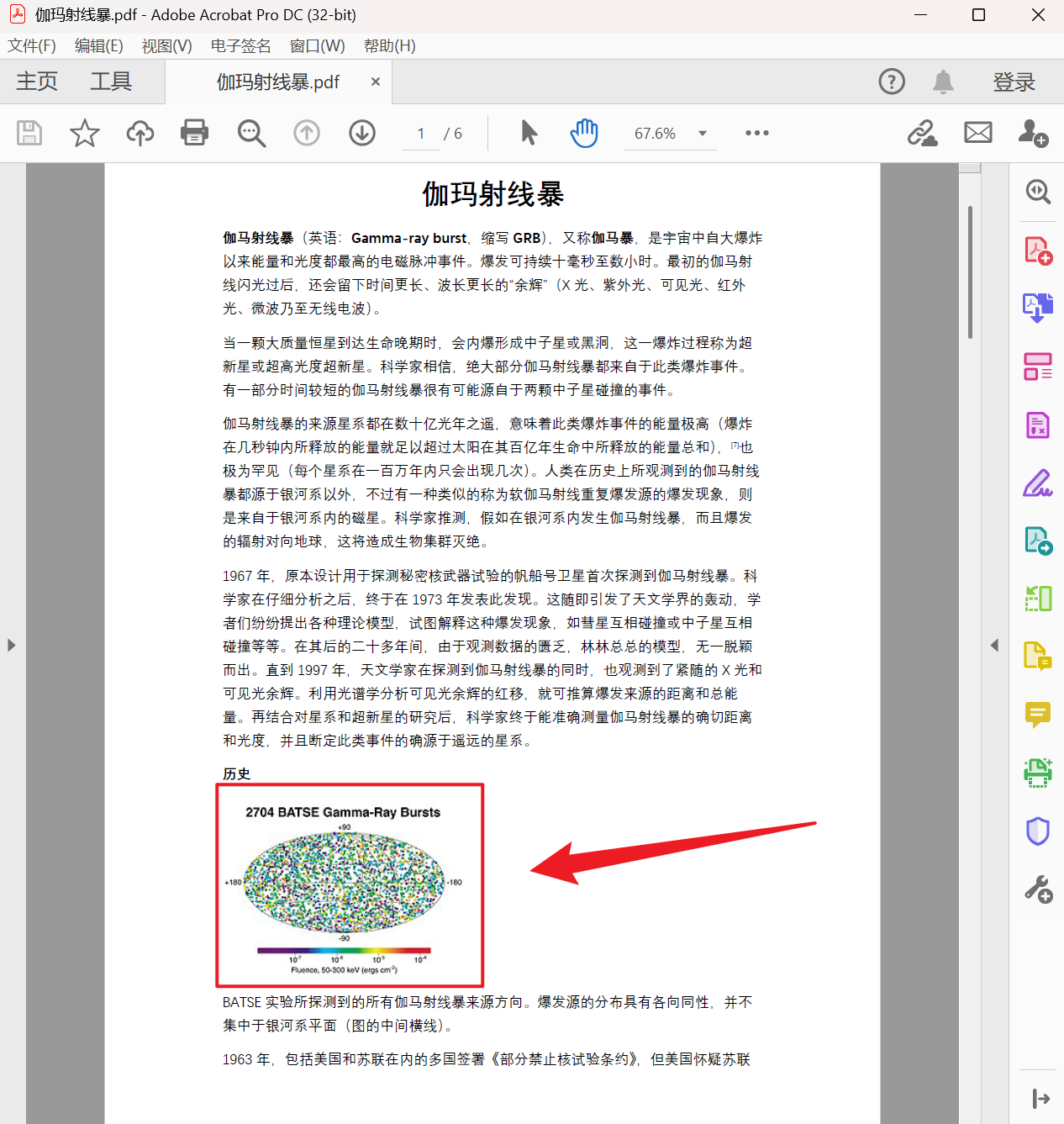
處理前:
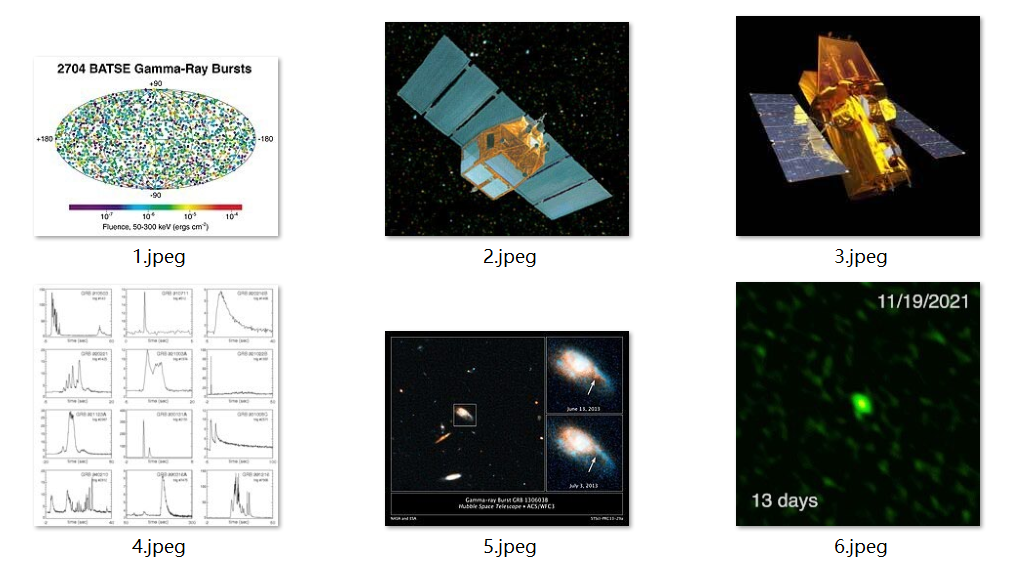
處理後:
方法一:使用我的ABC軟體工具箱批量擷取 PDF 中所有圖片
推薦指數:★★★★★
優點:
介面簡單易懂,只需要幾個步驟即可擷取完成,支援批量擷取多個 PDF 所有圖片,並且能夠保持影像的品質和格式。所有檔案都在本地電腦處理,不會要求上傳檔案,保護使用者的隱私安全。
缺點:
只能安裝軟體在電腦中使用。
操作步驟:
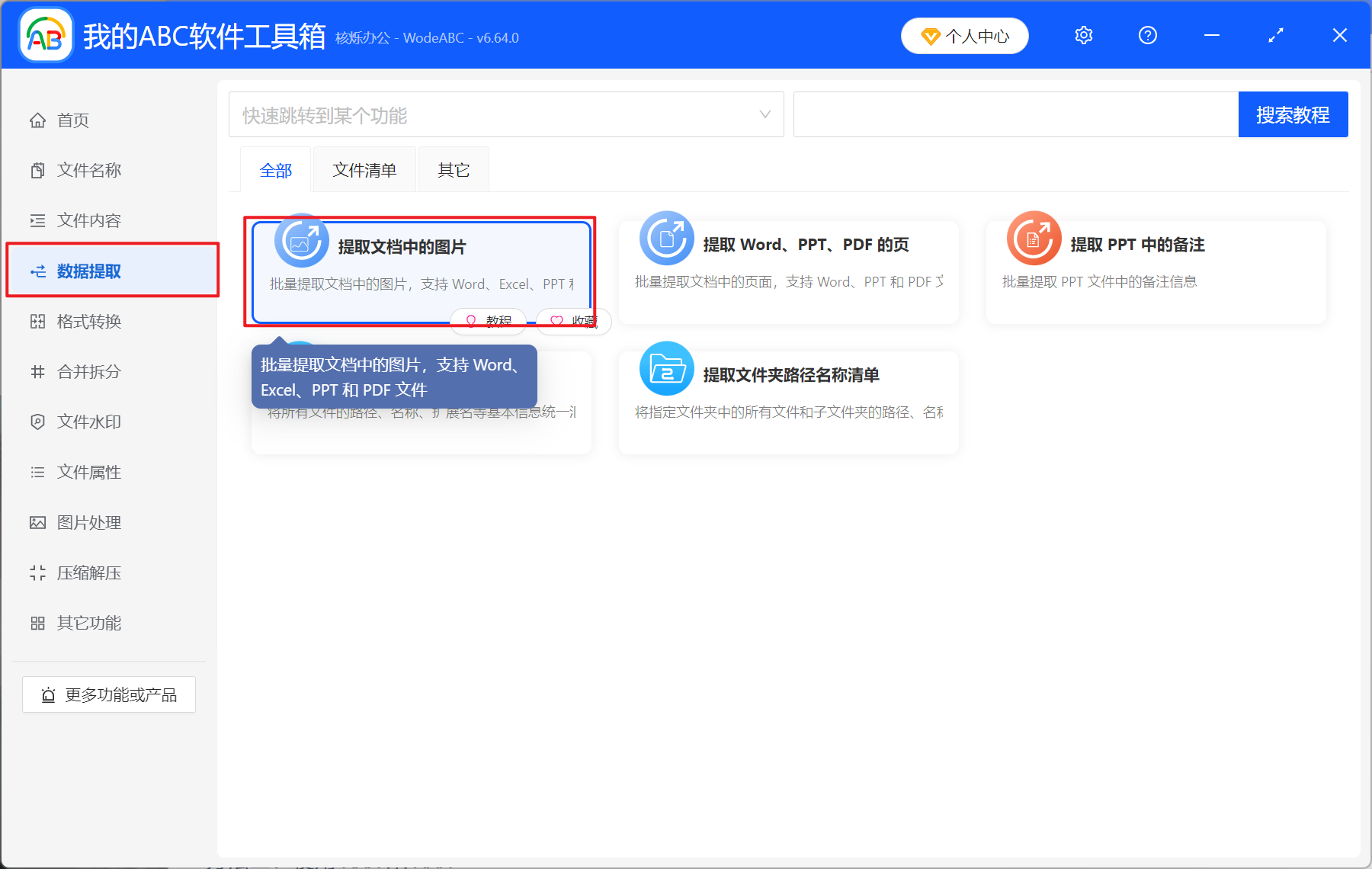
1、開啟【我的ABC軟體工具箱】,選擇【資料擷取】-【擷取文件中的圖片】。
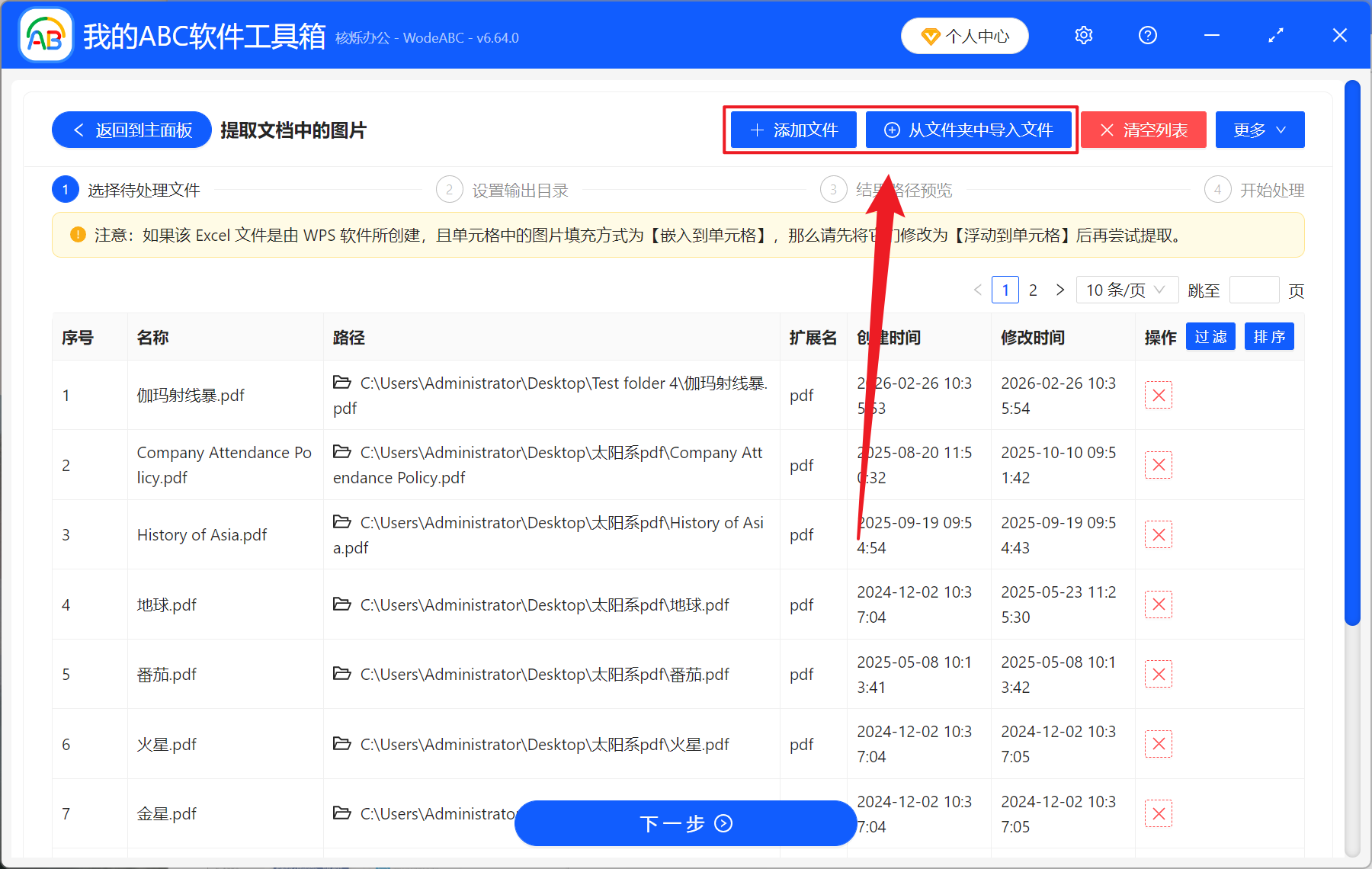
2、在【新增檔案】或【從資料夾中匯入檔案】中選擇一個方式將需要擷取圖片的 PDF 檔案新增,也支援將檔案直接拖入下方新增,然後點選下一步。接著點選瀏覽,選擇好新檔案的儲存位置。
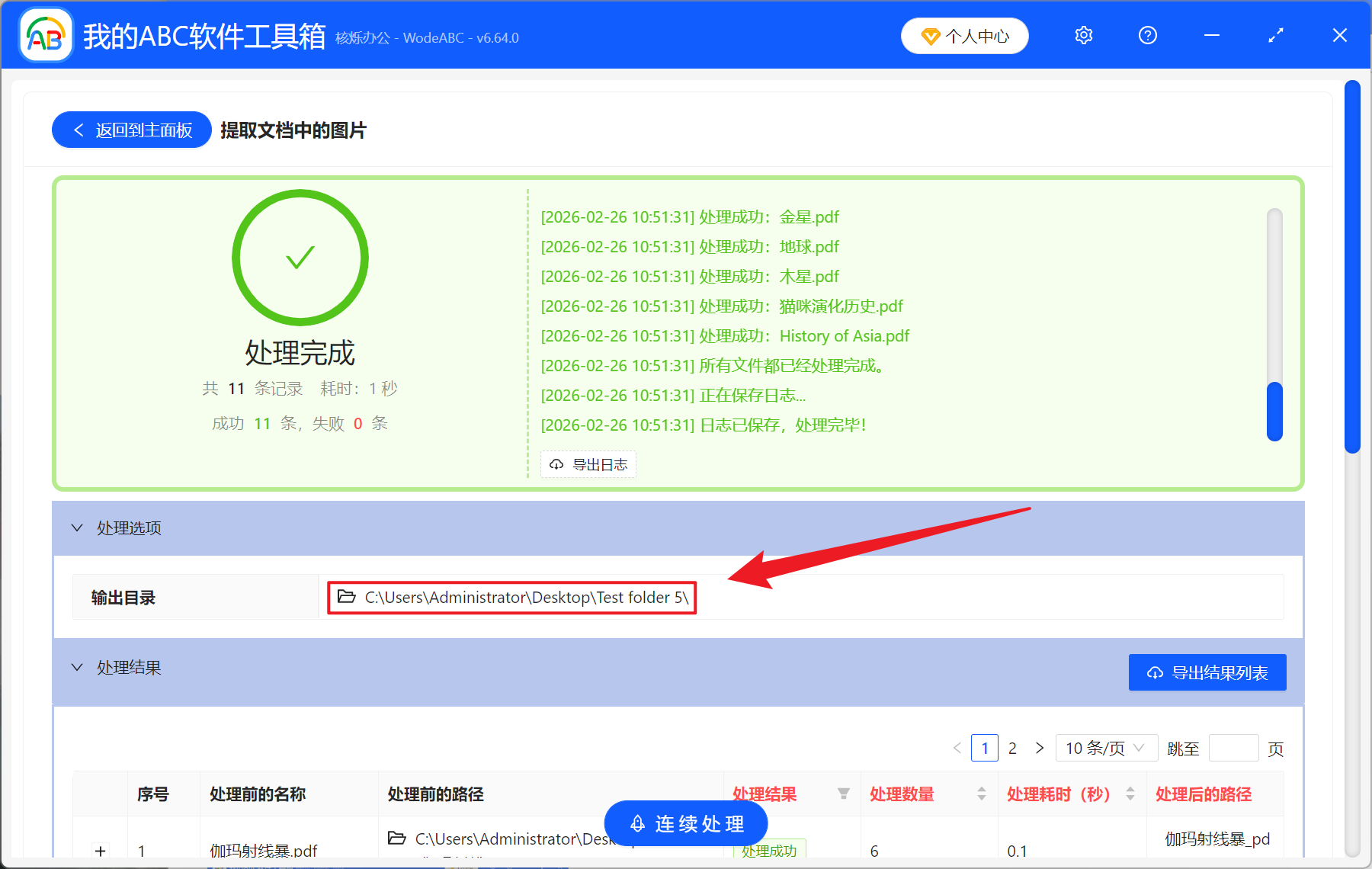
3、等待處理結束之後,點選路徑開啟儲存資料夾即可檢視匯出成功的圖片。
方法二:使用 Adobe Acrobat DC 將 PDF 中的圖片匯出
推薦指數:★★★☆☆
優點:
擁有專業輸出品質,能夠自訂圖片格式和解析度,軟體相對穩定可靠,能夠處理加密或複雜的 PDF 檔案。
缺點:
需要付費訂閱,成本較高,同時軟體的體積大,對電腦的配置有一定的要求。
操作步驟:
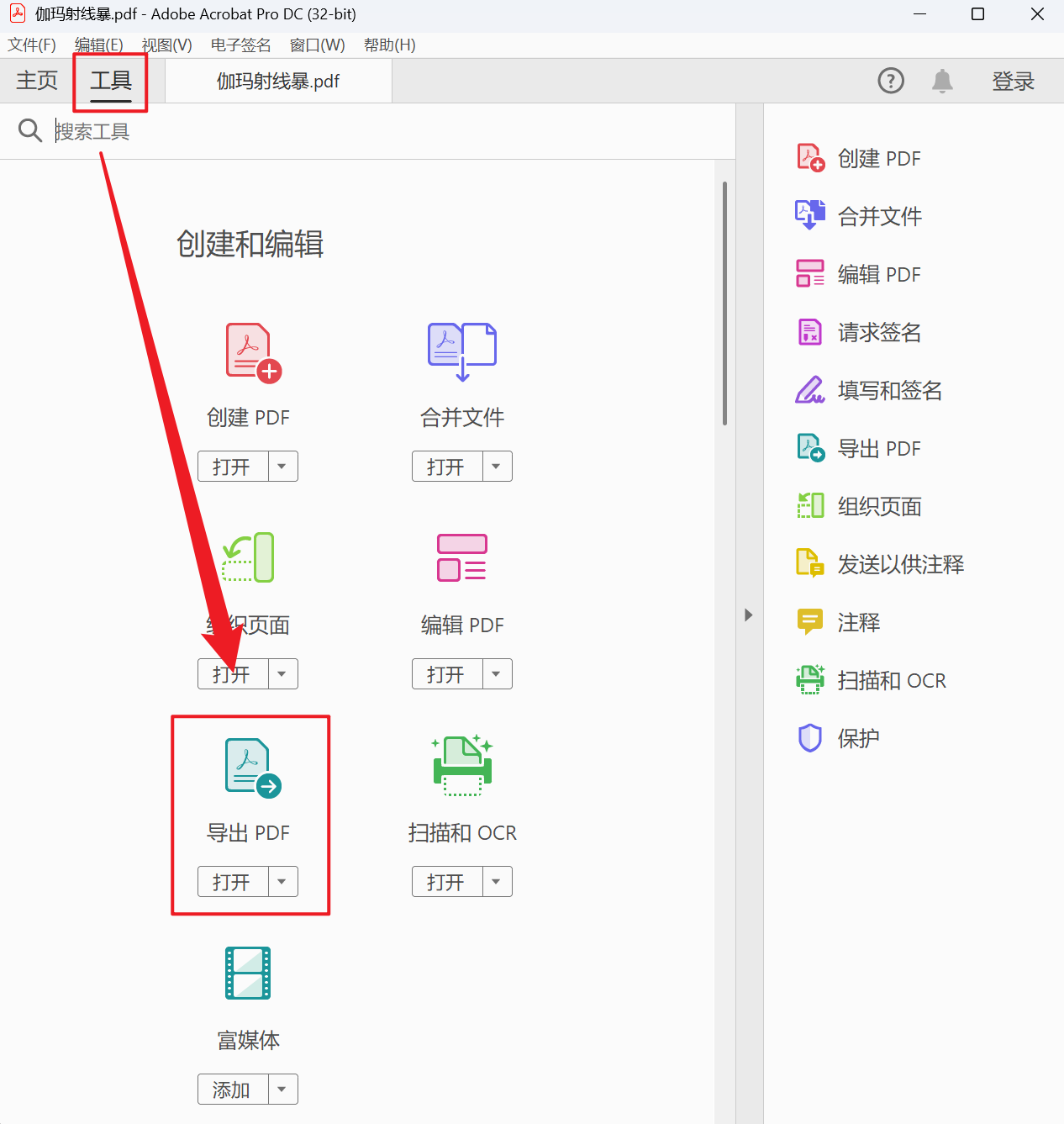
1、用 Adobe Acrobat DC,開啟需要擷取圖片的 PDF 檔案,點選【工具】,選擇【匯出 PDF】選項。
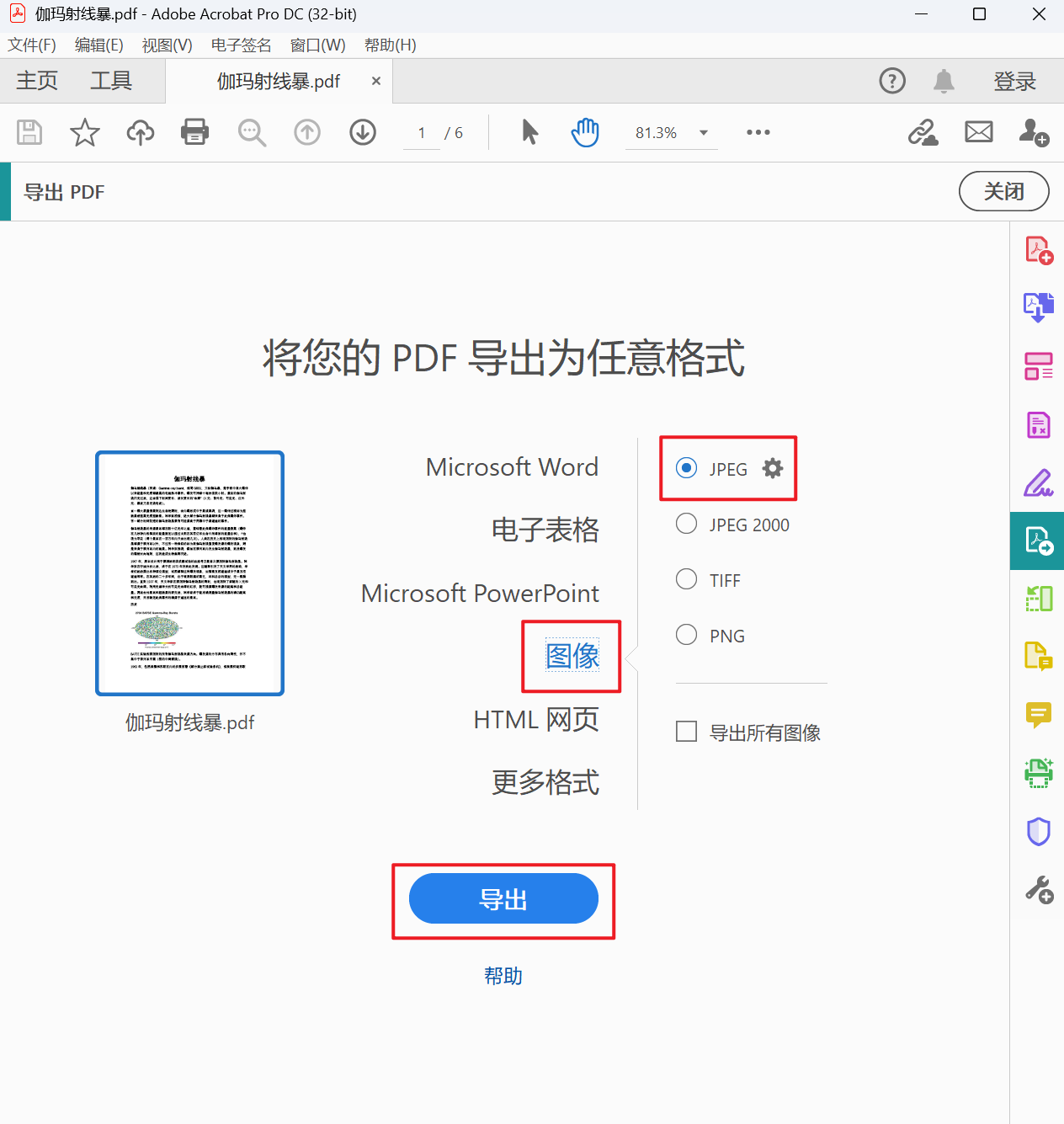
2、在視窗選擇【影像】作為擷取內容,選擇好匯出的圖片格式,最後點選匯出即可。
方法三:使用 PDF24 Tools 匯出 PDF 中的圖片
推薦指數:★★★☆☆
優點:
不用安裝任何其它的軟體,開啟瀏覽器就能夠使用,介面簡潔直觀,並且支援各種系統和裝置,能夠隨時隨地進行臨時轉換。
缺點:
有檔案大小的限制,並且上傳敏感檔案可能會出現資訊洩露等問題,同時擷取出來的圖片品質可能較差。
操作步驟:
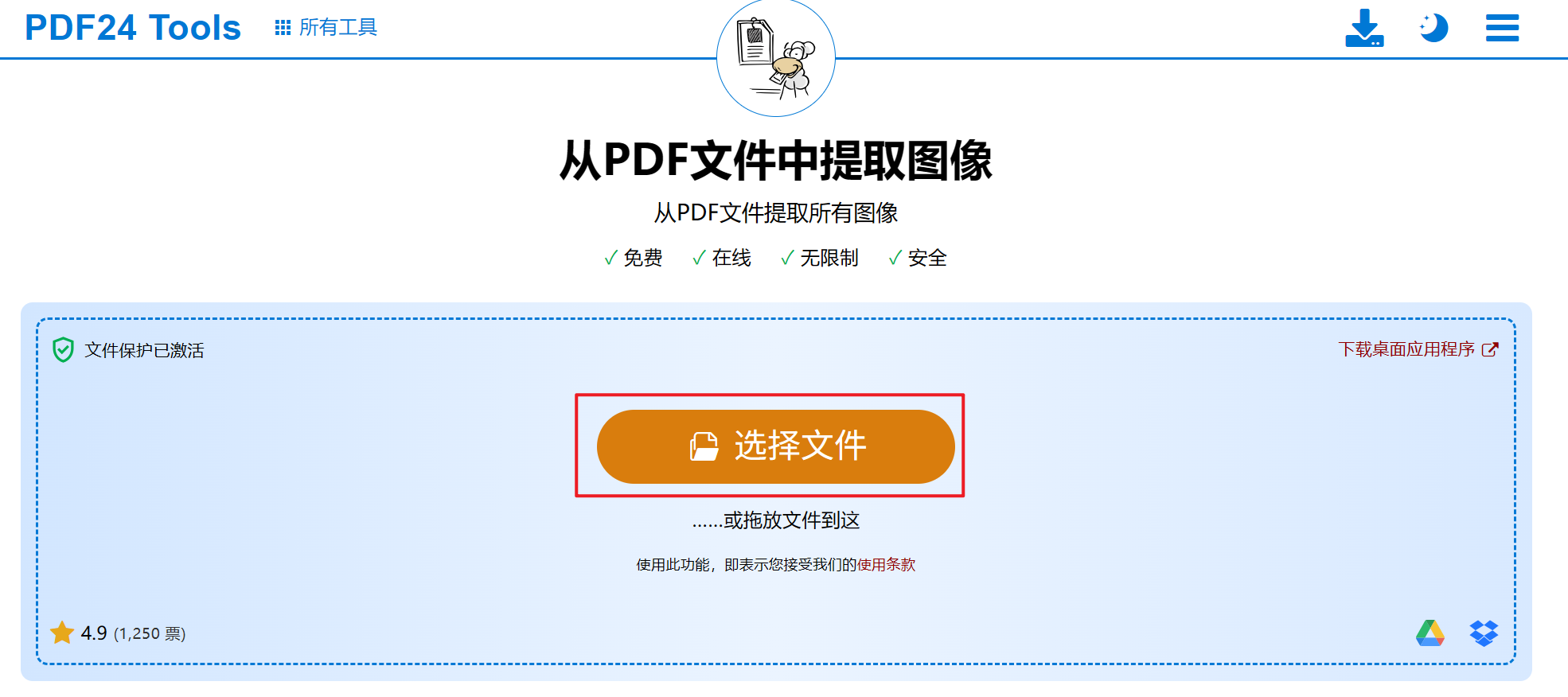
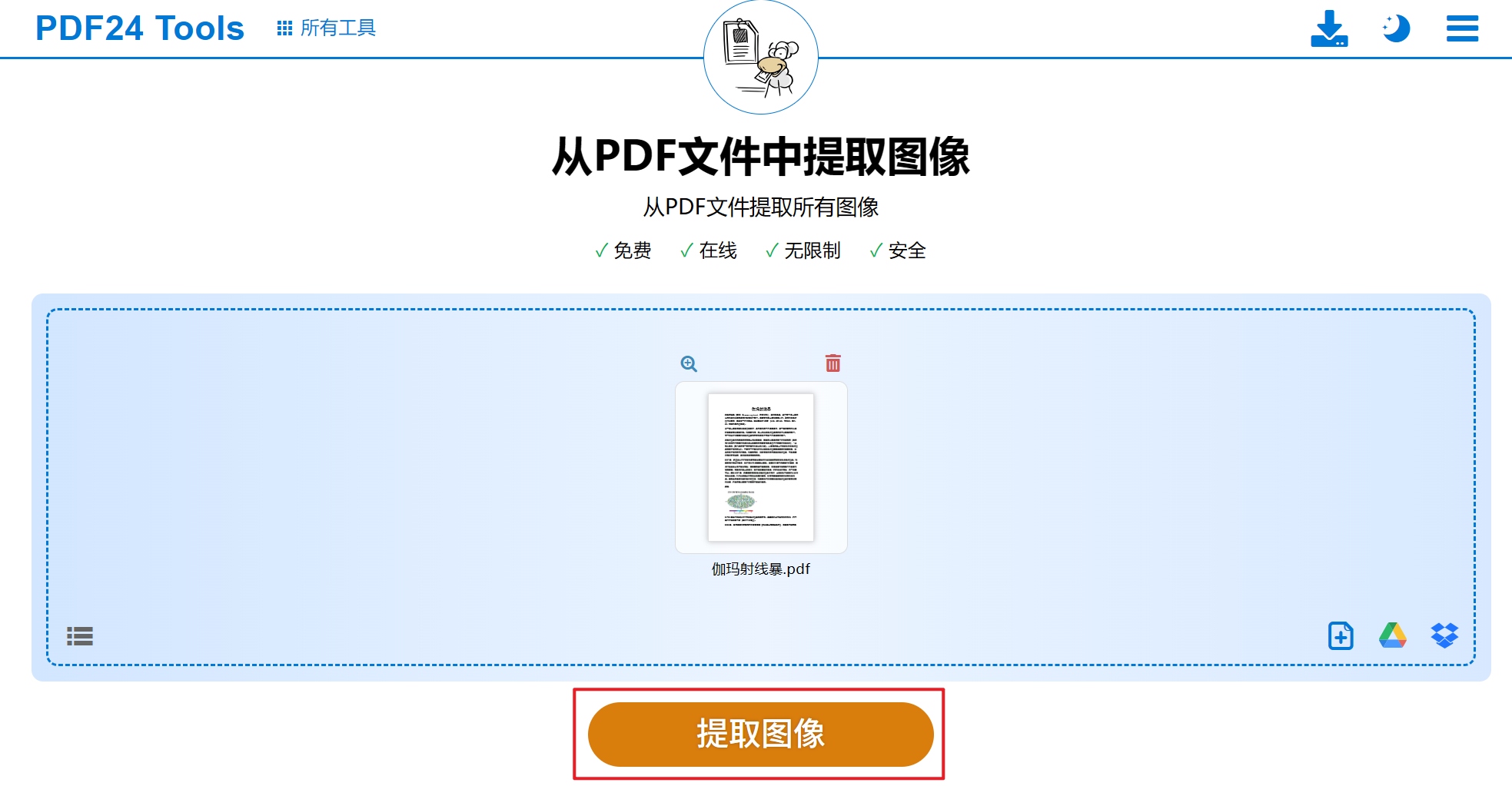
1、在瀏覽器搜尋 PDF24 Tools 找到從 PDF 檔案中擷取影像選項,新增需要處理的檔案。
2、等待檔案上傳完成,點選擷取影像即可。
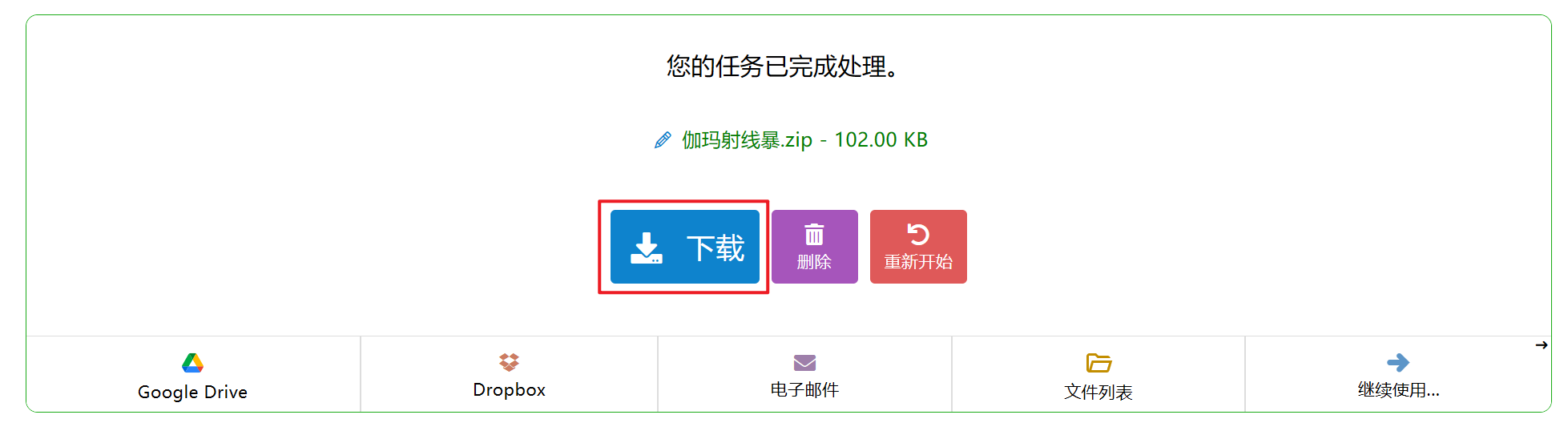
3、等待處理完成,最後儲存即可獲得圖片檔案。
關鍵字:批量提取 PDF 圖片 , 批量儲存 PDF 所有圖片 , PDF 圖片提取工具