如何將PPT投影片中所有的元素圖片一鍵提取儲存?
翻譯:简体中文繁體中文,更新時間:2025-08-24 16:25:43
內容說明:本文內容依據發佈時的軟體版本整理,介面與功能可能隨版本更新而變化,請以目前軟體的實際表現為準。如發現內容有誤,歡迎回饋。
本文相關軟體我的ABC軟體工具箱
簡報中之所以能提供視覺盛宴,得益於裡面大大小小的各種圖示元素、圖形設計等「視覺資產」,這些圖片往往承載著品牌元素、數據圖表或創意素材,卻因提取困難而被束之高閣。因此,我們迫切需要一種高效、安全的方式,一鍵提取這些資源。不光是PPT中的圖片,所有元素圖示要是也能一鍵保存,那麼會為以後的PPT製作,省去不少麻煩,節約完成時間。
在什麼情況下會用到需要提取大量的PPT圖片元素?
- 素材復用:從舊PPT中提取高品質配圖、圖示或LOGO,用於新文檔設計,避免重複搜尋。
- 將專案匯報中的數據圖表、流程圖單獨儲存,便於後續分析或共享。
- 將PPT中的示意圖匯出為圖片,插入報告、郵件或網站,提升傳播效率。
- 教學資源整理:教師可提取課件中的插圖、動畫元素,用於製作學習資料或線上課程。
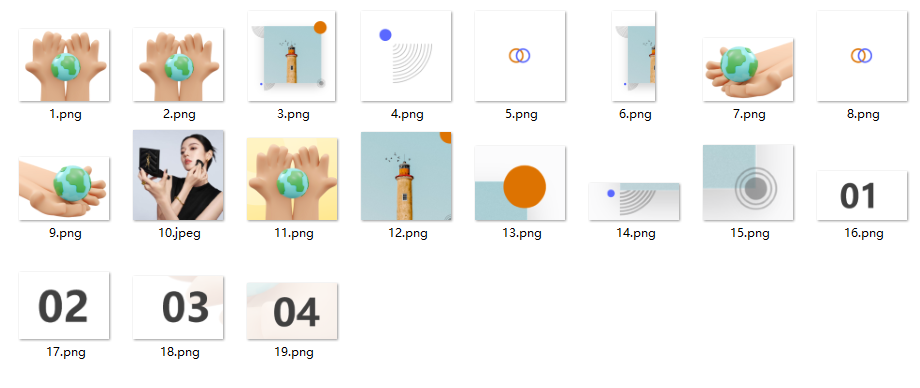
將投影片中的圖片全部提取儲存的效果預覽
處理前:
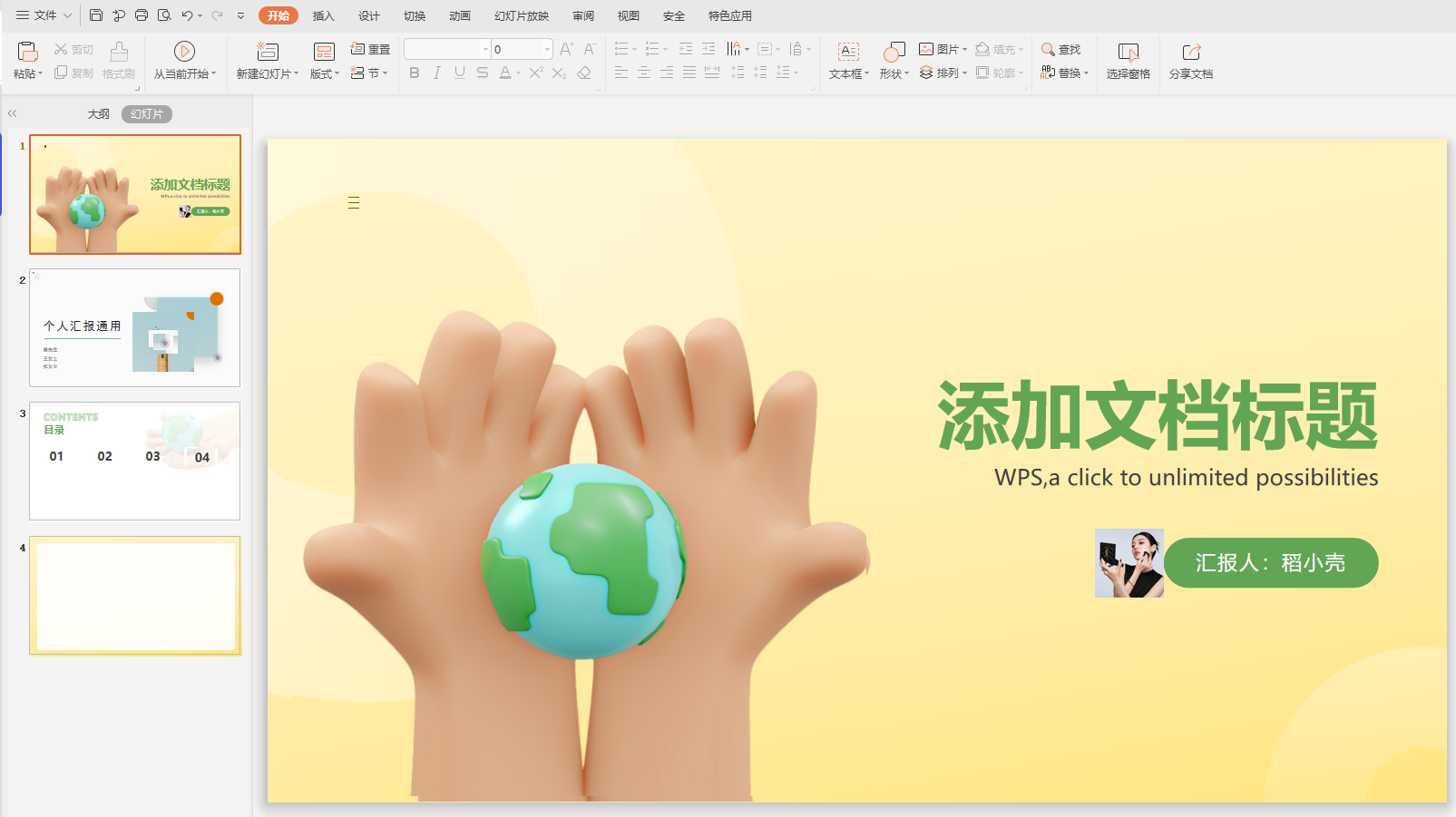
處理後:
方法一:使用我的ABC軟體工具箱來提取PPT圖片資源
推薦指數:★★★★★
優點:
- 不僅匯出常規圖片,還能識別並提取形狀、圖示、圖表等元素。
- 格式保留,不破壞圖片像素。
- 操作介面簡單直觀,步驟少,小白好理解。
缺點:需要安裝軟體,僅支援電腦下載。
操作步驟:
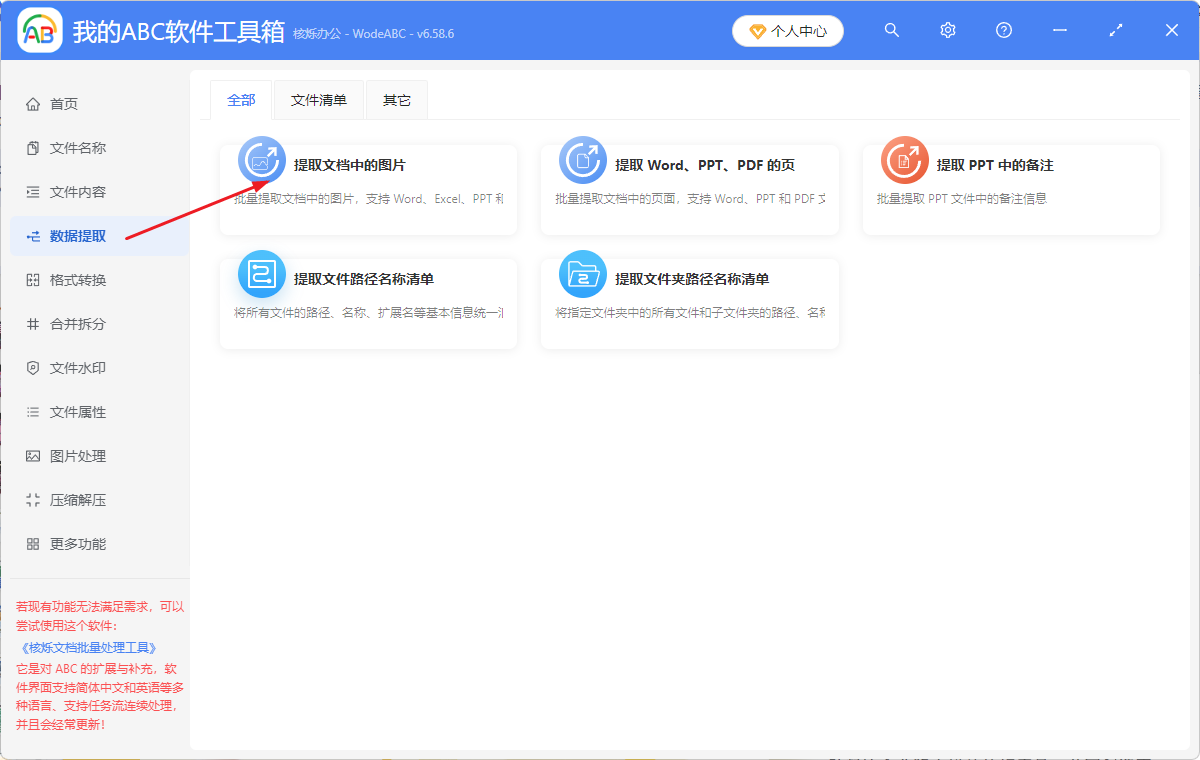
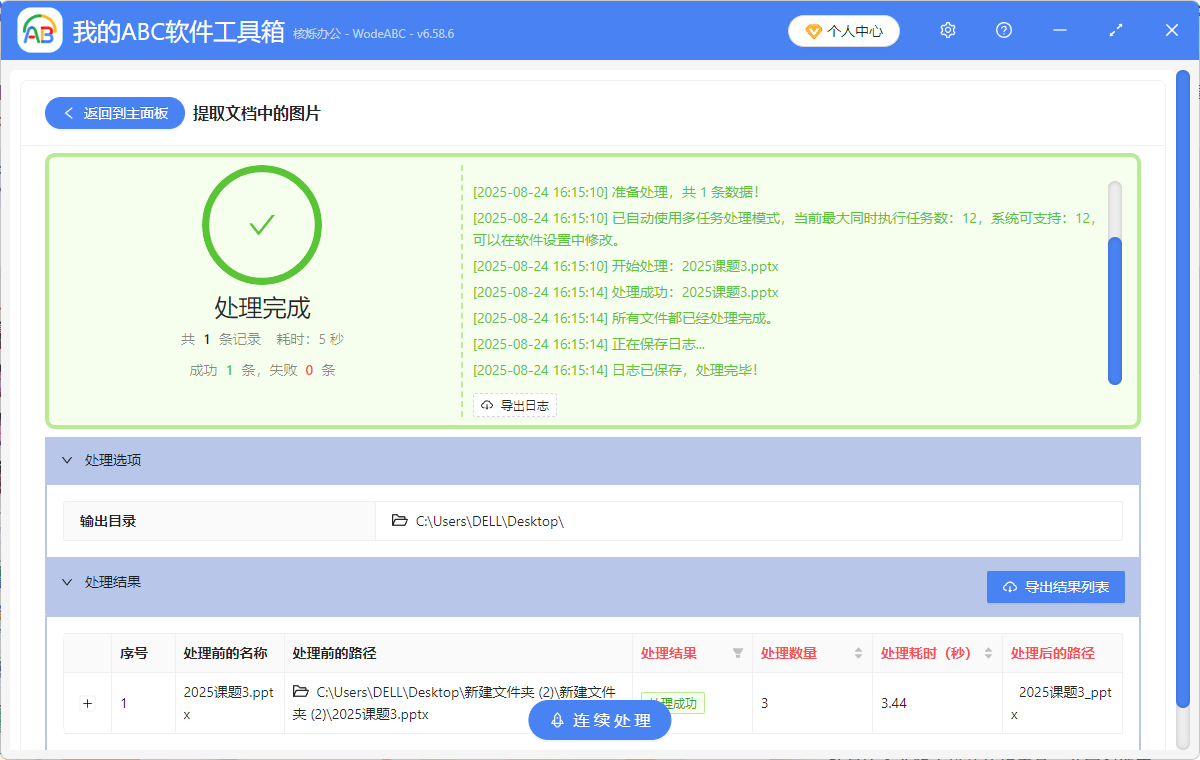
1、打開【我的ABC軟體工具箱】——【資料提取】——【提取文件中的圖片】。
2、選擇所有要提取圖片的pptx檔案,添加到下方位置。也可以一鍵拖曳~
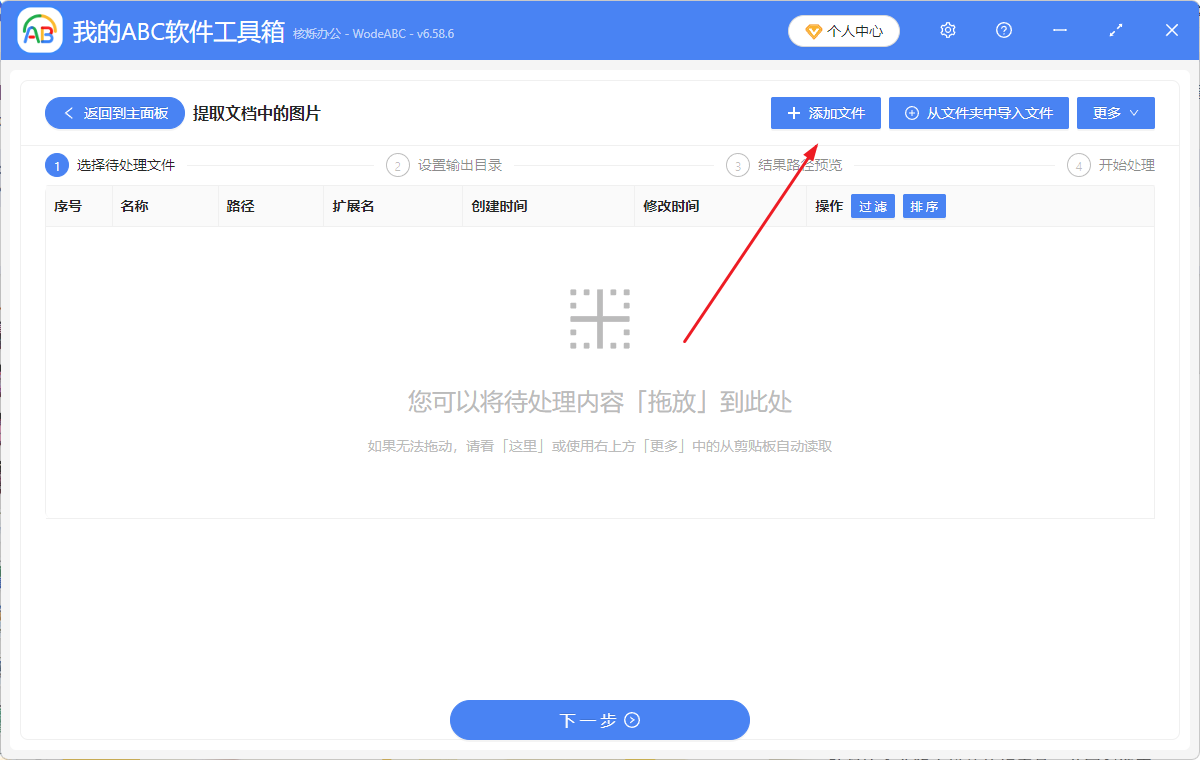
3、非常簡單啊下一步之後,等待處理就可以了。很快,每個PPT中所有的圖片都儲存在一個單獨的資料夾啦。
方法二:使用PPT文件自身的儲存功能來儲存圖片
推薦指數:★★★☆☆
優點:不需要付費,就可以儲存所有圖片。也不用下載軟體~
缺點:非常不適合大量操作,只能一個個圖片手動去儲存。導致儲存不全容易出錯!
操作步驟:
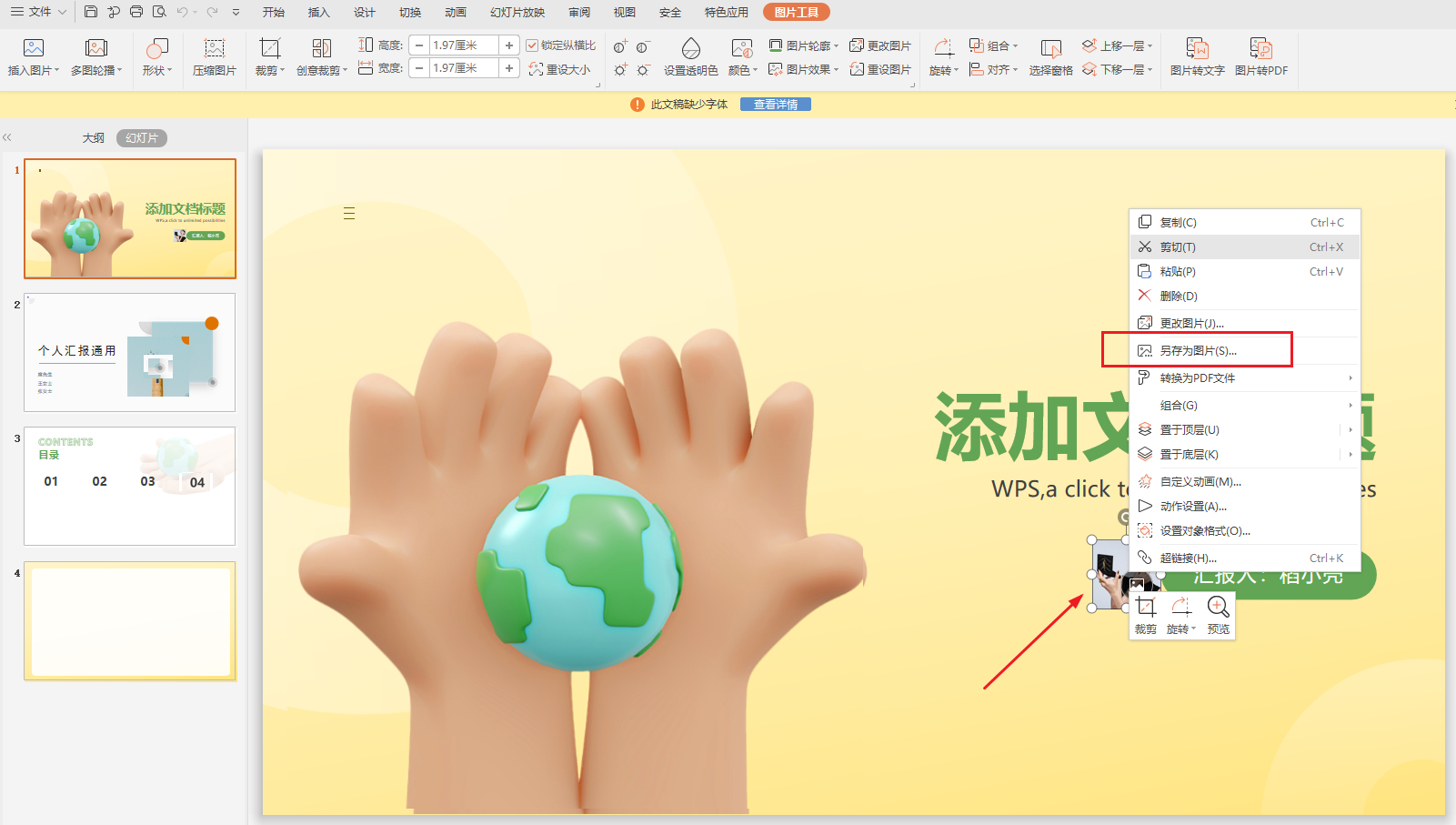
打開PPT文件,然後選中一個圖示元素或者常規圖片,滑鼠右鍵點擊,另存為圖片即可。
關鍵字:ppt中提取原圖 , 幻燈片圖片提取方法 , 從演示文稿匯出圖片
創建時間:2025-08-24 09:51:54
本文相關軟體我的ABC軟體工具箱
內容說明:本文內容依據發佈時的軟體版本整理,介面與功能可能隨版本更新而變化,請以目前軟體的實際表現為準。如發現內容有誤,歡迎回饋。