如何快速批量提取PDF文件中的大量圖片
翻譯:简体中文繁體中文,更新時間:2025-06-11 16:36:19
內容說明:本文內容依據發佈時的軟體版本整理,介面與功能可能隨版本更新而變化,請以目前軟體的實際表現為準。如發現內容有誤,歡迎回饋。
本文相關軟體我的ABC軟體工具箱
PDF檔案大家在工作和學習過程中經常會用到,PDF相容性好,安全性高。我們使用的學習資料和辦公文件往往都是PDF格式。有時候我們在編輯文件時,往往需要查找一些資料對文件進行補充,很多時候網上下載下來的資料都是PDF格式,裡面的圖片內容剛好是我們所需要的,我們就會想辦法將其中的圖片儲存下來使用。大家都知道開啟PDF檔案需要專業的PDF編輯器,因此在儲存裡面的圖片時就非常麻煩。特別是當我們遇到需要提取的圖片很多的情況,就非常頭疼了,下面就教大家一個非常簡單的辦法,只需要簡單幾步,就可以快速批次提取PDF檔案中的大量圖片,而且不用開啟PDF檔案就可以進行操作。
使用場景
PDF中包含大量的圖片,需要批量提取儲存到單獨的資料夾中,支援多個PDF檔案同時批次提取圖片。
效果預覽
處理前:
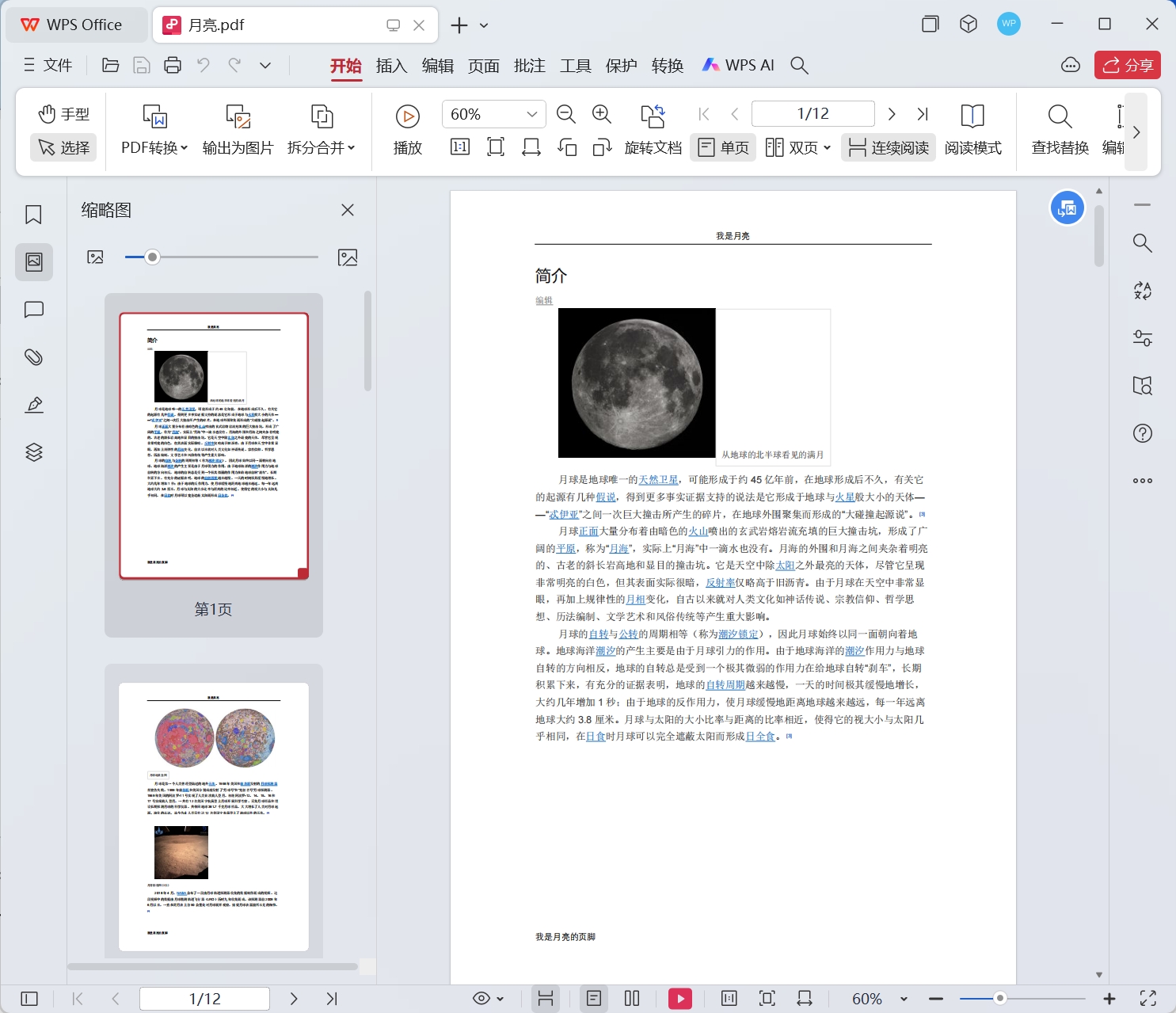
處理後:

操作步驟
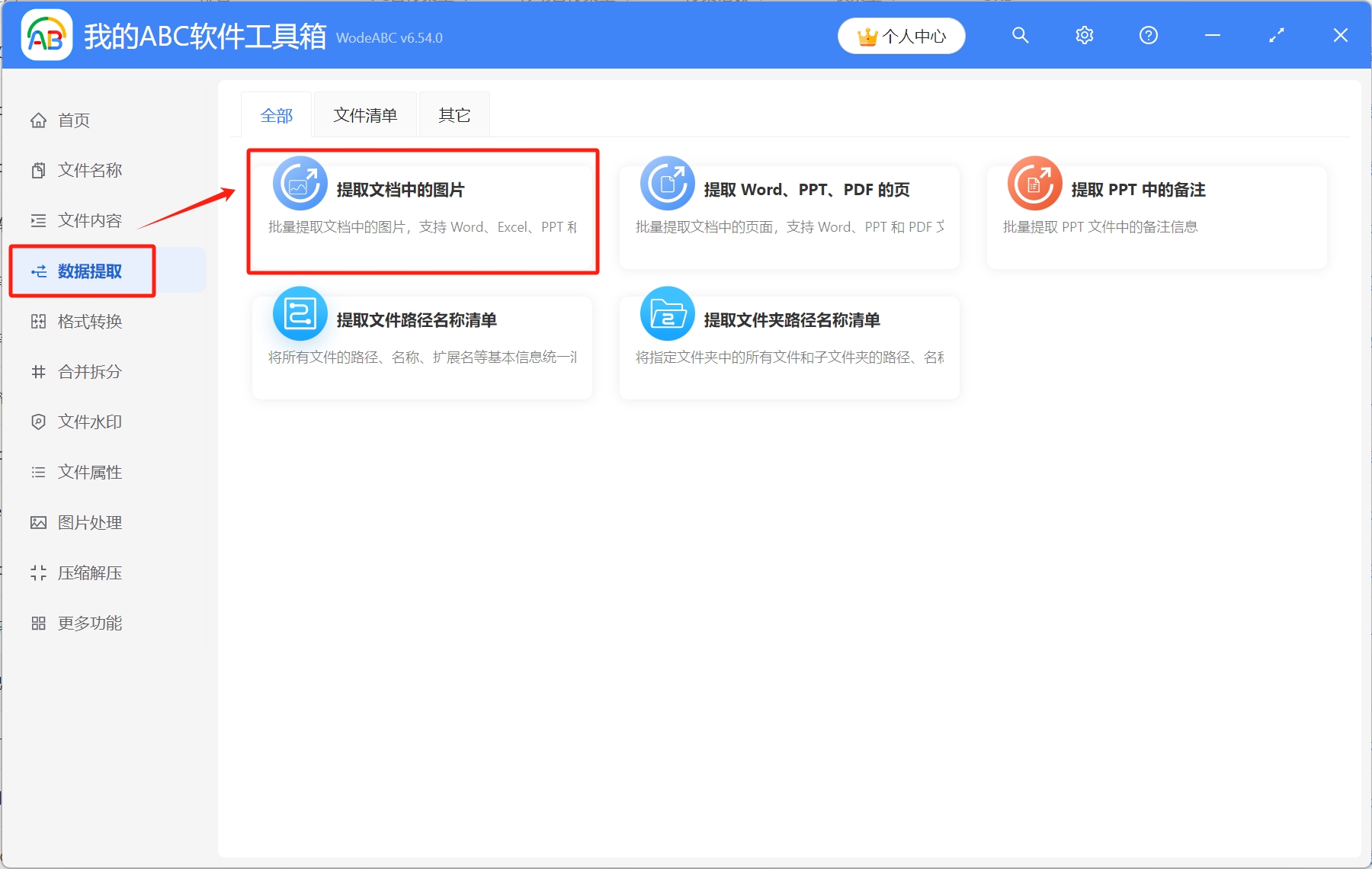
1.開啟【我的ABC軟體工具箱】,依次選擇【資料提取】-【提取檔案中的圖片】功能。
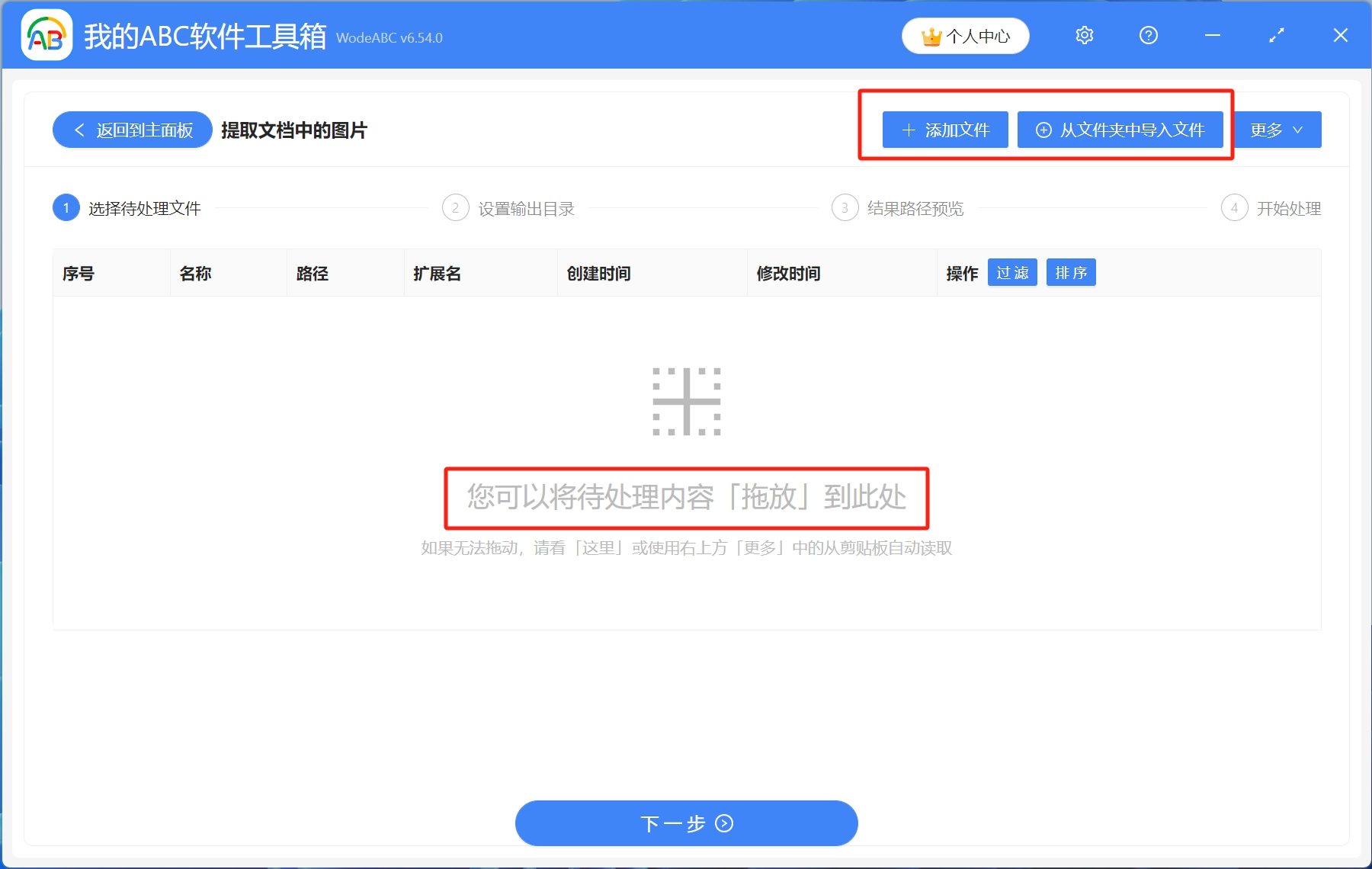
2.選擇待處理檔案。點選右上角新增檔案,或者從資料夾中匯入檔案,還可以直接將待處理檔案拖放到工具箱,新增成功後,點選下一步。
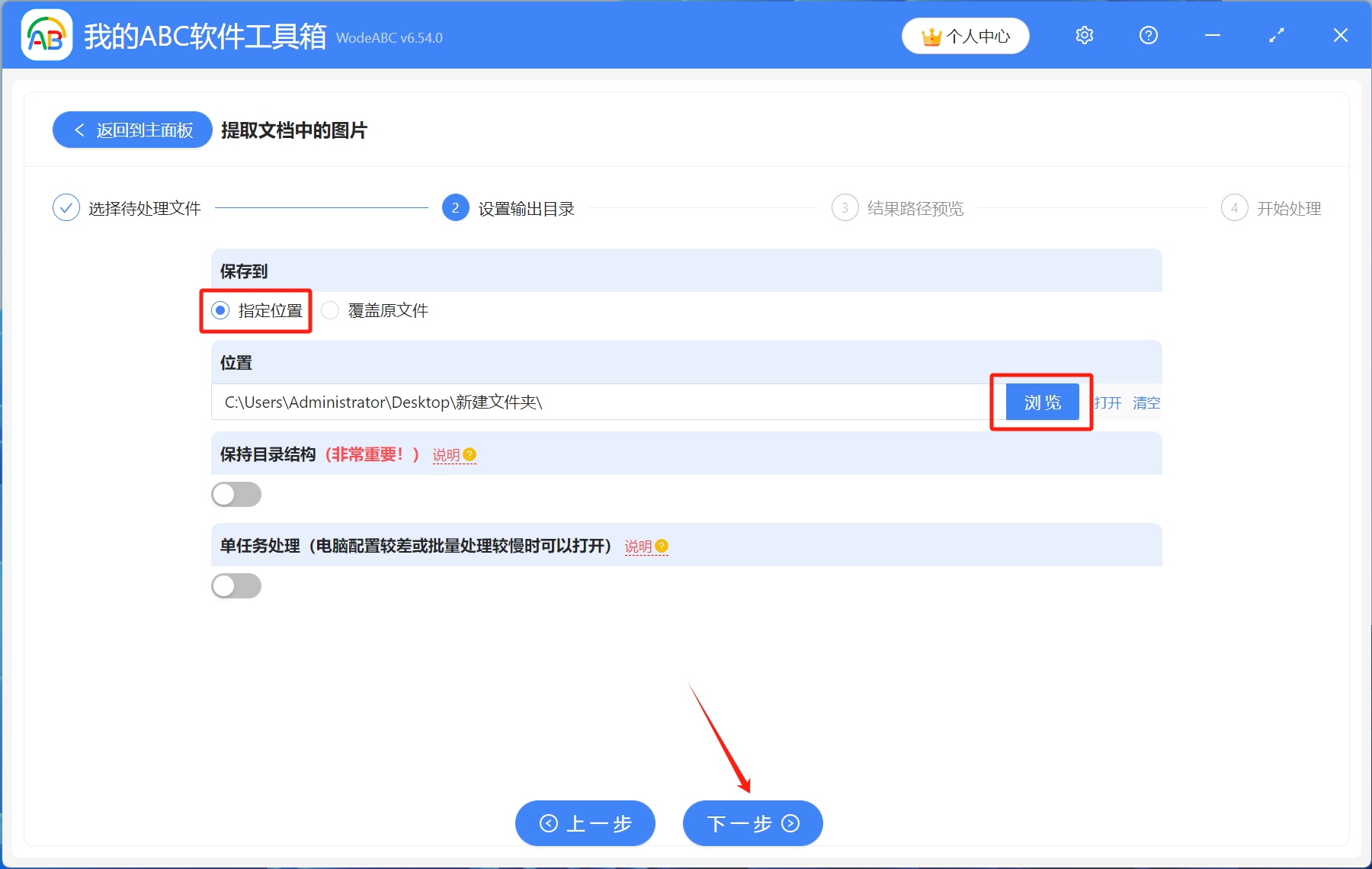
3.設定輸出目錄。選擇儲存到指定位置,點選瀏覽選擇檔案儲存路徑,設定完成後,點選下一步。
4.結果路徑預覽。確認無誤後,點選下一步。
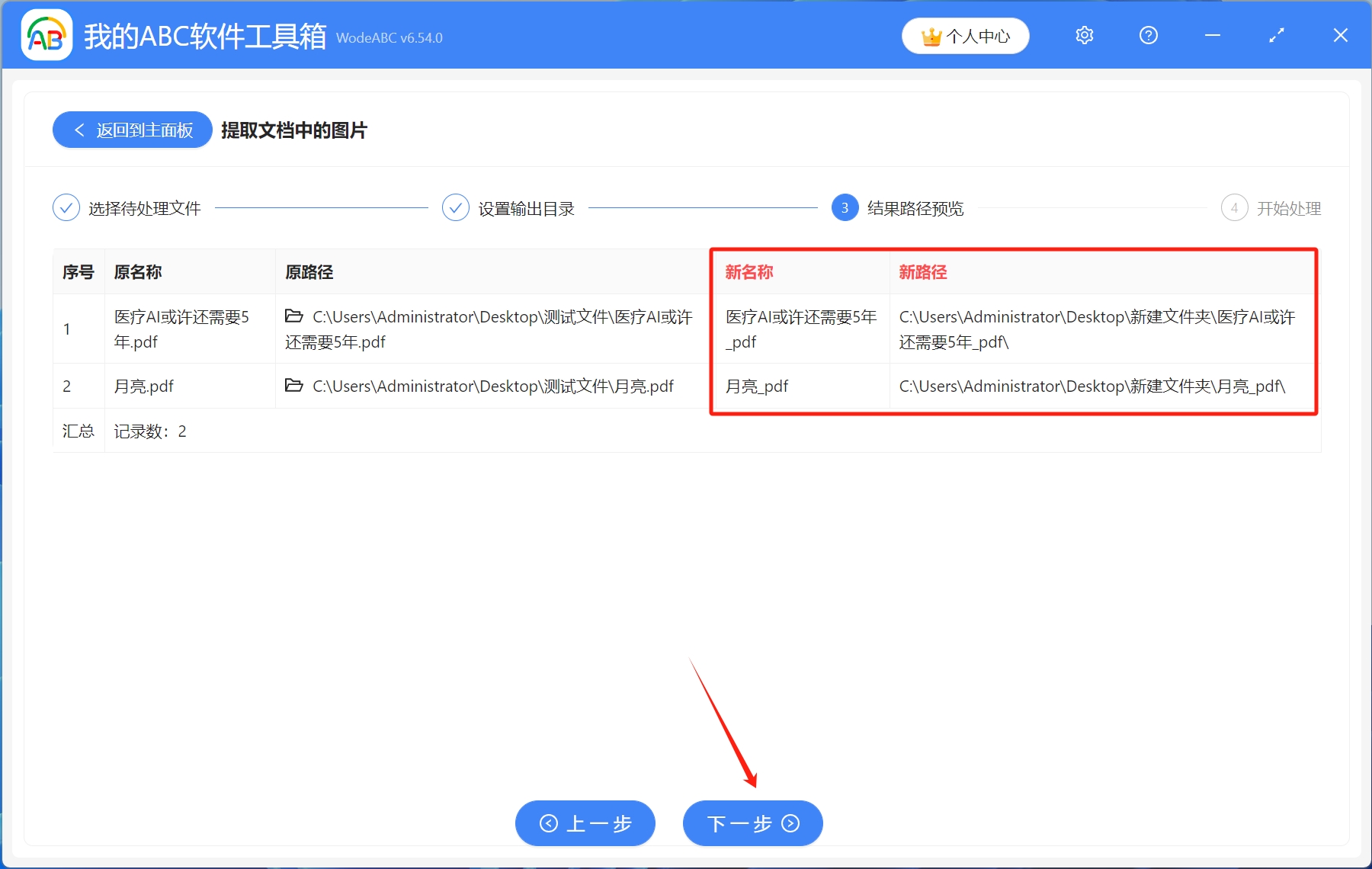
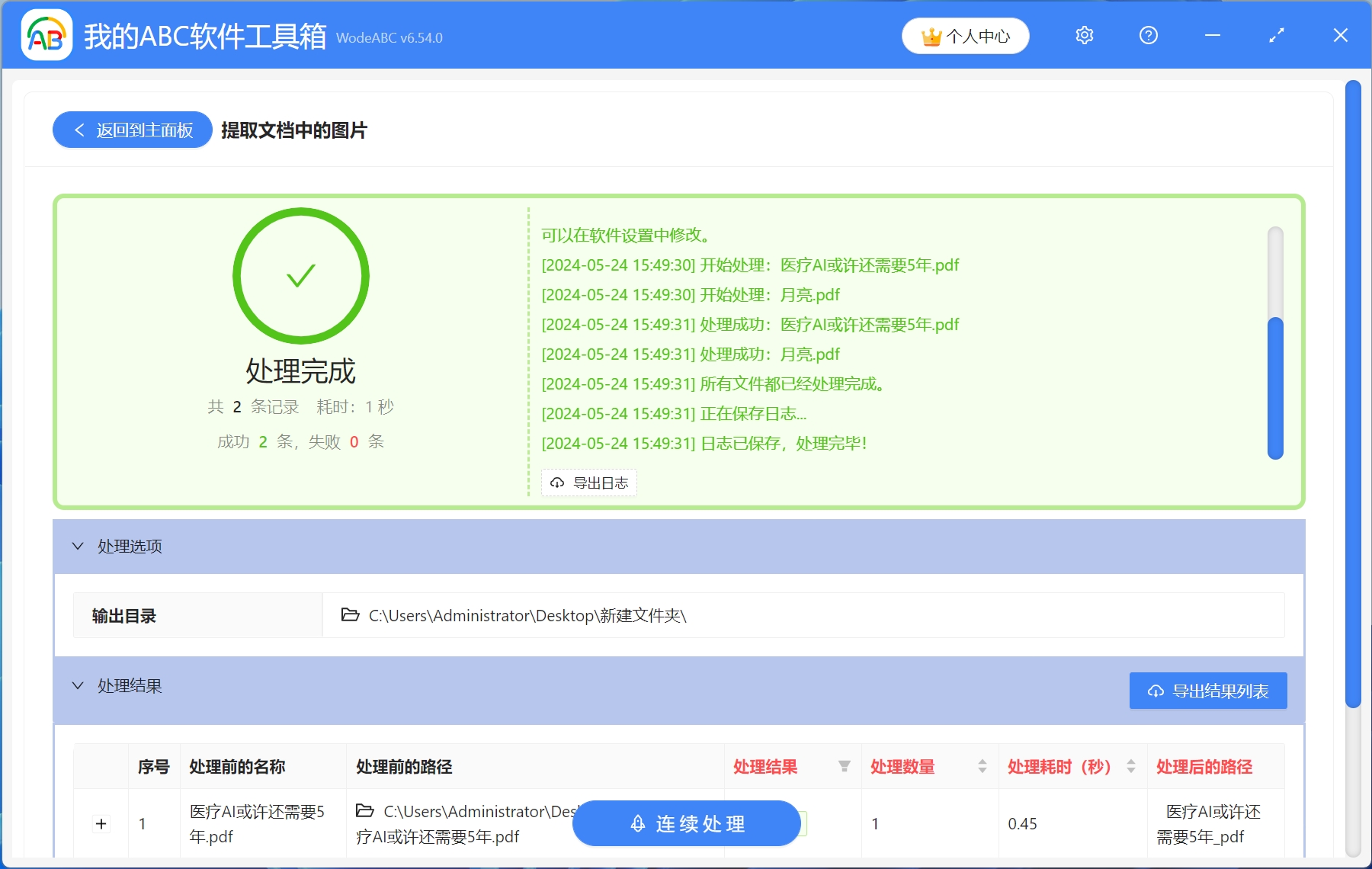
5.開始處理。等到處理完成字樣出現,就表示PDF檔案中的大量圖片已經批次提取成功了。
關鍵字:怎麼從pdf裡面提取圖片 , 從pdf中批量提取圖片 , pdf批量匯出圖片
創建時間:2024-05-24 15:27:21
本文相關軟體我的ABC軟體工具箱
內容說明:本文內容依據發佈時的軟體版本整理,介面與功能可能隨版本更新而變化,請以目前軟體的實際表現為準。如發現內容有誤,歡迎回饋。