如何從 Word 中批量提取圖片?分享 3 種高效方法
翻譯:简体中文繁體中文,更新時間:2025-07-23 17:55:45
從 Word 文件中提取圖片是一個很常用的功能,特別是當我們要將 Word 中的圖片單獨保存歸檔,或者是需要將圖片插入到 PPT、Excel 等其它文件中,都要匯出高清原圖。如果要提取的圖片很多,手動一個一個保存就太慢了。本文就來教大家 3 種快速批量提取 Word 中圖片的方法。
將 Word 文件中的圖片提取出來有哪些用途
1、重複使用編輯:如果 Word 文件中的圖片有要改動的地方,我們就要將圖片提取出來用 PS 等工具編輯修改之後,再重新插入文件。另外,將圖片插入到 Excel、PPT 等檔案中,或者是發佈到社群平台上,也要單獨提取出來。
2、壓縮檔案體積:Word 文件中插入過多的圖片,會導致檔案體積非常大,無論是開啟還是傳輸,速度都很慢。因此,將圖片提取出來壓縮畫質,或者是用超連結代替,都能有效縮小 Word 文件的檔案體積。
3、分類整理存檔:如果 Word 文件中有一些很重要的圖片需要單獨儲存,將圖片提取出來以後,整理存放在一個資料夾裡,有利於快速定位查詢。
Word 文件中圖片匯出原圖後效果預覽
處理前:
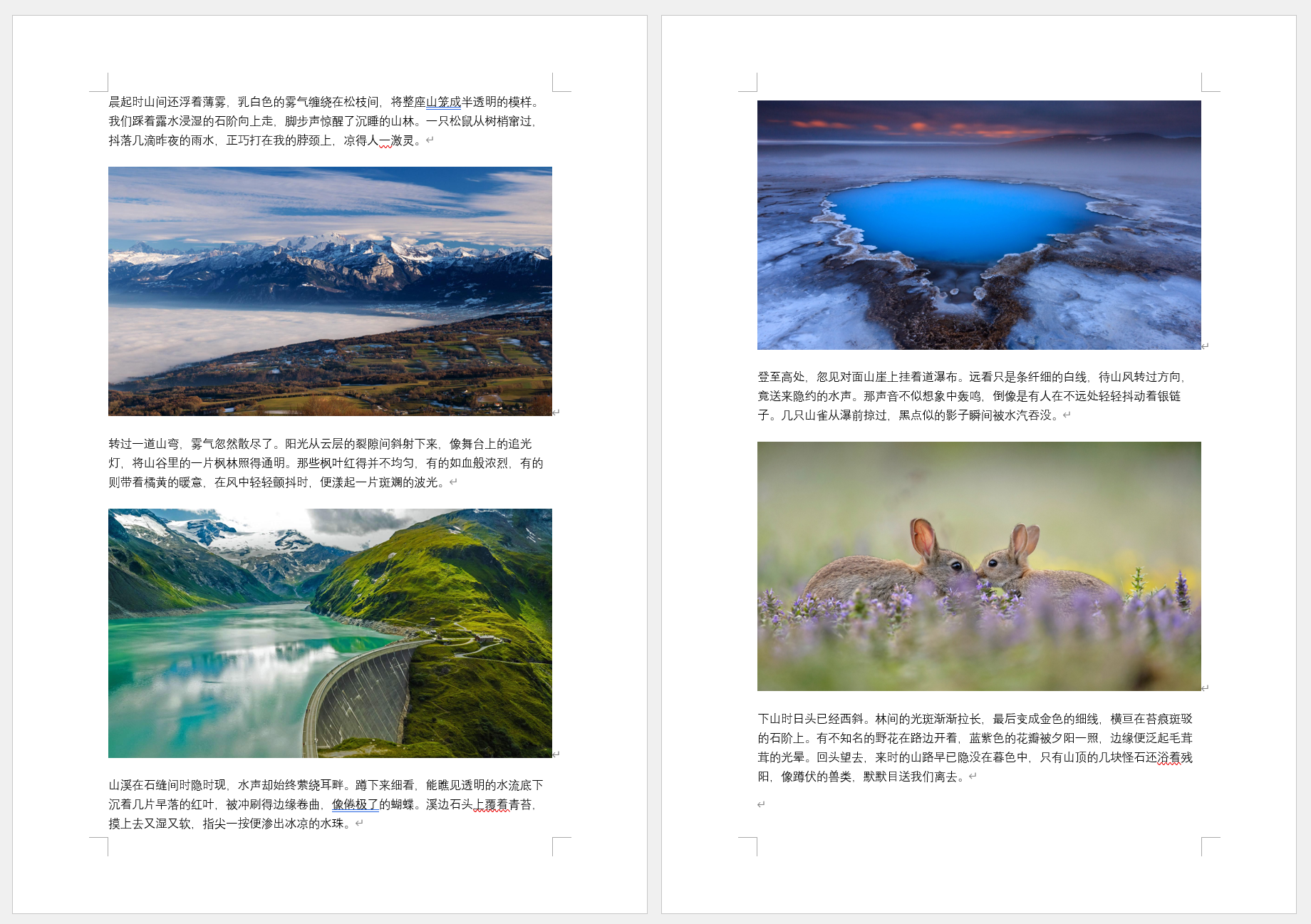
處理後:
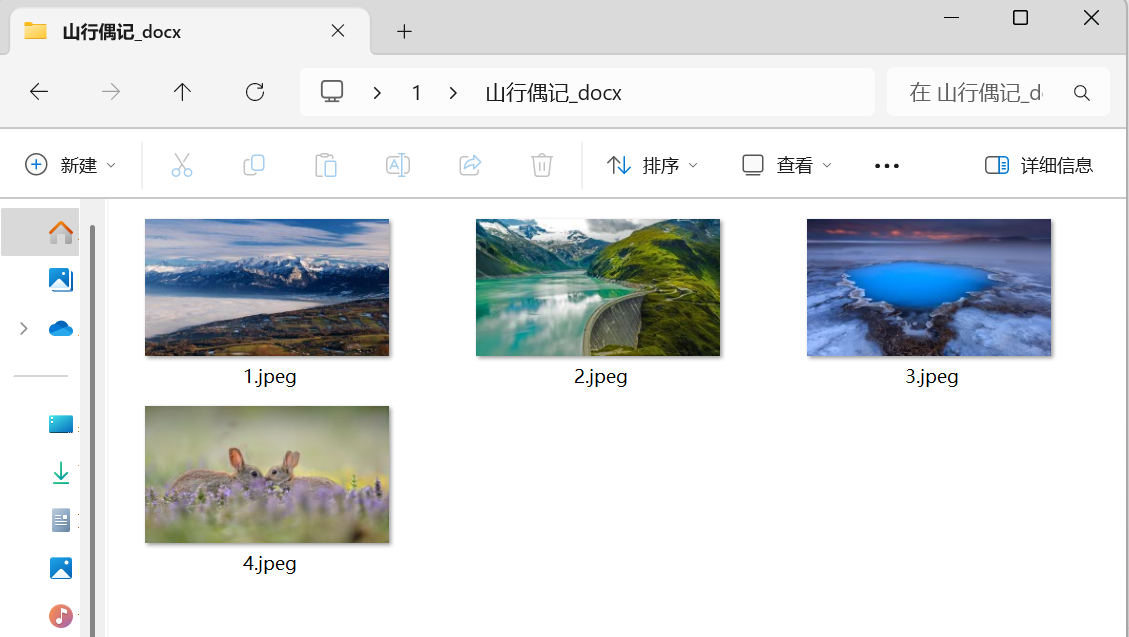
方法一:使用我的ABC軟體工具箱批量提取 Word 圖片
推薦指數:★★★★★
優點:操作簡單,支援批量提取多個 Word 文件裡的圖片;本機處理,保密性強。
缺點:需要在電腦上安裝。
操作步驟:
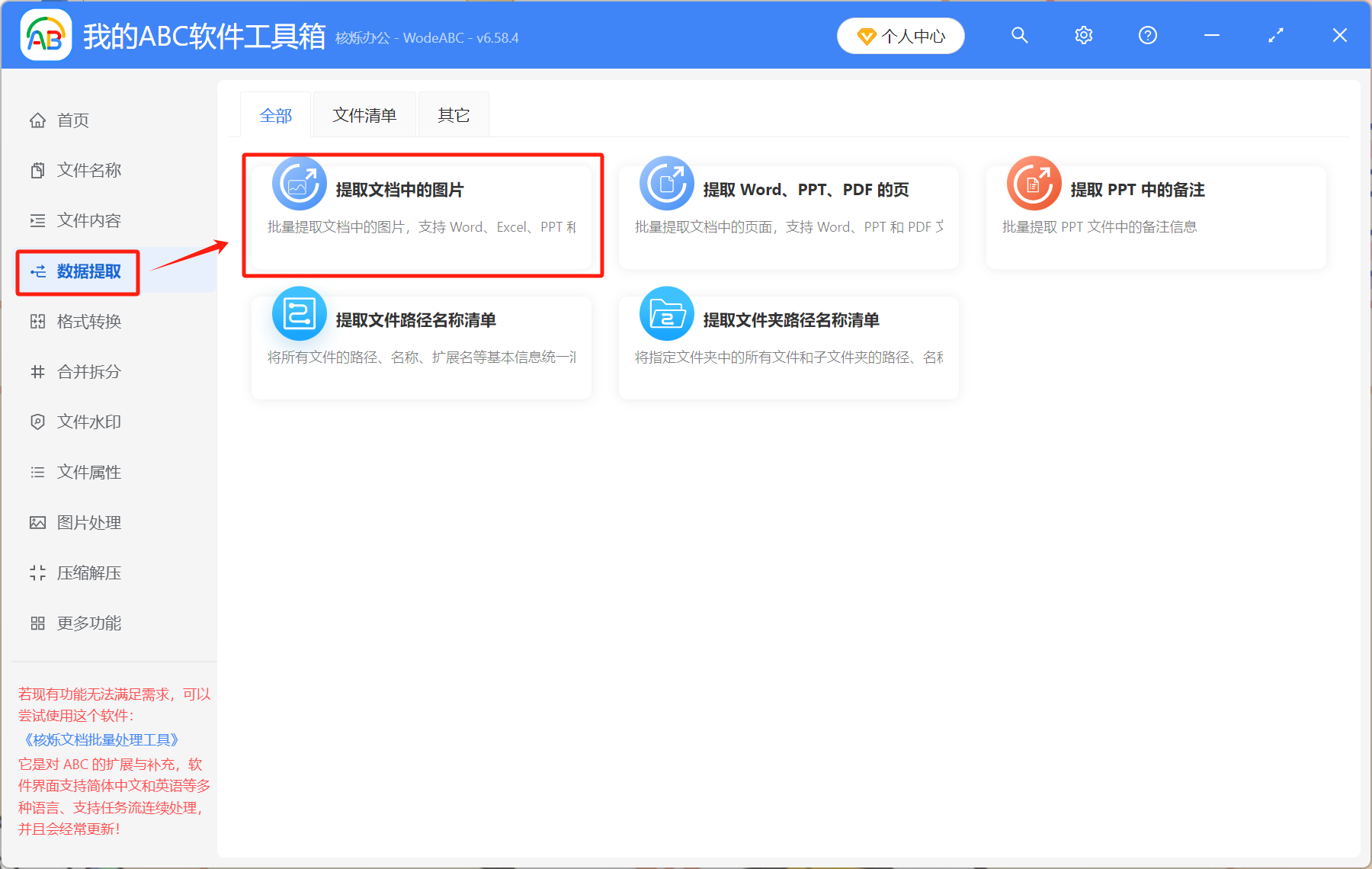
1、開啟【我的ABC軟體工具箱】,選擇【資料提取】-【提取文件中的圖片】。
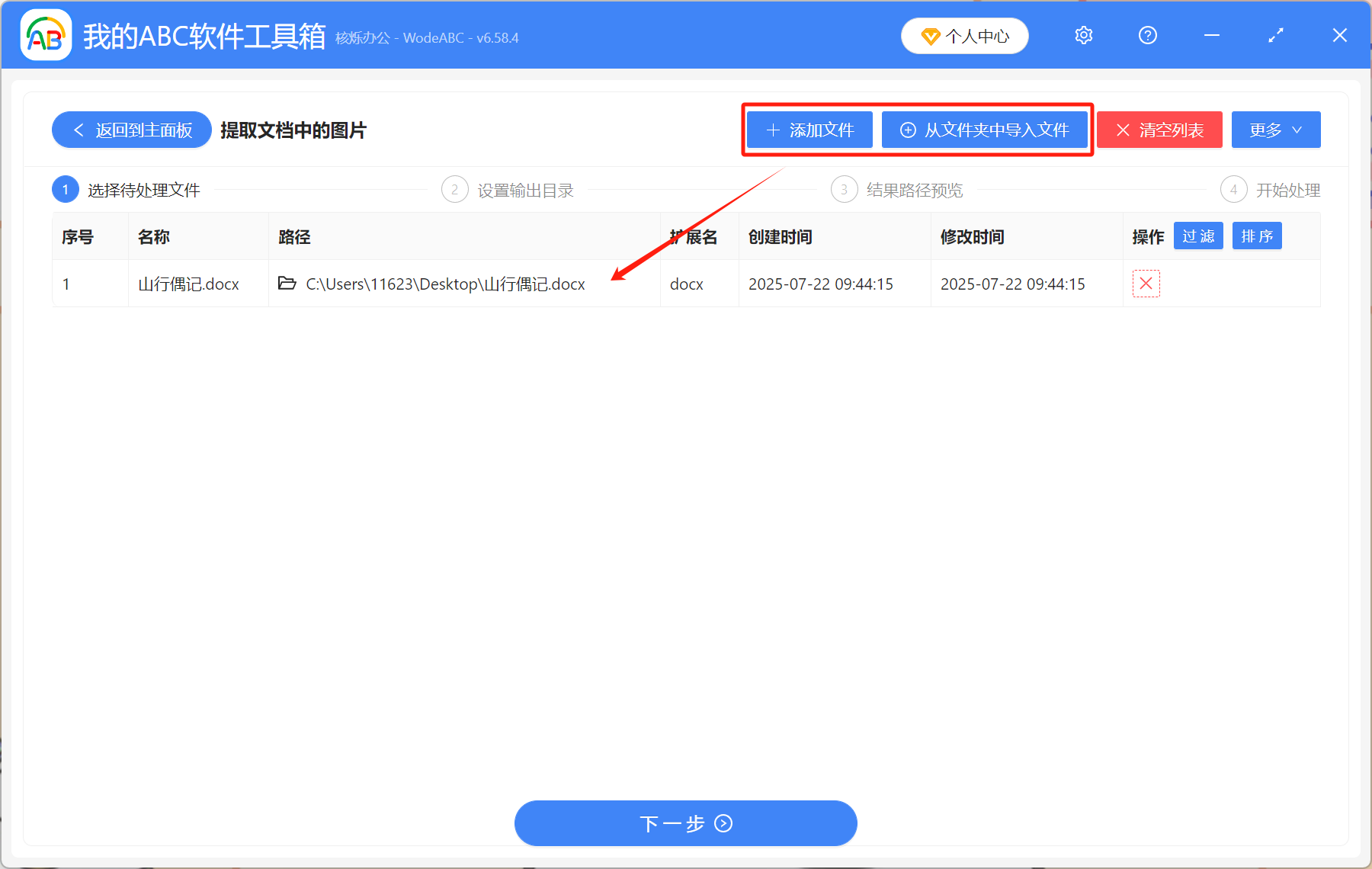
2、從右上角新增檔案。如果有很多 Word 文件都要提取裡面的圖片,可以全部新增到此處,軟體支援一鍵批量提取。
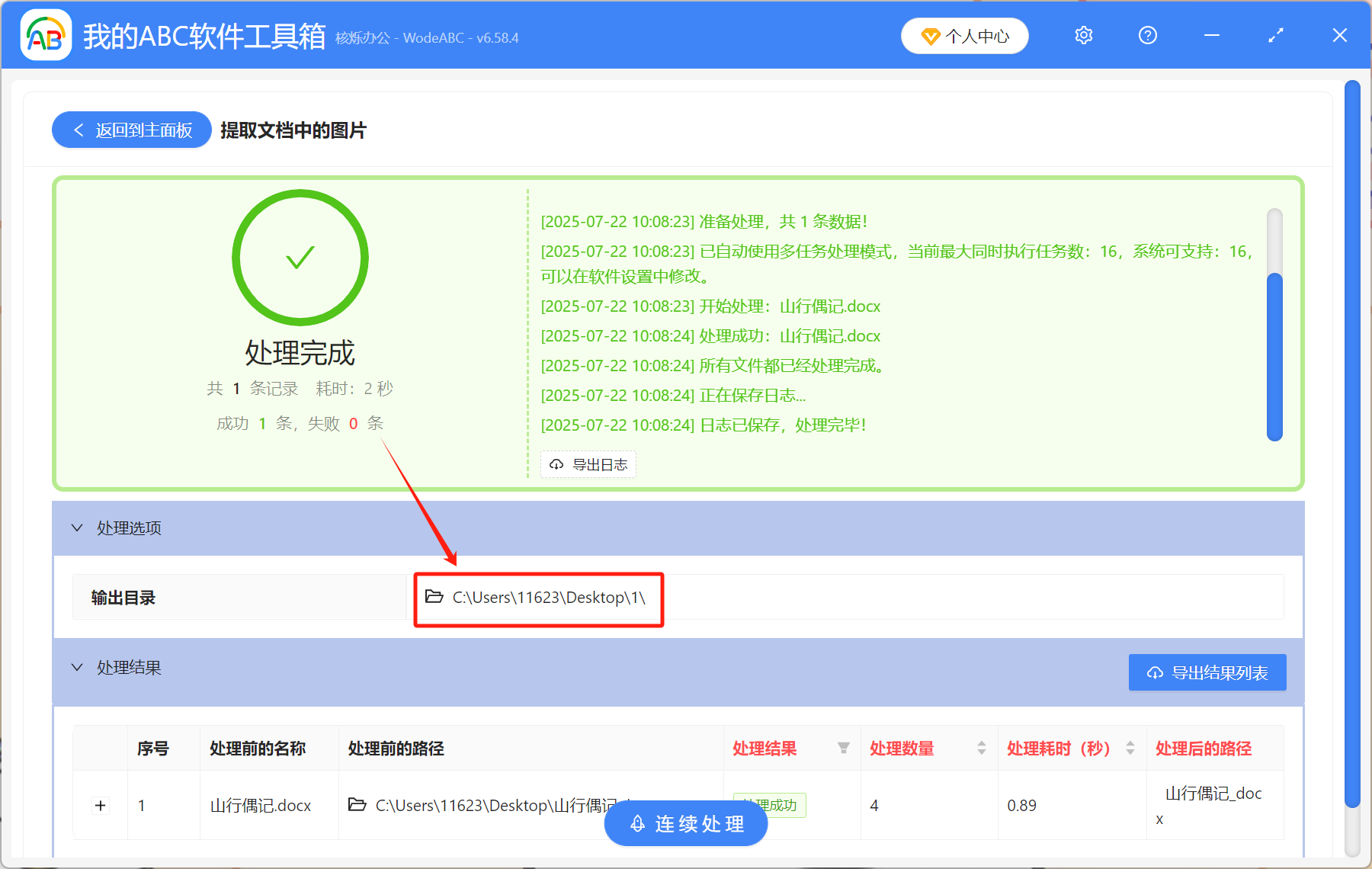
3、處理完成後,所有提取出來的圖片都儲存在輸出目錄裡,點開即可檢視。
方法二:將 Word 另存為網頁自動提取圖片
推薦指數:★★★☆☆
優點:不需要安裝軟體,操作簡單。
缺點:一次只能提取一個文件裡的圖片,不適用處理大量檔案的情況。
操作步驟:
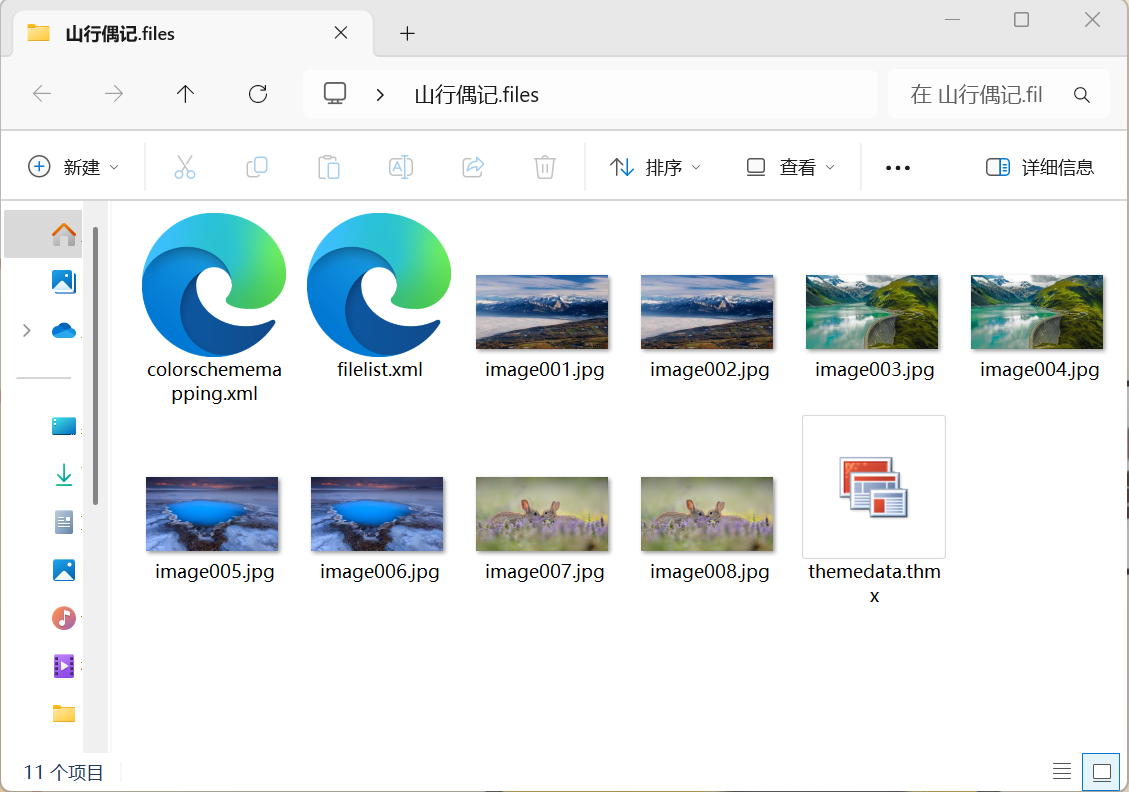
將 Word 文件另存為網頁檔案(.htm/.html),儲存後會自動生成一個 .htm 網頁檔案和一個同名資料夾(文件名.files),文件中的所有圖片都自動提取出來儲存在資料夾裡。
方法三:將副檔名改成 .zip 再進行解壓縮
推薦指數:★★★☆☆
優點:不需要安裝軟體,操作簡單。
缺點:流程繁瑣,效率低,會生成很多不必要的資料夾佔用記憶體。
操作步驟:
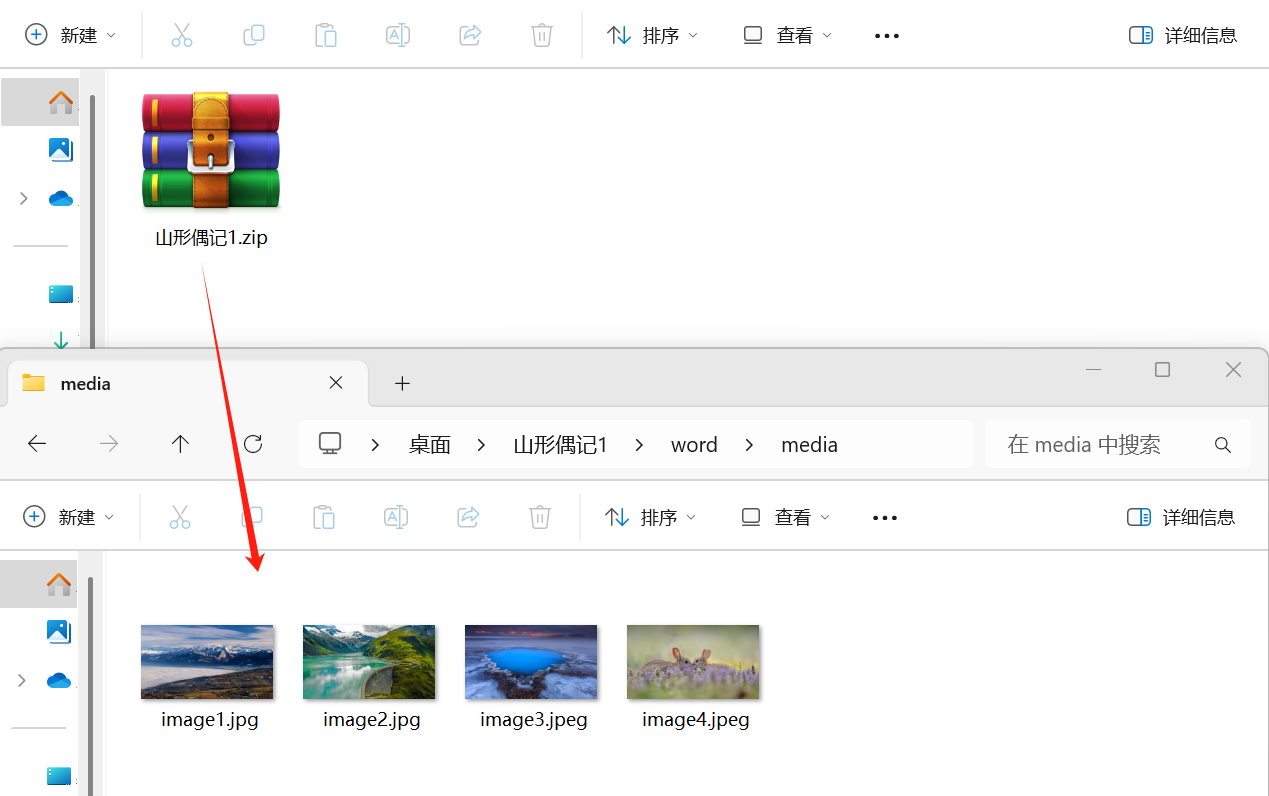
複製 Word 文件,另存為一個新的檔案,然後將副檔名改為 .zip,文件就變成了一個壓縮檔。然後將壓縮檔解壓縮到資料夾,文件中的所有圖片都儲存在 word/media 裡。
以上 3 種方法都能快速批量提取 Word 文件中的圖片,掌握了這幾種方法,就再也不用手動儲存圖片了,工作效率一下就提升上來了,有需要的小夥伴們趕緊試試吧!
關鍵字:把word圖片提取出來 , 一鍵提取word圖片 , 提取word文件中的圖片