如何批次將 Excel 文件轉為 Xps 格式
翻譯:简体中文繁體中文,更新時間:2025-04-23 15:22:13
Xps 格式文件與 PDF 格式文件非常相似,皆經常被用於資料存檔的操作。前面我們也曾介紹過如何將一個 Excel 文件儲存為 PDF 文件的操作,那麼我們是否也可以用相同的方式將一個 Excel 文件儲存為 Xps 格式的文件呢?這樣子也可以非常方便地對資料進行存檔的操作了。
Excel 格式轉化為其他格式的需求是經常會碰到的。比如前面介紹過的將 Excel 文件大量儲存為PDF 和 Html 格式的文件。有時候我會碰到需要大量 將 Excel 儲存為 Xps格式的文件。Excel 文件轉為 Xps 格式文件的方式又有很多種,比如直接用 Office 打開 Excel 檔案,然後另存為 Xps 格式。
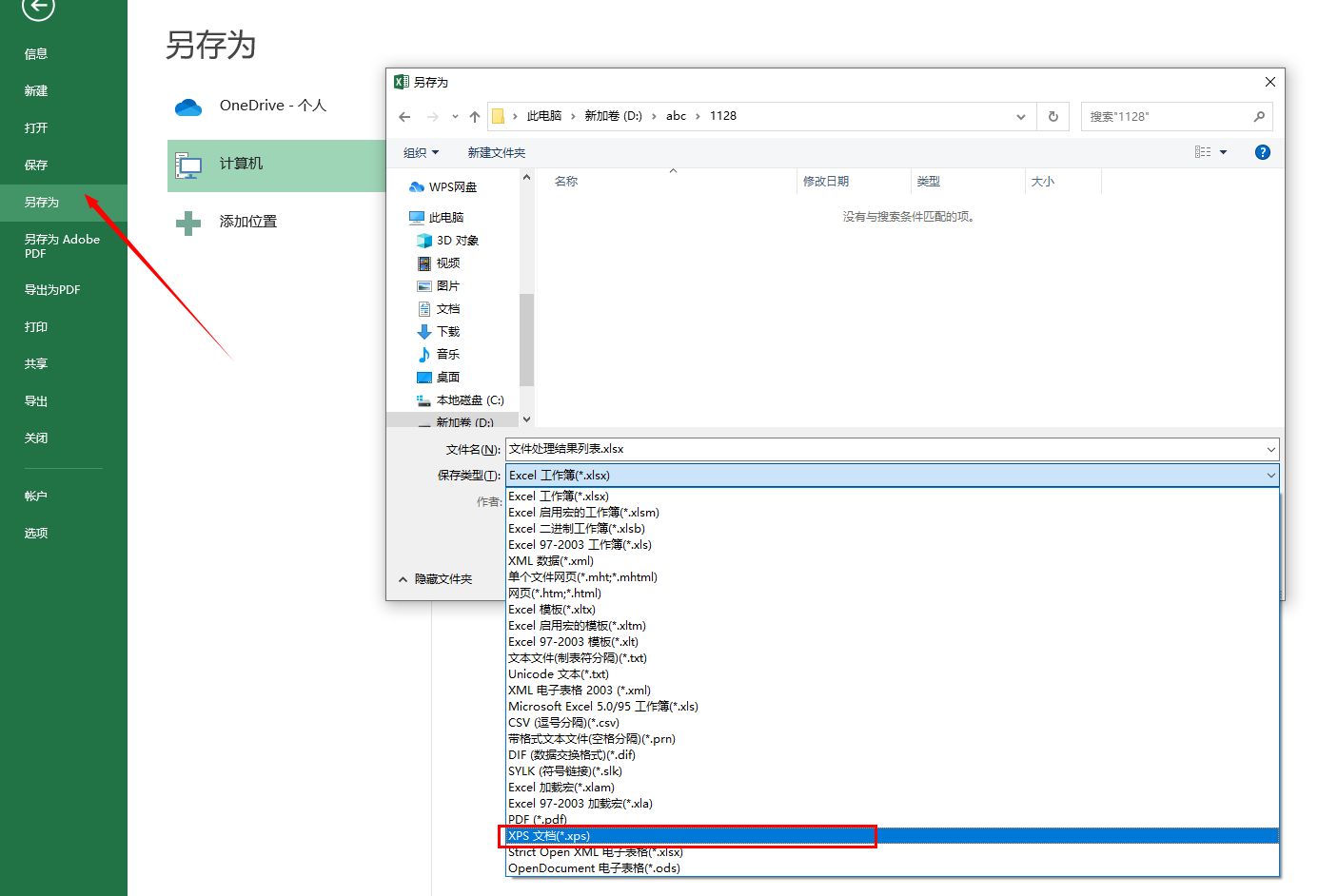
相信這種將 Excel 儲存為 Xps 格式的方式絕大部分的小夥伴都非常的熟悉,也是平時在工作中經常會用到的一種方式。但這種方式也有一定的侷限性,比如說每次轉換都需要雙擊打開檔案,然後人工的操作另存為,這樣子的效率其實是非常低下的。並且有時候我們的處理文件非常多,幾千個甚至幾萬個 Excel 檔案都需要轉換為 Xps 格式,那還通過這種方式操作基本上就不現實了。
那有沒有一種非常高效的方式支援將 Excel 文件轉為 Xps 格式的文件呢?有沒有一種方式能夠在幾分鐘之內就能夠完成將幾千甚至幾萬個 Excel 文件轉為 Xps 格式的操作呢?
這個答案「我的ABC軟體工具箱」可以給我們,這個工具可以支援大量將多個 Excel 檔案轉換為 Xps 格式,支援同時處理 .xlsx 和 .xls 後綴的 Excel 文件的格式轉換,不僅處理高效,轉換效果還非常不錯。
打開「我的ABC軟體工具箱」後在左側選擇「格式轉換」,右側進入「Excel 轉換為其它格式」的功能。

點擊上圖中的菜單後就可以進入到功能內部,我們首先需要選擇 Excel 檔案,可以一次選擇多個需要轉化為 Xps 格式的 Excel 檔案,可以同時選擇多個 .xlsx 或者 .xls 後綴的 Excel。選擇好之後就可以點擊下一步進入到選項設定界面。
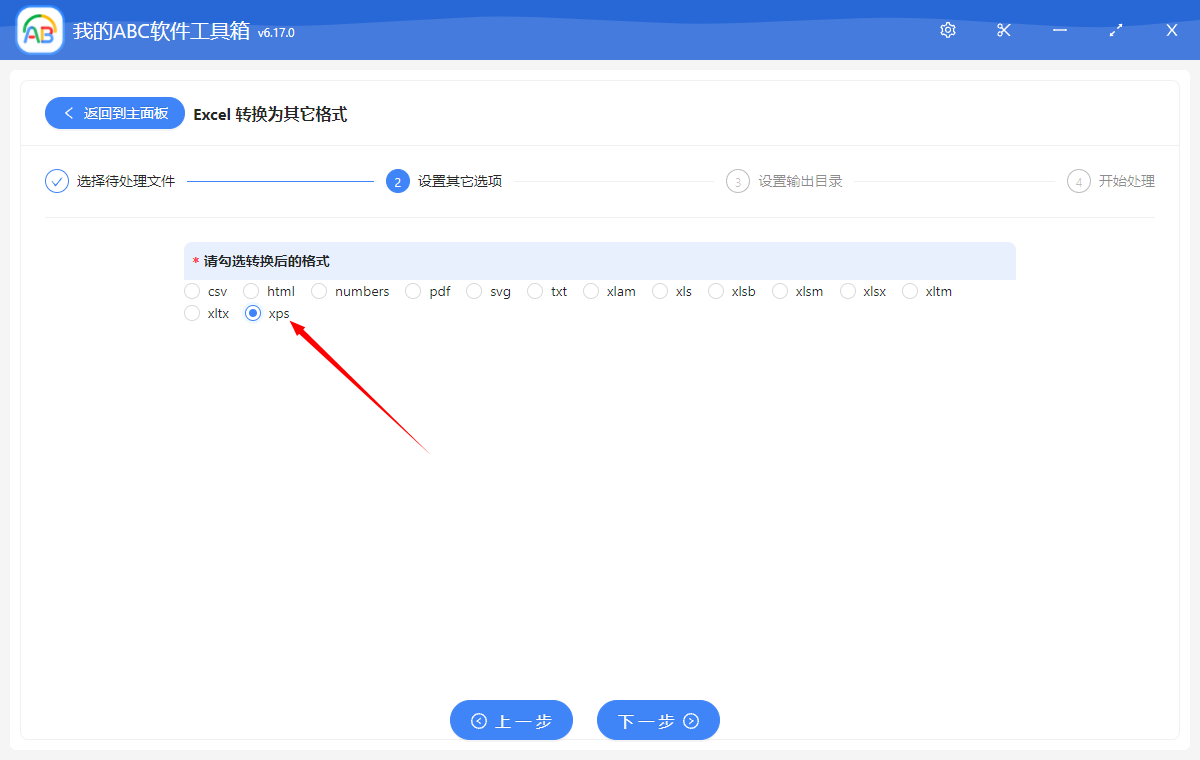
這個界面上我們就能看到「我的ABC軟體工具箱」可以將 Excel 文件轉成非常多的其他格式。這裡也能看到我們前面介紹的 PDF 和 Html,而我們今天是需要將 Excel 轉為 Xps,所以我們只需要選擇【xps】這個選項就可以了。
在設定好選項之後,我們就可以點擊下一步,這個時候兩天就會按照我們勾選的格式進行處理了,這樣不管你的 Excel 文件是幾千個,還是幾萬個,都能一次性的完成轉換。只需要等待一小會,我們就能得到轉換之後的 Xps 文件了。