ppt、pptx如何批量轉換為支援巨集的pptm格式
翻譯:简体中文繁體中文,更新時間:2025-07-18 18:01:01
內容說明:本文內容依據發佈時的軟體版本整理,介面與功能可能隨版本更新而變化,請以目前軟體的實際表現為準。如發現內容有誤,歡迎回饋。
本文相關軟體我的ABC軟體工具箱
大家是不是偶爾在工作或學習中遇到要將 PPT 投影片批量轉換為啟用巨集的 PPTM 格式,方便我們相容巨集功能來滿足特定的需求。那麼我們應該怎麼去將 PPT、PPTX 等格式批量轉成 PPTM 呢?使用 PowerPoint 內建的批量處理功能能夠快速完成轉換,但還是需要開啟檔案才可操作,這裡給大家分享一個工具,直接選取檔案進行轉換,並且保證檔案原有的排版和動畫效果,節省大量的時間,讓工作流程更加高效。我們一起來操作看看吧!
在什麼情況下需要將 PPTX 投影片轉為 PPTX 巨集檔案?
- 當 PPT 檔案當中包含自動化的腳本或 VBA 巨集命令時,轉換為 PPTM 格式能保證巨集功能的正常運作,滿足複雜的簡報需求。
- PPTM 相較於 PPTX 格式,在開發和創作的時候更能突顯優勢,尤其在頻繁修改和更新內容的時候。
- 製作有互動功能的 PPT 投影片範本時,將其轉換成 PPTM 格式,方便我們偵錯開發,更易於動態簡報。
PPT、PPTX 批次轉換為 PPTM 格式的效果預覽
處理前:
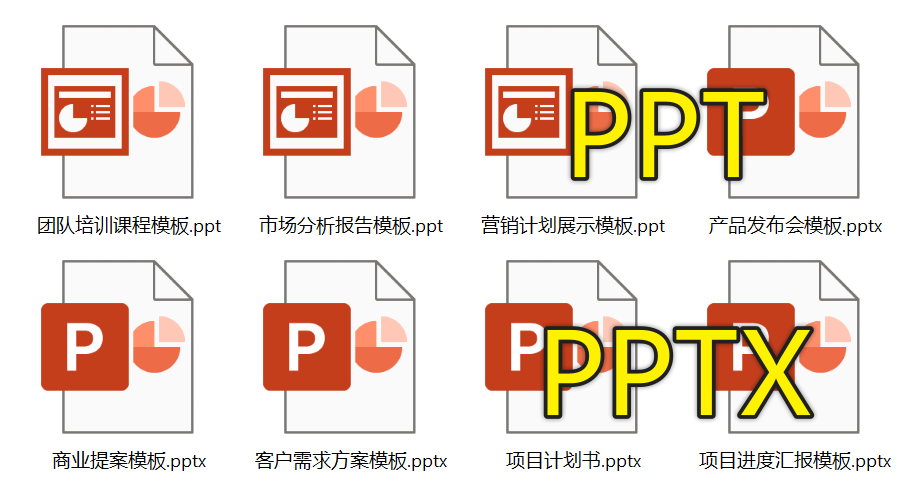
處理後:

PPT 簡報批次變為 PPTM 巨集操作步驟
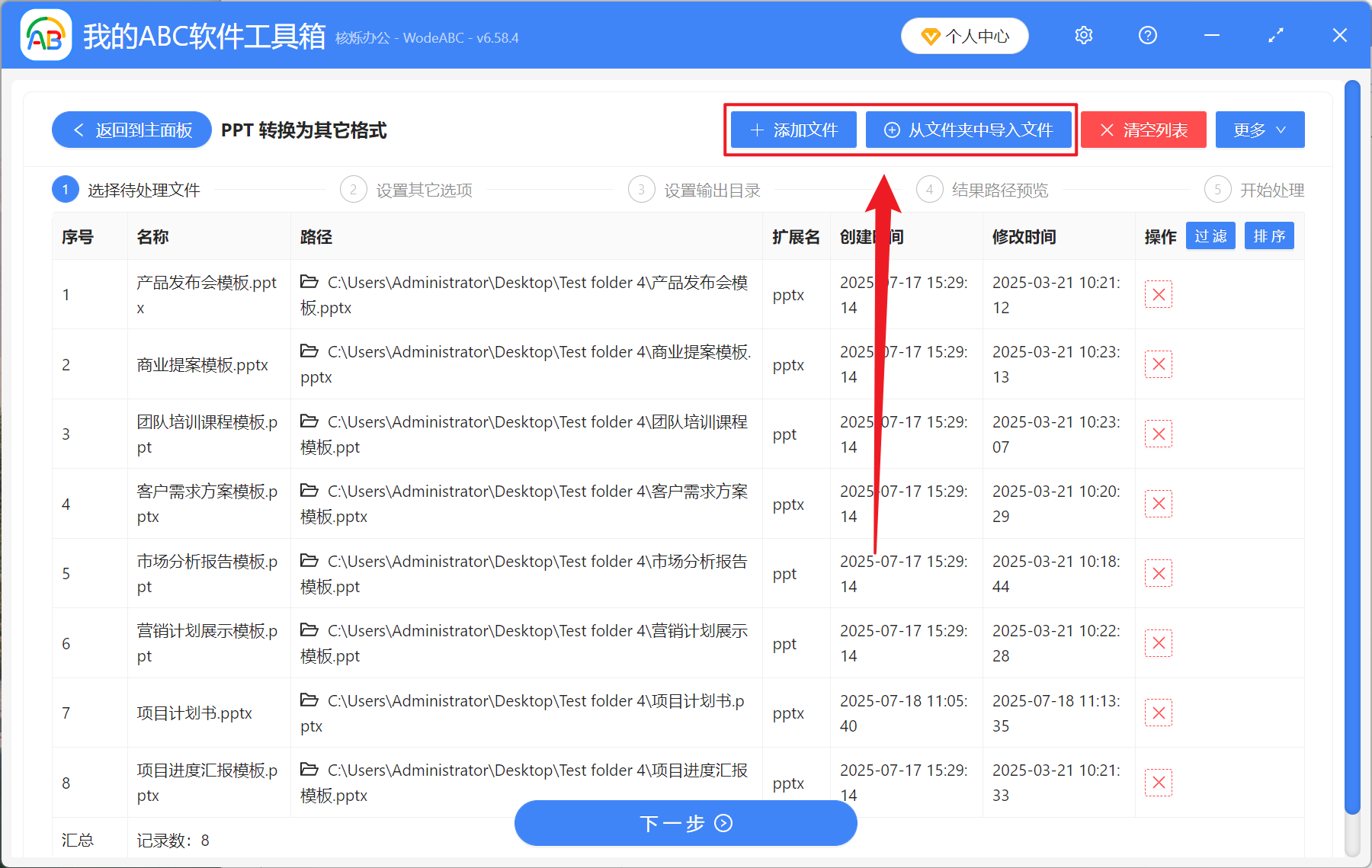
1、開啟【我的ABC軟體工具箱】,選擇【格式轉換】-【PPT 轉換為其他格式】。

2、點選【新增檔案】或【從資料夾中匯入檔案】兩個方式選擇一個來新增需要轉換為 PPTM 格式的投影片檔案,下方也直接將檔案拖入,確認檔案沒有問題後,點選下一步。
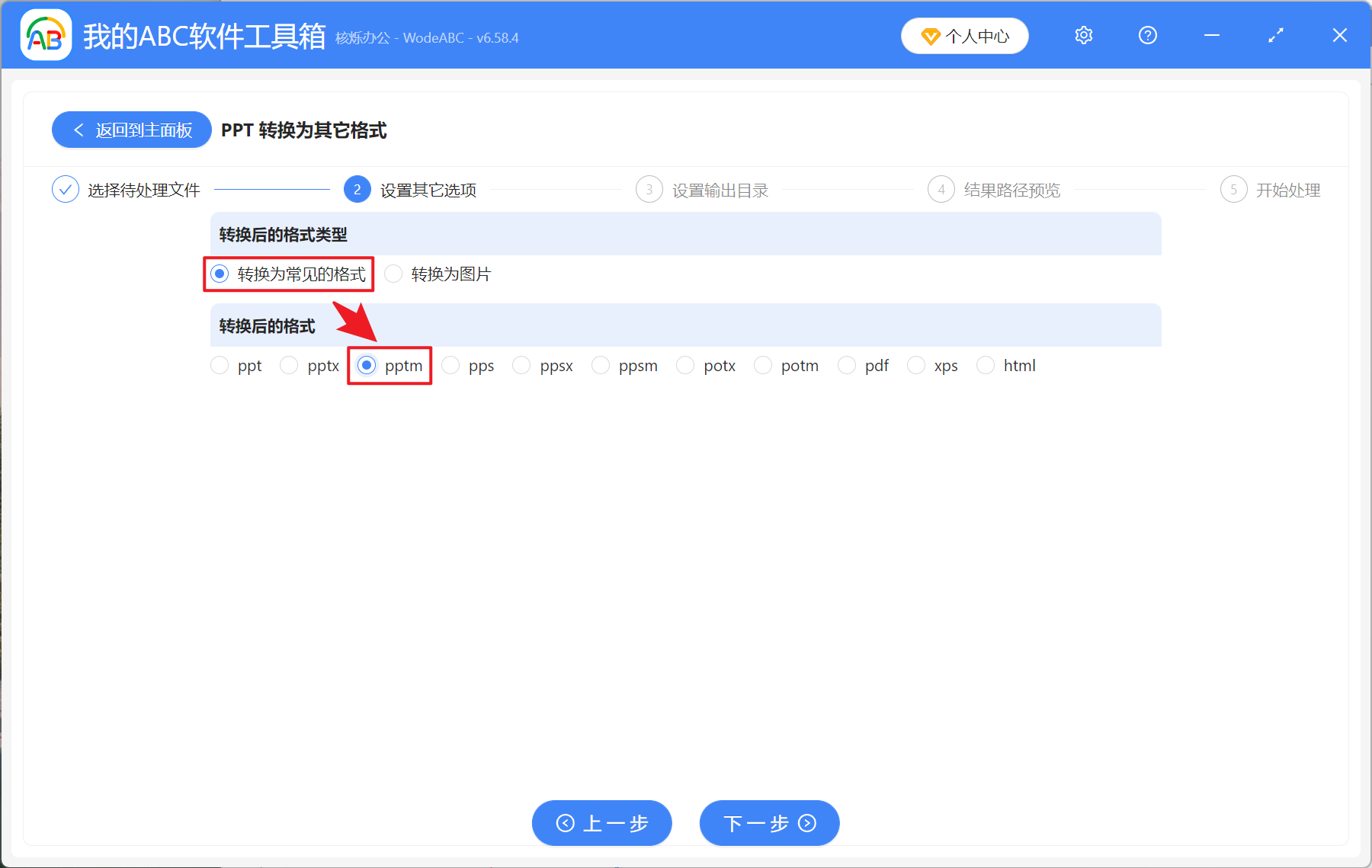
3、在設定選項介面的轉換後的格式類型下選擇【轉換為常見的格式】,轉換後的格式選擇【pptm】,然後再次點選下一步。接著選擇好轉換後 PTM 檔案的儲存位置。
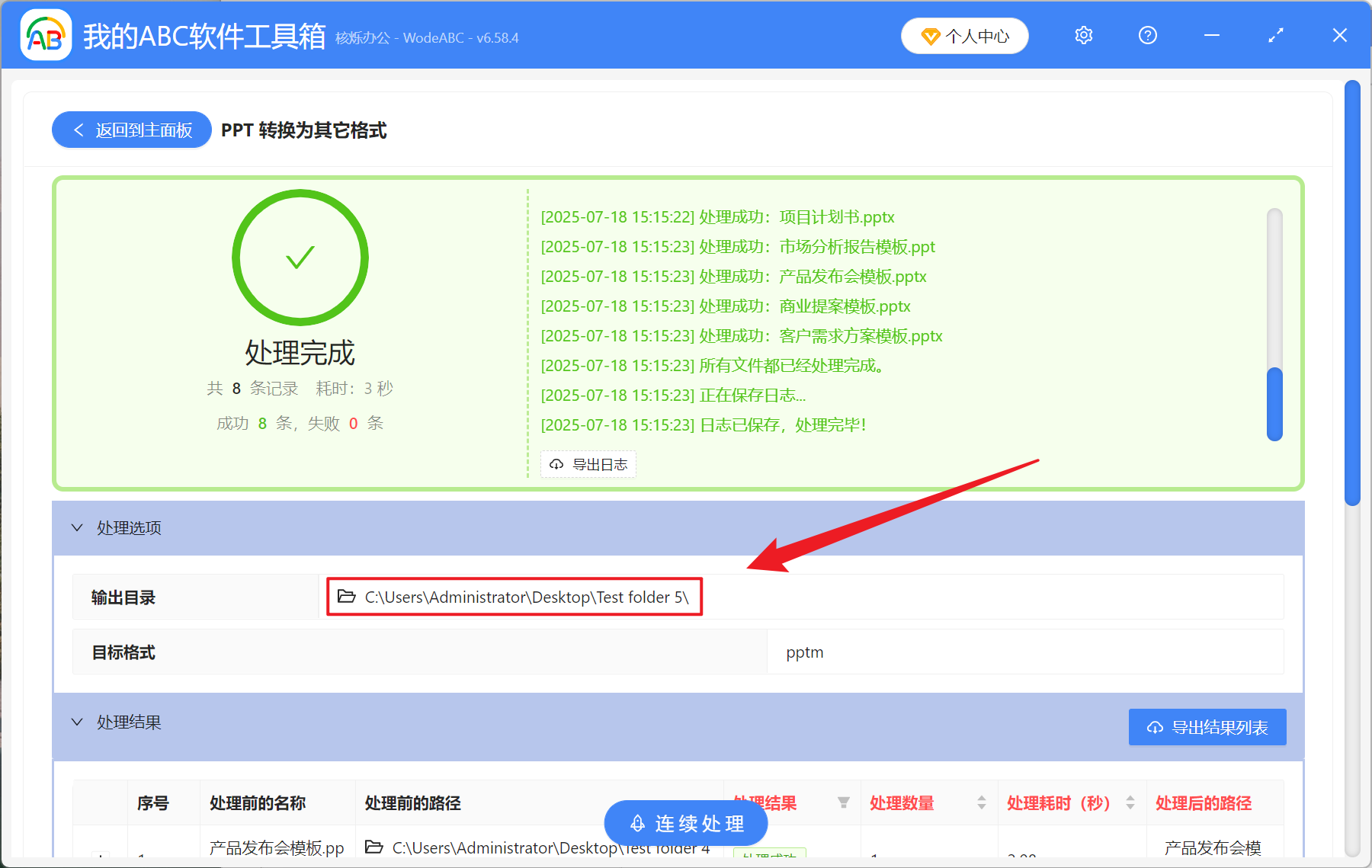
4、等處理結束之後,點選紅框內的檔案路徑,檢視轉換完成的 PPTM 格式。
關鍵字:PPT 怎麼大量轉換為 PPTM 格式 , 幻燈片如何啟用巨集功能 , PPT 轉換為 PPTM 巨集檔轉換器
創建時間:2025-07-18 14:45:57
本文相關軟體我的ABC軟體工具箱
內容說明:本文內容依據發佈時的軟體版本整理,介面與功能可能隨版本更新而變化,請以目前軟體的實際表現為準。如發現內容有誤,歡迎回饋。