如何將多頁投影片拼成一張長圖?分享三個方法
翻譯:简体中文繁體中文,更新時間:2025-08-18 17:14:57
內容說明:本文內容依據發佈時的軟體版本整理,介面與功能可能隨版本更新而變化,請以目前軟體的實際表現為準。如發現內容有誤,歡迎回饋。
本文相關軟體我的ABC軟體工具箱
當需要分享多頁投影片內容時,逐頁發送或翻頁查看往往不夠便捷。透過將投影片批量合併為單張長圖的功能,可完整保留排版與邏輯順序,實現一鍵生成高清長圖。本文分享將多頁ppt轉為長圖的工具:我的ABC軟體工具箱、wps、神奇PDF。適用於培訓講義存檔、專案匯報展示等場景,可以提升內容傳播與查閱效率。
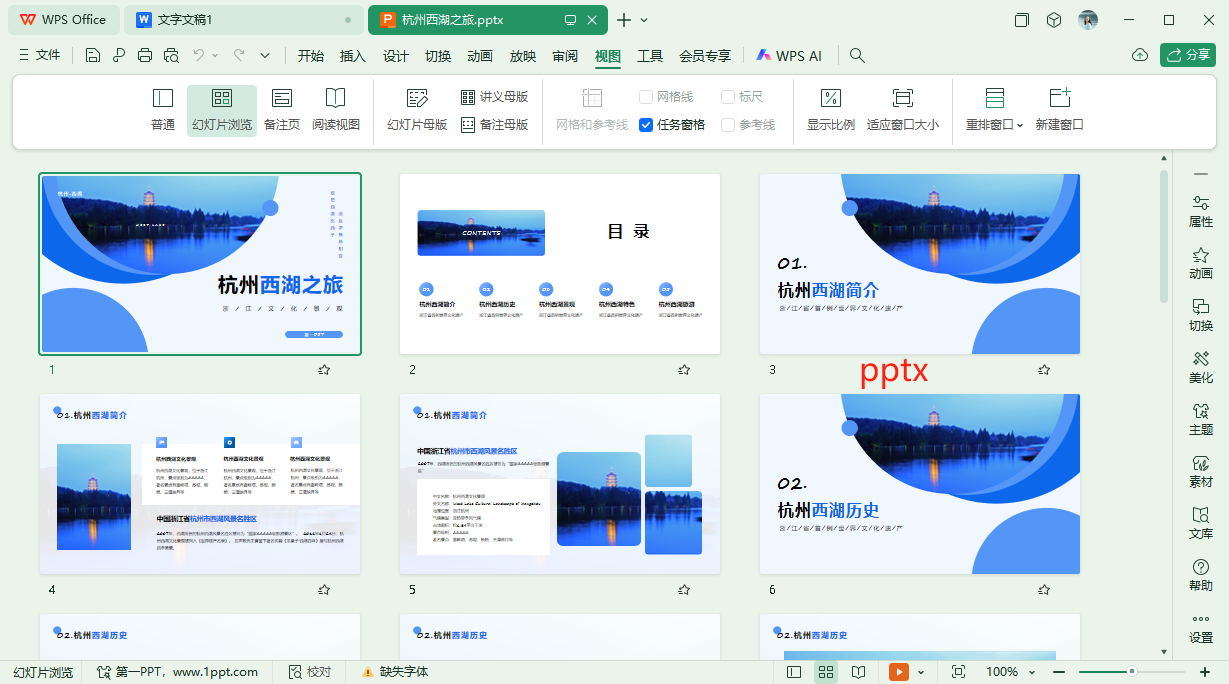
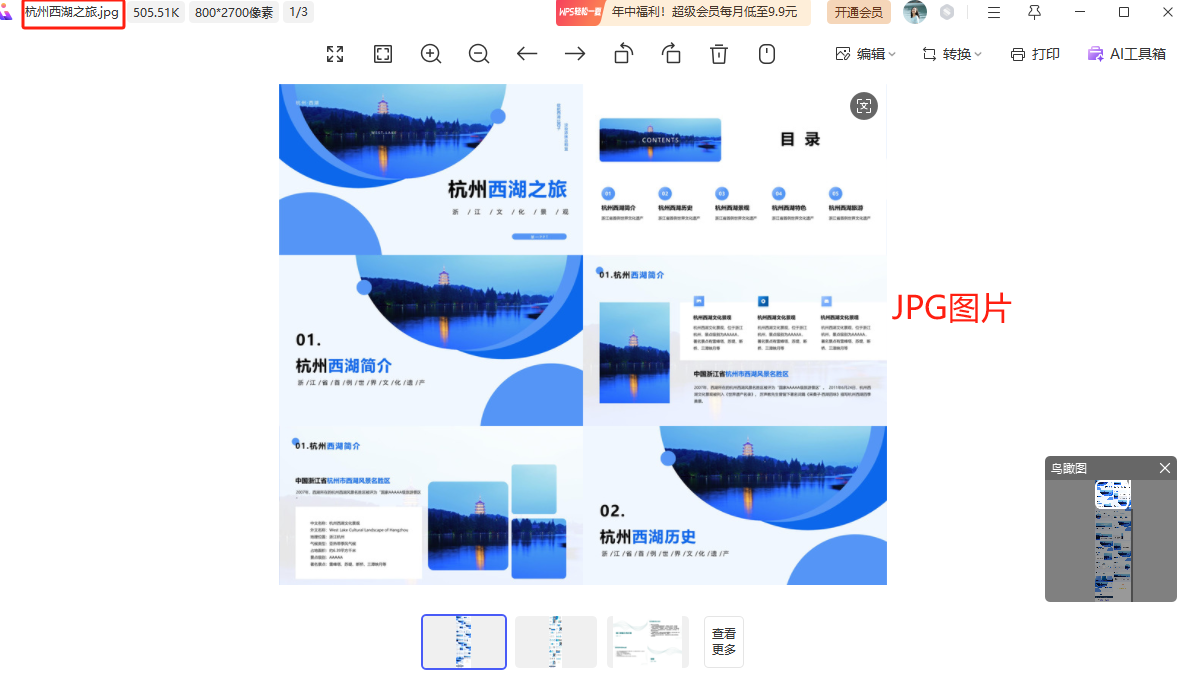
將多頁ppt拼接為一張jpg圖片的效果預覽
處理前:
處理後:
1、【我的ABC軟體工具箱】可以批量將ppt檔案合併為一張圖
推薦指數:★★★★★
優點:
- 本機執行,資料不外洩。
- 批量合併ppt檔案為jpg,處理效率高。
- 操作簡單快捷,新手也能快速掌握。
缺點:
- 需要在電腦上下載安裝軟體。
操作步驟:
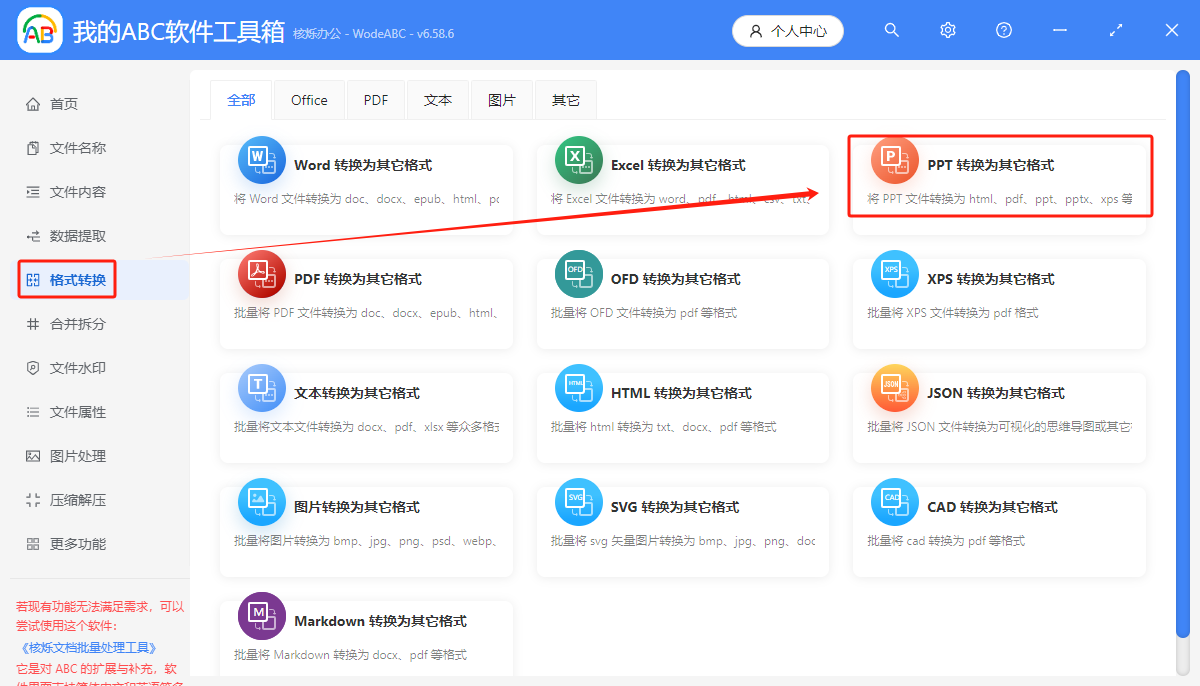
1、開啟下圖軟體【我的ABC軟體工具箱】,點選【格式轉換】,再點選【PPT轉換為其它格式】。
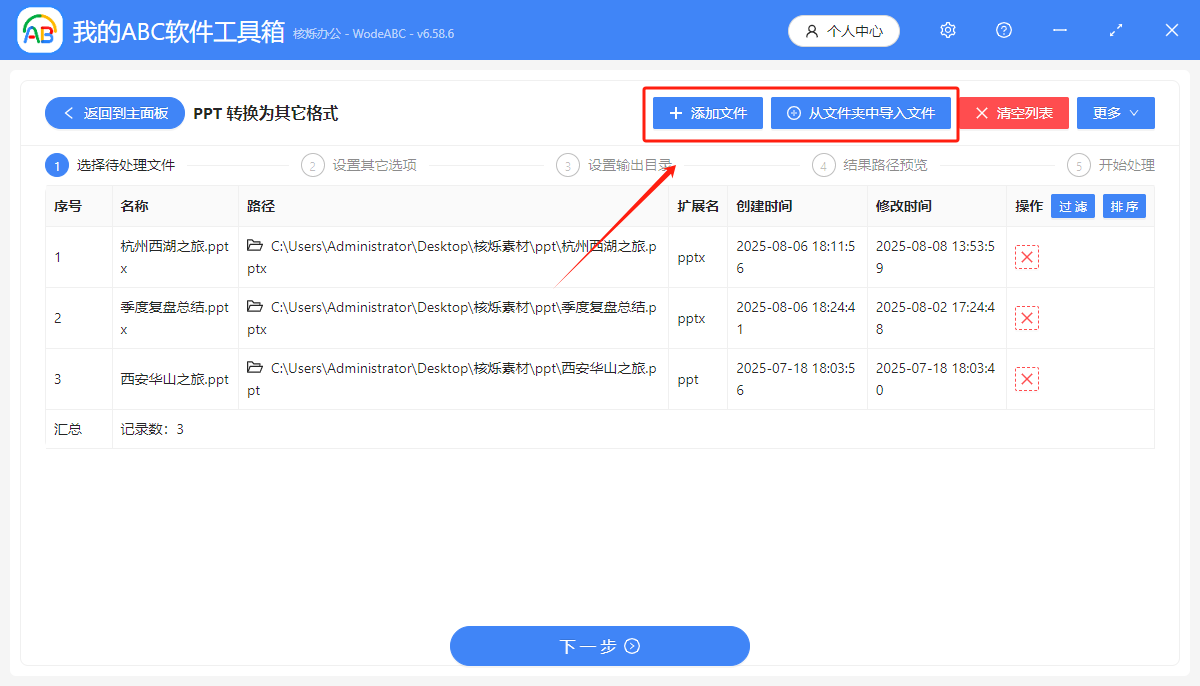
2、添加需要合併散頁為圖片的ppt檔案,點選【添加檔案】即可批量匯入,沒有限制ppt、pptx、pps、pptm等格式。
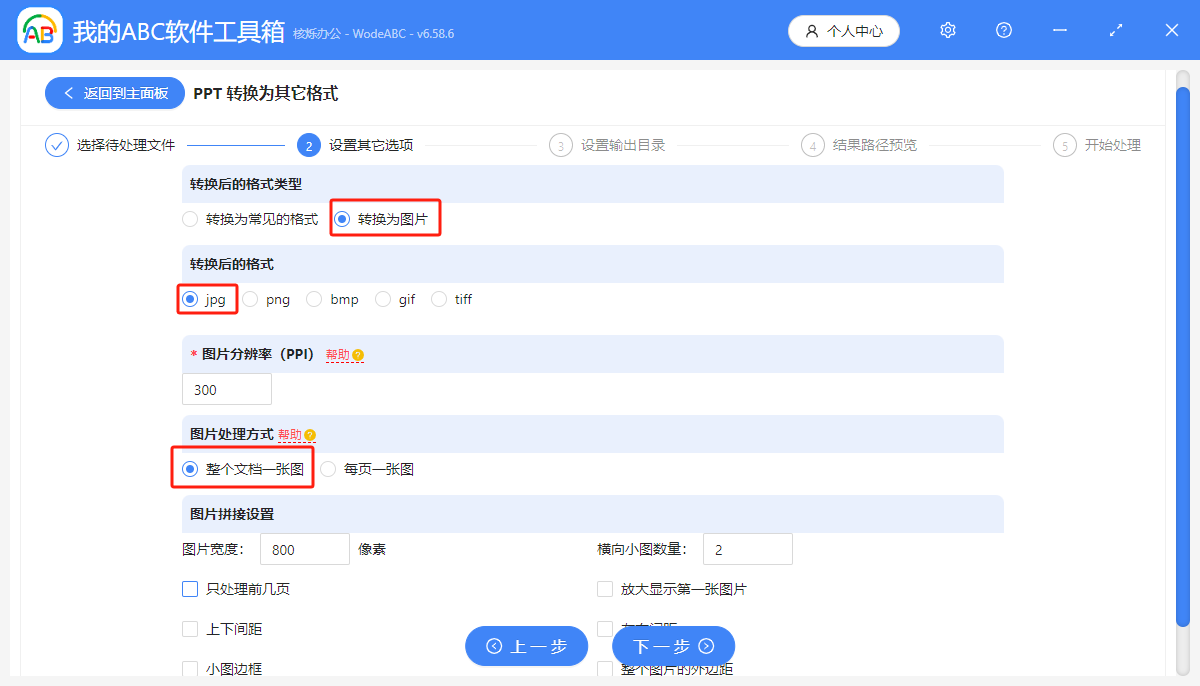
3、進入設定頁面,格式類型選擇【轉化為圖片】,轉換後的格式選擇【jpg】,再把圖片處理方式選為【整個文檔一張圖】。其它選項如解析度、圖片寬度、間距等可以根據需要自行設定。
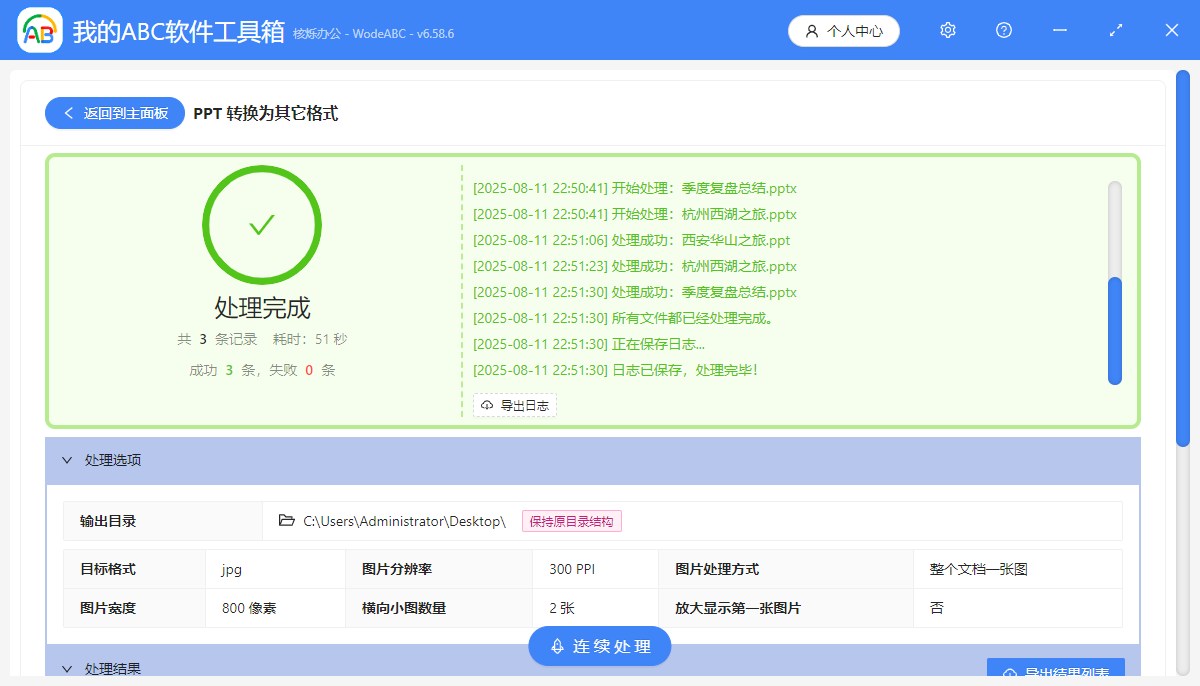
處理完成,所有ppt檔案均已各自拼接為一張jpg圖片。
2、使用 WPS 內建功能將散頁ppt輸出為一張圖
推薦指數:★★★☆☆
優點:
- 內建功能無需安裝其它軟體,操作方便。
缺點:
- 只能處理單個ppt檔案,不能進行多檔案批量處理。
- 使用較複雜的功能需要會員資格。
操作步驟
1、在【wps】軟體中開啟要處理的ppt檔案。
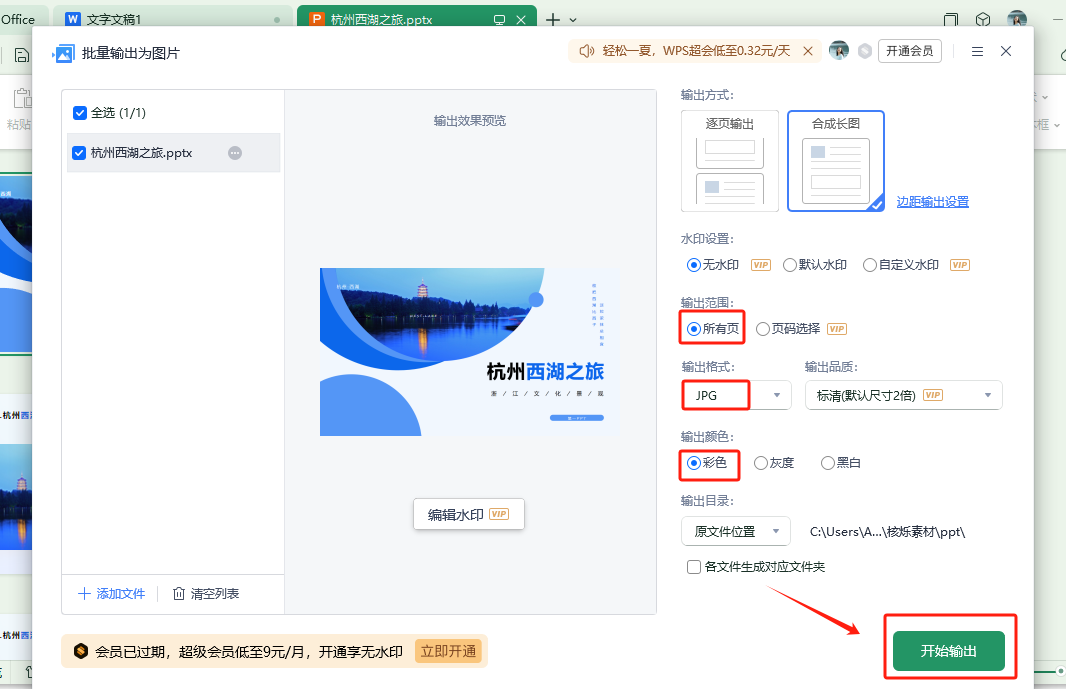
2、點選左上角【檔案】→【輸出為圖片】,頁面彈出小視窗。
3、輸出範圍選擇【所有頁】,輸出格式選擇【jpg】,顏色選擇【彩色】,最後點選開始輸出即可。
3、使用線上工具【神奇PDF】拼接多頁投影片為一張長圖
推薦指數:★★★☆☆
優點:
- 直接線上處理即可,無需安裝其它軟體。
- 可批量處理檔案。
缺點:
- 需要上傳下載,操作較複雜。
- 保密性可能較低。
操作步驟
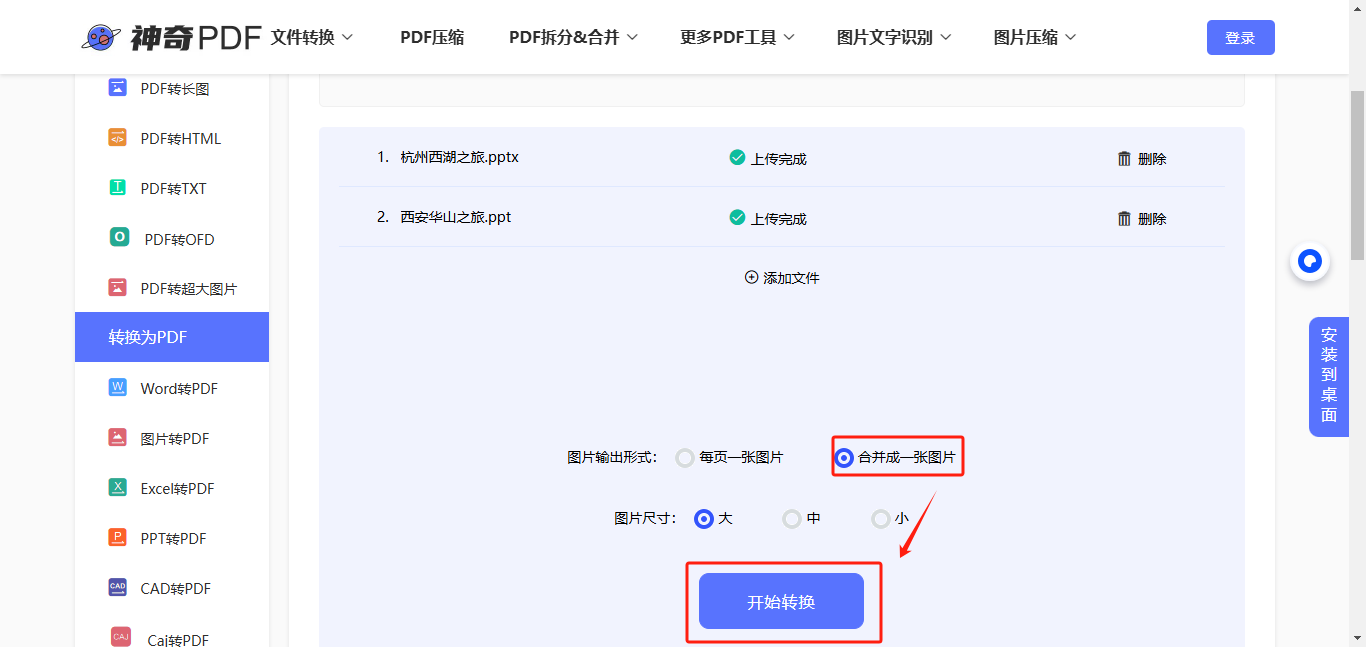
1、網頁開啟線上處理工具,如圖示工具【神奇PDF】。
2、選擇【PPT轉圖片】,上傳需要處理的PPT檔案。
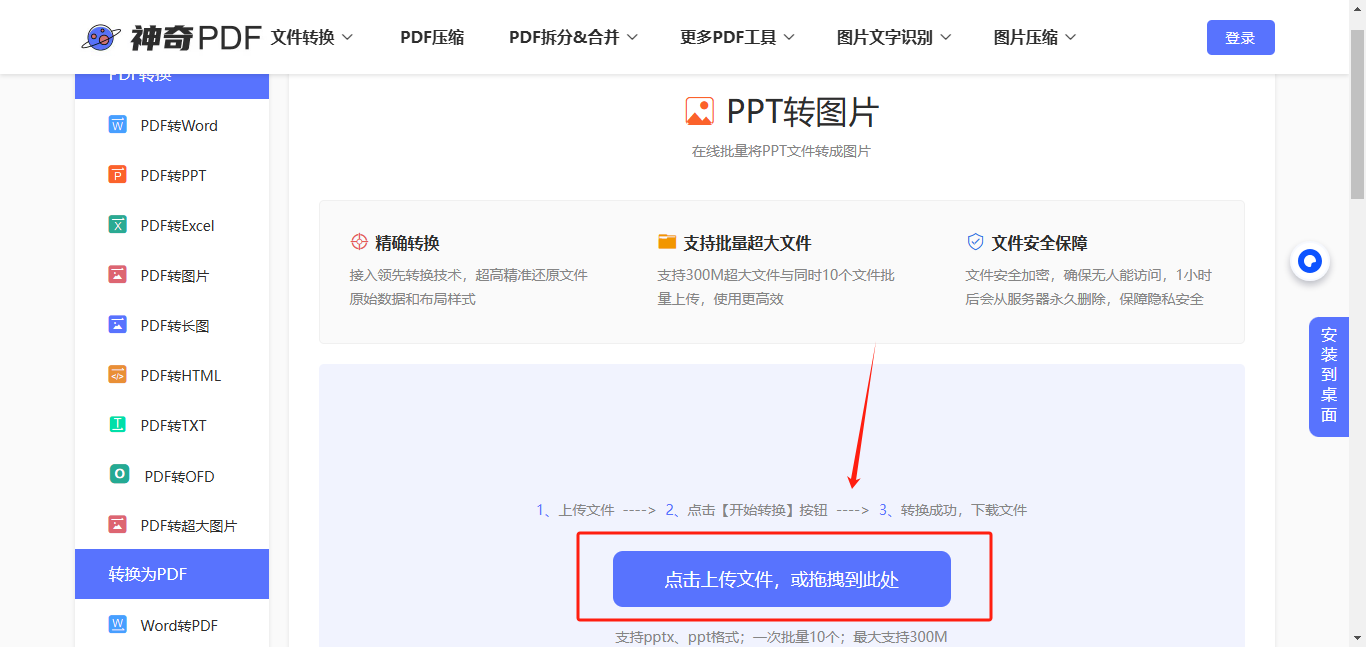
3、選擇【合併成一張圖片】,點選【開始轉換】。轉換完成之後,將圖片下載至本機即可。
總結
在本文介紹的三種方法中,方法一、三適用於處理多個ppt檔案,方法二適合僅處理一個ppt檔案的情況。同時,方法一相比方法三,操作更為簡單,不用上傳下載,處理效率更高,並且本機處理對於檔案的保密性也更高。
關鍵字:ppt批量轉圖片 , 幻燈片轉圖片 , ppt轉jpg
創建時間:2025-08-11 22:01:37
本文相關軟體我的ABC軟體工具箱
內容說明:本文內容依據發佈時的軟體版本整理,介面與功能可能隨版本更新而變化,請以目前軟體的實際表現為準。如發現內容有誤,歡迎回饋。