Word怎麼批量替換文字中的關鍵字詞?
翻譯:简体中文繁體中文,更新時間:2025-09-16 17:54:21
我們處理大量 Word 文件的時候,最頭疼的就算要統一去修改某一個重複出現的文字或詞語,例如一些企業文件內容需要更新,進行改名、調整或話術更新。一般情況我們只能一個個文件去打開進行手動替換,不僅容易發生遺漏,還十分沒效率。Word 文件雖然有著自帶查找替換的功能,但是有著幾十、幾百個文件,我們單個文件操作肯定是會非常抓狂的。
本篇文章就來教大家一個方法,一次性批量替換多個 Word 文件中指定文字,讓你一鍵解決公司文件中需要更新、調整的內容,省時又省力,來讓我們一起操作看看吧!
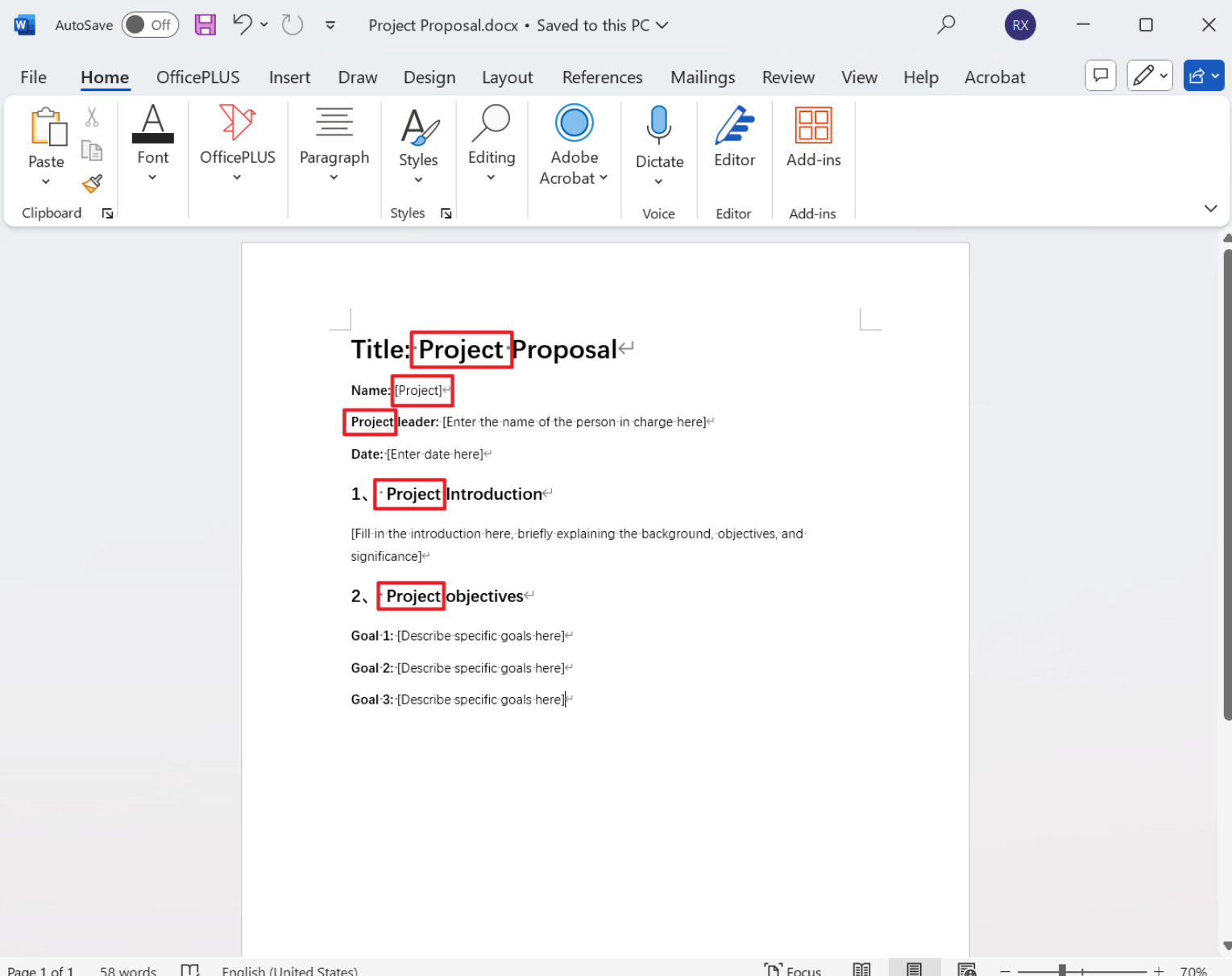
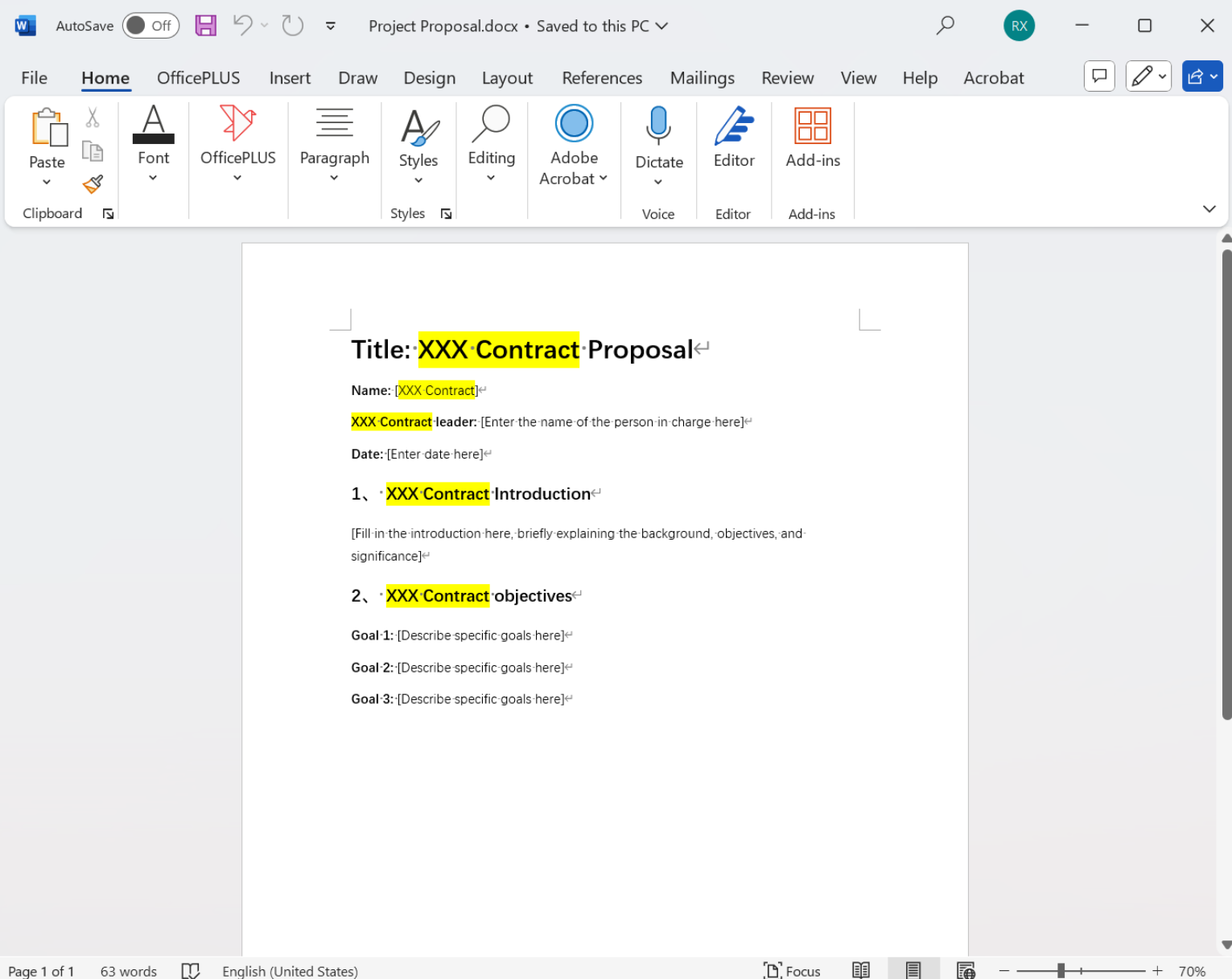
替換 Word 文件中文字的的效果預覽
處理前:
處理後:
批量替換、更新 Word 文件中關鍵字詞的操作步驟
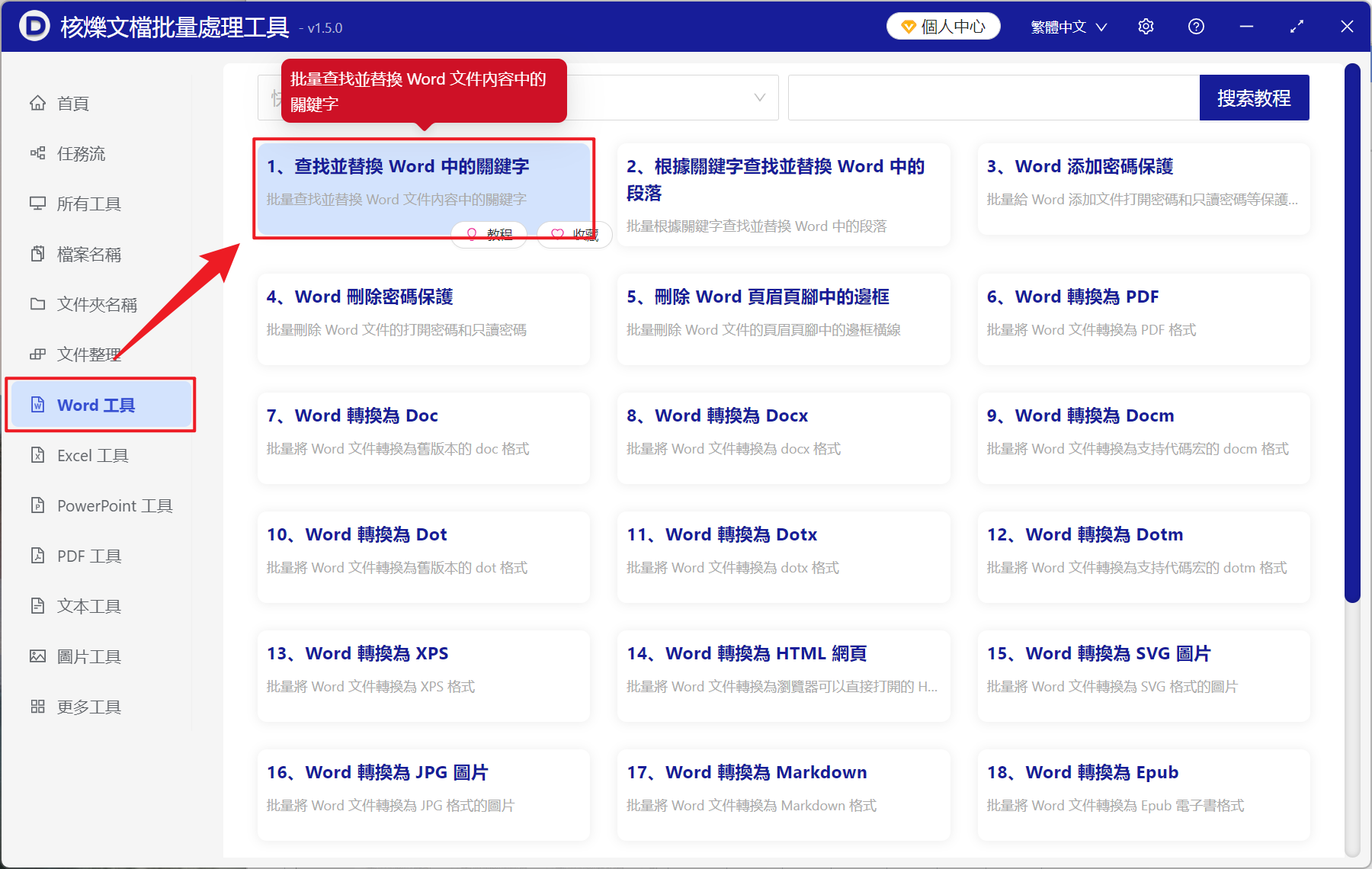
1、打開【核爍文檔批量處理工具】,選擇【Word 工具】-【尋找並替換 Word 中的關鍵字】。
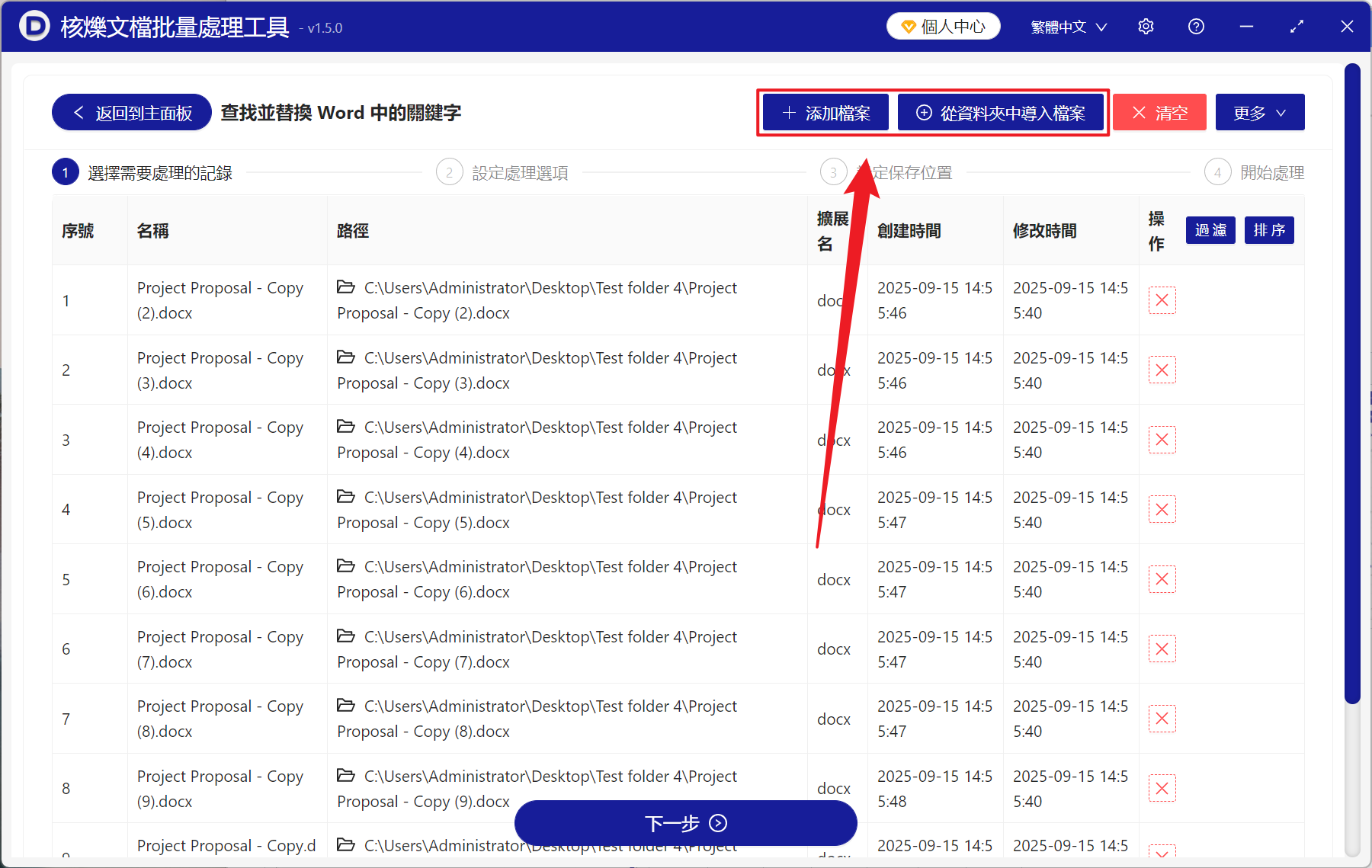
2、從【新增檔案】或【從檔案夾中匯入檔案】中選擇一個方式新增需要替換或更新文字內容的 Word 文件,也支援直接將文件拖入下方匯入,然後點選下一步。
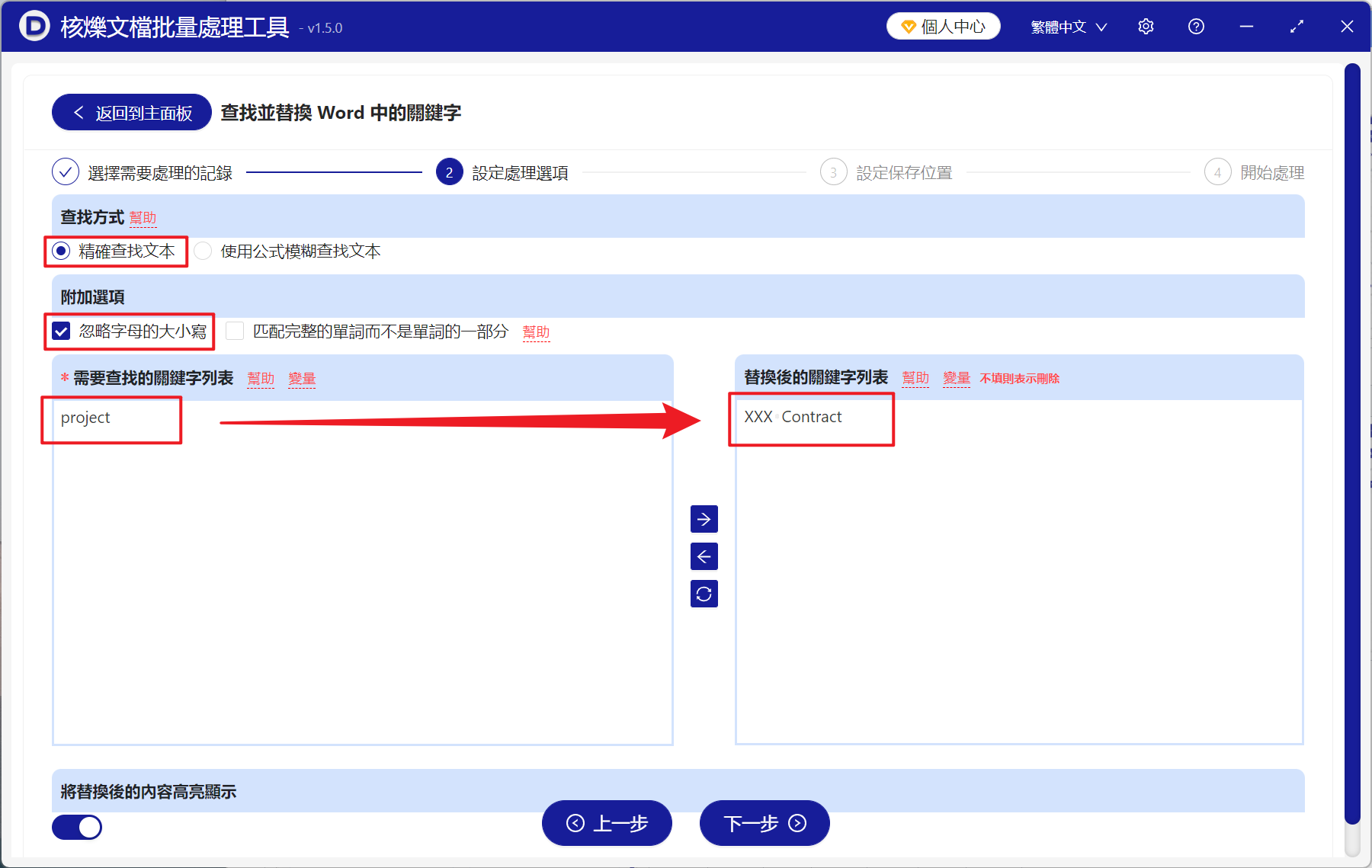
3、進入到設定選項介面,尋找方式選擇【精確尋找文字】,附件選項的【忽略字母大小寫】可以自主勾選開啟,開啟則視為不論詞語中有大寫或是小寫都可以進行替換。接著在下面的尋找關鍵字清單輸入需要尋找的關鍵字詞,然後在替換後下方輸入需要替換的文字。下方的高亮可以不用開啟,開啟就算效果預覽中的黃色高亮。最後點選下一步進入到儲存介面,點選瀏覽,選擇好新檔案的儲存位置。
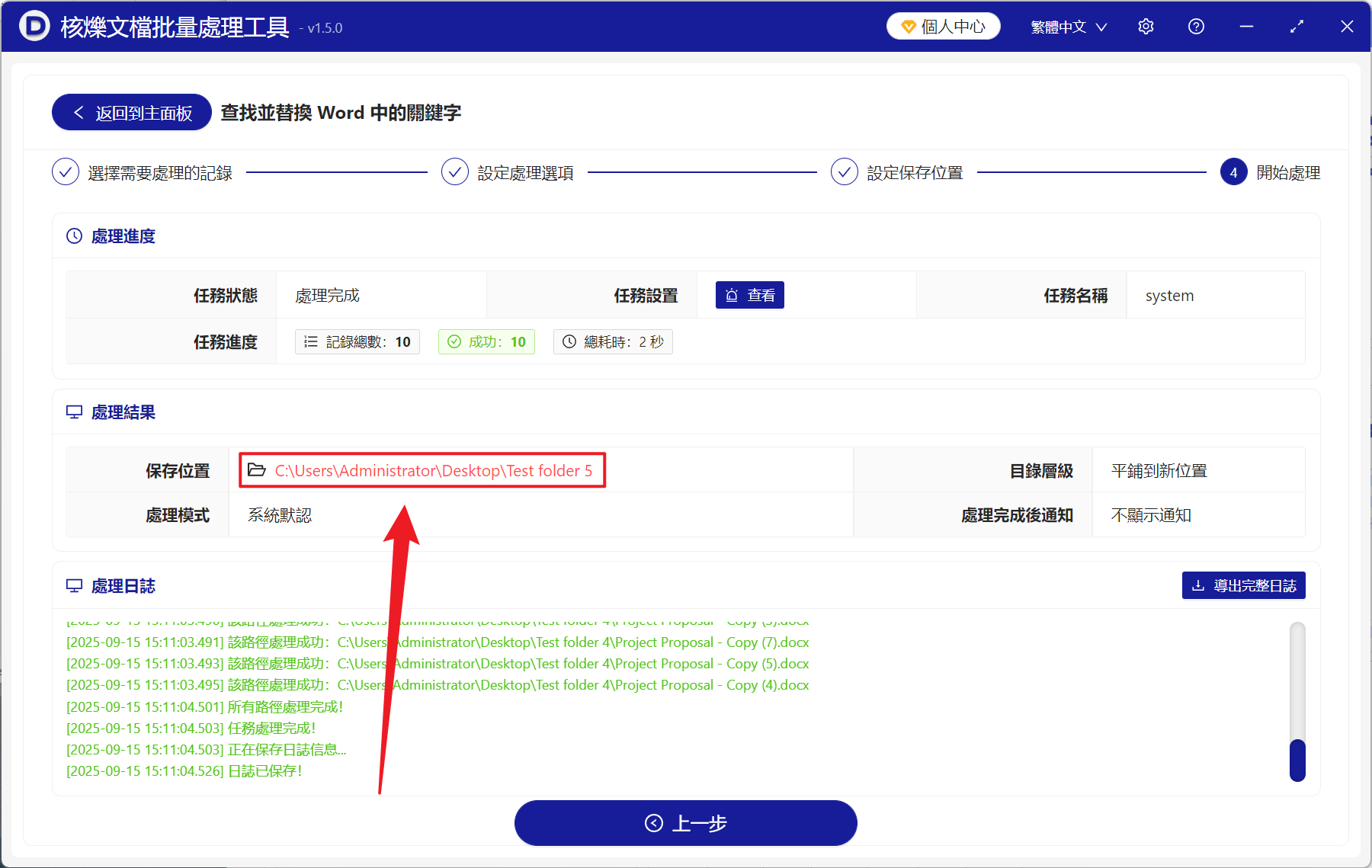
4、等待處理結束之後,點選紅色的路徑即可開啟資料夾檢視替換文字成功的 Word 文件。
常見問題
Q:一般在什麼情況下需要替換 Word 中的文字?
A:當 Word 中的日期、姓名或專案名稱需要進行更新、糾正的時候,我們可以快速調整替換其文字內容。
Q:文字中的數字、符號也能進行替換嗎?
A:完全可以!不管是數字、符號、文字或字母,都支援批次替換,滿足不同的需求或場景。
Q:我有幾百家企業的舊文件,要批量把專案進行更新,可以在一天之內處理完嗎?
A:一天太多了,只需幾分鐘就能處理完成,核爍文檔批量處理工具主打的就是一個速度,幫助使用者快速解決工作沒效率以及繁瑣重複的煩惱!
Q:工具還有其它的功能嗎?準備給企業員工批量採購一點,方便他們更高效的工作。
A:核爍文檔批量處理工具目前涵蓋了 Word、PPT、Excel、PDF、圖片、檔案名稱、檔案整理多方面的功能,並且還在持續的高頻率更新,後續我們會推出非常多的高效辦公的功能,實現一個六邊形的實用工具!
關鍵字:怎麼批量替換 Word 中的文字 , 多個 Doc , Docx 文檔替換其中關鍵字詞 , Word 批量更新文字內容