Word怎麼大量刪除分節符?教你一鍵清除/取代Word所有分節符
翻譯:简体中文繁體中文,更新時間:2026-01-13 19:50:11
你是不是常常遇到 Word 文件裡那些惱人的分節符號?手動一個一個刪,眼睛都看花了,還容易漏掉。特別是當你需要刪除 Word 所有分節符號,或者要把它們統一替換成別的格式時,那真是個重複又繁瑣的活。今天推薦給大家的【批次替換或刪除 Word 中的分節符號】功能,遇到這些問題時,就能一鍵解決。
為什麼需要刪除Word分節符?
1、從網上扒下來的資料:很多網頁轉成Word後,自帶一堆亂七八糟的分節符,排版全亂了。
2、合併多人寫的文檔:每個人習慣不一樣,文檔合到一起後,分節符五花八門,頁碼、頁首頁尾全對不上。
3、準備列印或轉PDF:分節符可能導致頁面格式突然變化,列印出來不好看,轉PDF也容易出錯。
4、需要統一文件格式:比如公司規定報告不能有分節符,你要在交之前全部清理乾淨。
說白了,只要你需要Word清除分節符,或者想替換Word分節符成統一的樣式,那麼這個功能就是你的大救星。它不僅能去掉Word裡的分節符,還能批量處理,幾十上百個文件一會兒就搞定了。
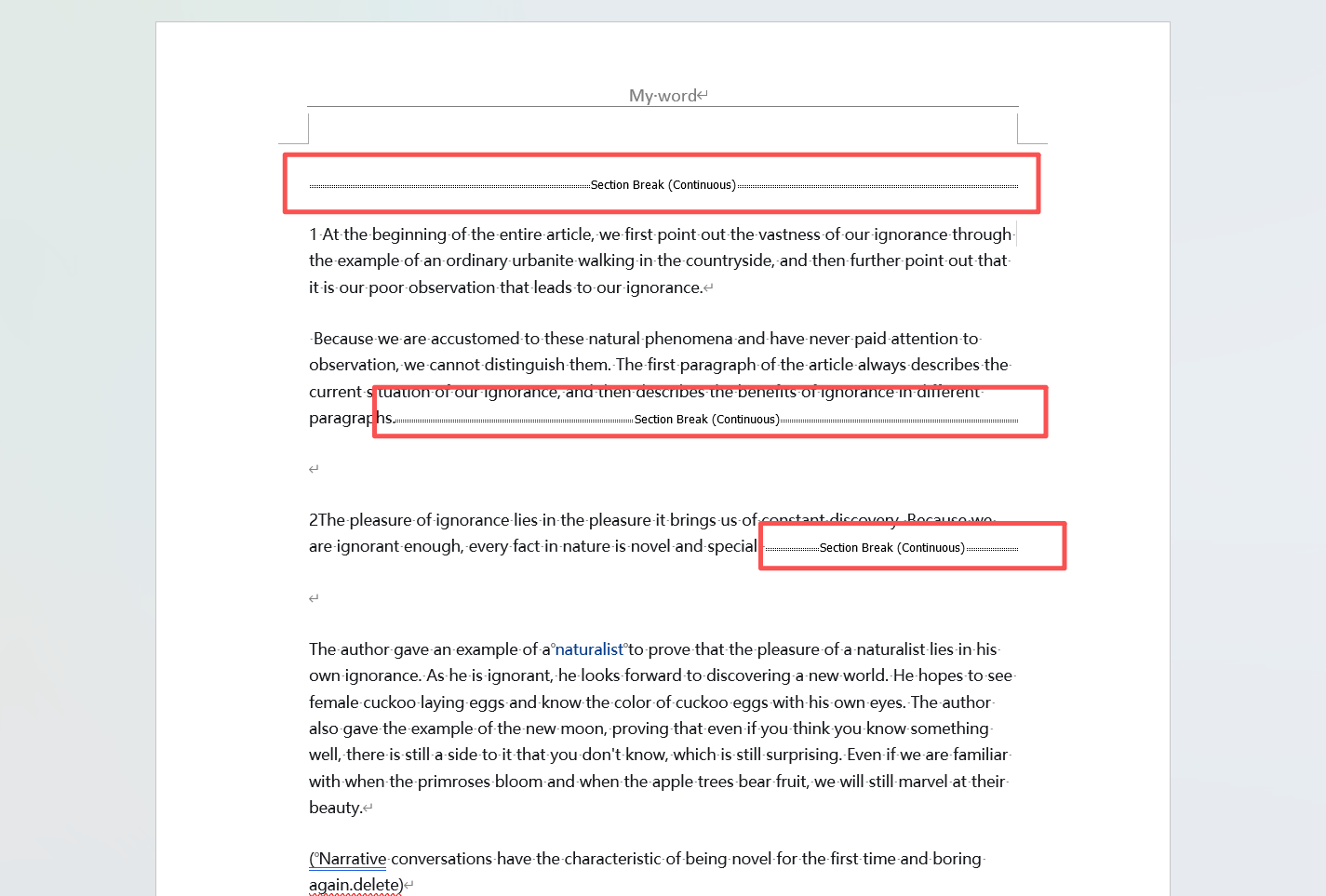
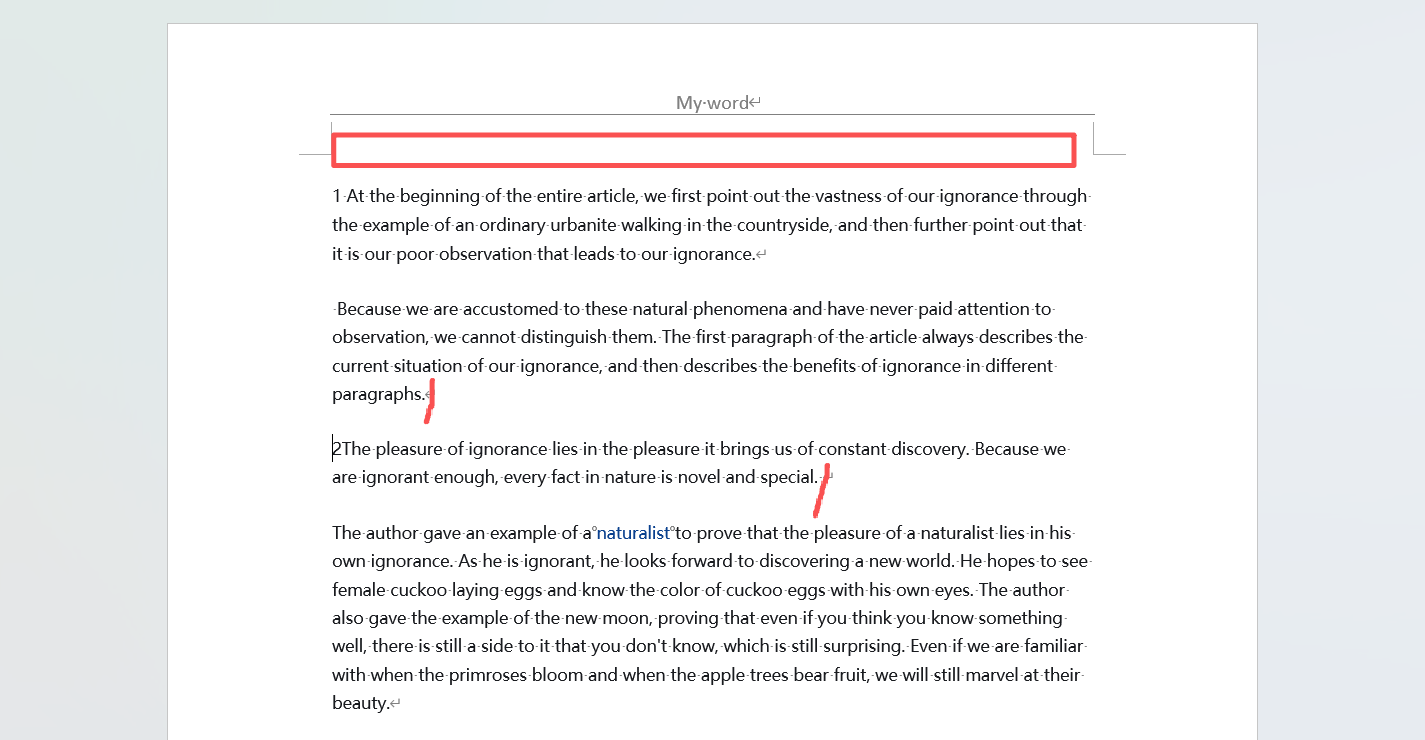
替換Word分節符的效果預覽
處理前:
處理後:
方法一:使用核爍文檔批量處理工具來刪除Word分節符
推薦指數:★★★★★
優點:
1、界面簡單明瞭。批量替換或刪除Word中的分節符是核爍文檔批量處理工具其中一個功能,點開就用,界面清晰明瞭,小白也能上手。
2、真正的批量處理:你只需要把要處理的Word文件(幾十個幾百個都行)拖進來,點一下開始,它就能自動幫你刪除Word所有分節符,或者按你的要求替換成別的,大幅提高工作效率。
3、電腦本地操作:你的文件永遠在你電腦上,不用上傳到任何人的伺服器,隱私安全百分百有保障。處理速度也取決於你自己電腦的效能,沒有網路延遲。
缺點:
【核爍文檔批量處理工具】需要在電腦本地才能使用。
操作步驟:
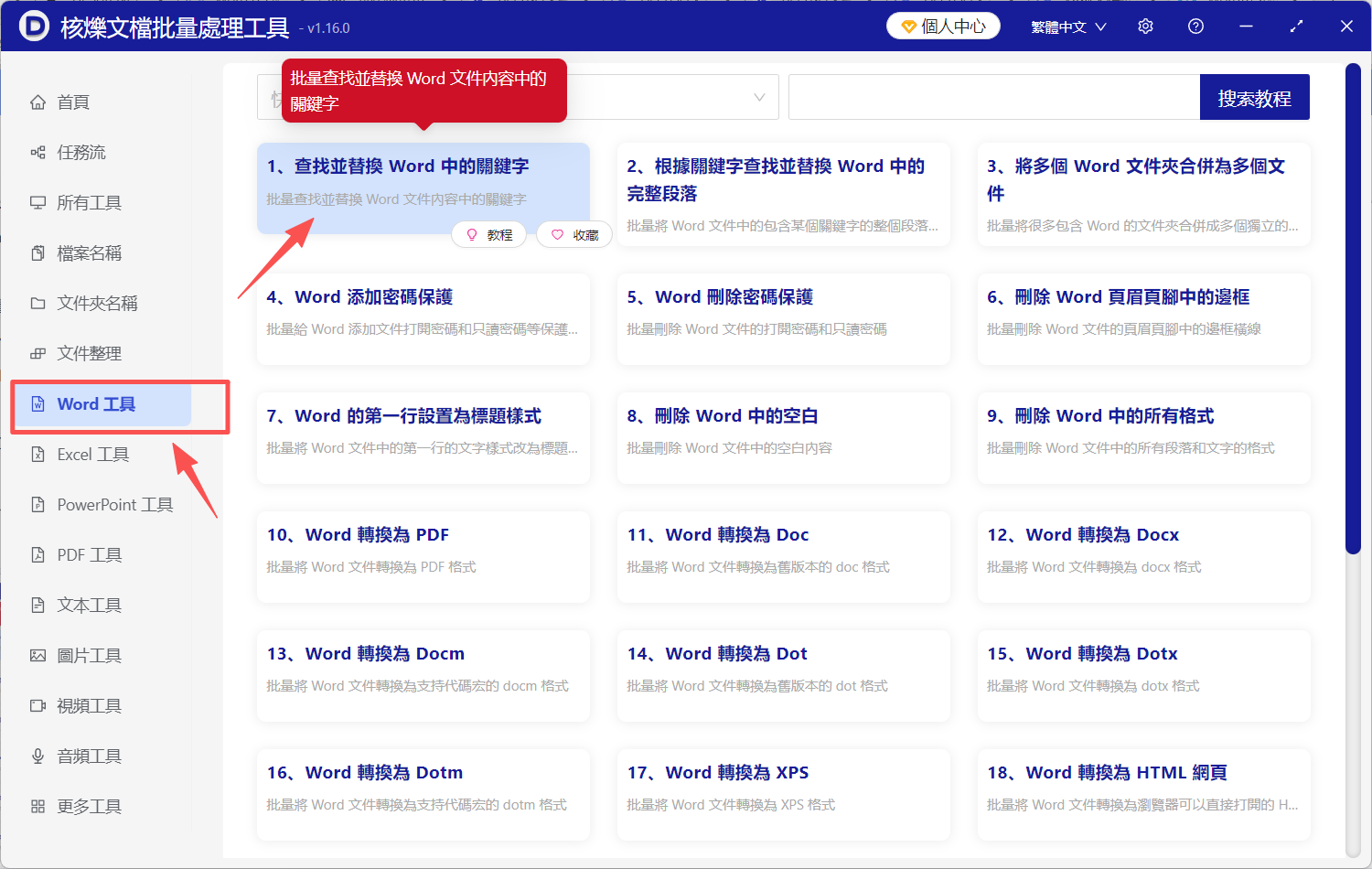
1、打開【核爍文檔批量處理工具】,在左側選擇【Word工具】,再到右側選擇【查找並替換 Word 中的關鍵字】。
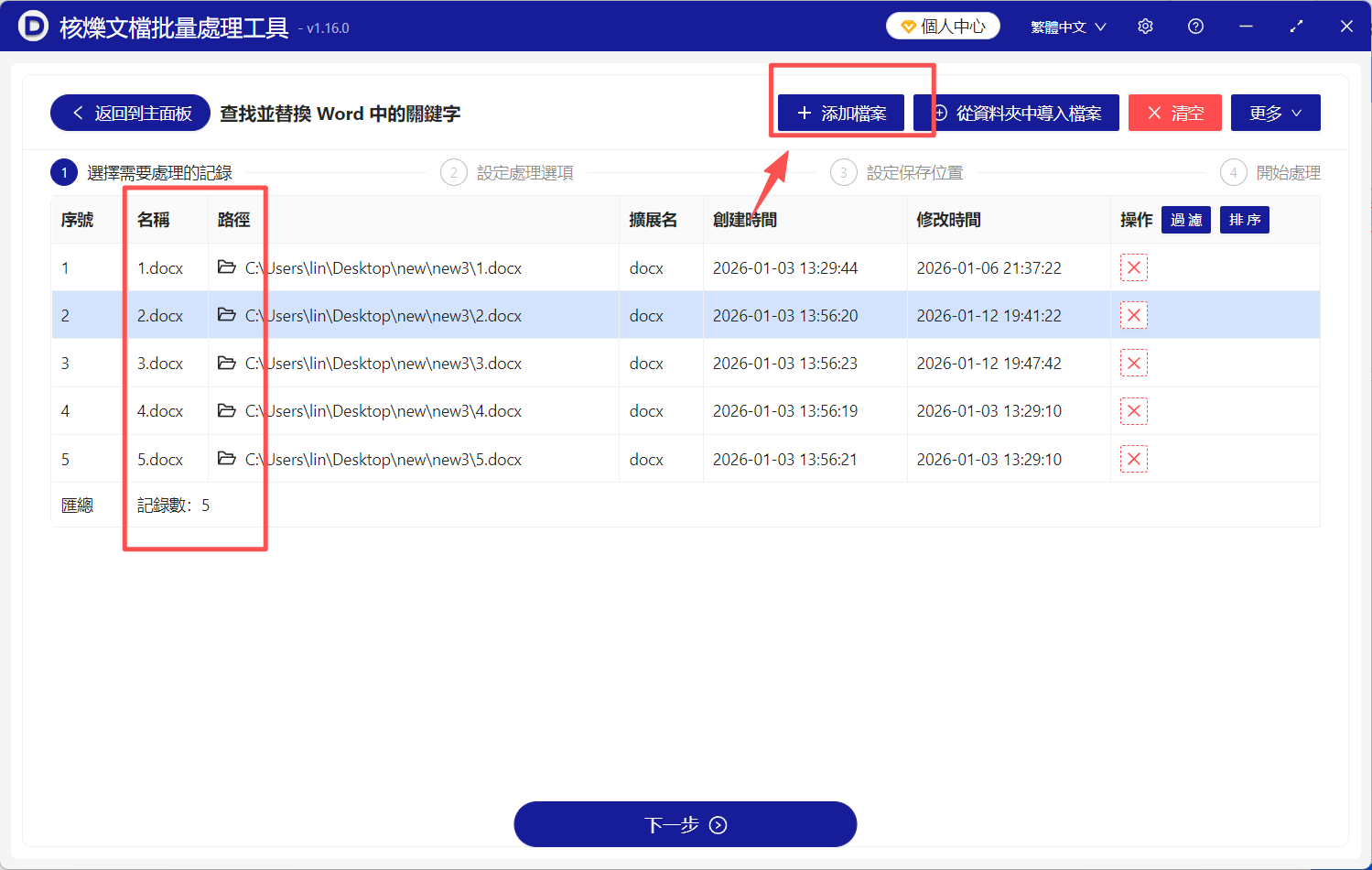
2、點擊右上角【添加檔案】,或者拖曳待處理檔案到指定位置,完成檔案匯入。
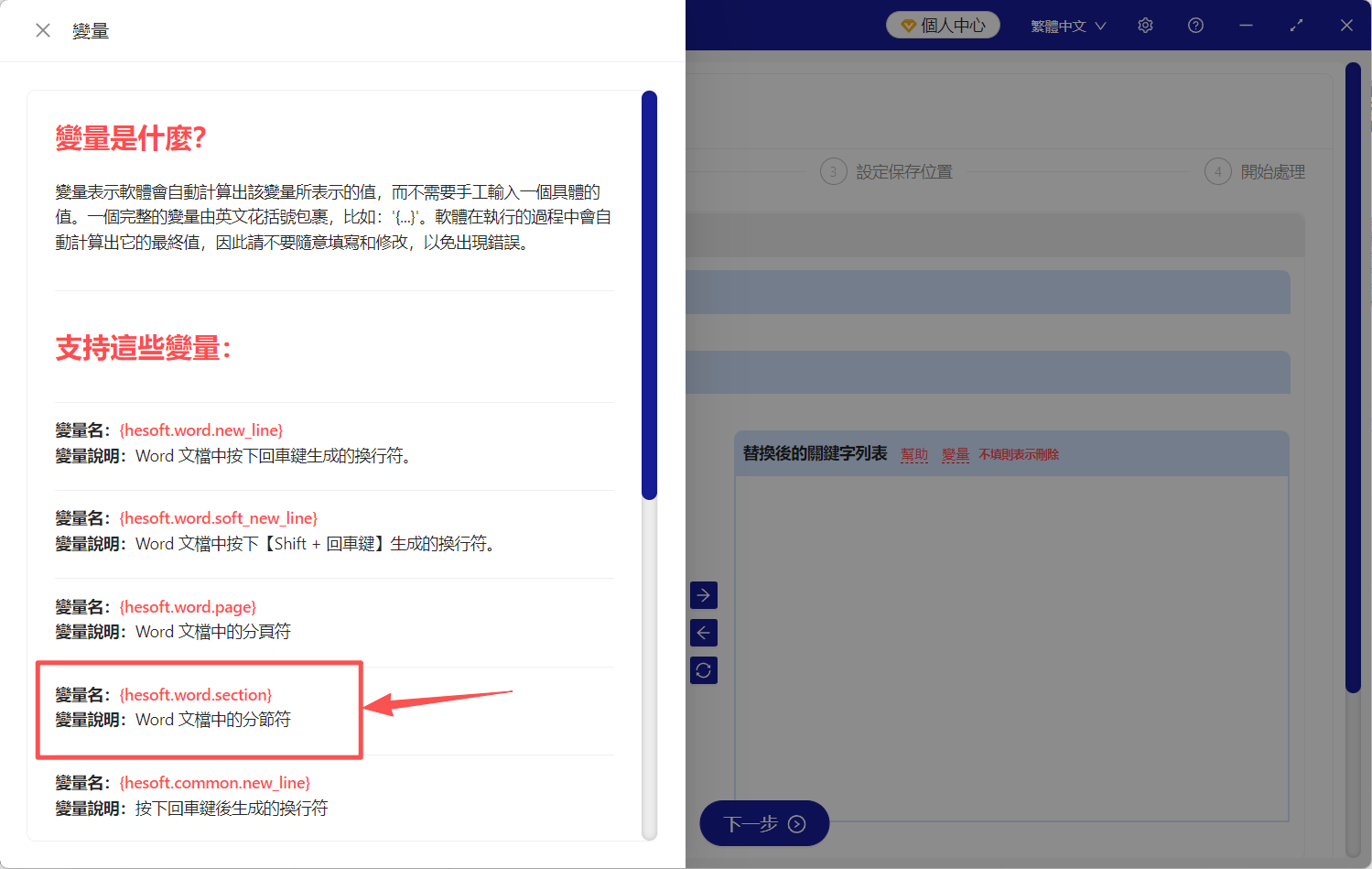
3、查找方式選擇【精確查找文字】,需要查找的關鍵字列表這一欄點擊後面的【變數】,點擊複製Word 文件中的分頁符的變數名:{hesoft.word.section},填到下方關鍵字列表欄。右邊替換後的關鍵字列表不填。
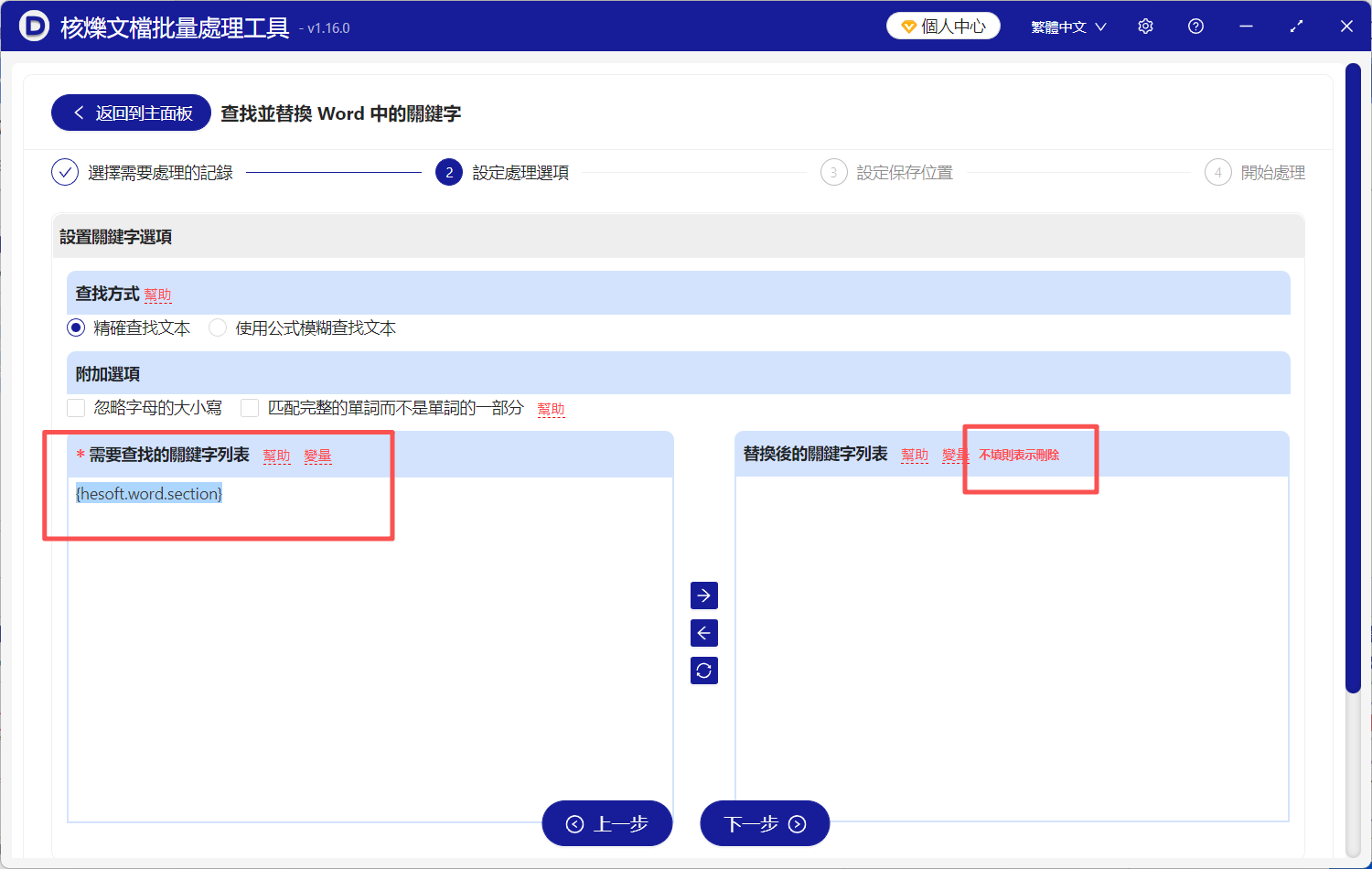
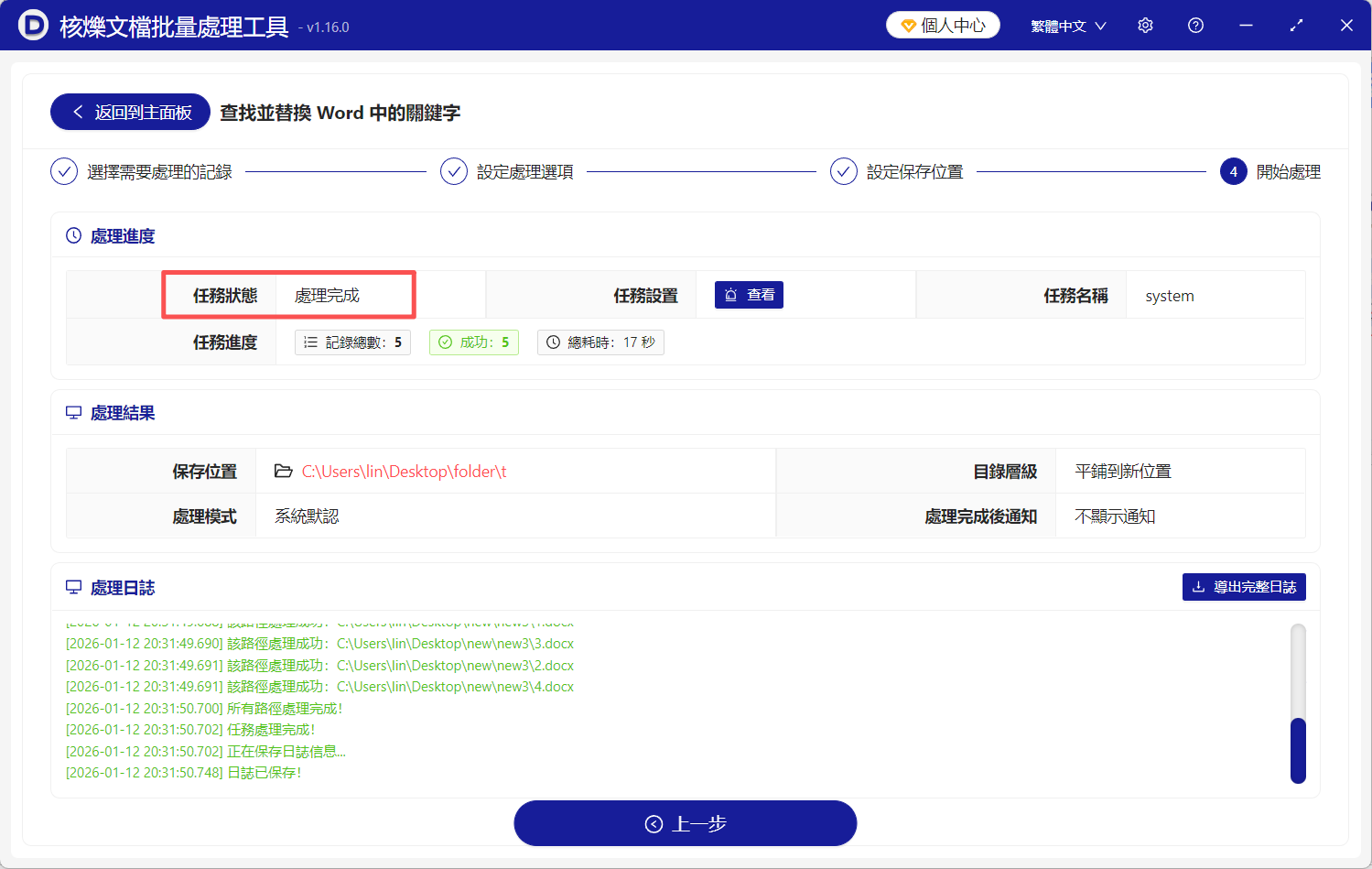
4、點擊【下一步】,工具會開始批量刪除Word分節符,完成後會及時給出提示。
方法二:使用Pandoc刪除Word分節符
推薦指數:★★★☆☆
優點:免費開源,程式設計師最愛,支援格式超多,通過命令列能實現高級批量轉換。
缺點:普通人根本玩不轉,沒有圖形界面,要記命令跟學習,對清除Word分節符的針對性弱,容易轉換丟格式。
操作步驟:
1、打開命令提示字元或終端機。
2、輸入複雜的命令,比如 pandoc input.docx-o output.docx。
3、在命令裡添加過濾分節符的參數(可能需要查文件)。
4、運行命令並等待軟體完成處理。
5、檢查輸出檔案格式是否正確,這個方法門檻太高。
方法三:使用LibreOffice清除Word分節符
推薦指數:★★★☆☆
優點:完全免費,開源辦公套件,能直接打開編輯Word文件,功能類似微軟Office。
缺點:相容性有時出問題,複雜格式可能變形。批量刪除Word所有分節符功能隱藏得有點深,一般人找不到,而且需要藉助巨集或擴展,不太穩定。
操作步驟:
1、打開Docx文件。
2、點擊「編輯」選單,查找和替換。
3、在「查找」框輸入分節符的特殊代碼(如\section)。
4、「替換為」留空。
5、點擊「全部替換」,但識別可能不準,需要再檢查一遍。
方法四:使用WPS Office去除Word分節符
推薦指數:★★★☆☆
優點:相容微軟格式,界面友好,自帶一些文件修復工具。
缺點:批量去掉Word裡的分節符沒有獨立工具,需要手動或寫巨集,對批量文件支援弱。
操作步驟:
1、用WPS文字打開文件。
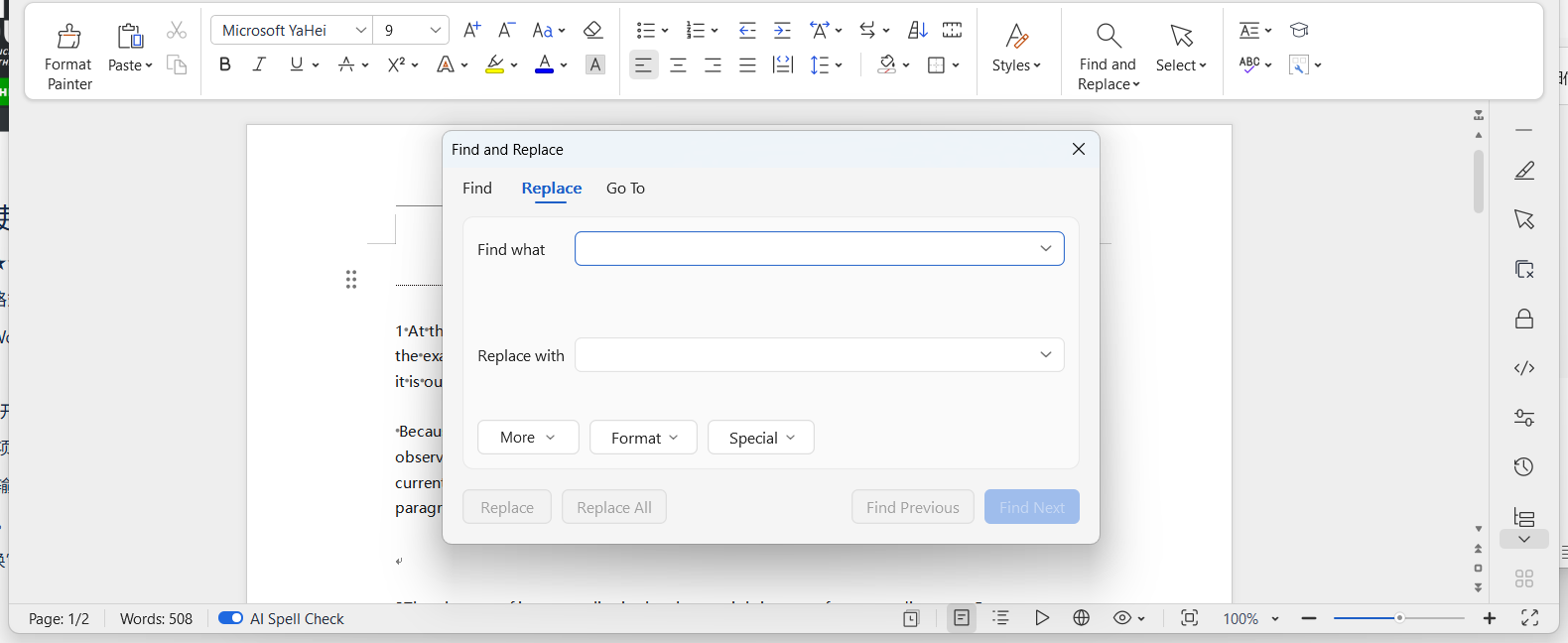
2、點擊「開始」選項卡下的「查找替換」。
3、在「查找內容」輸入^b(分節符標記)。
4、「替換為」留空。
5、點擊「全部替換」。但僅限當前文件,如果需要處理多個文件就要重複前面的步驟。
方法五:使用永中Office來去掉Word的分節符
推薦指數:★★☆☆☆
優點:集成辦公軟體,一套程式包含字處理、表格等。
缺點:市場佔有率低,相容性偶有問題。對批量刪除Word所有分節符沒有專門工具,只能單個處理,處理方式參考WPS,批量能力弱。
操作步驟:
1、一個一個地打開那些需要刪除Word分節符的文件。
2、在每個文件裡,按下鍵盤上的Ctrl+H鍵,打開那個「查找和替換」的對話方塊。
3、在「查找內容」後面,手動輸入分節符的代碼^b(這是個特殊標記,代表分節符)。
4、讓「替換為」後面保持空白,然後點擊「全部替換」按鈕,把這個文件裡所有的分節符都清除掉。
5、儲存並關閉這個文件。然後,回到第一步,打開下一個文件,把上面2、3、4步再重複做一遍,直到所有文件處理完。
方法六:使用Microsoft Power Automate刪除Word的分節符
推薦指數:★★☆☆☆
優點:微軟自家自動化工具,能與Office深度整合,實現複雜工作流程。
缺點:學習成本高,配置複雜,適合IT人員搭建流程,不適合普通使用者快速解決刪除Word分節符這種單一需求。
操作步驟:
1、登入Power Automate入口網站。
2、建立新流程,添加「Office 365」相關操作。
3、配置打開文件、執行腳本(需另外寫)等步驟。
4、測試並執行流程。
5、監控執行結果,配置太過複雜,要花費大量時間學習才能用這個功能。
方法七:使用Able2Extract去掉Word的分節符
推薦指數:★★☆☆☆
優點:專業的文件轉換軟體,支援精確轉換和部分編輯。
缺點:使用者群體相對專業。對批量替換或刪除Word中的分節符沒有專門最佳化,操作不夠直觀,新手需要找半天。
操作步驟:
1、打開軟體並添加Word檔案。
2、選擇轉換為「DOCX」格式。
3、在轉換設定中找到相關排版選項。
4、執行轉換。
5、檢查新文件,功能不直接,容易出錯。
方法八:使用手動查找替換(Word內建)刪除Word的分節符
推薦指數:★★☆☆☆
優點:無需額外軟體,最基礎的方法。
缺點:效率極低,文件多、分節符多時簡直噩夢。容易漏,且替換Word分節符為其他內容(如換行符)操作不便。
操作步驟:
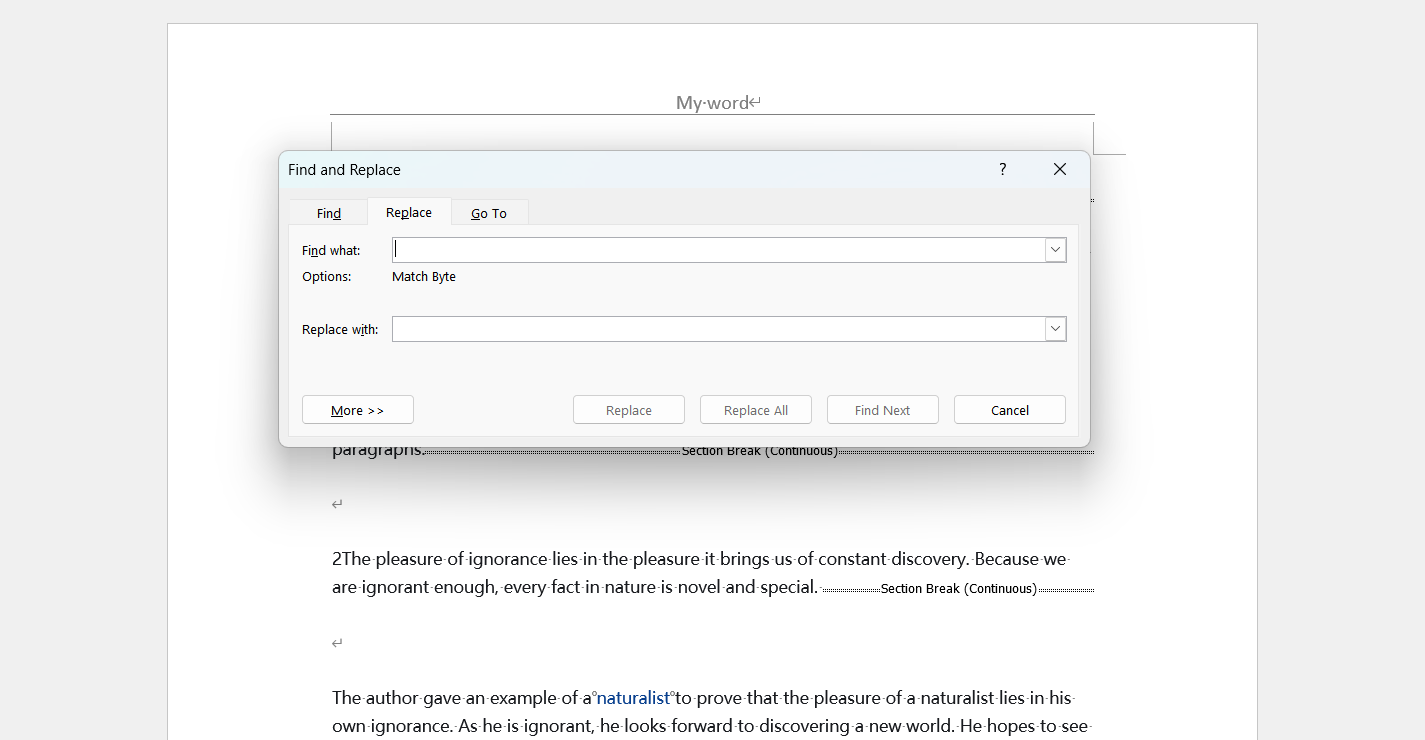
1、在Word中按Ctrl+H打開替換對話方塊。
2、在「查找內容」中輸入^b(分節符)。
3、「替換為」留空或輸入其他內容。
4、點擊「全部替換」。
5、對每一個文件重複以上操作。
想省時省力地批量搞定Word分節符問題,核爍文檔批量處理工具是目前最簡單、最直接、最划算的選擇之一。如果你還在為Word裡那些雜亂的分節符頭疼,手動處理效率低,用其他軟體又貴又複雜,那麼真的可以試試核爍文檔批量處理工具的這個功能。 別再浪費時間一個個文件手動操作了,把繁瑣交給工具,把時間留給自己。
關鍵字:Word刪除分節符 , 替換Word分節符 , Word清除分節符